奔图打印机如何将A4缩放进A3
呃,打印机它为什么它有的打的多,它有的机器打的少?同样的一个打印机,它有的就打的账多,有的打的账少, 出厂都是一样的,就是看打印的东西打印的内容,这个具体账数是厂家按固定的覆盖率就按百分之四或者百分之五的覆盖率给你算的。打一千六百页,但你打字多了,它自然而然它就会少打一些。 看嘛,他这个,他有个平均覆盖率,他有个理论打印页数你就应该可以打,正常可以打一千四百多页,但是你打了九百多页,为什么呢?因为你平时打的时候字多,或者是老师给你发的图片,你直接打印出来了。 嗯,咱给你大张实验一下啊。咳,本图打印,图片打印,选一张图片,手机相册的图片,选张图片吧。 去打印,立即打印 啊,咱直接打印出来这些黑底能看能不能看出来?有的有的比这还要黑,有的有的拍的照片,这些黑底,这些黑不隆冬的,这都是磨压出来的,你这样直接打的话肯定费磨。 现在我跟你们说一下怎么打这种老师拍的图片,如果有黑底的怎么打印它,它要省磨 啊。本土打印还是这个现在这个图片,然后看嘛,图片下边有个编辑,点下编辑,有个滤镜,有个去背景 啊,它就变白了。完成编辑,咱现在再打一张, 看他现在打出来的和刚才打出来的这个就白了,这个是黑,只要是黑的地方,他出来的都是膜,所以说有时候你打出来就比较浪费膜, 还有的客户就是买回机器没怎么用就没膜了,问他打多少张吧,他们也说不上来, 反正就是说没墨了,打印的少,有的客户甚至说打了四十多页。但是本土的机器啊,咱都可以查打印账数,按下菜单, ok, 左边这个按下向上箭头, 向上箭头有个信息报告,按下, ok, 按下向上箭头,有个打印信息页,按下, ok, 看嘛打印章数你,你理论上应该打多少页,但你实际上打了多少页,然后你平均的覆盖率是多少?机器里边信息都有,所以说没墨你正常加墨就可以了,你不用说你打印了多少章 是吧?它都是有技术的,你只要是没墨了,它就没了是吧?加墨就可以了,也不用说你没打了或者怎么治它正常加就可以了。

粉丝455获赞1684
相关视频
 00:32查看AI文稿AI文稿
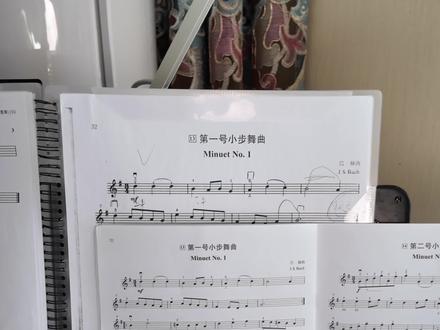
怎么可以把 a 四的谱打成 a 三的谱?首先打开我们平常使用的教材,打开我们的教材之后,用一个扫描的软件对着我们要拍的谱子,它会自动的框起来, 放下来之后它会生成一个很清晰的电子版,先导出我们的电子版,然后选择剪裁,把它一分为二,上部分和下部分最后分别打出来就可以,就是剪裁完的上半部分和下半部分打出来以后,就可以这样的把它们粘在一起,就是一张完整的 a 三了。
92福麟儿不配合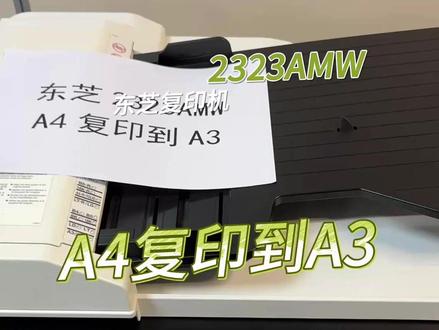 00:47查看AI文稿AI文稿
东芝二三二三 a m w 机器 a 四复印到 a 三操作演示,将 a 三纸放入到旁路托盘中,在屏幕上选择 a 三普通纸, 按方向键下到缩放,选择自动缩放, 将文档延长边放入输稿器中,按开始键复验, a 四的内容已经被放大到 a 三上。
39学复印机维修知识 01:10查看AI文稿AI文稿
今天教大家用奔图打印机怎么把 a 三试卷缩放到 a 四纸张上。以六七零幺这款打印机为例,首先打开奔图打印 app, 确保绑定好打印机之后,如果老师发在家长群里以文档的形式,那可以直接点击呃文文档打印。 如果要是发来的 a 三试卷是图片,可以点击图片打印,可以先保存到手机相册,也可以直接跳转到微信。咱们先从先保存到相册给大家做个示范,直接点击完成。 选择好两张 excel 试卷正反面之后,点击去打印单双面这个位置,选择双面短边,选择立即打印, 这样 a 三试卷就缩放到了 a 四纸张上。
13静老板卖打印机 03:26查看AI文稿AI文稿
今天给大家分享一下怎么样用 a 四的打印机打印 a 三的试卷。首先你要准备一张 a 三打印纸,然后呢把它从中间对折, 对折折好了是这样的,然后看好它这样的一个状态,在这个角,这个这个角上面写一个一上一上的意思,就是一页朝上的方向, 然后把它翻过来,在这个角选一个二上,嗯,打开看一下,一上二上,然后把它折住,对折再翻过来, 翻过来以后依然是这个口朝右啊,我们可以看到这边是一上一上,合住以后三上翻过来 四上,打开检查一下,这边是三上,这边是四上。好,我们找一个文档实验一下,然后我们现在准备打印一下这个卷子,它是典型的一个 a 三,首先点页面,点页面, 然后的话呢把它这里有一个分割,分割后在这边有一个网格分割,立体分割,把它分割成这样子的,下面这个也是一点页面分割,把它点成这样子的点分割,然后一个 a 三的时间就变成了四张 a 四, 它的顺序是不会变的。好,我们拿出现在这张纸,在有一上的时候放到我们的打印机里, 把它放在打印机里面就是衣裳朝上,我们现在把它放到这里,点这个打印,然后点当前页面,需要一页一页打,所以要点当前页面一页一页的打,我就不矫正了啊, 我们看一下这个,这个打印出来是什么效果哎,然后我们看一下拍出来的效果,看它是一上,我们放进去的时候这个朝上,然后打印出来的时候是这样子出来的啊,然后我们现在开始打第二面,翻过来找见这个二上,二上版,然后把它放到打印机里, 他可能是手动操作麻烦一点,但是有时候你想出去打印的话,这样还是合适。找到第二页,你点文件打印,一定要点到当前页面,这时候就会切换到第二页,适合打印编剧。然后点打印,我们看一下啊, 它这个板有时候有点厚,容易卡纸,你就需要把它就这样对折起来。以后呢这个地方呀,使劲使劲给它捏一下,我们看一下打印出来的,这就是我们第二页打印出来的效果,然后我们把它打开看一下 方向,什么都没有问题。二上,现在在这一上,在这,然后打印第三页,第四页的时候就同意把它翻过来,找到我们刚才做标记的地方,这不是有个三上吗?那就把这个朝上,把它放上去看一下,我们第三页也出来了。三上,你看现在就跑下面了吧。 一二三,我们现在用同样的方法,把最后一页也打出来,我们找到这个四上,然后还是把它朝上这样这样的一个方向放进去,第四页也打印出来了, 这就是第三页。第四页整体看一下这个卷子,一二三四没有问题,和你在打印店打印的一样,学会了吗?记得关注再走哦。
105放肆的白细胞|HR日常 02:09查看AI文稿AI文稿
有个客户买了咱打印机,提了个问题啊,说转转加了之后的打印的 a 四纸就整小家了,咱来瞧瞧这是啥问题,今天给大家解决一下这个问题啊,咱那家是说了,这 a 三的字打印成 a 四了,转加了啊,再给大家讲一遍, 先把它放大,截成了第四,整袋儿了,把它截开,图全部住你那个第三的卷子,这四页儿 截了四张,从这中间相册里以后,点开它,先把它不需要的那边儿来修剪一下,一只一只的都把它修剪了以后, 好了,这就修改完了。关于这修改完了,有的说打印出来的不清,然后现在再给大家分享啊这小技巧,然后从这儿打印更清楚。 嗯, 导入出来以后,第二个左上角扫地,把它保存到咱的相册里头, 然后打印的时候用你的打印的软件也可以,打印机 app 打印也可以。接下来咱去瞧瞧打印的效果啊, 那这最大导出来 a 三变成了 a 四转啊,就是组成了一转 a 三转转了,分开测测它打印的效果清不清, 好就说,有的不懂的就可以咨询我啊,记得点赞关注哦。
24博云数据恢复 02:41查看AI文稿AI文稿
天,一张 a 四都看傻了,对着你别笑,胶带这么取,这么一小节胶带就可以了,然后在手上反复粘粘,仿佛粘一粘, 让它没有那么黏了,然后把开口的这两个角,开口的这两个角给它稍微黏住点就行哈,这是粘好以后的哈, 就把这两个角捏一捏,捏的时候大家看这个 放进去 看纸出来的特别丝滑,你别笑,完全不用担心卡纸, 哈哈哈哈哈哈 哈哈哈哈哈哈,特别顺利就出来了。然后再打这个,也 再打这一页,第二页一定要头朝下,头朝下,把它转过来打第二页, 哈哈哈哈, 哼, 左面右面反面也一样,然后再把这两个小胶带撕下来,一样的操作方法,这是打印好的试卷 真发。
650小夏 02:20查看AI文稿AI文稿
操作指导,本视频以 b p 二三零零 w 系列机型作参考,具体操作请以实际机行为准。一、 pc 端打印打印前请确认您的打印机和电脑处于连接状态, 然后将 a 四纸张放入纸盘,接着在 pc 端打开您需要打印的文件,点击打印进入打印设置界面, 在打印设置界面中选择对应的打印机型号,选择双面打印,您可根据实际需求设置其他打印参数,完成设置后点击打印即可完成 pc 端下发打印指令操作 完成第一面打印后,请将稿件空白面朝上放回纸盘,若稿件卷曲,请将其恢复平整后再放回纸盘。 接着在面板上点击继续键进行第二面打印, 即可完成 pc 端双面打印。二、手机端打印打印前请将 a 五纸张放入纸盘, 接着在奔图打印 app 首页点击文档打印,跳转页面后选择本地文档,选择您需要打印的文件,进入打印机选项界面,选择纸张大小为 a 五, 点击单双面,选择手动双面长边,您可根据实际需求设置其他打印参数,完成设置后点击打印即可完成手机端下发打印指令。操作 完成第一面打印后,请将稿件空白面朝上放回纸盘, 若搞见卷曲,请将其恢复平整后再放回纸盘,接着在面板上点击继续键进行第二面打印,即可完成手机端双面打印。
 03:00查看AI文稿AI文稿
今天给大家说一下奔图的打印机如何配置网络教程,到家如何去操作,如何打印双面机器的电源开关啊,在这后边 直接直接到家,平时就不用关啊?这个,这个平时就不用关,你开着我反正又不费电啊。不费电,他自动待机了。奔图打印,奔图,奔跑的奔,可以连上我的 wifi。 嗯,我的 wifi 是 电脑啊,密码一到九,你输一下 啊,到家以后啊,就是配置一下网络,等于说把打印机连到咱们家里的路由器上需要好。到家以后啊,就点添加打印机,第一步使用允许,允许蓝牙打开,点添加,确定 开了点添加好,他会搜打印机的 wifi 哦,很快就搜到了。点一下这个二二对二,二零,点一下,密码是一到九,到你家输你家的密码,因为你现在查我密码都不知道啊。没事,你到你家都忘了,没关系,到你家我跟你说密码一会怎么扫就出来了, 忘了,忘了就忘了,你把比心一下,然后点那个,下一步去连接,进入去连接这个界面以后呢?然后我们找一下二二零 在上面。 这个,这个密码是死的啊,一到八啊,这是死的,你就输一到八就行了,永远都是一到八,不管你换,将来换网络,换地方,配网的时候始终是一到八点保存。 这是个啥?我都你给我说吧。这个,这个是打印机的,打印机的密码啊,一到八啊,打印机的密码返回,他又让你连咱那个 wifi, 你 点连家里面的那个就好了啊。对,点个去连接,点一下电脑,点一下电脑,第二个这个,嗯,这是因为这是我的点返回。 好,就这么简单,就这么简单。完成。好了,你现在打印测试 wifi 配置好了以后这个灯就敞亮的。就是这个绿灯啊,是敞亮的。打印测试一下。点文档打印。呃,微信文档。 嗯,完成。允许啊?对,允许,允许文档 找一个,比如说这个好点,确定如果是你要打双面的话,你点这个啊?点,点一下双面长边,手动双面长边,选最后一个。 对,然后点立即打印。啊?你是单双还是他现在打印?把把把,一面马上打完了,打完了以后你把纸圆给他放进去就可以了。好,按这个键就可以按这个,继续按,继续哪个按这个?
 00:49查看AI文稿AI文稿
好,现在给大家讲一下,如果说我们打印效果稿啊,图画像上有什么问题的时候,我们去可以做一下图像稳定,我们看一下怎么去操作啊?在诊断模式下面,打印机诊断下面有一个图像安定化调整, 这里面第一个仅限稳定,就是在当前的数据的基础上做一次稳定,然后下面的数据清掉, 然后再做图像稳定。我们一般做是做图像稳定加触视画好。
16广州惠维办公商城 01:04查看AI文稿AI文稿
嗯,今天咱们看一下这样怎么打印,然后今天有一个客户遇到了这样的问题,然后就是他想把四张 a 四的,然后拼到一张 a 三上面, a 三纸上面,然后就打成 ab, 然后 cd 这样,然后怎么打?然后首先,然后看一下电脑,然后我这边设置了一个这个四页的文档,大概就是这样的,然后首先点打印预览, 然后咱们直接点这个旁边这个设置,然后进来看到这边,然后把这个版面改一下,改成每张两页,然后这个双面改成短边装钉,然后这个是页面顺序从左到右,然后这纵向, 然后其他不用动,然后彩色黑白自己看着选,然后这边,然后直接就点打印,然后这样打出来就是 a、 b, 然后 c、 d, 然后就打成这样的了。
 00:37查看AI文稿AI文稿
买了一个新打印机,电脑驱动不会装,别着急,奔图打印机装驱动啊,就像手机安装 app 一 样简单。首先呢,打开奔图官网,找到服务与支持,下面有个驱动文件下载, 在这里输入我们的打印机型号,六五零六点右方的搜索,在右下角有个下载的按钮,等待下载完成。点,打开文件,点我同意,下一步 选择 usb 一 键安装打印机驱动会自动安装完成。我们打印一张测试页,看一下学会了吗?点赞加关注,下期分享更多的打印机知识!
21奔图打印机北湖店 01:15查看AI文稿AI文稿
奔途云小程序连接打印机操作指导本视频以 b p 四二零零 d w 系列机型作参考,具体操作请以实际机行为准。 在连接打印机前,首先要确保移动设备开启 wifi 并接入 wifi 网络,并开启蓝牙手机定位打印机,开机后确保打印机处于就绪状态,然后短按 wifi 键, wifi 图标闪烁即开启成功。 在微信找到奔图云打印小程序,接着在首页点击添加打印机,等待搜索,选择需要连接的打印机,若未能找到需要连接的打印机,则点击下方其他打印机, 选择蓝牙打印机,点击开始添加,即可找到需要连接的打印机,接着输入手机当前连接的 wifi 信息,然后请耐心等待连接, 连接完成后点击开始体验,在小程序界面选择需要的打印方式即可打印文件。
1coca 00:28查看AI文稿AI文稿
八号链接连续复印扫描,不要竖稿器,就是三十九号链接。三十九号链接是自动双面打,自动单面打,连手机、平板电脑远程打,打一三打、一四打,彩色打黑白全部都可以,这是我们家这个什么三十 九号链接,那么三十九号链接下单的话带的是一个啊,就是说八万页的鼓组件加三千页的一个这样个打印量,这是我们家这个啊?八号那个什么三十九号链接彩色激光打印机。
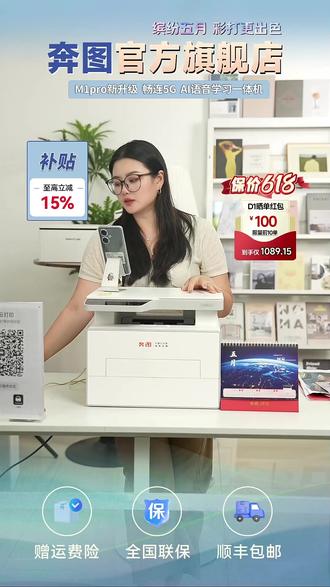 00:35查看AI文稿AI文稿
链接,是啊,就是说打黑白的,然后他是中双面、中单面都能打,可以打 a 四,可以打 a 五啊,可以打到 a 三都能打,然后呢?四十号那个机器的话就是说他的话就是 a 三啊,工程图这些都能打, 他一分钟是个打二十二页啊。然后下单的话就是说机器袋是一个八万页的粉,八万页的轱辘键加三千的粉盒 啊,加三千的粉盒啊,这是我们家这款能做到的,就你下单他月负荷是有六万页,三千的粉盒加八万页的一个固组件啊,最高支持最大的一个粉盒容量是一万二。
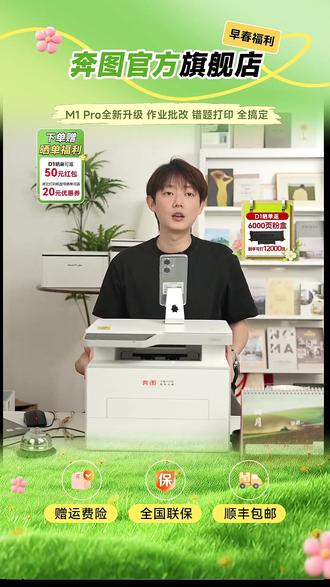 00:27查看AI文稿AI文稿
没有摆,摆得下来位置,这一边 a 三打印机的这个纸张清晰度呢?和 a 四 a 五一样的,这一边 dpi 六百乘六百,你用电脑打印的话,这一边支持你做六百乘一千二这个 dpi。 亲爱的朋友,你打这个工程图这一边对不对?这种图纸都没问题的,他就是专门去打工程图图纸的。你是担心 dpi 清晰度还是什么?我们这位亲爱的朋友,链接主播告诉你一下哈。


