tsmaster如何导入flow文件

粉丝1567获赞2206
相关视频
 00:42查看AI文稿AI文稿
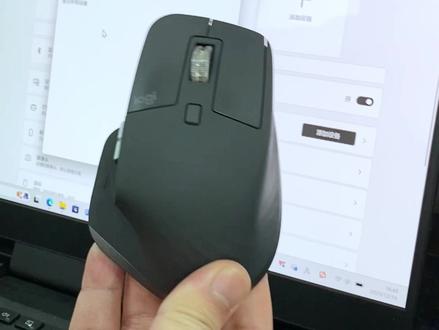
逻辑马斯三 s 跨屏教程来了,第一台设备连接一号屏,长按就会出现蓝牙点击连接,这样就连接好了第一台设备,接着连接第二台设备,长按二号屏, 出现蓝牙点击连接,打开逻辑的 app, 点击连接的鼠标,找到否功能,可以看见本台设备设置否,根据上方提示连接第二台设备, 两台电脑安装 up, 两台电脑连接同一个网络,在其他频道上配对鼠标,另一台电脑也是一样的,点击继续,这样就能实现跨屏传输了。
 04:45查看AI文稿AI文稿
大家好,今天向大家介绍一下 t s faster 当中 e to e 算法的实现和使用,主要功能是 e to e 豹纹的发送与监测以及 e to e 故障注入, 目前在 t s master 当中集中实现了在看 f d 看以及 some ip 协议的实现,后续会陆续更新实现 link, flex, ray 和移泰网等其他协议的支持。首先第一步是将对应的数据库文件导入, 这里有三种方法,第一种可以直接将对应的 d, b, c 文件拖拽进来,或者通过添加按钮进行加入,以及可以从脚本中进行实现, 然后通过仿真界面在激活按钮处点击,激活之后自动使能 e to e 机制。再接下来进行配置,选中对应的信号,然后点击设置,将所选信号设置为 r c 或 c i c 信号, 这里已经设置完毕。接下来就是进行 crc 算法的选择,依然是选中 crc 信号,然后点击所选信号,在这里选择 crc 算法的参数, 这里我们可以看到所有 crc 信号以及它们对应的 crc 算法进行匹配,同时这里有两个参数, 保护字节的起始以及保护字节数。 crc 算法可以通过双击对应的限号,然后选择一个对应的 crc 算法,然后点击确定即可。 接下来是对 rc 信号的配置, rc 信号主要配置的是它的上下线,依旧是选中对应的 rc 信号,然后再算法配置,选择编辑 rc 值的范围, 可以看到所有的 rc 信号以及它们的范围,可以进行自定义的适配。 当然也可以支持用户在 c 编辑器中自定义 crc 算法,然后 通过编辑小程序进行选中自定义的 crc 算法,同时 tsmaster 也实现了极度算法,就是 加载对应的 dbc 格式文件后即可,不需要其他多余的配置,只需要配置 rc 信号的上下范围值以及选中对应的 crc 算法。 在 e to e 算法的使用过程中,我们可以通过 trace 查看对应数据的变化, 这里打开仿真,其实也可以在这里看到我们的 r c 值是一直在变化的,说明我们的 e to e 机制是在生效过程中的,这里只能看到我们 e to e 机制的生效。那么呃对应 是否能够通过 crc 校验以及它的反馈结果是可以在呃仿真,然后 auto sir e to e 的 窗口界面进行查看。 对应的是这个字段,当他变绿表示通过,然后变红表示较验未通过以及变黑的话是对应的字段未被识别。 点击对应的信号,可以在右侧查看详细的信息。第二部分就是故障注入部分,目前 t s master 支持的呃故障类型有报文丢失、信号值的固定、 c r c 错误以及 i c 错误通过 api 函数来实现。 这里 以上就是 e to e 在 t s master 当中的全部实践内容,大家有疑问的话可以底下留言,大家下期再见。
15TOSUN同星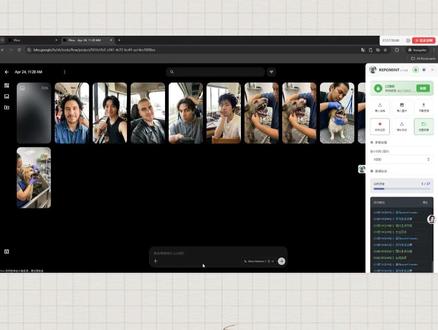 00:46查看AI文稿AI文稿
昨天和大家分享了我们公司在用的 flow 插件,然后很多朋友来问今天教大家如何使用它,在获得激活码激活之后呢就可以上传你的任务文档,然后如果是需要参考图的话,要记得上传你的参考图,那这时候 再设置好你的这个目录文档就可以点击开始他就自动帮我们进行操作啦。 然后接下来再试一下纹身图的纹身图就更简单了,你直接导入任务文档就可以了,不需要输入参考图,然后点击开始之后他就会自动帮我们把提示词输入到下方的对话列表当中,就可以进行批量生成了。
263Kayla 01:03查看AI文稿AI文稿
像这样的视频,一分钟教会你素材粉丝群免费拿!老规矩,先导入背景素材,导入例会,调整大小,画一个形状图层,调整大小和位置,复制一层,关闭填充,打开虚线,画一个蒙版,复制一层,调整位置, 导入鸽子素材,添加去黑,把四个形状图层分别打上预合成,新建摄像机和空对象,打上位置关键帧,用腐漏调整曲线。新建空对象,打上位置关键帧, 把例会切割一下,调整图层位置,添加光效转场,调整时长和位置,添加去黑,添加光效素材,添加去黑,新建调整图层,添加 look, 调整一下数值,给背景添加快速方框模糊,给两个预合成,打上位置关键针, 用腐漏调整曲线。记得收藏加关注,避免迷路哦!接下来看看成品吧!
206惜月(语音厅剪辑)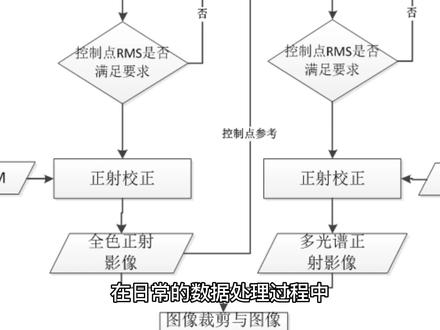 02:27查看AI文稿AI文稿
在日常的数据处理过程中,我们经常会遇到需要将 csd 或者 excel 文件的数据导入到我们的应用中,并且保证数据的映射和准确性,同时还需要确保对文件的主动修改以及数据的正确性验证。但是在实际的操作过程中, 这样的问题并不能得到很好的解决。接下来让我来向大家介绍一个能够解决这类问题的开源工具 table flow guitar 开源项目 table flock。 table flow 在 git hub 有超过一点四 k star。 用一句话介绍,该项目就是 the open source c s v importer。 table flow 是一个开源的数 数据导入平台,它提供了一系列的功能来优化你的数据导入过程。首先,它提供了可嵌入的导入 iphone 弹窗以及无需代码的导入配置。其次,它具有智能的列映射功能、前端回调和 api 获取数据以及 webrook 通知功能。 同时,未来该项目还将支持数据验证功能。以上介绍的是使用 table flow 的过程,流程也比较简单。使用 table flow 提供的管理页面定义好数据导入的列字段, 然后用户可按需导入自己的数据做相应的映射,并通过 table flow 提供的导出功能包括直接数据导出以及 a p i 方式的访问。 table flow 提供了两种主要的使用方式 使用 table flow cloud 或者在本地通过 doctor 进行自托管部署。 table flow cloud 可以通过免费注册来使用,而 doctor 部署仅需要复制一段代码即可顺利进行。 同时,如果你希望在 aws ecr 上进行部署, table flow 也提供了详细的步骤指南以及一键安装脚本。 table flow 具有一键部署、无代码配置和数据验证等众多实用的特性,使其成为了数据导入和处理过程中的不错的方案,且已有公司已在内部使用。上面就是这些公司的列表。 以上就是本期视频的全部内容,更多项目详情请查看简介或评论区链接。关注我们,一起探索有意思的开源项目。
 01:19查看AI文稿AI文稿
语音听二创的宝子们,一分钟用 a e 教会你做顶流社同款视频,需要本视频素材的粉丝群自己导入背景,导入胶卷素材,画一个蒙版,添加三色调,调整颜色,添加动态拼贴模式改为叠加,复制一层添加相框,添加三色调,调整颜色, 画一个矩形,添加例会,矩形遮罩例会,调整例会大小和位置,修改相框例会位置和大小复制一层,调整位置和大小, 再复制一层一样的操作,导入例会,调整位置和大小。新建摄像机和空对象打上位置关键帧, 用福漏调整曲线,复制所有图层打上预合成,画一个矩形矩形遮罩预合成放大预合成,调整到合适位置,画一个矩形,颜色改为黑,降低不透明度, 打上位置关键针,从左到右用福漏调整曲线,导入玻璃破碎素材,添加去黑,新建调整图层,添加 look, 加点色差 基本上就做完了,记得点赞加关注,避免迷路哦!来看看成品吧!
275惜月(语音厅剪辑) 01:14查看AI文稿AI文稿
像这样的视频,一分钟教会你素材粉丝群免费拿!新建一个纯色图层,导入树叶素材水平,翻转一下,调整位置和大小,添加填充,调整一下颜色,添加快速方框模糊,调整数值,画一个矩形,然后复制一层,调整大小, 合并一下两个矩形导入背景素材,调整大小,背景遮罩一下矩形背景,添加三色调,调整一下颜色,导入例会,调整到合适大小和位置。新建摄像机和空对象打上位置,关键帧 用福禄调整曲线。新建一个空对象,打向位置关键针复制一层例会,调整位置和大小,调整一下关键针曲线给矩形打向缩放关键针 导入邮票素材,调整方向大小和位置,给邮票素材打向方向和位置,关键针用福禄调整曲线, 添加填充,修改一下颜色。记得收藏加关注,避免迷路哦!接下来看看成品吧!
192惜月(语音厅剪辑)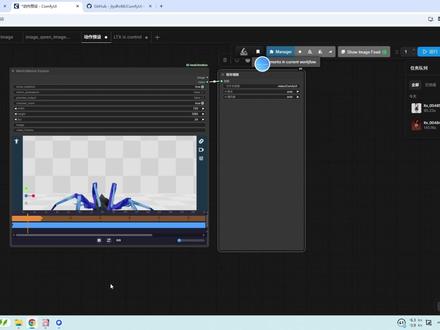 04:59查看AI文稿AI文稿
大伙好啊,杰克呢,给大家推荐一个比较好玩的插件哈,叫这个 mess to motion 哈,这个插件特别有意思啊,就是在我们在做一些视频的时候,有可能会需要一些特定的物体或者人物,是吧?做一些特殊的动作,对吧?那我们一般情况下为了模仿这个动作呢,可能会用骨骼呀或者深度啊,然后去做视频转会, 对吧?或者是做骨骼驱动,那么就是这些特殊的动作,我们需要上网上去找啊,这个插件啊,好用,在哪呢?大家看啊,假设左边啊,这个插件安装完事之后,左边是吧,大家想用的时候可以直接双击屏幕,然后搜索这个 mass to motion 啊,然后呢,就可以得到这么一个节点啊,这个节点挺有意思啊, 大家看啊,上边是这个 so 啊,有一个选择,这一个选择,大家看一下,第一个是静态啊,静态动作,第二个是预览啊,大家看,这是你的摄像头,好吧?啊,不是摄像头,这是我们的相机啊,我输出的大小是七二零乘幺二八零,然后下边是帧率可以调,上面这个开关,大家看好, 好吧,呃,如果你把这相机打开之后,你可以看到这个物体是怎么动的啊,就是在我们这个框内是怎么动的,好吧,呃,然后呢,再说回来啊,我先把上面这个关掉,就是我可以在左侧大家看小人这个位置,好吧,选择一下,比如说我想选择一个 bird, 一个鸟,大家看啊, 这个鸟就出来了,然后在右侧这里边我们可以选择一下这个鸟的动作,好吧,比如说是这个看,好吧,然后选择完动作之后,我们可以在下边第二个这个位置选择摄像头的动作,比如说这是中景,对吧?然后 这个这是往前推,这是往后拉啊,就是运镜,如何运镜哈,然后这个是做一挺好玩的吧,好吗?各位。然后下边也是可以调一下,下边这个可以调一下速度啊,大小啊等等, 好吧?然后呢一般我们都用人,对吧?我们找一下 human 啊,然后呢这里边就出现了一个小人,对吧?然后我们调一下左侧这个位置,比如说让小人来一个后空翻,大家看到了吧,好吗?然后呢调整一下这个摄像头,对吧?相机啊,比如说我让它 快速拉远,或者快速拉近,好吗?各位。然后下边可以调一下细节的参数,比如说拉近的速度啊,对吧?然后呢还有这个下边的一些, 好吧,这些都可以调啊,那我们这个主要的作用是什么呢?然后我把相机调一下,相机调一下,我们这个主要的作用是什么呢?大家看啊,就是我选择好了之后,大家看啊,你可以选择导出, 好吗?我可以选择导出,这样呢我就拿到了一个有人物或者有物体动作的这么一段视频, 好吧,有人物或者这个物体动作这么一段视频啊,大家看,那么这段视频我们就可以放在,比如说 animate 啊, animate 当中啊,或者是 scale 当中啊,然后进行骨骼的迁移,或者是这个啊,深度的这个重绘啊,都可以啊,各位,好吧, 啊,我这里边简单用 ltx 做了一个啊,这个就不给大家展示了,因为我个人感觉 ltx 二点三这个工作流呢,它对这个大幅度动作迁移这块还差点意思啊,就是我们可以选择 animate 或者是 scale, 好吧,呃,我感觉这个预设这个节点挺有用的哈,那么这个节点,呃,这个网站呢啊,网址在这里哈。呃,这个节点安装非常简单,因为它不需要一些别的东西,就是单纯的给大家弄一些预设过来,所以呢它没有什么安装难度哈,大家可以在网盘当中找到。 呃,这个预设啊,我给大家找一下啊,在这呢可以在网盘当中直接找这个下载,然后放在大家的 custom mode 当中进行安装是吧?使用这个节点的时候直接搜索啊,在这呢叫做 max to motion, 好吧,这个啊, mass to motion 这个节点就出来了,它挺好玩的,各位,就是大家想做一些特殊的这个动作呀,相关的一些参考视频什么的在这里基本上都能找到哈,一些常用的好吧,包括狐狸啊,人啊等等是吧,还有一个,呃, spider 还有 snake, 蛇啊,对吧,上面还有 fox 啊,一些动物的动作。 然后呢,这个资源链接哈,大家可以来到主页哈,来到主页找到对应的这个视频啊,在视频下方可以获得链接。 这个节点说完之后呢,最近呢,因为开源这个视频模型一直没啥大动作是吧,可能最近小伙伴也没啥新玩具,所以呢,这两天哈啊,我现在录教程就会把这个四点零开出来好吗,会把这个四点零做出来给大家发布出来,然后呢,现在在做这个,呃, 这个使用方法的教学视频啊,这个做完之后就一起放出来了,然后呢对一些新老小伙伴啊,一些新的小伙伴呢,大家直接把这个压缩包放在键盘上进行解压就可以了,这个大家看一下教程,对于一些那个老粉呢,大家注意啊, 可以直接下载这个 v 四点零这个价包,好吧?然后替换掉原来的 v 三点七,注意把三点七删除了,然后把这个四点零放过来,因为这个版本没有数据库的变化哈,各位,没有数据库的变化, 所以大家只替换工程代码就行了,之前的数据库通用啊,比如说大家已经设置好这个相关的这个 api 节点了,是吧?呃,直接拿来用就行,好吧,就不用下两个 g 的 这个压缩文件了,直接把这个 换掉原来三点七,然后使用的时候大家注意一定要刷新一下浏览器啊,不然有缓存。那么四点零的主要功能之前也介绍过了,它就是添加了手机版功能,然后对批量管理这块做了一些优化,好吧,最主要的功能是手机版啊,可以让大家是吧躺在被窝里边 comfy, 好 吧。
98绘世玩家


