怎么做时间轴六年级羽毛球背景
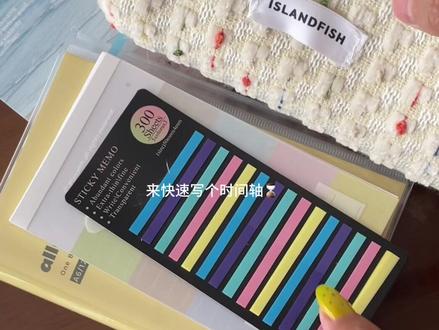
哈喽呀,我又来做时间轴手帐了。这次的灵感源于喜茶新品杨桃三重干,为了灵感小卡点了喜茶新品,嘿嘿,这次三折小卡很可爱,好适合做时间轴呀。把上面的杨桃素材配合本子大小修剪一下,被贴也不浪费。 杨桃中间戳个小洞,插入两脚钉。接着把剪下来的杨桃和油柑从上到下排列一下,把多余的背景剪掉,做成微立体的时间轴效果 试试。转动的杨桃,贴在撞色内页上方,突出一下时间轴,再加一个小油柑,开始记录今日流水账。今天吃贵州火锅点的这杯杨桃油柑茶特调,意外的解腻,直接赖在店里吃了三小时。 旁边这页用个大日付,加上杨桃小卡呼应一下画面。 今日关键词,杨桃油干万岁!虽然是为了买一送一还送小卡才买的饮品,却意外的好喝,没有想象中酸涩细品还有缓慢的回甘,真的禅如其名。最后来点小人胶带点缀一下, 今日时间轴完成,好好看又好好喝呀,开心,我们下次见!

粉丝1398获赞1.3万
相关视频
 00:12
00:12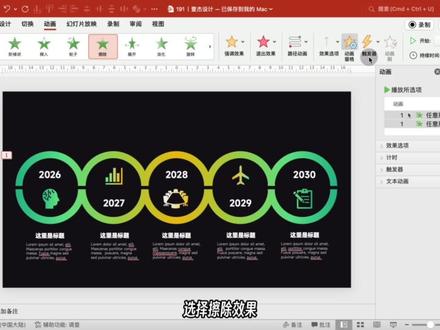 01:01查看AI文稿AI文稿
在 ppt 自带形状库里选择同心圆,放大一点,拖动黄色空点修改内镜底下插入矩形,覆盖一半,先选圆形,再选矩形,合并形状里选择剪除,得到一个半圆。 复制多份,想这样摆好,全部选中,把它们结合在一起,设置渐变填充,多复制一份出来,垂直翻转,然后想这样上下摆放,接着添加相应的文案内容。为了方便设置动画,把对应文案分别组合在一起。 先给两个形状添加动画,选择擦除效果,一个方向从左侧,另一个从右侧, 持续时间都是一秒。其他文案添加淡化动画效果,所有动画都是从上一动画开始,文案动画分别依次延迟两秒,这种效果就出来了,你学废了吗?
 03:02
03:02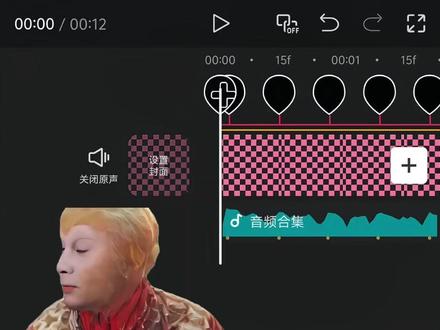 02:12查看AI文稿AI文稿
你连这么简单的密目手术背景都不会做,为什么不来找猴子学?是怕猴子咬人吗? 你就先导入一张黑底素材,时常缩短到零点五秒。画中画导入白底素材 时常同样零点五秒。点击蒙版,添加圆形蒙版,在结尾打上关键帧开头,将蒙版缩到最小,复制一份并替换成黑底素材。时间轴移到三分之一位置,将其缩小一点,移到三分之二位置 再次缩小一点,这样就有了圆形爆炸素材。接着我们制作背景素材,你就点击图片设计,在对话框输入这段提示词,生成棋盘格素材,你也可以修改提示词, 输入你想要深层的颜色,点击比例模型,选择五点零比例十六比九,清晰度二 k, 点击发送,等待一会就生成好了。然后点击添加至对话框,让它将网格变小一点,按照你自己的要求来,你也可以输入这段指令,生成界面素材,输入这段提示词, 生成这种镜像条纹素材都可以作为手术背景使用。接着在对话框输入这段指令,生成待会要使用的元素,完成之后回到剪辑, 在对话框导入网格素材,然后导入音乐,给音乐自动裁剪,将网格素材时长拉长到音乐结尾,放大一点,并移到最左边开头打上关键帧结尾,将网格素材移到最右边,接着点击特效,添加一个心跳黑框特效,作用对象选择全局 调整参数,将速度拉到七十左右,然后再添加一个抖动特效,作用对象选择主视频,速度拉到五十四,水平色差和垂直色差都拉到幺零零。 画中画导入圆形爆炸素材混合模式,选择绿色,然后疯狂复制到结尾,放在每一个节拍点下面。画中画导入加号元素混合模式,选择绿色,开头打上关键帧,结尾将其旋转两圈半,接着在贴纸里面添加一个正方形贴纸,开头打上关键帧 结尾同样将其旋转负两圈半,这样不就完成了,是不是很简单?
78鳄鱼学剪辑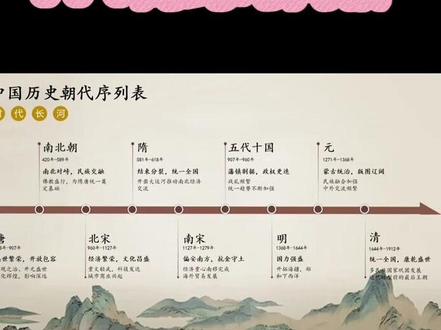 01:49查看AI文稿AI文稿
ppt 时间轴怎么做?既简单又有设计感,不妨试试像这样的效果,一分钟教会你。首先插入一个同页面一样大的矩形, 给它填充为摆设,并将它放到页面的右侧。接着插入一根长线条,更改一下颜色,宽度调为十五磅。再插入一个三角形,放在右边。 同样的去掉线条,更改一下颜色,将文案给它复制过来,并且排版好。接着在线条上面插入一个小圆, 更改为白色线条,除洗为两档。调整一下填充设,添加一个阴影效果, 按组 ctrl shift 键往右拖动,复制一份。按组 ctrl shift 再加 f。 四、不断复制, 去掉右侧的矩形,将图片给它复制过来,右键进行剪切,再右键设置背景格式,选择图片或纹理,填充粘贴版,将图片填充到背景里。接着我们在页面的右侧插入一个矩形 铲铲, ctrl 键组合起来,复制这页换灯片,按住 c 键往左进行移动, 此直到矩形贴合页面的左侧。接下来我们删除矩形, 选中第二页,给他添加一个平滑切换的效果缝,斜接的时间轴就完成了。
38安安咯说P 00:58查看AI文稿AI文稿
你的时间轴是不是也做成这样或者这样?今天三个技巧让你的 ppt 时间轴大变样。一、改变轴线,只需要将直线改变为曲线,画面一下就活跃了。那如何制作曲线呢?也非常简单,选择曲线工具,一上一下 拉开间距,双击结束就可以了。如果不想用曲线,也可以用刻度线,效果一样高级。二、切入实物,只需要将轴线替换成现实中的物体, 设计感一下就有了。当然,你也可以做成这样或者这样,都是可以的。三、顺势而为,我们可以借助素材,本身也很赞。当然,除了山脉、湖泊、建筑, 有明显线条的素材都可以作为时间轴。学会这三个技巧,你也可以轻松做出设计感。我是南城,下期见。
14点湛PPT 01:48查看AI文稿AI文稿
这种时间轴动画用在你的 ppt 里,直接惊艳全场。先插入一张航拍路线图,在形状工具中找到曲线。先在画布外定一个起点,然后沿着转弯的地方定点画曲线, 划到终点,按回车停止。右键编辑顶点,拖拽顶点的位置,让线条贴合图片上的公路。点击顶点,拖动两个端点,调整曲线的弯曲角度,让线条看着更流畅。 右键设置对象格式,线条颜色改为白色,宽度改为五磅。点击效果选项,添加发光效果,直接选择预设里的浅绿。 接着绘制一个矩形做蒙版,这样可以降低背景亮度,让重点内容更突出。改为无线条,填充黑色,透明度百分之三十。黑色蒙版下一层 选中发光曲线,添加动画,选择进入效果中的擦除,动画属性改为字左侧放上文字内容,给文字添加动画,选择进入效果中的擦除, 只选中上半部分的文字内容,动画属性改为字底部。 打开动画窗格,按住 shift 键全选所有动画开始改为在上一动画之后,大气又有高级感的时间轴就做好了,记得点赞收藏!
369WPS PPT办公技巧 00:50查看AI文稿AI文稿
时间轴不要这样做了,真的太丑了。背景填充图片插入文本框,输入零到九, 文字变大白色文字微度一下,按住 ct 二 l 键,一拖一拽,复制四份,插入矩形,盖住顶部,按住 ct 二 l 键,向下复制一份矩形设置换灯片,背景填充无限调, 拖动文本框到需要的数字复制换灯片,更换背景图, 拖动文本框,调整数字粘贴提前准备好的文字,最后设置平滑切换。恭喜你学会了数字滚动介绍。
2213小文爱做ppt(可代做) 01:00查看AI文稿AI文稿
今天学习如何给视频添加进度条,这种效果是怎么做的呢?一分钟教会你。首先我们导入一段视频,点击画中画,新增画中画,导入一段白色素材,拉长素材,与主轨道对齐,双手放大,铺满全屏。点击不透明度调到百分之五十,将白色素材移到屏幕下方,再次导入一段黑色素材, 同样把不透明度调成百分之五十,移动到屏幕下方。在黑色素材开头和结尾位置打上关键帧,滑动时间轴到开始关键帧处,将素材移出屏幕左侧,然后点击文本,输入一个竖杠, 点击复制。复制几份,分别放到进度条合适的位置,当做分割线。再次点击文本,新建文本,输入标题,调整一下字体和文字样式,点击复制。 修改一下后边文字的字体和样式。点击添加贴纸,选择一个喜欢的贴纸,拉长贴纸时长,时间轴移到开头,调整贴纸大小并移动到左下角,打上关键针,滑动时间轴到最后将贴纸拖动到屏幕右边,这样就完成了。恭喜你学会了给视频添加进度条。我是四月,只讲干货没废话,关注我,每次都有新惊喜!
53四月剪辑 02:01查看AI文稿AI文稿
今天我们来学个花式蒙版旋转,非常简单,一分钟教会你。 首先我们拖入一段素材,放大时间轴,时常设置为三秒,再点击蒙版,选择镜面蒙版。我们在末尔的位置打上一个蒙版参数关键帧,并把旋转调整到负三百六十度。 然后在照片开头的位置把旋转调整为零,并把蒙版缩小成一条直线。然后点击蒙版描边, 选择单层描边,颜色选择白色,大小调整为十六。然后时针移至开头,点击键盘右键头下,右敲击七下,再点击添加标记, 打上一个标记点,慢住按键,将照片向上复制几份,每一份的开头都与标记点对齐,然后将照片依次替换成其他不重复的素材。没有素材的小伙伴可以评论区留言哦! 我们将最上方的素材时长拉至十秒,指真一至八秒位置,点击猛把,将猛把拉大,铺满全屏。点击特效,添加一个与低音开特效,结尾与片段对齐。 同样在八秒位置添加一个荧光扫描特效,结尾与片段对齐。最后从庖库吐入这首音乐,裁剪掉多余部分,然后点击播放。恭喜你, 距离剪辑大神又近了一步,下课我们一起看成片吧!
55温存 02:09查看AI文稿AI文稿
今天我们学这个时间线滑动效果,让你的视频瞬间高级导入背景。添加一个线段贴纸,旋转九十度,填充改为白色,粗细调为三,再把线段拉长一点,移动到左侧,添加一个圆形贴纸,放到线段合适位置,再缩小一下, 填充,选一个浅黄色,点击线段贴纸,在开头位置打一个位置关键针。我们先记住 y 轴的大小是负一千两百,时间线移动到七到八秒位置 y 轴加一千,所以这里 y 轴输入负两百。 接下来就制作后面数字和卡片部分,添加一个矩形贴纸,调整长度和高度,填充换一个渐变灰色,加一个灰色描边和一点圆角。添加文本,输入文字, 再添加文本,输入数字,缩小对齐前面的卡片,对不齐的话可以加一个水平参考线文本向上复制一层,重新输入数字三个零。调整位置。添加一个线段贴纸,放到后面的数字上,调整大小,前面的这组卡片向上复制,移动到后面去 修改里面贴纸颜色和文字。再添加一个矩形贴纸,放到线段左边,调整好高度和长度, 填充改为黑色,加圆角和黄色描边,给它复合片段加一个黄色发光描边,输入文字。 在素材上下都加上两条虚线,接下来除了线段贴纸,剩下的素材全选复合片段, 这样一组素材就做完了。在开头位置给复合片段打一个关键针,时间线移动到第二个关键针位置, y 轴加一千,这样复合片段就和线段贴纸的速度保持一致了。时间线向后移动半秒钟左右,向上复制一层,里面的内容都修改好, 向下移动一点距离时间线移动到第二个关键帧位置, y 轴依然比第一个关键帧位置多一千,再加一个渐显动画,这样一个时间线滑动就完成了。如果这个视频帮助到你了,可以收藏起来慢慢学,我会持续更新剪辑教程的。
470拾月剪辑师


