d盘在哪里打开
哈喽,大家好,我是科技小磊,本期视频聊一聊电脑的 d 盘在哪里?我们打开电脑,鼠标移动到此电脑图标上方,双击打开此电脑,可以看到设备和驱动器,这里有一个 c 盘和一 d 盘, d 盘通常指的是电脑第二硬盘分区,主要用于扩展电脑的储存。 当我们 c 盘不足的时候,就可以把一些重要的文件、图片以及软件安装到 d 盘里面来维持我们的使用。 如果电脑 c 盘的内容太多的话,就会影响电脑运行的速度,所以我们经常会把重要的文件都储存到 d 盘里面。 比方说我们常用的电脑版微信,微信里面有大量的图片以及聊天记录,我们放在 c 盘的话影响电脑的运行,所以我们把它放在 d 盘,这个时候就要把软件安装在 d 盘,他就默认的聊天记录了,一些资料就全 不储存到地盘了。我们可以鼠标移动到微信图标上,右键单机它选择属性,可以查看到目标储存的区域是地盘。 我们可以点击打开文件所在的位置,可以查看到我们电脑版微信储存在此电脑的地盘。这就是电脑地盘的用途,你学会了吗?点个赞再走呗!

粉丝7.1万获赞153.3万
相关视频
 02:44查看AI文稿AI文稿
不懂电脑的小白,刚开始在接触电脑的时候啊,容易遇到一个问题,那就是我刚刚下载的东西一定是被默认放进 c 盘里面,也就是说系统盘里面, 那我刚开始什么都不懂,我就容易有两个地方很懵,第一个问题就是我刚刚下载那个东西,哎,我电脑里我找不到啊。 第二个问题就是我的 c 盘怎么一下就满了,甚至爆红了,电脑很卡。好,那怎么样才能实现我下载的所有的东西,哎,默认的放在非 c 盘的地方,就是不用我手动更改, 哎,他就放在我指定的那个文件夹里呢,这样我一找就找得到,而且我 c 盘也不会有负担,我电脑使用也会更健康啊。好,其实作为小白来说,三个地方做个设置就够用了,点赞,收藏,照抄作业。第一,先做系统的设置,在键盘上找到 win 键加字母 i 键 啊,同时按住呢,快速调出设置的界面,在左边选择系统,右边往下拉,选择存储点击式, 往下拉之后呢,选择高级存储设备,里面可以找到保存新内容的地方,点进去之后,你看他原本一些什么应用啊,文档,音乐,图片、视频通通都默认是存在 c 盘的,那我们就要一个个改, 改成 d 盘点应用一个改,全部更改完之后就代表从现在开始,哎,以后啊,应用啊,文档啊这些通通都会被默认的放到 d 盘里面。第二,我们要针对浏览器呢,单独做一个设置,因为平时下载东西都是通过浏览器比较多嘛,那我用到的是 app 比较多,所以我就以它为例啊, 双击它打开右上角呢,有三个点往下拉,选择设置进来之后,如果,嗯,这里没有明细,你就点一下三条杠,这里有一个下载,点击下载之后,你看到没,你看它的位置 默认本身是在 c 盘的,那你往旁边一看啊,点击去更改,更改的时候呢,你就把它默认在 d 盘, 你可以提前建立一个文档,比如说 download 是 吧?呃,选择这个文件夹,那以后你在这个浏览器里面下载任何东西,它都会默认的放在 d 盘下面的这个文件夹里面。第三,常用聊天软件平时下载量也非常大,也要提前改一下它的存放路径。左下角点三条杠,点设置 在你没有更改的情况下呢,不出意外,这里应该是 c 盘,那记得提前在 d 盘里面啊,提前新建这么一个文件夹,点更改,选择这个提前建立好的文件夹就可以了,这样以后你微信上面下载的所有东西也会被 存放在 d 盘,而不是 c 盘哦。好,下期视频我还会跟大家讲一下。呃,软件安装哎,怎么安装到 d 盘而不是系统盘呢?记得点关注哦。
3628达不溜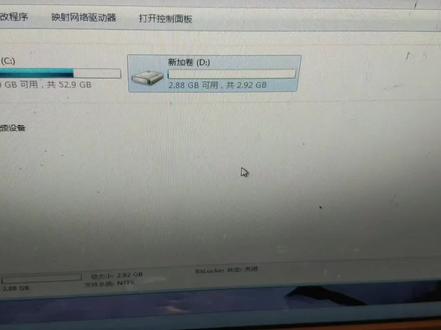 02:40
02:40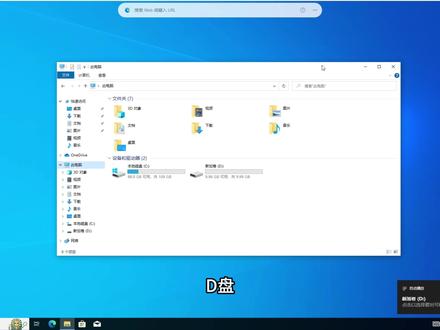 01:00查看AI文稿AI文稿
首先打开文件管理器,右键死电脑,点击管理,点击次盘管理, 鼠标放在 c 盘位置,右键点击压缩券,在这里输入想要压缩的空间,我这里石油入的是十个 g, 然后点击压缩, 这时就会显示出有实际的未分配空间,右键未分配的十个机遇,然后点击新建,简单卷进行下一页,下一页一步一步的操作就会获取的 第一盘。
635谢同学 01:16查看AI文稿AI文稿
当当当,拯救者带回家!新电脑第一步,开机激活!先别慌,我教大家怎么先优化自己的 c 盘空间,因为 windows 很多软件默认都是 c 盘存储和 c 盘启动的。第一步,我先教大家如何将桌面文件夹更改为一盘存储,我们点击此电脑,我们找到桌面,我们右击 打开属性。好,我们在属性里找到位置,我们这里点击移动,我们找到 d 盘存储,我们选择 d 盘。点击新建文件夹, 这里大家要注意推荐文件夹使用英文,不要用中文。好,我们打开新建的文件夹,点击选择文件夹,我们点击应用, 这样你的桌面文档就在 d 盘啦。接下来我们按住 win 加 i 打开设置,我们搜索存储设置, 我们找到高级存储设置,选择保存新内容的地方,我们把路径改为 d 盘并应用,这样你的电脑就优化完毕啦。关注我,了解更多电脑小知识!
24天府大悦城联想 02:441202请叫我YAO%
 00:46查看AI文稿AI文稿
如何将电脑的默认存储改为地盘呢?其实非常简单。首先在桌面打开我的电脑,在打开的窗口中打开地盘,在地盘中新建一个文件夹,将文件夹命名为 documents。 然后打开文件夹,在打开的文件夹中再新建一个文件夹,并命名为 desktop。 然后为了汉文键,在弹出的运行对话框中输入框中输入 red dead, 点击回车,打开注册表,在注册表编辑器中依次打开, hk ey underscore coin underscore user underscore software underscore microsoft underscore windows underscore confers and underscore explorer underscore self orders。 在右侧找到 destop, 右击选择修改,将对话框中的键子改为刚刚新建的 d documents destop 路径上,最后点击确定,再关闭注册表,重启电脑即可。这样电脑默认存储位置就改为地盘了。
4074脚本之家 00:32查看AI文稿AI文稿
东西都存到 c 盘, c 盘爆满地盘就发现没有什么东西。今天教大家解决这个问题。首先找到我们电脑里面的设置,然后设置咱们有个系统可以看到,然后这里有咱们一个储存,打开咱们的储存,然后这有个高级储存设置, 这里有一个看到没有保存新东西的地方,咱们找到这里,然后咱们把咱们这些子全部咱们都设到咱们的地盘,如果说你们想把文件怎么设到地盘,就可以选择咱们的地盘,这样就可以了,你学会了吗?老铁。
 01:07查看AI文稿AI文稿
有些网友参照网上的方法把桌面改到地盘,结果改完之后桌面上的文件丢失了,这个时候教大家怎么去把文件找出来啊?把桌面改到地盘去啊?点右键属性位置,点移动,我把它移动到地盘, 你确定这个时候呢?如果你点了否你的桌面上文件,你等会就找不到了,那正常点式的话呢,是桌面上的文件还会在的,但是如果点了否好,你看桌面上的文件不见了,怎么把它找回来啊?点这个地方,点这个用户名, 你看到这里有两个桌面,哎,一个就是你移到地盘去的桌面,一个就是你 c 盘的桌面,那这个时候呢,我们要怎么样去区分呢?你只要去点开看一下就行了,你看 我们把鼠标点到上面,就看到这是地盘桌面,这个呢就是你原来的桌面,你的文件就在这个里面,你可以把它直接复制到桌面 上来,就可以剪切到桌面上来,这样就可以了。那原来的这个桌面要不要把它删掉了?如果你确认里面你的文件已经移到地盘来了,你可以把它删除。如果是微音时系统的话,点此电脑,点 c 盘,再点这个用户,找到你的用户名,原来桌面的文件就在这个桌面文件夹下面。
3259彬哥😅 04:37查看AI文稿AI文稿
你有没有好奇过,为什么电脑的第一个盘是 c 盘、 a 盘、 b 盘去哪了?还有 d 盘、 e 盘、 f 盘这些是咋来的?以及电脑硬盘为什么要分这么多盘?这期视频用大白话的方式讲明白。在很久很久以前,有 大概三十多年前,最早的电脑是没有硬盘的,开机和存放数据都需要给电脑插这样的软盘。而软盘又分为两种,小的这个三点五英寸软盘占了 b 盘的名字, 后来硬盘被发明出来了,只能顺着往后排号了,所以出现了 c 盘。那 d 盘是干啥的呢?早期的硬盘大多是机械硬盘, 机械硬盘就相当于是金属的 dvd 光碟。内圈和外圈读取数据的速度是因为物理结构和工作原因呢,是不同的,甚至速度能够相差一倍以上。而数据存放进去,它是哪里空了就存哪里,不管什么外圈内圈的。所以就导致有些本来需要快速读取的数据被存到了内圈,电脑就变卡了。 反而有些不需要太高的读取速度的数据被存到了外圈,就浪费了资源。所以为了更好的协调读取数据的匹配问题, 于是大家就把硬盘一分为二,甚至一分为三,一分为四,把需要快速读取的数据,例如电脑的操作系统、软件的本质,这些决定电脑卡不卡的。这些数据存放在机械硬盘的外圈,也就是 c 盘的区域, 把切出来的内圈部分改个名字,叫做 d 盘,用来存放一些照片、视频、文档这些不怎么吃独取数量的文件。至于 e 盘、 f 盘这些分两种情况, 一是硬盘容量变大了,就像切蛋糕一样,把一块蛋糕切一块作为 c 盘,又切了一块作为 d 盘,剩下还有一大块没有切的,他想着多切几份分给小伙伴们一起吃,所以就把未命名的这些空间又切成了好几个区域。把 把切出来的一块改名成 e 盘,用来专门存放工作资料。把切出来的另一块改名成 f 盘,用来专门存放游戏。把剩下那块改个名字叫做 g 盘。专门存放, 说白了就是仓库管理,一个硬盘就是一个仓库,然后提前规划好了每一个区块,用来存放什么样的产品这么个作用。 第二是这台电脑,它装了两块以上的硬盘,或者是插了 u 盘、 tf 卡、移动硬盘这些东西,电脑就会给它们自动分配新的名字。如果原本电脑的硬盘只分了 c 盘和 d 盘,那么你插了一个 u 盘在里面,这个 u 盘的名字就会变成 e 盘, 然后你又插了一个 tf 卡,那么这个 tf 卡的名字就叫 f 盘,然后你又插了第二个 u 盘上去,那么这个 u 盘就叫 g 盘。以此类推, a b c d e f g h i j k m n。 只要你有更多的存放数据的戒指,你往电脑上面一插,它都会自动给它分配一个名字。 所以看到那些盘符很多的电脑,别疑惑啊,他要么是硬盘进行过分析,要么就是外接了好几个储存设备。给大家提个醒啊,对于咱们小白来说, c 盘别随便装东西,除了系统和必须的软件,其他的全都扔到 d 盘、 e 盘去,不然电脑会卡的让你想哭的。 那么咱们知道了,早期的硬盘之所以要分区,主要是因为机械硬盘内圈和外圈的读取速度不同,以及为了更好的分类管理文件。但现在的硬盘都是这种固态硬盘了,它已经不分内圈外圈了,每个位置的读取速度都一样。然后咱们再多创建几个文件夹,把不同类型的文件放在一个文件夹里面,这时候 还有必要给硬盘分区吗?很久以前,我的电脑总是因为 c 盘不够用,电脑就很卡,学了很多清理 c 盘的方法,依旧是治标不治本, 暴脾气一下子就起来了,我忍不了一点,我一气之下直接不管 c 盘 d 盘了,爱咋咋地,把我一台电脑就用一个 c 盘,把五幺二 g 的 硬盘全部内存空间都分配给 c 盘,所有的数据我全部都放在 c 盘里面,天之一宿民同住一屋,也不去更改各个软件的默认储存位置了,我就不信它内存还不足。 结果越用越好用啊,电脑也不卡了,内存也够用了,只要定期删除一些大内存的废弃文件,就能很流畅的使用电脑了。因为没有各种盘嘛,所以我在 c 盘里面整了几个文件夹,一个存放语音内的视频、音乐、照片,一个专门存放各种文档, 然后每个文件夹里面再创建新的文件夹,用来细分各类文件,最后把快捷方式弄到电脑桌面,想找哪些文件就点哪个文件夹,一目了然,还不担心文件重复浪费空间。 那我得提醒一下你啊,虽然现在的电脑很成熟的,但也会出现系统崩溃、重装系统的情况。重装系统时,它是会清空 c 盘的,所有的数据都会丢失。所以如果你也打算像我这样不分区的去使用电脑,那么不管你是用 u 盘也好,还是像我一样用移动硬盘也好,一定要把重要的文件多备份几份到其他地方。 如果你不想麻烦,那么你可以这样把百分之七十的空间分给 c 盘,就像我这样的方式去使用,把百分之三十的空间空出来,分成 d 盘,用来专门存放重要的文件。一举两得,一箭双雕。最后问一下,你们的电脑有几个盘? excel。
1.2万张远初 01:12查看AI文稿AI文稿
大家好,我是老胡,我们新电脑买到手之后啊,一般默认都是两个分区,也就是 c 和 d, 那 如果我们想再增加一个分区,比如说增加一个 e 分 区,应该怎么操作呢?我们鼠标右键点开始菜单,然后点此盘管理, 然后我们把鼠标放到 d 盘点一下,然后呢再点右键点压缩卷。 如果我们想把一盘的空间分配个一百三十 g 左右,那么我们就用一百三乘上幺零二四,因为一 g 是 一千零二四兆幺三零二四,是幺三三幺二零幺三三幺二零,我们输入这个数字,然后点压缩, 那我们看到这一百三十 g 的 空间已经出来了,然后我们在这呢再点压缩,那我们看到这一百三十 g 的 空间已经出来了,然后我们在这呢再点右键点新建简单圈, 然后一直下一页,下一页完成,然后我们看到这个 e 盘就已经出现了啊,我们打开此电脑就变成了 c、 d、 e。
46联想老胡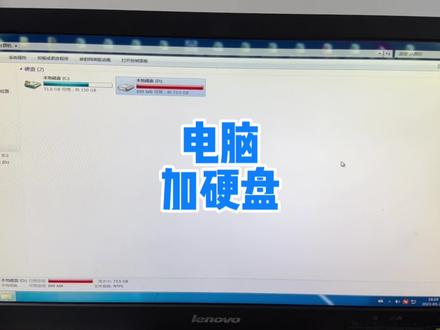 02:01查看AI文稿AI文稿
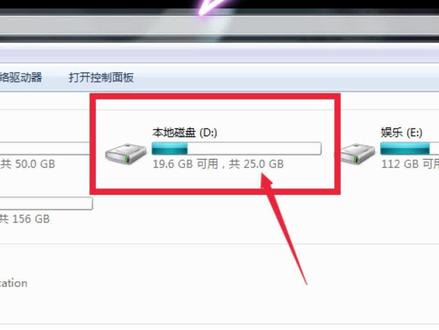
都说文件应该放到地盘,那地盘满了又该怎么办呢?看看这个地盘,已经快爆满了,不过你们可能想不到的是,他地盘爆满的原因居然是因为他的邮件占了五十五点九 gb, 他说他每天要收几百封邮件,所以邮件非常大,重点是他的硬盘比较小,总共只有二百五十六 gb, 所以最好的方法就是加一块硬盘。 这台电脑的 c 盘和 d 盘都是固态硬盘,所以加一块 etb 的机械硬盘,用来存放邮件和大的文件,也不会影响电脑的速度。一般主板上至少有三四个硬盘的接口,这台电脑还剩一个接口,硬盘是 sata 接口的,需要一根这样的 sata 数据线,把数据线的一端插在主板上, 再把新的硬盘装到主机箱内,再将硬盘螺丝拧紧,防止硬盘因长时间震动造成机械硬盘损坏。再插上硬盘的电源线,硬盘的电源线接口是有防呆的,所以插反的是插不上的。插上 萨塔数据线,这样的话硬盘就接好了。硬盘装好之后,直接启动电脑,然后立即连续按 f 十二进入启动选择项,这里可以看出,第一个启动项是 dvdrm, 就是从光机启动,第二个是 wd 的硬盘,也就是机械硬盘。 所以说这个启动选择项必须要改一下,否则的话他就会从第一个第二个启动,最后才是从第三个固态硬盘启动,这样的话电脑是无法启动的。 选择最下面一个选项,进入败钥匙设置,再选择启动菜单,选择第一个选项,按回车键打开,我们在这里就可以调整启动顺序,按减号键把上面的启动项一个一个往下调,一直调整到二百四十 g 的固态硬盘为第一启动项就可以了,最后按 f 十保存退出, 这样设置的话,电脑才能从原来的固态硬盘正常启动。进入系统之后,如果此电脑里面没有显示新的硬盘不要紧,我们点击开始下单按钮, 对着计算机点右键点击管理,点击磁盘管理,这里可以看到这个新的硬盘还没有分区,鼠标对着新的硬盘点击右键点击新建简单卷,一直点下一步,最后点完成就可以了, 完成之后就可以看到多了一个九百多 g 的一盘,最后再将 d 盘大的文件移到一盘,就大功告成了。
2929彬哥😅 03:16查看AI文稿AI文稿
电脑出问题了,底盘的文件都跑到桌面去了,怎么办?还能改回来吗?别慌,跟着视频教程可以快速改回来。同学们好,来跟热爱更新的 it 豪哥学电脑了,看一下这个地方,这是我电脑的底盘,打开一下, 这跟桌面的文件是不是都一样?我新建一个文件夹,桌面也同样出现了新建文件夹,这个情况,就是底盘被错误的设置为桌面文件了,怎么修改回来呢?既然是底盘误设置为桌面,我们就右键单击底盘, 然后选择属性,这里有一个地方,底盘多了一个选项位置,点击一下还原默认值,之后点击一下应用,这里提示是否创建文件夹,点击一下创建这个地方,重要提示,这里提示是否移动文件夹,就是把原来 地盘内容全部移动到这个新的位置,这里一定要选择否,要不然你的地盘的所有文件都会移动到这个吸盘桌面文件夹之下了,选择否,好的再点击确定 哦。看一下桌面,桌面之前的底盘的内容就消失了,这个桌桌面的内容就顺利还原为之前的内容了。其实我大概能猜到大家为什么犯这个错误,就是想把桌面的内容移到底盘之下, 正确操作流程应该是这样的,我们一起来移动一下,比如说这个是吸盘,我们进入这个用户的文件夹,进入你用户名的对应文件夹,找到这项桌面,右键单击一下,选择属性, 之后选择位置,这个地方我们选择移动,重新选择一下 d 盘,这个时候还没完哦,一定要新建一个文件夹,不要直接保存在 d 盘的根目录,如果保存在 d 盘的根目录,那就会像之前一样,底盘的所有文件都跑到桌面去了,这可能不是你想要的结果。然后我们这里新建一个文件夹,文件夹就写桌面就好了。 好的,单击一下,然后点击选择文件夹,看一下这里路径底盘文桌面这个文件夹,然后点击一下应用, 点击是否移动文件夹,这个地方可以点击把原来桌面的内容都移动到底盘的桌面文件夹之下, 然后点击四确定。好的,可以了,我们再点到底盘看一下,这里就多了一个桌面的文件夹,我们在这里创建一个文件夹看看,点击一个, 新建一个文本文件哦,这桌面同样出现了文本文件,再新建一个文件夹,桌面也同样出现了文件夹,这代表我们桌面的文件已经顺利保存到我们的底盘的指定文件夹之下了,而不是保存到整个底盘之下。 其他类似文档下载图片的文件夹也是同样的设置移动方法,大家操作的时候一定要在地盘新建一个文件夹,来保存这些对应的文件夹,这样就不会再出现那种地盘跑道桌面的意外了,这是一个一不小心就会犯的错误,希望大家能够学会怎么改过来。 本期视频就到这里,我是 it 豪哥,觉得视频有用请点亮小红心,我将持续分享各类电脑视频教程,我们下期见。
1676IT豪哥 00:33查看AI文稿AI文稿
悠悠,嗯,我新买的电脑,怎么找不到 d 盘在哪?你打开我的电脑,你的电脑我怎么打?哎呀,我让你打开你的电脑,我开了呀,请问电脑的桌面上有什么? 耳机鼠标?粉扑马啊,你玩的明白吗?你这台电脑你玩不明白。爱回收,回收了吧,像你这台 macbook pro, 爱回收领摇摇加价券,回收价更高,爱回收最终给的价格是六千元。我 d 盘在哪,卖了吧卖了吧。
674爱回收的瑶瑶 00:39查看AI文稿AI文稿
电脑知识之地盘不见了怎么处理?在使用电脑中,有时会遇到地盘突然不见,而当我们打开计算机管理,发现地盘并没有消失,这时候应该怎么处理呢?首先 win 加二打开运行,输入 credit miss c, 打开组策略,找到用户配置,点击管理模板, 点击 windows 组建,找到文件资源管理器,双击该选项,进入配置页面,找到隐藏我的电脑中开头这一选项,右键编辑,选择第一个选项,确认即可回到资源管理器, d 盘就出现了。
879广州双之胜电脑装机店


