粉丝424获赞2732
相关视频
 07:16
07:16 06:10查看AI文稿AI文稿
大家好,我是一一,今天跟大家分享用剪映的贴纸功能,制作扇形和六角形立体边框。首先先来看看制作出来的效果, 首先打开剪映,点击开始创作,选择素材库,把热门里面的透明素材添加进来, 工具栏里找到背景, 选择画布颜色, 在颜色分类这里选择一个用作抠图的颜色,接下来添加贴纸, 在一级工具栏里找到贴纸, 点击输入框, 输入扇形两个字,点击输入键盘里面的搜索,在这里选择一个纯色的扇形,红色的,绿色的都可以,我选择这个绿色的 选择完成点关闭对号,把屏幕上的贴纸扩大, 现在可以看到屏幕上的扇形是没有阴影立体感的,接下来要制作扇形的阴影,点击右上角的导出,导出完成,点左上角的返回键,回到 刚才编辑的项目里,现在来更换一个自己喜欢的背景颜色,点击工具栏里的背景画布颜色, 在颜色分类这里选择一个自己喜欢的颜色选择完成点对号,返回键工具栏里找到画中画,新增画中画,把刚才导出的视频添加进来, 选中画中画,轨道工具栏里找到抠像,选择色都抠图, 移动屏幕上的取色器,对准背景蓝色,点击强度拉动进度条,把蓝色抠掉, 完成点对号。接下来用调节功能把画中画的扇形调整成黑色,点击返回键, 选中画周画轨道工具栏里找到调节选择曲线功能, 把白色的亮度拉到最低,按住右上角的圆点,拉到右下角,现在看到屏幕上的扇形变成黑色了,先点击返回键对号退出来,把屏幕上的黑色扇形调整好大小和位置, 工具栏里找到不透明度, 把不透明度拉低一点, 这样黑色阴影颜色没有那么深,比较自然。制作完成导出就可以使用了。 再次点击,开始创作,添加一段视频进来,点击画中画,新增画中画,把制作好的扇形添加进来, 双指把屏幕上的扇形素材扩满全屏。现在来调整它的时长, 因为他是视频,拉不了长度,要用到定格功能。时间线一到开始处,选中画中画轨道,工具栏里找到定格, 点亮后面的轨道,把它删除掉。 点亮定格出来的轨道,把它拉到与主视频对齐, 选中画桌画轨道。点击工具栏里的抠像, 选择色度抠图。移动屏幕上的取色器,对准扇形。绿色点击强度拉动进度条,把绿色抠掉, 时间线移到前面。最后添加一些自己喜欢的贴纸, 把添加进来的贴纸调整好大小和位置,再把贴纸轨道 都拉到与主视频对齐,这个扇形立体边框就制作完成了。 接下来制作六角形边框。先添加一段背景视频,点击工具栏里的贴纸,点击搜索栏,搜索六角形。 这里有不同颜色的六角形,我们可以选择两个不同颜色的,一个用作抠图颜色,另一个用作边框。 先把制作边框的贴纸扩大,再把用作抠图的贴纸放到里面,留出一个边框的位置。这个六角形边框制作好, 导出就可以使用了。它的使用方法跟扇形边框是一样的,我这里就不重复做演示了, 大家学会了这个方法,可以举一反三,搜索不同形状的贴纸,制作不同的边框。这期就分享到这里了,下期我们再见。
1898一 一拾光暖语 03:32查看AI文稿AI文稿
今天我们利用符号组合制作多扇形旋转开场,先来看看视频的效果,再来学习他的制作过程吧。 开始创作素材库,添加白底素材, 素材拉长到需要的长度,选择文字,新建文本,符号中输入一个实心圆, 选择样式,将颜色改成黑色,字号调到九十, 拉长对齐。背景选中圆形符号,复制一个, 选中复制的符号,选择编辑文本颜色改成白色,字号调到四十。新建文本。再输入一些小方块,先随意输入几个,后面再调整。 选择样式,排列字间距调到负五,缩放调到十一, 然后选择基础属性,旋转旋转到九十度。 我们来将竖线调细一点,选择编辑,将字号调小,调细一点,线条变细了,长短不够,再添加几个方块, 接下来再复制一个,选择基础属性,旋转回零度。 新建文本,再添加一个实心圆,颜色改成黑色, 稍微扩大一点,拉长对齐,做好导出备用素材库,添加一段视频,关闭原声 画中画,新增画中画,添加做好的开场素材,选择基础属性,将缩放调到一百,混合模式选择绿色。 先来做一个画面旋转的效果,选中主轨道视频开头打关键针, 三点五秒处选择编辑,旋转四次, 看一下效果。 选中画一,三点五秒处打关键针, 四点五秒处再打一个关键针,在四秒处将视频稍微扩大一点, 六秒处将视频扩大到满屏。
112筱艷子 00:41查看AI文稿AI文稿
昨天作品最大的难点在于如何得到一个绿色圆形扫描动画,而前提是得到一个绿色旋转的扇形,然后通过柔光天使光幻影特效得到。首先输入白色方块,再输入一个特殊字符,在设置循环动画中旋转,导出视频备用。再将字符改为绿色后导出备用。重 重新建立文件,输入刚才绿色视频素材,再输入黑色方块混合模式,选绿色,再输入白色视频素材,相互叠放, 露出合适大小的绿色扇形,导出视频备用。再减新文件,导入刚才视频四度扣图中,取色器选白色,把强度值拉至右侧最大,最后用圆形蒙版扣图即可。
52文正(手机摄影) 01:45查看AI文稿AI文稿
像这样唯美的扇形旋转开场效果是怎么制作的呢?方法简单,一看就会。 打开。剪映,点击开始创作,选择准备好的视频素材,勾选高清,点击添加进来后关闭原声。选择工具栏里面的画中画,点击新增画中画,选择准备好的扇形旋转开场素材。这段视频素材我放到粉丝群里了,大家需要的话可以去下载使用。 勾选高清,点击添加双指放大画中画,让他铺满整个屏幕。选择工具栏里面的混合模式,选择绿色,点击对勾,滑动时间,揉到视频大约七秒的位置,也就是扇形快要合起来的位置。 点击返回,选择工具栏里面的贴纸,在搜索框里输入,你好,二零二四,点击搜索。 选择一个自己喜欢的贴纸,点击取消,点击对勾,调整一下贴纸的大小,并把贴纸放到合适的位置。 接下来给贴纸添加两个动画,选择工具栏里面的动画,入场动画,选择见显出场动画,选择放大, 点击对勾,调整贴纸和视频对齐。滑动时间,揉回到视频起始的位置,点击返回,选择工具栏里面的音频。选择音乐,添加一首自己喜欢的应景音乐,把音乐多余的部分给裁剪掉。选中音乐,点击分割,点击删除。 好这样一段唯美的扇形旋转开场效果我们就做好了。点击幺零八零 p 帧率选择六十,导出看成品。
130琅琊龙哥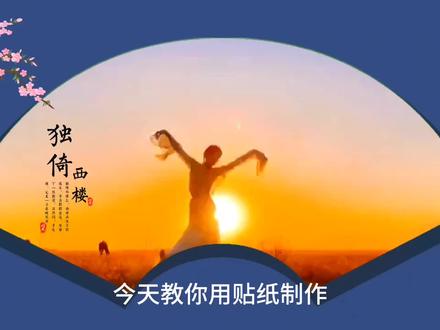 04:50查看AI文稿AI文稿
今天教你用贴纸制作这种立体阴影扇形和六边形边框动感视频。 打开剪映,开始创作素材库,添加一张透明素材,点击背景,选择画布颜色, 选择一个容易抠图的颜色打对勾,点击贴纸,输入扇形,添加一个纯色的扇形,打对勾, 双指把它扩大到合适的位置,导出备用。 我们不要点完成,点击右上角返回键,还回到刚才这个界面,我们更换一个背景颜色,和刚才导出去的那个视频背景颜色一样,不好抠图,点击背景,选择画布颜色, 选择一个深一点的颜色打对勾,然后点击画中画,新增画中画,把刚才导出去的视频添加进来, 左滑工具栏,点击抠像,选择色度抠图,取色器移到蓝色上面, 强度拉到六十三,阴影拉到九,打对勾,选中画中画,点击调节,点击曲线,把扇形放大一点, 这样方便我们制作阴影。然后把白色拉到底,打对勾,把黑色扇形调整一下位置,点击不透明度数值拉到四十二,打对勾,再次导出备用。 再次打开剪映,添加一段视频进来,点击画中画,新增画中画,把刚才导出去的视频添加进来,双指扩满全屏,因为它是视频,不能拉长, 我们要定格一个图片才行。选中视频,点击定格,我们把视频删除,留下定格出来的图片,选中定格出来的图片, 拉到和主视频对齐,点击抠像,选择色度抠图,取色器移到绿色上面,拉一点强度和阴影打对勾。点击贴纸,添加上自己喜欢的贴纸, 把贴纸放到合适的位置打对勾,最后把贴纸拉到和主视频对齐,好看一下效果。 接下来我们制作六边形边框,我提前添加了一段背景素材,点击贴纸输入框,输入六边形,点击搜索。我们先选一个灰色来制作边框, 然后将贴纸放大,再选一个红色的用来抠图,并将它放大,调整一下位置,导出备用。 再次打开剪映,导入一段视频,点击画中画,新增画中画,把刚才导出去的视频添加进来, 双指扩满全屏,选中画中画,左滑工具栏,点击定 格,定格出一张图片,把后面的视频点击删除。把定格出来的图片拉至和主视频对齐,然后工具栏点击抠像,选择色度抠图,移动取色器到红色位置, 拉一下强度和阴影,这样一个六边形边框就做好了。好,我们看一下效果。
111皮皮剪辑 04:27查看AI文稿AI文稿
大家好,我是磊哥,今天我们一起来学习制作这种圆形扫描的开场效果。首先呢我们打开手机剪映,点击开始创作。 好,我们点击素材库,找到热门,在热门里面呢添加一个透明的视频素材,点击添加,添加进来之后呢,接下来我们点击一下背景,点击画布颜色,我们将画布颜色呢改为白色。 好,那么这个白色呢,是大家在视频开场的时候的一个底色啊,如果大家有需要其他的颜色呢,可以自己去设置,点击确定返回。接下来呢点击文字新建文本。好,新建文本这里呢我们需要点击符号,在特殊符号里面啊,我们找到这一个时 新的圆圈,大家看到没有?点击一下。好,接下来呢我们给这个圆圈呢修改一个颜色,我们将它改为绿色。 好,点击确定。好,那么这个颜色呢,我们也修改好了,接下来我们将这个圆圈啊这个字符呢给他拉大,拉大之后呢点中圆圈的这个字符啊, 我们点击动画,选择出场动画,在出场动画的后面,我们找到有一个圆形扫描这个动画效果,点击一下我们可以看到这个绿色呢,他会 进行一个转圈的动作。好,我们在圆形扫描的这个动画时长里面呢,我们将它拉到最大三秒,这样就可以实现一个逐渐扫描的一个绿色的效果,点击确定。好,那么我们看一看这个字符的一个动画啊,好,这样就实现了一个扇形的扫描的一个动画效果。接下来呢我们将这个 素材呢点击导出,导出之后我们继续点击开始创作,好,在素材库里面呢,我导入一段视频背景,好,那么这是我们接下来要制作的这一段视频素材主轨道,这个视频素材导入进来之后呢,我们点击化妆化,新增化妆化, 导入我们刚刚制作的这个圆形扫描的视频效果好,那么我们可以看到啊,这导入进来之后呢,这样是一个绿色在中间转圈的啊,这样一个扫描的效果 好,接下来呢,我们要对这个素材呢进行色度抠图,点中这个画中画的素材,点中之后呢,点击下方的色度抠图,移到这个绿色区域,点击强度。 好,那么我们底下这个调节到合适大小之后呢,我们底下这个画面是不是就出来了,然后点击阴影,拖一点阴影啊,拖出来之后呢,我们再把这个画中画的素材给它放大,铺满全屏, 那么现在播放一下啊啊,会发现这个素材呢,它是从整个圆圈,然后慢慢缩小到没有了, 好,那么怎样实现从少啊,然后呢逐渐铺满整个圆呢?这个时候我们就需要点中化妆化的这个素材,点中之后呢,点击下方的菜单功能里面的倒放这个功能啊,点击倒放,倒放完成之后啊,我们再看一看这个整个效果呢就反过来了, 好,是不是这个圆形扫描逐渐出现圆圈的这个效果就出来了,接下来呢我们来制作视频最后的一个圆形放大,然后整个画面出现的这样一个动画效果, 我们将画中画轨道啊移到最后,在这个画面整个圆形形成的这个位置啊,我们点击一下 画中画的素材,然后呢点击下方功能里面的定格,那么会定格出一张图片,这个图片呢就是一个固定的圆圈啊,我们可以看到啊,接下来呢我们给这个定格的这个图片呢,增加一个动画效果,给他开始的位置呢,先增一个关键针, 然后呢我们移到后面一点点啊,大概间隔两秒的位置,在这个位置呢,我们将整个图片拖动铺满全屏,那么就实现了一个圆圈逐渐放大,铺满全屏的一个效果,那么我们连起来播放啊,整个视频效果呢就制作完成了。 好的,这节课程呢就到这里啊,今天讲解的是利用这个圆形的,好的,这节课程就到这里啊,今天讲的是利用这个文字动画的圆形 扫描啊,以及这个定格功能啊,来实现整个动画的一个开场效果。大家有什么不清楚呢?欢迎在下方评论留言,我会给大家一一回复进行解答,大家也可以点一下关注,加一下收藏,方便后面呢继续进行学习啊,我的简易课程呢,还在持续的更新当中。
1235磊哥知识分享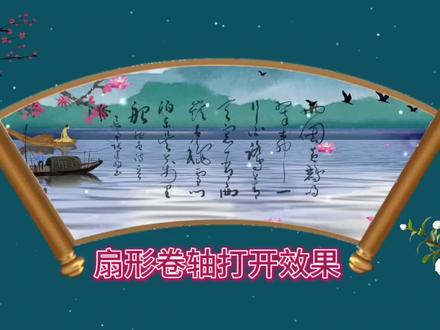 04:14查看AI文稿AI文稿
剪映制作扇形卷轴,打开效果,先来看看视频效果,再来学习它的制作过程吧。 开始创作素材库,添加一个白底素材 图片,拉长到需要的长度,选择贴纸,搜索卷轴,添加一个扇形卷轴,贴纸对齐,背景 贴纸扩大到合适大小,白底向上推出屏幕外,选择背景画不严, 选择一个背景颜色,导出备用。不点完成,点左上角的箭头返回删除贴纸, 画中画,新增画中画,添加导出的视频扩大到满屏,将画移向左侧移动, 选择基础属性旋转角度,将卷轴调直,让卷轴紧贴屏幕边缘, 调整到如图所示,导出备用。开始创作,添加两个导出的视频,将卷轴切画中画,移动卷轴, 选择基础属性旋转角度,让两个卷轴重合,调整到如图所示。开头位置打关键针, 结尾处打开基础属性旋转角度与右侧卷轴重合, 选中主轨道,开头打关键针,打开蒙版,选择线性蒙版,点基础属性旋转负五十四度, 选择背景画布颜色,吸管放到背景颜色上,选中画一移动时间线,调整卷 轴位置,继续移动时间线,卷轴跟着调整位置,到这个位置画布有了缺口,选中主轨道,打开蒙版,向右移动蒙版线遮盖住缺口, 继续移动。画一调整卷轴位置到这里再选择主轨道,打开蒙版,调整蒙版线遮盖住背景,用同样的方法继续移动, 这样卷轴打开的效果就做好了。 导出备用。开始创作, 添加一段视频,画中画,新增画中画,添加做好的卷轴,扩大到满屏, 选择抠像色度抠图,将卷轴中间的颜色抠除,结尾处定格,将定格的图片拉长对齐。视频 选择贴纸,搜索书法添加一个,喜欢的根据需要添加,也可以不添加贴纸,贴纸从六秒处开始选择动画渐显。 喜欢今天的视频,别忘了点赞评论加关注,感谢您的观看,我们下期再见!拜拜!
387筱艷子


