谷歌浏览器优先级怎么设置
在 openclock 执行任务的时候,我估计控制浏览器是最频繁的一个场景了。那么你是用什么方式让 openclock 控制浏览器的呢?是不是安装插件,或者是安装什么其他的技能?根据我的经验,测试下来谷歌浏览器的 九二二的 bug 端口,这是最稳定的方法,你可以让你的龙虾试一试。

粉丝139获赞590
相关视频
 00:18查看AI文稿AI文稿
教你怎么设置谷歌为默认浏览器?按住 win 加 i 打开设置,找到应用默认应用往下翻找到 why 浏览器改为谷歌浏览器即可。 nice!
1019seven 00:31查看AI文稿AI文稿
当你想将一直使用的谷歌浏览器设为默认浏览器,打开谷歌浏览器之后,点右上角的三个点,这里是菜单,然后点下面的设置, 弹出了设置页面后,再点上面的设置,然后点下面的默认浏览器,中间这里点设为默认搜索引擎, 最后再选择默认的应用,这边微浏览器下面改为骨骼浏览器就可以了。
401璟2000 03:56查看AI文稿AI文稿
下面来全面的融入谷歌浏览器,成为我见过最牛逼的 ai 浏览器。直接我来上个干货怎么去抢先开启 黑科技?第一步,开启隐形开关,先得要升级浏览器到最新的版本,然后接着在地址栏里面进入实验室,在搜索框里面去输入这个指令,把搜出来的这五个项全部从这个改成这个。这五项分别是 这里改完之后嘞,右下角会来一个重新启动的按钮,你点击重启。但是有一些操作完之后,这个煎饼奶在浏览器上面就出现了,但还有一些就没有出现,没有出现的那说明 地狱已经被锁死了。这个时候需要先彻底的退出浏览器,然后打开终端去执行下面的几行命令,给他来一个强行的开解。在操作之前呢,我是建议你先去做一个备份命令里面,这个路径适于 mac 的 用户。另外你的浏览器需要设置成英文,而且 ip 地址要设置必须是美国,因为美国的 ip 是 第一批测试用户。一系列的动作全部走完之后,你再去打开浏览器, 你就能够看到这个能够替你上班,能够解决很多问题的数字分身了。好了,干货说完之后,我们再来看一下 这个浏览器有哪些恐怖的变化。第一个侧边栏的进化,第三方插件通通都可以下岗了,但这次浏览器的原生的界面栏真的是让我把那些第三方的插件基本要全部都卸载。让我感受最大的一个点 就是它的整个总结网页的能力,真正厉害的地方在于它能够同时总结 n 个打开的网页。以前我想看几篇文章, 去做一些摘药,以及看这篇文章里面讲了一些什么东西,必须要每个页面都去点一下,分析一下,手都会点累。但现在你一次性能够把它全部打开,然后 ai 他 会帮你把所有的这个网页的内容全部 读一遍,读完之后他会甩给我一份汇总好的摘药。不管是做自媒体的你还是写报告的你 有了这个功能直接起飞,甚至你在买商品的时候,你要做商品的对比,比较起来呢,你会眼花缭乱,现在简单直接让他帮你做全网的比价,毛病都可以帮你解决。最后呢,告诉你哪一款是最值得下单的。 我以前用的比较多的用浏览器去看视频,尤其是在 youtube 上面。不过我之前用是用 umi 的, 因为我对于 umi 的 整个使用比较深入,个人感觉目前的整个视频的整个整理能力和协助能力比 umi 的 还是 low 了一点。第二个,浏览器自带的 一个修图的功能确实让我很惊讶。你像以前在网上看到一张图,想去改一下,你得要先下载起来,然后再打开修图软件,包括你像现在的美图修修操作起来也是比较麻烦。但现在你用浏览器的侧边栏,直接可以去用 banana, banana 收图的功能集成进来了。简单的说,就像在浏览器装了一个一键整容的按钮,且面对那种网页有很多数据的内容,你也可以直接喊他把网页的内容生成一张精美的信息图。这种 这种功能对于每天要做 ppt 的 人来说,这简直是救了命了。就光这些功能,如果说你能够完全的用起来,绝对是飞一般的感觉。当然确实得感叹一下,二零二六年开年的第一个月, ai 圈的节奏快得让人窒息。
2566陶小开 01:18查看AI文稿AI文稿
第一次用谷歌浏览器的必备设置一、打开书签栏每个人都有经常使用到的网址,或者遇到有价值的网站,都可以快速收藏起来。每一个浏览器都有收藏功能,但是谷歌浏览器的收藏加默认是关闭状态的, 需要手动开启。点击右上角的三个点,找到书签,则选项里面有显示书签栏,打开后在网址栏下面就可以看到书签栏了。另外还有一个快捷键,可以快速隐藏显示书签栏, ctrl 加 sf 加 b。 说个题外话,收藏的书签可以导出到其他浏览器或者保存为文件,这样装系统或者写在浏览器后,就可以避免收藏的书签找不到了。 二、设置主义如果是公司的电脑,每天都需要访问固定网址,可以把这个网址设置为浏览器主页。如果是家用电脑,可以设置为某搜索引擎的主页,具体设置方位为,点击右上角三个点设置, 找到启动时,打开特定网页或一组网页,直接修改就可以了。三、用户添加功能这个功能在浏览其中非常实用,如果你在一个平台中有多个账户,且需要保存到浏览其中,方便下次直接登录。可以创建一个新的用户,用来保存在同一平台中不同的账户。 四、无痕窗口顾名思义,就是浏览网站的时候不留下痕迹,具体用来做什么不用我多说了吧。具体位置在右上角三个点,打开无痕窗口。
82897802814256 01:27查看AI文稿AI文稿
今天应网友的要求来看看谷歌浏览器,他这个主页怎么修改,而且呢?呃,他是不是谷歌浏览器?怎么看这个浏览器是不是谷歌?那么这样的话我们来看一下,首先我们在右上角这个地方三点的地方 去选择这个下面的这个设置,所以呢大家看一下,在左侧这边有一个默认浏览器,把它打开, 只要大家看一下,在这个地方有个网址啊,这里有个网址就是这个打开的时候特定网页就是这个,就是默认的主页,所以呢右边这个有三个点把它,你还有编辑主页,可以把它编辑一下,大家看一下,比如说我百度,对吧? 那么我这样百度走以后打开就是百度,我们试一下啊,谷歌浏览器,我们试一下打开是不是百度啊?你看是百度。那么随后我们怎么看自己是不是谷歌浏览器呢?三个点打开设置, 最后我们在这个地方,在最下面地方有个关于谷歌, 大家看一下,这个就是谷歌浏览器,谷歌看我们啊,会了吗?双击点赞。
246神奇的电脑世界 00:59查看AI文稿AI文稿
谁能想到你最信任的谷歌浏览器正在摧毁你的电脑性呢?他不光偷下软件,还会进入重复下载的死循环。就在这两天,有人发现原本只有几百兆的谷歌浏览器,莫名其妙变成了四个 g。 最新版本的谷歌浏览器啊,加入了一个新功能,它会自动扫描你的设备,评估其是否能运行本地人工智能模型,只要满足条件,就会偷偷下载部署 四 g 大 小的文件。这种未经用户允许暴力的行为,会过度消耗网络资源。最逆天的是,如果你手动删除这个文件,谷歌浏览器就会左右脑互搏,反复重新下载,它一直占用贷款,陷入死循环。你说你打着游戏,他在后台下东西也不炸了。而通过在官网对本地不 功能的查询,你会发现,不只是在 windows 系统,在 mac、 linux 甚至安卓手机都会存在这种偷下 ai 的 情况,这就很流氓了。而唯一解决的方法就是在浏览器中输入这个关闭浏览器的人工智能功能,或者直接卸载谷歌浏览器。
3428搞机砖家GJ 01:48查看AI文稿AI文稿
瑞萍,市面主流浏览器第一,谷歌浏览器, chrome 浏览器界全能天花板,全球市占率第一, chromium 内核标杆,启动快,兼容性拉满,扩展生态无敌,开发者与重度用户首选。无广告,界面纯净多端,同步成熟, 唯一短版是内存占用刀多,标签容易吃满运存,国内网络环境同步受限,综合体验无对手, 直接给到人上人。第二, vivo 浏览器, vivo 手机原声标配,轻量化流畅之选,内核成熟,启动快,跟系统深度适配,手势舒服,无庸于功能 广告控制,在线界面清爽,日常搜网页看文章完全够用,而且随手都能爆出红,懂的都懂,直接夯。第三, h 浏览器, windows 原声,亲儿子同宗, cronim 内核, 办公体验独一档,内存管理比谷歌更良心,多标签,休眠更省电,内置 pdf 朗读截图, copilot ai 总结,办公一键搞定。缺点是微软偶尔强推内容需手动关,推送稳定全能无硬伤,给到人上人。第四,火狐浏览器, firefox 独立内核,最后的坚守,隐私保护拉满,不追踪, 不开后门,即刻于安全党首选,内存控制优秀,老设备也流畅,自定义程度极高,短板系网页兼容性,偶尔抽风扩展生态不如 crm 系小重单硬核,懂的都懂。 给到 n p c。 最后一个,百度浏览器,国产大儿全典型搜索资源,本土画墙,资讯小说网盘联动方便。缺点是广告多,推送频繁,界面臃肿,体验被打扰感强。功能看似多核心浏览体验一般,剩在方便,输在不干净。给到 n p c。
58蛋蛋【科创】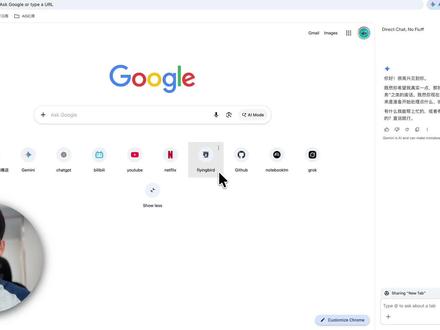 02:02查看AI文稿AI文稿
好的兄弟们,原来谷歌才是真正的 ai 浏览器,现在谷歌 crm 更新之后,不光右边侧边栏可以去实时的和界面进行对话,左边他也更新了我们 很多人喜欢使用的这种垂直的标签页。现在这个布局,我感觉谷歌浏览器对我来说是最好用的一个浏览器, 不光是你可以实时的去和接麦进行沟通,你看到了什么东西,而且你也可以跨标签页去多个页面的内容进行对比和整合。比较有意思的是有一个专门的浏览器的一个 skio 商店,虽然现在不是很多都是官方的一些, 但是可以看出来谷歌浏览器在这后面有很大的一个潜力,我斗胆预言一下,后面的其他 ai 浏览器估计都得慢慢的死掉。 那么如何开启?打开的方法也很简单,大家把谷歌浏览器更新到最新版本之后,这里右上角就有一个 ask jimmy, 你 只需要点一下就可以随时呼出 jimmy 进行对话。 这个垂直的标签页是如何去设置呢?这个也很简单,大家只需要输入这个网址,这个是谷歌浏览器内置的一个设置,你可以在这里面搜 vertical, 可以 第一个就可以看到这个 vertical tabs 就是 一个垂直标签页,你就可以把这里选择 en enabled, 选中之后在这里直接右键你的这个标签页,你直接这里,比如我现在就是 show tabs, horizontal, 它就变成一个水平,我希望它垂直,我就在这里再选这个 vertical, 它就变到垂直了,这个对我个人来说真的是方便和美观,很多刚刚说的 skill 商店也是在这里面去搜索,直接搜索 skills, 把自己点成 enabled, 点开 enabled 之后,我们再输入这个网址, 这个浏览器内置的 skill 的 一个网址,这里就可以看到它现在官方有的一些 skill 使用这个 skill 的 方法其实也很简单,我们直接打开这个 askum, 然后斜杠就可以直接在这里使用你安装过的 skill, 大家可以自己去试一试。所以说这段时间 谷歌的模型能力以及客户端的能力比 gpt 和 cloud 大 了一小段,但是谷歌只需要继续去做它的浏览器和 ai 的 一个深度集合,这个也是它的一个非常强大的一个产品和优势。
2693Yuuhann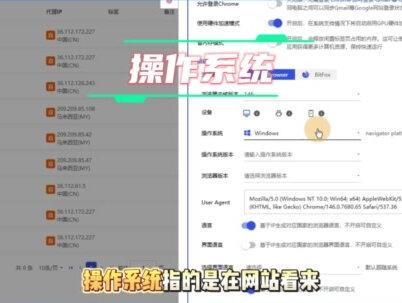 02:38查看AI文稿AI文稿
大家好,本期视频教大家如何快速上手比特浏览器。在客户端左侧点击浏览器窗口页面,点击左上角的创建窗口按钮, 你可以在名称一栏填写环境的名字,也可以将环境创建到分组。在账号平台这里,比特浏览器提供了一些主流平台, 如果没有你想要的,也可以选择其他平台。粘贴网址。选择平台后,可以填写平台的账号与密码。在 q k 这一栏,如果你需要在环境里导入 q k, 可以 将 q k 粘贴到此处, 再填写一些备注内容。接下来填写代理配置,将在第三方购买的信息填写到此处。浏览器内核选择 bit fox 使用的是基于火狐内核的浏览器, 如果你对环境的内核版本有需求,点击此处进行选择。如果没有特殊需求,默认即可。操作系统指的是在网站看来该浏览器环境使用了哪一个操作系统。 比特浏览器已经将其设置为和你电脑相同的操作系统,通常你无需对此修改,默认即可。同时,比特浏览器还提供了移动端的浏览器环境,稍后也会为大家演示路由,指的是在网站看来 浏览器环境体现了哪一个操作系统、浏览器的版本等。如果你对环境的浏览器版本有特别的需求,也可以点击此处选择。下面的指纹设置会为每一个环境生成不同的指纹, 所以这里的选项默认即可。好了,主要的功能就介绍到这儿,下面我们来创建不同内核的浏览器。点击创建窗口按钮, 进入新建浏览器界面之后填写相关信息,选择需要登录的平台。浏览器内核,选择使用谷歌内核的浏览器操作系统,选择默认的 windows。 最后点击确定按钮, 一个新的浏览器环境就创建成功了。来到账号管理界面,我们可以看到刚刚创建的浏览器环境。接下来我们创建一个火狐内核的浏览器环境,重复刚才的步骤,在浏览器内核这里选择 bit fox, 点击确定。 最后再为大家创建一个 android 浏览器环境,继续重复刚才的步骤,在设备这里,选择 android, 完善其他信息,点击确定,创建成功。最后我们来到账号管理界面,勾选这三个浏览器环境并打开。 我们看到在每个环境配置不一样的网络之后,每个环境使用的 ip 都是不一样的,可以有效防止关联,大家可以创建环境试下。
49比特指纹浏览器 03:01查看AI文稿AI文稿
大家好,我是根骨,今天是 ai 学习系列课程第二堂课,谷歌最近更新了一个一个非常重要的功能,也是外部的 m c p, m c p 就是 模型的上下文协议,你可以给大家看一下,你想用这个功能的话,你就在设置里面 找到这个更新啊,就是关于 clone 幺四六版本。幺四六版本一个一个最大的更新啊, 它到底更新了什么呢?我,刚刚,我刚刚打,打开了龙虾是吧?打开抖音搜索男士的鞋子,找出点赞量播放最高的三个视频链接汇总发给我。这个已经开始他在开始运作啊,他已经开始打开这个了,那我这里其实需要去, 需要去做一次登录啊,这就已经登录了,登录了以后可以他重新做一遍,趁着他做的时候我讲一下 ppt 吧。好,我重新做任务,那我这里就让他去执行了,我这里去讲 ppt 吧。嗯, 谷歌这次的幺四六版本的最大更新啊,我们分享一下它这次浏览器发生了什么变化,之前的浏览器它是是能,能操作是吧?能操作浏览器 我们进行点击啊,上下滑动,然后输入一些一些商品的名称进行搜索,这是有了这个浏览器的变化,也就浏览器的一个更新呢,它完全变成了 agent 进行操作,它也不像传统的那个自动化流,我是获取这个呃, html 的 标签语言,用动下载,然后再去解析它的元素,进行 进行一个自动化的一个侵入式的操作。这个是完全,他把这个 a 卷尺完全装在了你浏览器里面,让他浏览器进行自动的。这个原声支持啊,原声支持自动能够获取 呃你的各个页面的基本信息,包括点赞、出商品名称、价格对比都是没问题的。所以说一句话总结就是从展示工具到 ai 可调用执行的系统了。 对,它是从传统的 r p a 到 h i 这个质变,因为传统的 r p a 你 要进行呃做的话,它需要开发各种的脚本,各种脚本它需要获取信息,这非常麻烦。有些网站上,有些某宝上呃 做了一些反爬系统,它是获取不到的,这次就可以跨过它这个,这个啊,直接就是通过外国这个 m c p 这样一个一个协议进行获取到这个本质的一些信息啊,就所有的网站信息都能获取到,所以就谷歌啊,就是这就是率先把这个这个东西给做出来了。所以说我觉得谷歌还是在技术上还是持续领先了。持续领先? 那他怎么去接管你的浏览器呢?是吧?比如说可以做办公审批啊,做研究的分析啊,生活的消费啊,数字运营都可以啊。我在抖音去发一个视频啊,我要去做一些竞品的一些一些对标啊,是吧?我要看其他账号哪些视频是这个数据活跃度比较高啊,或者播放量高、评论数高的。我可以先把它获取出来,这样就不需要人工进行 进行去查岗了。龙虾这块也非常慢,对吧?对,非常慢,对,它超时了今天,对对对, 所以说它定义了下一代的 agent 的 操作系统,操作系统这一块也就发生过三次的巨变,第一次就是以搜索搜索为核心的这个操作系统啊, 第二代也就是移移动端 app 这个路口,对吧?然后第三代也就是基于大模型的这样一个的路口啊,也会基于 agent 的 这样一个路口,所以说不会用 agent 的 人肯定会被 agent 的 人给代替啊,所以说大家还是要勇于去学习,去学习,特别是这个最近养虾挺火的,大家可以去玩一玩,玩一玩,对不对?
96根谷 05:24查看AI文稿AI文稿
哈喽,大家好,这里是月怀 su 小 课堂,我是今天的讲师 dj。 呃,这一节应当就是我们这一整节课的最后一小个章节了哈,马上就要结束了,大家再坚持一下,加油!关键词优先级排序 现在我们要进入关键词研究的最后一环了,也就是关键词优先级排序。我们为什么要去做关键词优先级的排序呢? 到这里,同学们,你的关键词表里可能已经有上百上千个关键词了,对吧?咱们提示我们不可能同时去做这么多内容呀,也不可能同时优化所有的页面呀。 seo 是 一个长期的过程,每一个阶段资源都是有限的,所以我们必须要学会先做什么后做什么。关键词优先级的排序就是帮你把所有关键词进行一个排队,谁能最快带来流量,谁转化潜力最高,谁最容易上排名,谁暂时不值得投入。 通过优先级模型,我们可以量化这个判断。那总结一下,也就是关键词扩展,就是找更多序类,就是规整清晰,而优先级排序就是挑最值钱的先去做 延续。有五个核心指标啊,这个要判断哪一个关键词优先级最高,我们要综合去看这五个指标,也就是之前我们讲过的机会值、意图价值、权威匹配和 s e r p 缺口以及执行成本等等。 那么我们现在带来一次解释一下,进一步解释一下,也是对之前在做一个回回顾啊。第一个机会值,机会值反映呢,就是这个关键词的市场潜力,它有两个部分组成,比如说搜索量、 search, volume, 还有这个竞争度,也就是 k d 或者是 keyword difficulty, 还有搜索量越高的话,竞争度越低 的机会值它就会越大。简单来说呢,就是好上排名,又有流量。第二个就是意图价值, int value, 它衡量这个关键词对于业务目标的直接贡献。比如说一个电商网站 by kitchen handles 的 意图价值就会很高,而 kitchen handle ideas 这个意图价值就会偏低一些啊。而信息型的流量会比较大,但不一定会有转化哦。 交易型词搜索少,但是更赚钱。在排序的时候呢,这个指标反映的就是这个商业价值了。 第三,权威匹配。这个指标啊,呃,评估网站当前的权威性是否足以竞争这个关键词,比如说你的域名权重。第二, d a 就是。 呃, domain authority, 对 吧? 是,比如说是二十,而前十名的网站平均的 d a 都在八十甚至以上,那么这说明竞争差距非常大,暂时不值得你去投入太多啊,因为非常难以竞争的过。 呃,相反呢,如果你的品牌在特定的气氛领域有优势,比如说你是专门做这个 brass hardware 的, 就是专门做很统的这个五金件,然后在相关关键词上呢,就会有高权威的这个匹配度。 然后第四个就是 s e r p 缺口。呃, s e r p 是 搜索结果页的缩写,这个大家都知道,对吧?那么这个指标的意思是 当前搜索结果是否存在空位?比如谷歌排名前十有很多论坛, pinterest, reddit, 而非品牌站,这也就意味着机会比较大,因为这些页面呢,通常权威低,内容浅。 反之呢,如果前十啊,全是一些大品牌电商巨头,那竞争技术那就是相当激烈了。 s e r p。 缺口越大,说明这个关键词越值得切入。 第五个,执行成本最后一个衡量指标,你实现这个关键词所需的资源,比如说是否需要新页面,比如说是否需要拍摄设计,或者是额外开发,比如说是否有 内容团队可以写这个内容这文章。如果一个关键词需要新建十个页面,还需要拍产品图,那成本就非常高了。这个指标呢,是帮助我们避免这个 roi 不 划算的关键词。 接下来我们去讲解一下这个优先级的计算公式啊,我们用一个加权模型把这五个指标组合起来,我们得到最终的优先级评分,对吧?公式是这样的, 我们现在逐一解释一下这几个权重的逻辑。机会值占比百分之三十五,因为流量潜力始终是 seo 策略的核心,没有足够的搜索量,即使排名第一,带来的流量也是非常有限的。 然后呢,意图价值占比百分之二十五,因为 seo 的 这种目标呢,是转化,而不是点击。高商业意图的这个关键词呢,可以带来销售或者潜在的客户。 权威占比百分之二十,因为再好的关键词呢,如果你的域名权重远远低于你的竞争对手,那也会非常难以排名的。这个权重呢,保证我们是需要量力而行。 s e r p。 缺口占比百分之十五,也就表示外部机会。谷歌 s e r p 上如果都是权威,都如果都是这个,呃,怎么说呢?论坛类或者短文类的结果,那就意味着是有突破口的,因为这个指标帮助我们发现一些可以打赢的仗,一些敌人的短板,对吧? 执行成本占百分之五,代表资源代价,他是唯一的负权重。执行呢,周期长,这个资源占用比高的关键词会被适当的减分。通过这个模型呢,我们可以给每一个关键词一个零至一百的这个综合分,而分数越高呢,代表这个词越值得优先投入。 好了,以上就是我们这个 su 实操课第二课的全部,希望大家可以在这里学到更多,有什么建议的话呢,后期也可以给我还有我的小伙伴们去提一下,那么感谢大家听到这里,感谢,再见!
 00:56查看AI文稿AI文稿
在我们日常工作中,浏览器突然出现加载过慢或无法打开,这是一个常见问题。如果你遇到了同样的问题,那么这个视频就非常适合你。请跟着我的步骤来操作,就可以把这个问题解决。在桌面找到谷歌浏览器的图标,并右键 选择。打开文件所在的位置选项,在弹出的窗口内找到 chrome 点 e 叉 e 的 应用程序文件 选择,并右键在菜单中选择重命名选项,把这个原文件的名字重命名为克洛姆六点一叉 e 并确定。 再次右键选择显示更多选项,再发送到选项中。选择桌面快捷方式并关闭窗口。再看桌面就会出现两个浏览器的图标, 可以把以前的那个删除掉。打开刚刚创建好的浏览器图标就可以正常打开的。这种方法可以解决大半部分用户的问题。
501PC大佬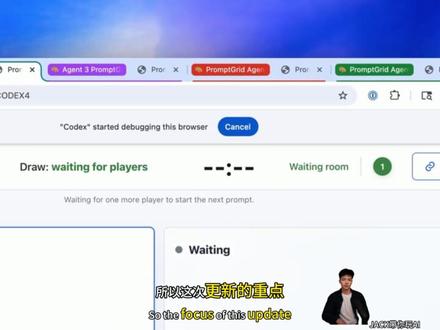 01:14查看AI文稿AI文稿
code s 又更新了一个功能,而且这次更新很关键,以前它更多是帮你写代码、改代码、分析项目。现在它开始进入谷歌浏览器,直接处理真实网页任务。第一步,只需要在 code s 桌面版里面安装谷歌浏览器插件, 然后在谷歌里也安装 codex 插件。安装完成后, codex 就 可以和 chrome 配合工作,它能做的不只是打开网页。像这种重复性的浏览器工作,比如看页面、整理信息、填写表单、录入数据,它都可以一步一步帮你完成。你可以看到,它不是只在聊天框里给建议,而是真的进入网页流程里面执行。 重点是,它不是机械地点来点去,它会读取页面内容,然后再一步一步完成操作。对普通人来说,这 就像多了一个真正会干活的网页助理。更厉害的是,如果一个任务需要多个工具,勾代斯会自己选择更合适的方法,需要浏览器他就用 chrome, 需要代码他就写代码,需要多个页面配合,他也可以跨标签页完成。所以这次更新的重点不只是多了一个插件, 而是 ai 开始从回答问题变成真正执行任务。整理资料、检查后台、填写表格、处理重复网页操作以后,都可能交给这种 ai 助手。简单讲, ai 不 只是告诉你怎么做,它开始进入浏览器,真的帮你干活了。
 01:35查看AI文稿AI文稿
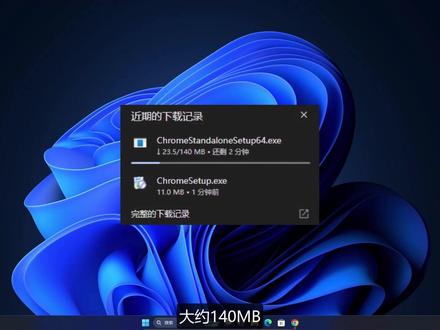
你有没有注意到,当你从谷歌浏览器官方网站下载时,文件大小只有大约十 mb。 那 是因为你得到的不是完整的安装程序,而是所谓的在线安装程序。 在安装时,它需要互联网连接才能从谷歌服务器下载其余文件。如果想需要离线安装程序的朋友,可以按照我的方法来操作,就可以下载到谷歌离线安装的程序包。 打开你常用的浏览器,输入 chromium 离线安装,并确定在搜索结果中应该在第一个位置,这就是谷歌 chromium 的 官方页面。进入页面后,向下滚动,找到计算机选项, 根据自己的系统去选择安装版本。我选择 windows 版本。你会注意到有两个选项可供选择,第一个是常规的在线安装程序,需要互联网连接才能完成安装的小文件。我们想要的是第二个选项就是离线安装程序。点击 cmd 安装程序链接, 这时会跳转到另一个页面,再点击登录的 chrome, 它就会自动下载离线安装程序。你会注意到,与我们之前看到的十 m b 在 线安装程序相比, 该文件的大小要大得多,大约一百四十只 m b。 这是因为该版本文件中包含了安装所需的一切。下载完成后,运行安装程序软件 chrome 浏览器即可安装完成 并可以使用,安装过程中无需连接网络。你已经使用了一些安装程序,成功下载并安装了谷歌浏览器。
116PC大佬


