游戏加载界面教程宁艺

粉丝1.4万获赞169.9万
相关视频
 01:28查看AI文稿AI文稿
今天教大家做这个外网敲鼓的效果, 导入素材前半段也可以用照片,再给音乐添加自动踩点,画面色彩不均匀点调节,把饱和度降低,再把卡点后素材向右移动, 画中画添加素材库的黑底图,覆盖画面后再点限行门板旋转九十度羽化拉大模糊边缘。画中画导入文字素材,选智能抠像游戏界面制作,在小梦同学主页选视频,生成上传照片,再输入转场游戏动态视频的描述词, 用全能参考比例十六比九,时长四到五秒。大家可以用这个通用的动态描述词 模型用二点零,然后等待生成即可切换成深图模式,模型五点零生成游戏标题,这里很简单,找到一张喜欢的游戏标题,设计, 在框内输入内容,让我们的标题模仿参考图的样式,选择艾特,单独选中图片,也可以用提示词生成生成四张图,挑选满意的保存备用。 一到画面左侧新建文本,输入游戏小标题排列,向左对齐字体改成气体,再把字间距拉大,复制一份对齐,只保留一个小标题, 对齐上一份,并添加发光效果,增加循环动画的闪烁速度,调成一点五,再增加我制作的叠层素材,混合模式,改绿色就完成了。
203来根薯条 02:18查看AI文稿AI文稿
今天我们做这个,像这种把视频做成游戏加载界面的效果是怎么做的?首先保存这段字幕绿幕素材,方便后面我们剪辑使用。 然后我们在剪映当中导入三段视频素材,我们先将第一段视频素材时长裁剪到三点六秒,后面两段视频素材我们全部选择变速,成倍变速,给它降速至零点五倍。 将做完之后,我们将第二段视频时长裁剪到二点七秒,第三段视频时长裁剪到二点六秒。然后我们选中第二段视频,点击编辑调整大小, 将第二段、第三段视频大小的比例全部改为四比三。更改完之后,两段视频全部返回常规变速,勾选智能补帧。接着我们给二三两段视频添加转场闪黑,时长零点三秒。下一步我们在第二段开头输入上这段文字字体,我们搜索暗红, 选择这个画字矩形,然后添加一个发光,发光的参数,我们将它拉低一些文字的排列方式我们选择这个。然后我们使用画中画,将刚开始的绿木素材添加进来,选中绿木素材,我们选择勾像里的缩缩抠图,将取色器移动至绿色, 这个时候绿色并未完全去除,我们可以点击调节,选择 hsl, 选择绿色,将亮度跟饱和度全部拉到最低就行。下一步我们给后面两段视频添加特效,画面特效里的暗角发光、 hdr 模糊开幕跟闪白模糊开幕这个特效我们将长度缩短一些,闪白这个特效的长度我们将它缩到最短,并摆放到第二段视频结尾处就行。接着我们选中暗角特效,点击调整参数,将数值调整到五十左右。发光 h、 d、 r 这个特效的参数, 我们将发光范围大小数值全部调整到二十五,对话调整到十,范围调整到七十,模糊调整到十左右就行。接着我们给后来的视频添加滤镜,黑白记忆数值调整到五十左右。然后给开头视频输入上文字,文字的背景 我们选择这个颜色改为白色,字体的颜色我们则改为黑色。最后加上音乐,这样一个视频我们就剪辑好了。
175蜜汁小汉堡 01:00查看AI文稿AI文稿
这种游戏界面的视频效果最近非常火,做法也不难,我们先按照节拍把视频剪短, 然后选择第二段点变速,把速度调成零点五,不准打开。这里第一段视频的比例是三比四,第二段是四比三,视频的比例可以通过裁剪调整。 接下来我们点特效给第二段加这三个效果,这样整体氛围就做完了。最后我们输入文字,每个字都是单独的图层, 然后我们在中间把文字分割出来,单独选一个花字,这样文字被选中的感觉就做好了。 我是老路,我们远见,拜拜。
210路过我的生活 00:19查看AI文稿AI文稿
来了来了,今天教你们怎么把自己的视频做成这种游戏结算界面,游戏加载界面教程,三秒教会,你跟着我来操作,摸下这里,接着打开老朋友急梦进来后在这里创建一个分身,然后点击去出镜这里,先把刚刚创建的分身捐出来,粘贴我放评论区的指令,最后点这里生成就可以了。
714超级爆 00:15查看AI文稿AI文稿
今天教大家做这个超炫酷的,当我把视频做成游戏加载界面,视频效果,方法特别简单,十秒钟就能学会。找到评论区的指令,点击中间这个,在这里创建自己的分身,输入我评论区指令,再艾特自己的分身或朋友的分身,点生成就可以了。
7又见远方 00:1617珠珠侠
 00:18查看AI文稿AI文稿
你们都在找的这个游戏结算界面制作教程来了,还不会的,看过来三秒教会你。首先这是第一步,然后第二步,接着找到好朋友小梦梦进来后点中间这个小方块,先创建一个分身,艾特刚建好的分身,粘贴我评论区的指令点生成就可以了。指令看不到,截图提取。
3可可茶 01:35查看AI文稿AI文稿
今天给大家分享一个手机就能做的最近超火的游戏加载界面玩法。这次用到的工具很简单,就是剪映 某书汉豆包。我的方法更偏向新手友好的反推式。首先选一张你想用来做效果的照片,接着根据这张照片先想好你想要的风格。比如我当时想做暗黑天使风,就去某书搜暗黑天使, 出来很多参考图,挑一张你觉得最对味的保存下来。然后把这张参考图发给豆包,让它生成对应的风格提示词。再把你自己选的照片也发过去,让豆包结合照片看参考风格, 反推一个更贴合你照片的提示词。拿到提示词后不能完全照搬,要调整一些关键词,再把修改后的提示词和照片一起发给豆包。重点要记得把比例设为十六比九,这样生成的图才适合做游戏界面。如果效果还不够满意,就多给豆包喂几次参考图,看调整后的提示词, 直到生成你想要的风格照片。接下来做动态效果,用豆包的视频生成一点五版本,划重点,二点零版本,现在不支持真人制作哦。把你想要的运镜动作描述给豆包,要是不知道怎么形容, 也可以让豆包帮你反推运镜提示词,它会直接生成对应的视频。最后一步就很简单啦,把豆包生成的视频导入剪映, 用基础的字幕和动画功能做出游戏加载界面的文字效果,这样一个超火的游戏加载风视频就完成啦!
776oo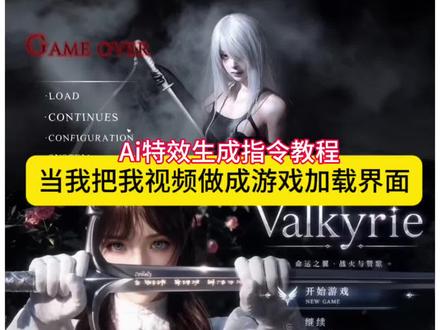 00:15查看AI文稿AI文稿
主播今天分享当我把视频做成游戏加载界面特效指令教程,方法其实很简单,小白也能轻松制作。首先这里出门右拐,然后摸一下这个,接着打开老朋友集梦这个地方,录入我们的分身,选择去出镜,再输入我给的这段指令,点击这里就可以了。
36姐都不懂👆 02:52查看AI文稿AI文稿
今天教宝宝们剪这个,当我把视频做成游戏加载界面, 导入素材比例改成四比三,添加音频,点击节拍自动裁剪 给第一段素材变速曲线闪进,这样调整使第一段素材时长为四秒。添加人物素材变速常规调小速度式素材时长占三个节拍, 后面片段同样变速处理。接着开头输入文本应用合适字体,没有好看的字体可以点击进入图片设计, 通过输入不同描述词调整比例,选择五点零,清晰度二 k, 制作出不同风格字体设计,不满意直接点击重新生成。或者上传一张可使用的字体设计参考图。 制作同款字体,更换文本内容,也可以制作出好看的字体设计。选择满意的一张,点击超清。 提升画质后,把制作文本素材都保存下来,导入制作文本共享。选择色度吸取黑色画中画添加黑色素材。应用模板矩形调整大小,制作游戏框按键混合模式调整为六十五左右,复制多份向下排列, 同样添加上文本后,点击贴纸搜索添加鼠标放置这个位置后,一点打关键针,开头移出画面,继续向上移动到框中,紧邻打上定针和一段,后面重复操作,后段移至最下方矩形框 时,文本和矩形都在后端。打两个关键针,关键针中间位置把大小缩小,从最后一个矩形框开始,在鼠标刚到达和离开后位置分割,向上举行一次操作。分割出的矩形混合模式拉满字 体层级要保持在顶部,完成后就是这个效果。继续添加英文文本, 用英文字体拉大字间距,文本像这样排列后,后一点位置分割一段,下个文本对其前面分割位置同样分割一段,后面不断重复操作,选 中分割出部分应用其他颜色,同时放大字号,添加文本符号点放大 其每个分割位置进行分割,每个片段依次向下移动到对应位置,或者添加纯色素材。应用矩形蒙版拉羽化,同样对其每个分割位置分割,移动每段到文本放大位置就好了。
418小海苔卷 00:22查看AI文稿AI文稿
来了来了,这个超酷的,当我把视频做成游戏加载界面, ai 特效制作教程我给大家找来了,方法非常的简单,跟着我的步骤来操作,首先戳一下这里,再点一下这个,然后打开即梦 ai, 没有的先去下载, 在这里创建自己的分身,点击去出镜,然后在这里圈出创建好的分身,粘贴我评论区的指令,怕找不到,先截图保存,最后点生成就可以了。
7暴富暴美 00:18查看AI文稿AI文稿
来了来了,你们要的把自己的视频做成游戏结算界面,游戏结算画面, ai 指令我给你们找来了,还不会制作的看过来。首先这是第一步,这是第二步,接着是老朋友及梦, ai 进来后先在这里创建一个分身,然后点击去出镜,接着把自己的分身艾特出来,粘贴我放评论区的指令,最后点这里发送生成就可以了。
471Scum泡沫 00:18查看AI文稿AI文稿
来了来了,最近超火的游戏加载界面, ai 特效视频是怎么制作的?我三秒教会你。首先选择这个箭头,再找到它,接着打开小云雀,进来后选择 cds 二点零模型,上传照片,粘贴我评论区的指令,点击生成即可。
2宁萌 00:21查看AI文稿AI文稿
来了来了,今天教你们如何把自己的视频做成这种游戏结算界面。首先这里出门右拐,再敲一下这里,接着从你看到的这个地方进来,点剪同款,就会跳转到同款模板,再点剪同款,上传自己拍好的素材, 等待一会就生成好了,最后点导出就能保存到相册,来,我们看看效果。
92爱喝胡辣汤 02:10查看AI文稿AI文稿
我有一个朋友,花了六百块钱,让别人生成了五秒钟的,把自己的照片变成游戏加载动画。然而这个视频大家不用花一分钱,小朱老师就会从原理教大家如何制作属于自己的 ai 小 动画。 不仅适用于这种游戏风格,下次不管有什么热点,你都可以照搬。其实很简单,只需要两张照片,一张是你想要变成的风格, 另外一张是你希望它动起来的照片。我是特别喜欢这位博主的风格,我就把自己的照片变成这种风格,请你帮我生成 prompt, 瞬间它就会给到你,甚至这张图片上面的所有文字都是直接生成,不用手搓。下一步就是你把你准备好的那张图给到 ai。 我 描述了一下,这个人是一手拿着枪,一手靠着枪,但是枪是违规的,不让生成,于是我改成了玩具枪。生成的第一版图片不是很满意,用 ai 的 过程其实有点像打代码要改 bug, 因为它生出来的图片跟你想象的肯定有一定差距, 我们就要修改这张图片。第一版的图片有两个问题,一个是环境太暗了,第二个是人脸长得跟我一点都不像,直接告诉他要体谅画面,并且增加饱和度,把自己的一张更清晰的脸部照片上传上去,告诉他我希望这张脸长得跟这个一样。 于是再生成的图片就明显比第一次好了很多。下一步就是要把这张图片动起来。我们同样也是用 ai 反推生成提示词,让图片动起来,变成游戏界面,于是他就告诉了你更精准的提示词。 如果像我一样不懂这些的话,那就是直接一个复制粘贴。这一版的动作很有问题,枪口一开始没有对着镜头,于是我就去修改。一开始说的是手枪指向镜头,这次说的是手枪枪口指向镜头。接 下来生成的一次画面我觉得没有问题,但是呢,这个视频跟爆款的视频比起来,它的压迫感不够,发现爆款视频它的那个运镜可能会更加的快。 我在问 ai 说如何形容快速推进, ai 就 告诉了我提示词,镜头高速推进并带有速度变化。哇塞,新出来视频就是正合我意啦,他又有主角登场的感觉,又有我想要的画面风格,并且字体也在忽闪忽闪。有了这一套提示词,就用这样子的顺序,我又把自己另外一张半身照也给做成了视频, 这下就非常的方便,因为前面的这个路就跑通了。所以说拥有了这个逻辑之后,以后不管是做什么 ai 小 视频都是非常的好上手。
3119Icy Barbie朱建军 00:13查看AI文稿AI文稿
游戏结算界面制作教程来了,还不会的,我来教你。首先找到这个箭头,再复制这个步骤,打开极梦 ai, 没有的去下载一个,点击这个创建分身添加进来,粘贴评论区生成即可。
369顾朵Ai 01:43查看AI文稿AI文稿
真羡慕你刷到这条游戏加载页面的剪辑教程, 看来还是学不会,过来直接扇我的脸。今天的教程有两个操作方法,我们先讲。第一种,手搓添加素材, 新建文本输入内容,找一个好看的字体,添加发光强度三十左右,范围三十六,移动位置调整大小,然后复制文本输入内容,进行排版,改个颜色, 制作线条,直接输入几个减号缩小字间距,关闭等比缩放,调整大小, 把下面的五个文字不透明度降低五十,然后选中这五个文本向上复制,把每个文本裁切并对齐, 接着新建文本输入方块,然后改个颜色,调整方块大小,分割五份,与下方五个文本长度对应。 最后再把这五个文本不透明度拉到一百,也可以加个滤镜快照一,降低强度,增加质感。 下一步我们做第二种。第二种也是非常方便简单的,只需要在这个剪辑界面上传自己的素材,这里可以修改文字内容 和颜色以及调色调整完成直接导出保存就可以了。但是这个模板只有这一种,想要其他效果,大家还是需要手搓一个游戏加载页面的效果就完成了。
1299金帝(剪一帧) 00:17查看AI文稿AI文稿
主播今天分享如何把自己的视频做成这种游戏结算界面。方法其实很简单,小白也能轻松制作。首先这里出门右拐,然后摸一下这个,接着打开老朋友即梦这个地方,录入我们的分身,选择去出镜,再输入我给的这段指令,点击这里就能无痛生成了。
71姐都不懂👆

