欧拉好猫gt中控屏如何设置屏保

粉丝1285获赞1.6万
相关视频
 01:30查看AI文稿AI文稿
听说车友们对我的欧拉好猫车机屏幕特别感兴趣,今天教大家如何双击切换壁纸以及安装空调小插件 前,如果说我们按空调按键的话,会有这么一个大的弹窗啊,会挡住我们啊。首先呢,哎,给大家讲啊,我们需要到我们这个应用管家里边啊,去更新我们最新版本的折钉桌面啊,更新完了以后啊,我们先讲这个壁纸,再讲这空调擦劲啊,好,然后我们这里有个壁纸设置啊,壁纸设置看到没有,这里有几个选项啊, 这里有浅色跟深色啊,对应的是白天跟黑夜啊,然后这个切换储体啊,一定开关要打开,双击切换这个打开啊,然后我们再切换就 ok 了。 然后呢,我们又给大家加入了自动轮播啊,轮播我们你从一分钟啊到六十分钟,我们都有根据自己的需求啊去选择,这个轮播的开关一定要打开啊,之前给大家讲过,我们所有新帧的功能都有开关啊,所以你的开关一定要打开啊,好,这是我们的壁纸。 然后呢,我们这个空调啊,这个面板啊,小面板啊,这个有个开关把它打开啊,然后他在屏幕上停留的时间啊,我们这里左右拖啊,可以让他在屏幕上显示多久啊?好,我们设置完了以后,我们现在再看啊,好,比方说我们现在在看电视,或者说在听歌的界面,我们现在安空调,哎,现在就没有刚刚那个大的弹窗啊,就是这么一个小的。 好,然后我们看壁纸啊,先按住双击就可以啊,你如果不双击要他你刚刚开了那个轮播,然后他到了时间他就会自动切换啊,下一张壁纸, ok, 这就是我们这个最新版啊,给大家上的这个轮播啊,壁纸轮播跟这个空调小插线, nice。
113小小吃货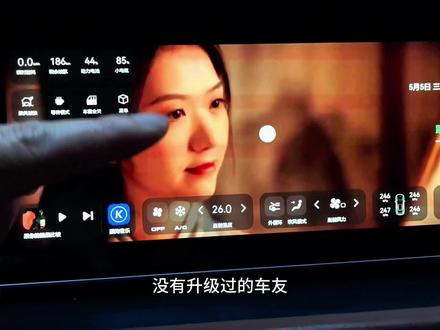 03:11查看AI文稿AI文稿
没有升级过的车友非常喜欢的东西。嗨,大家,我是三毛哥。呃,上两期视频给大家讲到我们如何正确的去设置我们的一些基础设置,包括我们整个桌面上的一些布局和这个负一屏的布局,怎么去设置? 那么这期视频呢?呃,主要是给大家讲我们很多车友啊,这也包括我们很多没有升级过的车友非常喜欢的东西啊,就是我们这个桌面壁纸啊。来,如何正确设置这个壁纸啊?是包含动态以及静态壁纸啊。 好,设置之前呢,我们车上得先有这个壁纸的这个文件,那文件呢?有很多种方式,我们如何去传文件啊?我们下一期给大家讲,那么这一期我们先简单的讲一下我们大概设置的一个流程啊。呃,我们先啊,要设置壁纸之前得有原文件啊,有原文件我们去哪里下?我们到这个 文件互传里面,我们里边有很多啊,自己去下,你可以多下一点啊,到时候你不喜欢的把删掉就行啊,这里面有很多自己去下啊,因为原厂只有一个 g 的 高速流量,所以呢,哎,我是建议大家下载的时候啊,通过我们手机的热点啊, 无线网络啊,去连接我们手机热点来下,这样子话他的下载速度会快一些啊。下载好了以后,然后我们这里有两个入口啊,壁纸设置第一个就是桌面这里有个壁纸的入口,这里的入口,我们设置的壁纸啊,他就是单张壁纸啊,单张壁纸他是不具备啊,不具备双击切换的,没有看到没有。 好,那么我们如何才能设置?我们能够自动切换啊,好,找到我们桌面设置啊,之前给大家讲过,我们所有新增的功能都是在我们这个桌面设置啊,桌面设置,然后这里有壁纸设置啊,壁纸设置进去以后,我们这里有预显作业壁纸。 好,然后我们可以看到这里有两个选项啊,一个是浅色壁纸,一个深色壁纸,浅色壁纸呢,我们系统会自动默认为夜晚显示啊, 可以在晚上啊,这里给大家讲一下,晚上的壁纸尽量大家去加深色一点的啊,因为你如果说加了那个浅色壁纸,到了晚上那个屏幕太亮,可能会影响到我们的视线啊。好,然后我们点击加号。 好,这里我们刚刚下载的啊,在这个文件后,上面下载的壁纸在这里就可以看得到啊。好,然后我们选择选择了以后这里 点一下,哎,然后就加载到这里面了,哎,这里加了以后,你如果觉得不喜欢的,你可以长按啊,长按会有一个弹窗啊,直接删除深色跟浅色啊,自己设置 好。设置好了以后我们一定要记得啊,这里有好几个开关啊,第一个呢是我们昼夜主体切换啊,这个就是白天晚上它会自动切换啊,哎,这一个开关呢是双击切换啊,双击切换,然后下面还有轮播 啊,自动轮播,轮播的话我们是给到一分钟到六十分钟啊,这几个选项你根据自己的需求去选择,然后下面的这几个建议大家不要去动啊,下面这几个不要去动,这里讲一下啊,我们有的车友是自己传壁纸,自己传壁纸的话,我们这里面写的有啊,有小字的说明,看到没有, 这是我们壁纸的这个尺寸啊,幺九二零乘七二零啊,不要去设置啊,跟我们这个屏幕尺寸不匹配的,这个有可能会导致啊车机卡顿。还有呢就是我们壁纸尽量不要设置太大啊,如果自己弄的壁纸尽量把它控制到十兆以内啊。好,设置好了以后我们回到主页, 然后现在我们就可以实现双击切换啊,以及自动轮播以及昼夜切换。好,这一期呢就是给大家讲到如何来进行壁纸的设置。
97山城猫哥 04:48查看AI文稿AI文稿
嗨,大家,我是什么哥哎,从今天开始啊,我会给大家出一些合集啊,教大家如何正确的来使用我们升级过后的车技啊,因为从最开始上线到现在啊,我们已经陆陆续续的升级了很多很多新的功能, 那么老的教程呢,可能有一些功能呢,没有涉及到,那么从今天开始就会给大家出一些完整的教程啊,从头到尾给大家讲如何来正确的使用。那么今天啊,先给大家讲一下我们才升级过的用户啊,如何来设置我们的车机, 我们升级完以后,然后呢,车机点亮了以后,看到的桌面仍然是我们原厂的桌面啊,哎,不管是哈弗好猫还是我们的威派啊,都是这样子的, 哎,进入桌面以后,有的车友可能会听到一个滋滋滋的声音啊,那个是我们这个收音机的声音啊,怎样把它消除,点一下这个小喇叭啊,他就把这个滋滋滋的声音给关掉了啊,这是第一步,第二步呢就是要到我们这个应用列表里面去找到我们的应用管家啊,怎样去 找到应用列表啊,有的车友说啊,这个应用列表是啥啊,这里给讲大家讲一下啊,这里啊就叫我们的应用列表啊,就是 app 应用啊,怎样到应用列表,有的车友还不知道啊,就是在中间位置,屏幕中间位置往上拉,或者说点一下啊,就进去了。好,然后我们找到应用管家,应用管家啊, 应用管家呢,是我们后期啊,更新啊,不管是更新我们的定制桌面,还是更新一些其他软件啊,都是在这里面去实现的,所以这个软件呢很重要啊。呃,进来以后我们先认识一下啊, 这个最左侧啊,第一个选项就是安装应用啊,就是我们内置的有一些啊,常规的软件啊,直接在这里可以进行安装的啊,这是第一个,第二个就是已安装,已安装的呢,我们可以通过我们这里进行停用跟卸载,看到没有,这是已安装啊, 然后系统应用啊,我们原厂有很多没用的一些软件,不常用的软件呢,我们也可以在这里看到,没有可以给他进行停用啊,也可以进行停用,你像我现在红色的都是停用掉的啊。 然后另外呢还有个高德清理重授权,哎,这个功能一般用的很少啊,哎,最重要的一个啊,就是我们进入到我们应用管家以后,这个功能一定要去打开啊,隐藏系统大个栏 啊,这个功能一定要打开啊,记住了啊。好,然后我们先要安装软件,安装软件之前我们呢先去连接我们的手机热点。为什么连接手机热点啊?因为原厂我们很多的车友是没有续费那个娱乐包的, 那么没有续费娱乐包厂家给到我们的流量就只有一个 g 的 高速流量,一个 g 的 高速流量用完以后会有限速,所以为了我们安装成功啊,安装能够快速啊,那么我们就连手机热点啊,这样下载软件就会快一些。 找到原车的那个设置进去以后啊,无线网络啊,把手机热点打开,我们车机去连上它就 ok, 连上以后我们找到应用管家,哎,这里给大家讲一下啊,我们必装的几个软件有三个啊,有三个,第一个呢就是我们这个定制桌面啊,这是第一个必装软件啊,所有新增功能都是基于他完成的。 好,这是第一个要装的。第二个呢,我们往下拉找到一个软件叫文件互传,文件互传这个也是必装的,我们后期一些其他的软件, 呃,会放到这里边,包括就是我们的档位音开关门的语音啊,动态壁纸,静态壁纸一些,其他的像什么 qq 音乐呀,网易云呐啊,这里面都有啊。 好,这是第二个壁装软件,第三个就是我们的语音助理啊,升级完我们这套车技以后,我们可以语音控制第三方 app, 在 原车的基础上,我们这个语音助手多了一些功能啊,好,语音助理,文件互传, 定住桌面啊,这三个是必装的。好,然后我们看一下啊,这里已经安装成功了,然后安装成功了以后我们点这个小房子回主页,点了小房子以后,我们这里会看到有一个小弹窗啊,小弹窗呢,我们选择哪一个呢?选择柠檬卡拉圈啊,因为这个就是我们开发的这套桌面啊, 然后选择右边这个,始终点击始终, ok, 然后就进入我们现在新开发的这一套桌面系统了, 就可以享受更多的功能了。好,然后这里啊有一个弹窗啊,我们一定要把柠檬卡拉巧这个访问权限给打开啊,选择允许,然后再点小房子回主页。 ok, 现在我们就可以使用我们这套桌面了啊。
51山城猫哥![欧拉好猫、魏派vv系车机升级内容一览 [+]新增布局7
[+]新增全局空调弹窗
[+]新增桌面设置-壁纸设置
[+]新增快捷按钮-无线充电
[√]优化快捷按钮根据车型配置码过滤掉没有的功能
[√]优化行车记录仪应用列表根据车型配置码过滤
[√]优化昼夜壁纸的设置逻辑方式
[√]优化壁纸取主题色
[√]优化调整部分UI
[√]优化爱趣听+酷我车机版 的歌词适配
[√]修复已知bug,增加未知bug
21-24款欧拉好猫
以最新系统版本为基础
优化开机、运行、360速度
去掉右侧牛皮癣小窗口
新增桌面空调面板
可安装第三方软件app
语音控制第三方app
乘风破浪模式
开关门提醒
操控语音提醒
自定义档位语音提醒
桌面快捷卡片功能(支持几十种快捷功能)
自定义动态壁纸
按键映射
应用管家
应用抽屉
车辆状态信息
支持最新8.5版本车机导航,支持巡航红绿灯、导航红绿灯,最多可同时展示周边4个红绿灯
另支持各种常规手机有线/无线互联(支持无线carplay)
针对车系内置应用管家,适配各种常规软件
另新增快捷等待模式、快捷雾灯、后视镜自动折叠等功能!
猫哥团队原创首发稳定丝滑,持续免费更新……
#山城猫哥 #欧拉好猫如何安装第三方软件 #欧拉好猫无线carplay #欧拉好猫如何更换壁纸 #欧拉好猫刷机](https://p3-pc-sign.douyinpic.com/image-cut-tos-priv/ea73b3f54327869e14fda0bc127609c6~tplv-dy-resize-origshort-autoq-75:330.jpeg?lk3s=138a59ce&x-expires=2099430000&x-signature=XKoyLiDsGq0iasx2q9HLXLmz%2BiQ%3D&from=327834062&s=PackSourceEnum_AWEME_DETAIL&se=false&sc=cover&biz_tag=pcweb_cover&l=20260715074954588F8E7B587EB462FE90) 02:1122山城猫哥
02:1122山城猫哥 05:52查看AI文稿AI文稿
嗨,大家,我是什么哥,哎,上一期啊,我们给大家出了一期教程啊,就是教我们大家在升级完了以后如何进行简单的一些设置,以及我们安装我们必备的一些软件啊。 呃,这一期我们给大家讲一下我们如何对我们升级完的车机啊进行一个布局的设置啊。好,首先呢我们看一下我们 桌面的主页啊,这叫主页哎,这叫 app 应用界面啊,然后这后面呢是负一屏啊,这些设置我们如何来进行设置啊?先设置之前我们大概了解一下我们这个主页它的一个布局啊, 哎,这里呢我们最上面这个位置啊,这个位置叫这个车辆状态信息啊,哎,这下面呢是我们的一些快捷卡片,在下面呢是我们可以看到的,这个可以滑动的啊,这个呢是我们的主页卡片哎,这最右边呢是我们的这个时间显示,这下面是悬浮歌词啊,这些都可以进行设置的。 好,我们先看怎么设置啊,一样啊,我们所有的设置先到我们这个桌面设置啊,因为我们所有新增的功能都是基于我们柠檬桌面完成的,所以我们的设置先到桌面设置里面啊,然后第一个主页卡片,这个主页卡片是哪里的功能呢?主页卡片就是我们这下面啊,主页的最下面,这里啊,就这一 排,呃,排序啊,我个人是建议大家这样排啊,特别像我们这个好猫啊,因为实体按键比较少 哎,音乐卡片,然后空调功能啊,他要显示啊,车辆设置后边呢就可以随意啊重启车机啊,自己可以随便放个位置,然后原车的桌面啊,这个也可以放到下面。好,我们先在这里桌面设置, 桌面设置主页卡片,然后呢,呃,我们这些功能都有开关啊,你如果说觉得你不想用的快捷应用,你就把它关掉啊,然后我们这里可以排序啊, 哎,刚刚给大家讲到我们桌面上啊,音乐空调啊这些怎么排啊,就是这样子排的啊,长按拖动啊, 然后就可以排序了,排完序以后一定要记住点我们右下角这个保存啊,点保存点了以后回到主页,我们这里就按照我们自己的排列方式啊,就排列好了。 好,这是我们主页的卡片啊,这下面的,哎呀,这些快捷功能。好,然后我们上边啊,上面这个车辆状态信息以及功能卡片。桌面设置 好,这里有个车辆状态卡片啊,就是显示我们呃,刚刚看到的那个电池信息啊,我们可以把它关掉,关掉以后呢,这里就可以多八个快捷按钮啊,这些按钮呢,我们可以根据自己的用车习惯啊去进行调整。 长按啊,桌面上长按,然后把我们想用的功能拖到前边,长按啊,拖到前边 系统会默认显示前面八个啊,如果这里是八个的啊,你如果说是开了那个车辆状态的,显示那个小电瓶呢啊,这些信息的,那么就显示四个啊,把我们想要的排到前面。 哎,你像我是建议大家把什么乘风破浪啊,等待模式啊,包括那个后雾灯啊,这些需要到紫菜单里面操作的功能呢,可以放到前面啊,好,然后一样啊,排序以后点击保存,然后我们桌面上就可以看到啊,是这个布局。好,如果说你要那个车辆状态显示的, 我们就把这个开关打开啊,然后后面有个开关啊,就是快捷按钮卡片啊,我们把它关掉,我们看一下啊,哎,就只有车辆状态了,就没有那些快捷功能了,所以正常情况下我们这个功能是打开的啊,然后时间显示,就是主页上面那个时间啊。 好,这里有一个这个功能,固定主页位置,固定为从左到右第一页啊,我们有的车友喜欢用这个负一屏啊,想把负一屏作为主页的,就把这个开关给打开就行了啊, 回主页,那么会把负一屏默认为主页啊。好,这个我们主页上面的功能也讲了啊。好,然后我们后边这是负一屏,一样啊,在桌面设置, 然后下面就是负一屏的设置,这个开关打开就是起用负一屏啊,负一屏呢,我们一共是给的有八个布局啊。呃,自己去看一下,喜欢哪个布局你就用哪个布局啊,像我自己现在用的这个布局台,就是布局三啊,就是布局三 啊,这边是地图啊,这边是一些功能卡片,负一屏呢,这边也是一样啊,这些功能可以长按换榜啊,长按换榜,然后负一屏。这个空调功能啊,空调卡片可以上下滑上下滑啊,然后这里有个音乐卡片啊,我们先换,我们可以换一个布局二, 然后这个音乐卡片啊,音乐卡片,大家看看。好啊,这右上角这个位置是有一个小按钮,这个按钮呢就可以把我们这个地图跟我们功能卡片啊来回左右切换啊, 我是建议大家把功能卡片放到左侧啊,因为这边靠近驾驶室,操作起来方便一点啊。啊,这是我们负一屏的呃,大概一些功能上的一些东西啊,当然这最左侧啊,最左侧的这些功能 我们可以换绑的啊,建议大家把这个应用抽屉啊,如果喜欢用负一屏的朋友,建议大家把这个应用抽屉啊,哎,绑定到这里啊,这样的话我们就不需要啊,一直往后滑去找 app 啊,就在负一屏可以完成啊,直接快速的去选择我们想要的这些 app。 另外呢再讲一下啊,我们在负一屏的时候我们要回主页,有两个方式可以回到我们这个主页这个屏幕啊,第一个呢就是点这个 啊,这是回到主页,第二个呢就是在我们空白处不要去地图这个区域划啊,地图这个区域划划不动的,我们要在地图以外的区域划就可以回主页啊,看到没有,就这样子的啊。 ok, 今天给大家讲到这里。
73山城猫哥


