英雄联盟alt加x的录制保存在哪
三招,快速录制电脑屏幕第一招, windows 自带 xbox 录屏,按快捷键 win 加 g 调出工具栏,点录制按钮或按 win 加 alt 加 r 开始,再按一次快捷键结束视频,自动存到视频文件夹。优点,不用装软件, win 十 win 十一直接用。第二招, obs studio 适合要做直播的朋友,首先新建场景,添加显示器采集 设置画质,帧率最高六十帧点开始录制。优点,专业级,画质自定义程度高。第三招,可以选全屏区域窗口录制画质,从标清到四 k 随便设,可以同步录制麦克风和摄像头,满足真人出镜讲解或者 vlog 口。 录制中可以随时打开画笔功能,可以用箭头矩形或者圆形实时标注重点内容或者画笔写字。还有一个按键显示键盘操作,会实时显示在屏幕上,可以显示操作快捷键。最重要的是还自带剪辑功能,录制完成能直接裁剪拼接片段,然后直接导出就能用。优点,操作简单,功能全面。

粉丝7319获赞18.4万
相关视频
 00:48查看AI文稿AI文稿
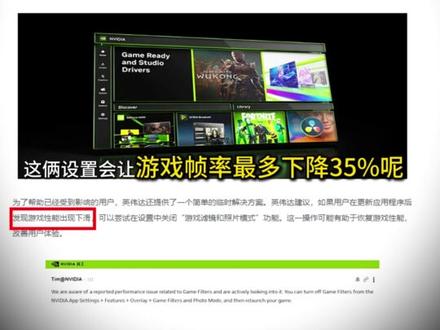
机构用户使用小技巧之英伟达 app 设置要是你用的是英伟达显卡,那这两个设置可得赶紧调整,不然游戏卡顿掉帧可别怨天尤人。 多家评测机构都证实了这俩设置会让游戏帧率最多下降百分之三十五呢。看看开启前后的对比,差距一目了然。按下键盘, alt 加 z, 调出英伟达的控制界面, 找到亮点选项,把录制亮点给关了。返回后点击上方的设置,找到文件和磁盘空间选项并打开。接着把临时文件和图库的存储目录都改到 d 盘,点击更改文件位置, 回到最像及目录,选择 d 盘,打上对勾,另一个存储位置也按照同样的步骤操作。最后返回选择视频录制,把重放长度调到最低,这样就大功告成了。
2.1万机械革命广州售后服务站 00:48查看AI文稿AI文稿
有用的知识,电脑如何录屏?第一种, windows 系统自带录屏功能,按下键盘的 win 加 alt 加二键,电脑会自动开始录屏,录制完成同样再按下 win 加 alt 加二键结束录制,然后在我的电脑视频摄像里就能看到录好的视频, 但是很多人反馈有些 windows 版本没有这个功能。第二种,支持四 k 六十帧高清录制,覆盖所有录屏场景,有三种录制模式,全屏录制适合录整个屏幕操作。窗口录制,只录制单个应用窗口区域录制,可随意框选录制范围。还有麦克风和摄像头可同 部开启真人出境录、教学录 vlog 都非常合适。重点说一下这个画笔工具,录制中可以随时打开画笔,对画面中的重点进行标注,圈画预设了圆形、箭头、矩形等常用工具,也能直接在画面中写字,相当于多了一个画板功能。更省心的是自带剪辑工具,录制完了可以直接裁剪视频,拼接片段,不用来回切换剪辑软件了。
90工具星人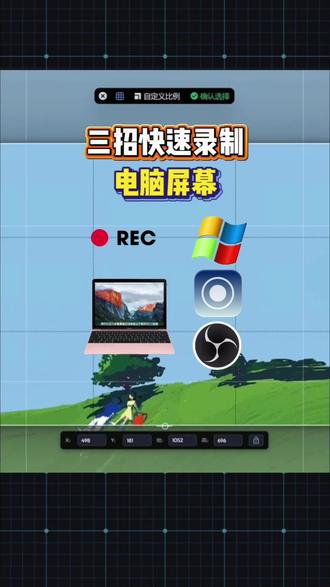 00:48查看AI文稿AI文稿
三招,快速录制电脑屏幕第一招, windows 自带 xbox 录屏,按快捷键 win 加 g 调出工具栏,点录制按钮或按 win 加 alt 加 r 开始,再按一次快捷键结束视频,自动存到视频文件夹。优点,不用装软件, win 十 win 十一直接用。第二招, obs studio 适合要做直播的朋友,首先新建场景,添加显示器采集 设置画质,帧率最高六十帧点开始录制。优点,专业级,画质自定义程度高。第三招,可以选全屏区域窗口录制画质,从标清到四 k 随便设,可以同步录制麦克风和摄像头,满足真人出镜讲解或者 vlog 口 播。录制中可以随时打开画笔功能,可以用箭头矩形或者圆形实时标注重点内容或者画笔写字。还有一个按键显示键盘操作会实时显示在屏幕上,可以显示操作快捷键。最重要的是还自带剪辑功能,录制完成能直接裁剪拼接片段,然后直接导出就能用。优点,操作简单,功能全面。
7小楠开发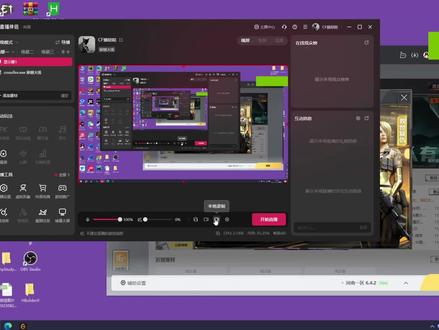 04:49查看AI文稿AI文稿
嗯,哈喽啊,兄弟姐妹们啊,之前我录过一期那个视频剪辑的教程啊,然后很多朋友一些小问题他并不会,然后的话,我们今天就来说一下这个问题吧。首先问我录屏,我 可以选择 obs, 也可以选择这个抖音直播伴侣,可以直接下载,下载的话就是。嗯,比如我们现在直接就是抖 抖音直播伴侣,然后直接搜索像这种标有广告的,不要管他像这种抖音, 对吧?他这有 stream to, 点抖音,点 com 就他,然后直播伴侣点进去这有下载,在这里下载就可以了。完了之后呢,我们打开他默认是黑屏的,是这样子的, 对吧?默认是黑屏的,然后这边是什么都没有,然后的话,嗯,我们录视频的话是点这里本地录制,这个 回速录制的话,嗯,是需,他是需要开直播,如果我这这时候打了个精彩瞬间,对吧?然后我可以先不录,然后这局打完之后,我点一下这个,他就会把 我前五分钟的给录下来,是这个效果,我们本地录屏的话用这个就行。录制点一下,现在就在录制,录制中,一分二十多秒。呃,现在我们先开游戏吧,我把视频剪掉点, 我们现在是全屏的情况,一九二零乘以一零八零的分辨率,然后我们现在就变成这样了,因为我的游戏分辨率是一零二四的,所以说全屏我们想不满的话需要检查一遍,就先拖一下。 嗯,这里可以拖动,有些朋友他拖的话,他会变成这样子,然后我们可以先按 alt 来拖一下这个, 然后再按 shift 不松,然后来拖就可以了。现在是全屏的这个录制啊,然后的话我们需要单独加游戏窗口,怎么加呢?就是点左边这个添加素材,然后有一个窗口, 选择这个窗口,然后的话选择我们打开的这个游戏,显示鼠标和兼容性可以勾上,然后的话我们的游戏画面就出来了, 出来之后呢就是这样子,拖拖拖,因为我这个画布是一零二四的,就是说游戏分辨率吗?我们看一下 一零二四乘七六八的负面率,然后我桌面是这个录视频的,这个我们看到从左边, 哎,看不到啊,看到从左边到右边,他是属于一九二零乘一零八零的,所以说我们要把这个 拖动,先按这个 alt 拖,拖不动了,然后再按这个 shift 拖好了,然后的话拖到全屏就 可以了。现在我们只要按着 alt 加 t a b, 他能切换到这个我用显示器放上来吧,按 alt 加 t a b, 他能把游戏全屏化。 就我们看这个直播伴侣里面,如果他是全屏的是游戏画面就 ok 了,然后就可以点击开始录制,然后自己就可以该打游戏,打游戏干什么都可以的。嗯,接下来还有一些小问题啊,我们先把游戏关掉, 嗯,好了,关掉了。呃,关掉之后呢,我们看一下这个小问题是在 没什么小问题,还有像直播设置这边有个视频,视频的话我们现在是没法设置,我们选择平 十六比九,就是这里的十六,这是九,对吧?然后一就就是说那个比较高清的,然后分辨率这边就一九二零,然后码率的话是越高越好,一般就是六千到一万这样子, 嗯,帧率的话一定要六十帧,不然的话你视频就没法看。嗯,简单的录视频就这些了。然后后面一些剪辑的东西的话, 嗯,各位可以在评论区说,然后可以给大家综合一下,然后统一出个教程,嗯,就这样,拜拜。
2144鲨鲨.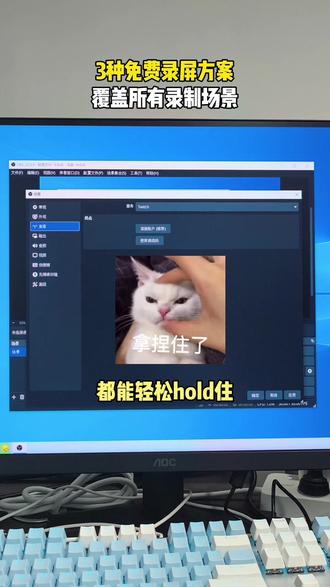 01:01查看AI文稿AI文稿
三种免费录屏方案,覆盖所有录制场景。第一种, obs studio 专业录屏加直播推流一体,不管是做游戏录屏还是直播带货,都能轻松 hold 得住,唯一门槛就是上手比较难。第二种, windows 自带录屏, 应急必备,不用下载任何软件。快捷键 win 加 iot 加计,调出控制菜单,还能看到电脑性能,随后按下 win 加 iot 加二,录制自动开始结束再按一次即可。第三种, 四 k 六零真高清录制,全屏窗口区域,三种录制模式,精准捕捉你想录的内容,不用后期裁剪多余画面,支持摄像头和麦克风同步录制,口播真人出镜视频一键搞定, 不用额外搭配工具,两个超实用的功能一定要知道!实时画笔标注,录屏时能随时写字、划重点,预设箭头,圆形、矩形多种常用画笔工具,按键显示功能,键盘操作实时显示在屏幕上做快捷键演示软件教学,观众一眼就能看懂。 而且录制完还能进入剪辑功能,完成裁剪、拼接等剪辑工作,直接导出就能用。这三种录屏方案,你用过那一种?
 03:46
03:46 00:44查看AI文稿AI文稿
自从上次分享如何自定义夜魔 ex 小 屏幕后,有好多小伙伴来问如何免驱动配置红,马上安排。以夜魔 ex 为例,同时按下键盘上的十三键和左 o 键,此时键盘上的 o 键会连续闪烁白光,同时右上角的 led 屏会同步显示 micro a 快 屏, 代表已进入红录制模式。然后我们依次在键盘上按下想要录制的按键,再次按下锐度加 o 结束,此时键盘灯光会变为绿色,同时 led 屏会显示为红。分配一个按键,灯光为红色的按键代表此按键已绑定红,我们选择 f 三 绑定完成,此时按下 f m 就 能调用红,可将其设置为开机密码或游戏连招等。
 01:22查看AI文稿AI文稿
一分钟教会你录制高清英雄联盟视频,右击任务栏,打开任务管理器,依次选择性能 gpu, 右侧就能看见自己的显卡品牌和型号了,然后退出,打开浏览器,搜索英伟达官网,点第一个网页进去,右边选择驱动,左边填写自己的显卡信息,然后查找, 点击下载安装。 来到英伟达客户端界面,登录自己的账号,查看游戏内覆盖功能的默认快捷键,然后退出键盘,输入 alt 加 c, 打开设置面板,点击设置,进入到快捷键设置,把这个地方设置成 f 十, 下面设置成 f 十一音频选项,如果需要录制麦的声音也可以设置。然后是视频录制设置面板,打开桌面,录制 时长设置为三分钟输出格式,选字定义,分辨率和帧率都可以自行设置,比特率越高越清晰,视频也就越大。然后是录制的视频存在哪里,选择你想要存的盘符和文件夹就行,然后打勾确定。接下来我们用键位试一下, 按 f 十指令,右下角会有灰色小标,此时进入及时重放状态,也就是它一直录着,按下 f 十一截取此时此刻向前的三分钟视频,然后去找文件就好了,你学会了吗?
14罐梨脆紫柿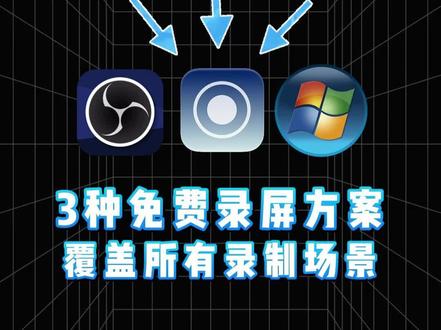 00:54查看AI文稿AI文稿
三种免费录屏方案,覆盖所有录制场景。第一种, obs studio 专业录屏加直播推流一体,不管是做游戏录屏还是直播带货,都能轻松 hold 住,唯一门槛就是上手比较难。第二种, windows 自带录屏,应急必备,不用下载任何软件。快捷键 win 加奥特加技条出控制菜单,还能看到电脑性能,随后按下 win 加奥特加二,录制自动开始结束再按一次即可。第三种, 四 k 六十帧高清录制,全屏窗口区域,三种录制模式,精准捕捉你想录的内容,不用后期裁剪多余画面,支持摄像头和麦克风同步录制,口播真人出镜视频一键搞定,不用额外搭配工具,两个超实用的功能一定要知道!实时画笔标注,录屏时能随时写字,划重点,预设箭头圆形举行多种常用画笔工 按键显示功能,键盘操作实时显示在屏幕上,做快捷键演示,软件教学,观众一眼就能看懂。而且录制完还能进入剪辑功能,完成裁剪、拼接等剪辑工作,直接导出就能用。这三种录屏方案,你用过哪一种?
30曲中意 00:36查看AI文稿AI文稿
今天是一期 n 卡录制保姆级教程,快收藏备用吧!首先打开开始菜单,找到英伟达,首次启动需要安装完成后打开,我们点开设置,找到信息橱窗并打开,接着 out 加 z, 打开橱窗,点击设置视频录制, 打开桌面录制设置,即使重放时长和视频质量。设置完成后点击两次返回打开,即使重放就开始录制,即使重放了。最后记得在 d 盘新建好文件夹,将位置更改到 d 盘,防止 c 盘爆满。
148联想在溧阳 01:13查看AI文稿AI文稿
你买的 rtx 三零七零,实际上只有二零五零的性能,你信吗?因为英伟达有两个坑爹的设置,他会偷偷的吃掉你百分之三十多的增益,国外好几家媒体都测过,不是我瞎编,怎么关?就三步。我们首先按住键盘上面的 alt 加 z, 呼出这个界面。 第一步,找到亮点这个选项,点进去把录制亮点给我关了,这个是吃珍珠的大头。第二步,返回点设置,找到文件和图片空间, 你看到这两个临时目录,默认前的 c 盘, c 盘都快爆了,你的电脑不卡谁卡呢?全部改到别的盘,我在 d 盘新建了一个文件夹,专门存放它。 第三步,再返回选视频录制,把这个重放长度直接拉到最低好了。完事。改完之后,我实测了一把同样的弹弹场景,之前的最低帧率是六十帧,现在人本已经在一百一十帧,差了快一倍。就是因为我换了这两个默认的玩意, 关着是跑车,开着就是牛车,百分之三十多的新人就藏在这两个开关里。你赶紧去瞅瞅你开了没有,改完之后回来报个到,说说涨了多少升。
1095虹宇电脑拯救官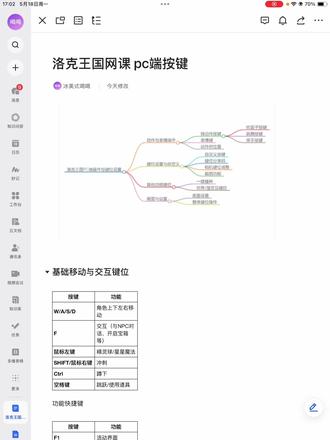 01:11查看AI文稿AI文稿
好,这个是洛克王国网课 pc 端高效按键,我把重要的话前置吧。 ok, 可以 看一下这个代码块,这里它的那个就是精灵一,精灵二,精灵三这些就技能键位就不多赘述。然后它的那个 q 是 星星, w 是 上下就是 s, a 就是 向左走, d 就是 向右走, ctrl 就是 蹲下,然后交互的话就是 f shift 冲刺, x 取消, c 是 下降, v 是 追踪, f 一 活动, f 二手册, f 三土建, f 五金零,这是功能区, m 就是 地图, i 就是 拍照, enter 就是 聊天, alt 是 隐藏。 然后有一个进阶技巧,就是一键播种,可以设置在设置中自定义快捷键,实现农场快速播种。键位分享码, pc 端支持导出导入,自定义键位配置,方便与其他玩家分享。雷电模拟器专属,用雷电模拟器时可通过键盘操作功能创建更高效的按键映射,所有的按键均可在游戏设置中自定义调整,建议根据个人习惯进行优化。配配置在我自己,我就会按照我自己的想法去配置。 ok, 前面的这个就跟我刚说的那个按键一样,就是电脑端的按键,这是基础。移动与交互键位, w, a, s, d 角色上下左右移动。不多说了。 f 交互与 n, p, c 对 话,开启宝箱的鼠标左键精灵球星魔法, shift 冲刺,蹲下,空格键跳跃或使用道具, f 一 活动界面, f 二魔法手册, f 三图片, f 四任务, f 五精灵 m 打开地 图,微刃追踪 tab, 调出动作菜单或者衣柜, enter 聊天, alt 隐藏鼠标, x 取消操作。 ok, 这个是大概的那个键位设置,动作与表情,键位设置与自定义,其他功能键位页面与设置。
604399小美女


猜你喜欢
- 1.3万大大大金猪