vscode中能获取到cookie吗
之前我们说自己手动更改文件后建名太麻烦了,那么这时我就需要使用一些专业的开发软件来帮助我们写代码了。能够编写 html 的 软件有很多,这里我们选择的软件是微软的 vs code, 那 么去哪里下载? 你也知道国内搜索软件的德行,自己去搜很难找到真正的下载入口,一不小心就被下载了病毒全家桶,所以这里我推荐你去问问 ai, 一 般 ai 会给你准确的下载链接。打开 vs code 的 官网, 它会自动熄灭你的电脑系统,你直接点击下载,它会自动为你分配适合你系统的版本。下载好后,你会在你的电脑中看到一个安装包,双击打开这个安装包,点击我同意,然后点击下一步, 接着勾选项方所有选项,点击下一步,再点击下一步,最后点击完成, 那么到这里安装的部分就完成了,是不是很简单?接下来是对这个软件进行设置, esco 就 像游戏一样,允许用户给他打 mod, 所以 打开软件这里你看到的和我可能不太一样, 不过你要做的只是去角对应图标,图标不会错的。在最左侧点击这个图标, 在商店中搜索 chinese, 点击这个插件,在这里点击安装 install。 这个插件的用途是将界面翻译成中文,有与没有都不会对你代码的运行产生影响。接下来在商店中搜索 live server, 点击这个插件, 同样点击安装。这个插件可以让你的网页代码在保存的瞬间直接更新到网页当中,省去了每次改代码都需要刷新网页的麻烦。我们重启一下软件,然后将上次的网页拖过来, 这些可能会提示风险,但代码是我们写的,我知道肯定没有问题,所以点击打开即可。这些你在软件当中就能看到你之前写的代码了,你可能看到的代码颜色和我的不太一样,这不重要,也不会影响你打代码, 后面代码打的多了,自然就会意识到这个颜色是干什么用的了。打开代码之后,我们详细查看代码运行的结果。 在能打字的区域,鼠标点右键选择 open with live server, 然后它会打开你的浏览器,这时你就能看到你的网页被显示在了浏览器里。现在不要关闭浏览器,直接回到 vs code 当中,我们加一句话, 写完直接 ctrl 加 s 保存,我们返回浏览器看看信不信。浏览器直接把进加入的代码显示在了网页当中,那么下载软件的部分就修完了,下期我会带你看看完整的网页结构是什么样子的,以及带你认识更多的标签。

粉丝29获赞149
相关视频
 01:38查看AI文稿AI文稿
一般安装哪些插件?说一下。我的插件安装不多,你要是咱们学员的话,你在群里边问一下,估计比我的插件多。我的插件不多啊,我的插件很少。这个是一个正则的啊,有的时候一些正则我不会写了,我就从这里面查一查。呃,这个是从一名标签的。 这个东西不管它啊,这是一个书签儿。这 c 加加不管它啊,这个 c 的 不管它。这个东西好用啊, code runner, 它是用来直接运行代码的啊,就在 vs code 里边直接运行代码。 呃,这是一个画图的工具,下边是一些 english link, 这也是个画图工具。这就是经常同学问那个 ai 工具啊,我用的是 compiles。 这是一个图片的预览啊,预览图的,在 vsco 里边可以预览图片的表格里写个一比九元素是吧?给他一个 s r c 地址,那么指着这个地址呢,就预览图片。这是类似的一个自动提示的插件,这是一个路径自动提示的 creator, 应该都知道吧。这个是 project manager, 这个是可以把你当前的工程啊,相当于是进行收藏啊,放到相当一个收藏夹。这个是一个正折的预览,这是可以在 vs code 的 里边远程打开这个 github 的 仓库的。这个呢,是当时我教同学们那个网络的时候用的一个插件啊,主要是 在 vs code 的 里边进行一些。呃,翻译的啊,比如 s code 里边进行一些翻译成 css 啊,主要是教学用的。这个东西生态环境开发的时候一般很少用。 呃,这是那个 vtes 啊,有一期搞的一个测试框架,没啥了,你看我就没了。这是样配置文件的,这是那个 c s 原子化的,原子化提示的没了。我都用的很少啊,我插件很少。
466渡一前端直播必修课 02:42查看AI文稿AI文稿
啊,出一个 codex 如何进入 deepsea v 四 pro 的 最简单的教程啊?首先首先是在这个网上下载啊,下载自己电脑对应的版本就可以了,把这个下载下来之后,有一个这个,这个装上就可以了,然后需要第二个工具, 第二个就是需要下载一个这个 cc switch, 这个下载之后呢,还需要先把它下载下来啊,还需要另外一个东西,还有另外一个东西,主播写了一个中转的一个一个工具,因为这里面是不能 codex, 是 不能直接用, 不能直接接入 deepstack 的, 然后需要写一个中转的服务,然后在这写了个中转的服务,大家能看到这个地址吧? 这地址要说呢,这是 get 它的一个地址啊,然后就可以把这个把它克隆下来,克隆下来直接 n p m initial, 然后再 n p m 是 大,然后就运行起来了,运行起来之后,然后再回到这个 c c c 位区里边, c c c 位区里边,第一个是客户的,这个先不用管,然后进入这个,第二个,这个这个拆的 g p t 这个, 然后进去这个里边呢?然后点一定要先选中这个,然后再点这个加号,再点这个加号,你主播已经添加了,然后和这是一样的,然后这个里边这个自定义的名字啊,这个这个贴什么都可以,这都不贴,不贴这个屁,随便贴一个这个,这个没有什么用啊,然后然后就这这个地址,这这个地址 就是刚才刚才 github 上边这个项目,这个项目的里面运行起来的地址啊,就贴这个,因为它运行起来就是这个,就是个端口啊,就贴这个,然后这模型名字我们就写的这个 vise pro。 好, 下面把这个勾上, 然后然后这里边有一个内幕啊,往下滑,这有个内幕,内幕这个地方,这个地方的名字是可以自定义的啊,它显示的是在这显示出来的,你希望他让他显示 dsp 和 vga pro, 那 你就把它改一下,如果你这显示成 d s, 那 这个地方就会显示 d s, 那这就好了,把这个弄过去之后,然后点这儿让它启动,让它启动,这样就好了,这个这个它就把它可以关掉,它就常驻在后台就可以了。然后这个时候我们可以看一下啊,这手机这个,然后这儿我问他,你是什么模型, 对吧?他说他是 tiffany 版本,是 vsco 版本,是 vsco, 对 吧? 然后是什么什么什么他可以干什么,对吧?这个就是完全大好,大家可以点点关注啊,到主页加咱们的技术交流的粉丝群在里边,可以有什么问题啊?可以提出来,然后咱们可以一起交流讨论。
1883五棵松不打虎 01:48查看AI文稿AI文稿
很多小伙伴说在 vs code 中写代码没有错误提示,那是因为你没有开启这项配置。如果你之前使过派叉的话,你会发现,如果这个代码像这个整形和字母十二型相加的时候,这里是不允许的,它会有一个黄色的波浪线给你个提示。但是在 vs code 中,同样代码这里却没有任何提示,这是为什么呢? 其实我们只需要设置一点就够了。首先在 biosgo 中,我们需要添加一个插件,叫做这个 p y lens, 把这个插件装上,这个插件的功能非常强大啊,因为它这里写着 is powered by p y write。 而这个 p y write 呢,它是微软的一个静态类型检测的工具,非常强大。这里我已经装过了,如果没有的话,你点击这个 install 进行安装。 然后我们点击这里的 futures, 这里有个 settings, 我 们可以看到它有这么多的配置。为了提升这个用户的使用体验,所以有一些配置它默认的是 false, 也就是没有开启, 那么我们这里就把它开启。 ctrl 加 p, 然后我们输入 settings, 找到配置文件,这是自动导入的,我设置为处了。然后还有一个,找到这一条 python analysis type checking mode, 它有几个值, basic, standard 和 strict。 这个 basic 它实现这里的检测,然后 standard 呢,实现其他的这些检测,这个 strict, 那 么它就会实现这些检测。 这里呢,我们就使用这个 basic 就 够用了。复制一下,然后在这个 setting the jason 这个文件中继续这样写,给它设置为 basic, ok, 保存。然后再回到我们之前的代码,这个时候你会发现这里有错误提示了,有一个红色的波浪线。此外呢,这里还有更多的配置,小伙伴可以根据自己的实际情况使用起来。
 01:43查看AI文稿AI文稿
我们直接在浏览器中搜索 ms code, 然后找到网页打开 下载,这样就开始下载了。 好,下载程序下载完了我们打开, 在安装程序里我们勾选,我同意下一步勾选上这个快捷方式,然后其他都勾选即可。下一步安装。 在安装的时候最好保证相关文件夹和路径不是英文路径,否则会出现一些问题。 好,我完成打开, 这里我有几个我比较喜欢用的库展,大家可以纪念一下,这些能必要好的提高咱们的使用体验。
 06:34查看AI文稿AI文稿
大家好,今天我带大家使用 vs code 来安装一下这个 cloud code 的 插件,并且在 cloud code 上面配置两个模型,一个是 deepsea 的 模型,另一个是 cloud 的 模型。首先我们打开 vs code, 在 vs code 的 左侧面板找到扩展,点击扩展,然后在扩展这里面找到 cloud code, 选择第一个 cloud code for vs code, 然后点击安装 好,这个安装很快啊,安装好了 cloud code 之后,我们发现在左侧的面板最下面多了一个 cloud code 的 图标,我们点击 cloud code 好,它现在出现一个这个登录界面,配置 api 的 一个界面,我们现在使用它自带的这几个功能是配置不了 api 的, 因为在国内我们是访问不了这个 cloud 的 官网, 所以我们这里要借助一个其他的工具,我们这里使用的工具是 cc switch, cc switch 呢,大家可以在 github 上面的这个网址去找到并且安装, 我这里使用的是 windows 版本的,它可以支持 macos 还有 linux, 大家在自己的电脑上面找到相应的操作系统的版本去安装就可以了, 我这里已经安装好了,我们打开 cc switch, 在 cc switch 这里面找到 cloud 的 图标,点击 cloud, 然后点击右侧的加号,然后在这个供应商这个界面选择自定义配置,在供应商名称这里输入 deepsea 备注,我们可以不填,官网链接也是可选的,我们可以不填,这里比较重要的一个选项就是 api key, 我 们在 api key 的 网站上面去注册一个,然后在 api keys 这里面来创建一个 api key, 我们把这个 api key 把它复制一下,然后回到 c c switch, 在 api key 这里面把 api key 粘贴进来,看一下这里面请求地址,它这里有个说明,填写兼容 cloud api 的 服务器端地址,不要以斜杠结尾。我们找到这个 这个文档,然后在这个文档里面有一个 s u i, 有 两种格式,一种是 open ai, 一 种是 isnoop, 我 们这里使用 isnoop 的 这种 api 复制粘贴到这个 c c switch 里面来。 好,点开这个高级选项。有五个模型的配置,我们这里可以都配上同一个模型,也可以分开配几种模型,比如现在我们 deepsea 支持的最高版本的微四啊,我们找到这个模型的名称,复制 回到 ccc 去,把这个模型名称填进来, 我们可以使用 seek 微四的 flash 模型填到其中的一个模型里面。好,现在我们点击添加, 这样我们这个模型就已经配置好了。我们回到这个 vs code 的 界面,然后关掉 vs code, 重新打开一下,我们重新点开这个 color code, 此时我们看到 color code 已经出现了这个绘画的界面, 我们打开一个项目,然后点击这里的 cloud code, 或者在这个窗口的右上角也有一个 cloud code 的 这个图标,我们点开,这时候我们就可以对它进行对话了。 比如我们问一下你现在使用的模型是什么 啊?我当前使用的底层模型是 deepsea 维斯 pro, 这样我们就证明到这个模型已经配置成功了。这时候我们也可以在这里面去切换模型, 我们看到这里可以切换这个 deepsea v 四 flash 的 模型。好,这是 deepsea v 四的这个模型的配置,我们接下来再看看怎么样配置一个这个 cloud 模型。配置 cloud 模型,我们使用国内的这个中转商, 我这里使用的是 a p i e, 大家可以在 a p i e 这里面去注册一个,然后我们回到 c c switch 新增一个供应商,同样我们这里选择自定义配置这里的供应商,我们输入 a p i e a p i k 这里面我们回到这个 a p i e 的 这个令牌,这里面把自己的这个令牌复制进来。请求地址,我们这里面也要看一下啊, 我们打开这个 a p i e 的 这个文档,这里面有一个 c c c v 曲的配置, 我们把 api 地址设置成这个,然后点开高级选项,这里设置这个模型名称,我们看一下模型名称啊,找到这个标准模型,还有推理模型,把这个模型名称把它给复制过来, 好,点击添加。现在我们这个 api 的 模型也已经配置过来了, 然后这里已经有了两个模型,我们可以随时去切换模型,我们现在切换到 a p i e 这里面来,点击启动,然后回到 vs code, 我 们关掉,重新起一个绘画。 现在我们来问一下你现在使用的模型是什么? 好,这里我们看到我当前使用的模型是 cloud 双列克四,然后同样的我们也可以在这个模型切换里面去切换相应的模型。好,今天的分享就到这里,谢谢大家。
1260玄鹿AI重构 01:00查看AI文稿AI文稿
很多人第一次接触丘比特,可能是在这样一个网页上面,你安装了 and 扣的套件之后,然后打开就是这样一个页面,这个网页不太好用,因为它有很多毛病,比如说代码不全就不太行。然后 ai 的 功能也很落后,基本上都要你自己去手写,效率非常的低, 我基本上是没怎么用过的,一般我是在 vsco 的 上面写 vsco 的, 你通过安装插件的方式也可以去运行这个脚本,而且这个插件是微软官方出的,非常好用, 安装配置好之后,就可以在里面打开这个文件,并且运行。它有一个比较好的地方,就是对于表格的展示做了一些优化,看起来是非常舒服的,效率非常高。然后它的 ai 功能,然后代码补全功能都可以去用,开发的效率就会比较高一点。那很多人可能会使用拍圈,拍圈在二五年之后的版本也已经内置了丘比特, 你把拍券升级到比较新的版本,就可以直接打开。 gigitone, 我 个人觉得它对 gigitone 环境的适配没有那么好,整体用起来会觉得比较重一点,没有 vs code 那 么轻巧。我个人还是比较喜欢在 vs code 上面写,因为用起来很轻巧,写起来很舒服。所以不要觉得 gigitone 只能在网页上面用,它其实在大部分的编辑器里面都可以用。
236王小二数据分析 06:45查看AI文稿AI文稿
今天这期视频的目标依旧只有一个,我会从最基础的操作入手,用最直白、最真相、最透彻、最粗俗、最不拖泥带水、最不绕弯子的方式,一步步的教会你如何正确使用 cloud code, 以及如何让你的 cloud code 更好用。 那首先第一步就是放弃上期视频当中我们使用的 c l i 操作界面,也就是这个界面,它虽然来说是效率最高的使用方式,但并不是最适合新手的使用方式, 所以这里就推荐大家去下载一个这样的 v s code 的 插件,在插件当中使用 cloud code, 因为它不仅可以帮你更加可直观的看到各种的文件内容,让你更清晰的看到 cloud code 给你修改了什么, 那配合 v s code 的 其他插件也可以实现更多的功能。第二个就是你可以在右边的对话栏更加方便的和 cloud code 进行对话,它的输出也会更加的直观。它的下载方式也很简单,首先我们前往 v s code 的 官网,点击这里下载 v s code, 当你安装完成之后,你就会进入到这样一个页面, 点击这里打开一个对应的文件夹,选择一个路径作为你的项目文件目录打开之后你就会进入到它的编辑界面,然后你点击这里的插件按钮,搜索 cloud code, 选择第一个插件, 点击安装。我们在这里先随便创建一个文件,创建完成之后,右上角就会多一个 cloud code open 的 按钮,点击之后你就可以打开你的 cloud code, 你 就可以和它正常的进行对话了。 那接下来我们来简单介绍一下在插件中使用 cloud code 的 基础操作。首先我们把目光聚焦到右下角 点之后,我们会看到这里有 cloud code 的 三种模式。在 ask 模式下, cloud code 每次修改文件之前都会先向你提问他这样改行不行, 如果你说可以,他才会动手。这种模式是最安全的模式,但相对来说他的效率也比较低,所以一般来说我也不会用这个模式。第二种模式就是 id 的 模式,他会跳过绝大部分的这种确认的操作。只有少数危险的操作,比如说删除一些比较重要的文件, 或者使用指令去安装部分软件,这些还需要人工的去手动确认,那其余的操作基本上都会一路自动执行。最后是 plan 模式,在这个模式之下, cloud code 不 会去修改任何的文件,他只会先思考加尔来宾怎么做,然后给出一个详细的计划给你,当你确认方案可行之后,他才会开始执行。 那这种模式就比较适合你在执行一些复杂任务的时候去用。就算是 id 的 模式,你还是会频繁的去确认 cloud code 的 操作。如果你不想一直点 yes, 你 可以在 vs code 的 左下角点击 settings, 在 这里搜索 allow danger, 点击这里的 cloud code, 然后把这里的选项勾上, 关闭之后,你就可以在模式的选项栏里面看到一个新的权限模式,叫做 ipas 模式。选择 之后, colotico 的 就会跳过所有的权限确认的环节,在这个模式之下, colotico 的 会一路自动干活,不需要你任何的操作进行确认, 非常的便捷。但相对应的,他也可能会出现部分危险操作,比如一不小心删除了某些重要的文件,所以这种模式需要慎重的使用啊。后面也会教大家如何使用地址,做好版本管理来避免这种风险。那总的来说,新手就建议先使用 id 的 模式, 当你有复杂任务的时候,可以先使用 play 模式进行规划。如果你真的需要 cloud code 完全坐等在干活,你可以使用最后的 by pass 模式。再来我们继续技术操作的讲解, 当你发送了某一个请求,你又不想让他继续执行的时候,点这个按钮他就可以暂停当前的操作。如果你对 cloud code 的 本次对话修改的效果不满意,想要重新生成,那么我们可以回到当前对话的最上方,这里有一个回退的按钮, 点击之后这里有三个选项。首先第一个选项是在当前位置创建一个新的独立绘画分支,点击之后 cloud code 会开启一个新的绘画窗口, 这里包含了之前的消息记录,你可以在这里继续对话,同时也不影响之前的操作结果。第二个选项是指回退修改的操作,但他不会回退退话记录这里你就可以看到当前绘画所修改的代码文件以及代码的行数, 点击之后就可以进行退回,但是这里的绘画还存在。第三种就是既退回你的代码操作,同时也退回当前的绘画,确认之后,你就能看到刚刚的对话以及对应的代码操作都被撤回了。接着我们来看左边,首先是这里的文件, 显示的是你当前打开的文件,默认情况下, f s code 插件会认为你需要修改当前打开的文件,在你和 cloud code 的 对话的时候,他就会把这个文件作为参考一起发给 cloud code。 如果你需要修改的不是这个文,就可以点击一下隐藏文件,不发给 cloud code 进行修改。 如果你想要让 cloud code 去修改其他的文件,可以使用艾特符号进行制定。需要注意的是,这里一般只会展示文件的名称,如果项目中有重复的文件名称,你就需要通过后面的路径来进行辨别。 如果你想要把一个当前项目下没有的文件给 cloud code, 比如一份你很早就想要的需求文档,你可以在这里选择 upload 进行上传,也可以直接通过复制粘贴的方式发给当前对话。不过需要注意的是, cs code 插件只支持部分格式的文件上传, 如果出现了屏幕上方以外的文件格式,那建议还是放到 cloud code 的 项目目录,使用艾特的方式进行引用。接下来我们来看到这个斜杠部分,这里有很多的小模块,首先是这里的模块,点击 switchmodel, 这里就可以切换你的模型,这里的模型就可以在 cc switch 当中进行配置。第二个是 effort, 这里的选择就决定了你模型发挥的功效, 最低是 low, 最高就是 max。 简单来说,这就是对于你模型的聪明程度。选择 max 就是 发挥你模型最大的功效,但相对应的,它的 tool 的 消耗量也会增大。那这里的建议是,如果你去处理一些比较简单的工作,你可以选择 medium 或者 high, 当你处理复杂工作的时候,你再选择 max, 从而去减少你额度的一个消耗。 那第三个是 thinking, 就是 决定模型是否进行一个思考,默认情况下把它开就可以了,不需要关闭。那接下来我们跳过中间这一趴,来到我们这边的命令行。 这里的绝大部分命令你其实没必要一开始的时候继续记忆,因为绝大部分命令你可能都用不到,你需要用的时候你再去查询。我在文档里面写了一些常用的指令,供大家进行一个参考。当你有 v s code 这个 ui 界面的时候,你只需要记住两个指令。首先第一个就是这里的 contacts, 点击之后它就会显示当前绘画上下文的一个使用情况。 那在这里可以看到当前已经使用了百分之多少的上下文。一般情况下,当这个上下文的使用比例超过百分之六十到百分之八十的时候,你就需要执行第二个指令,也就是这个 compact 的 指令。执行这个指令,它就会帮你自动的精简和压缩上下文,让你的上下文更干净,从而提高 cloud code 的 完成任务的质量。 那下方的操作你需要了解的基本就这么多了,下来我们看上方的人。首先最右边的是打开一个新的绘画,当你当前的任务结束的时候,你就可以开启一个新的绘画来进行下一个任务,避免上一个任务的上下文来影响到本次的任务。左边这个就是历史对话,点击之后你就可以看到你历史的对话记录,点击其中任意一个,你就可以回到当时的对话记录 好了。由于时尚问题,本期视频就先到这里,下期视频我会告诉你如何使用 skills m c p c l i hux 等等内容来进一步提高 cloud code 的 使用上限。如果你觉得本期视频对你有所帮助,记得点赞、关注、收藏。这里是七号,我们下期视频再见。拜拜!
63977号只会咕咕咕 01:51查看AI文稿AI文稿
如何在 vs code 中使用 cloud code, 并且接入最新的 deepsea v 四模型?首先打开 vs code, 点击扩展,搜索 cloud code, 选择第一个,然后点击安装,安装完成后,右上角会出现 cloud code 图标, 点击图标弹出 cloud code 页面,首次打开时会提示登录账号,如果没有账号,可以通过修改配置。绕过登录按键盘 c t r l 键加逗号,弹出菜单,选择 extensions, 选择 cloud code, 点击编辑配置, 粘贴这两段参数,然后保存,这样就不会再提示登录了。那么该如何接入 deepsafe, 打造自己的 agent 呢?我们需要用到一个第三方工具 cc switch, 打开其 github 地址,然后点击 releases, 然后找到安装包下载地址, 这里我们根据电脑的系统版本选择 windows 五 c, 点击后等待下载完成,然后安装即可,因为我之前已经安装过了,就不再重复安装。然后打开 c c switch, 点击右上角添加, 选择 dipstick 下面的信息,默认只需要填入 apikey 即可,也可以根据实际需要修改其他参数,比如模型、版本等。 如何创建 deepsafe 的 apikey, 在 这里就不过多介绍了,很简单,网上教程也很多,登录 deepsafe 官网注册一个就行。然后将 apikey 复制粘贴到 cc switch 中,点击添加即可。这样就全部配置完成,开始使用你的智能题吧。
341十年码上漂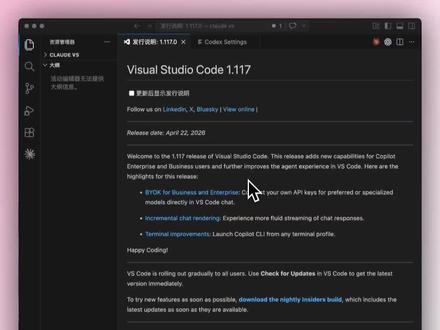 03:43查看AI文稿AI文稿
哈喽,大家好,今天为止我们已经在 vs code 里面接入了 codex cloud code, 总之我们发现在 vs code 里面同时使用多个 ai 功技术比较方便的,于是现在妹妹就变成了一个 vs code 的 重度使用者, 所以这一期就给大家简单介绍一下 vs code 的 一个基本的用法,算是一个科普类的视频吧。 接下来让我们来一起使用一下这个 vs code 的。 首先打开界面之后,我们可以看到一个需要你导入一个 project 的 指引,我们需要打开一个文件夹,一个项目的概念,我们在这个打开的项目里面进行一些文件的操作。好,现在我们已经打开这个文件夹了,那我们可以看到整个页面主要是分为三个比较大的块的, 除去左边栏这个工具栏之外,它最左边的这个比较大的这个块,它其实是一个展示我们文件夹下面的一个文件目录的作用,我们可以通过这个目录打开 存在在这个文件夹里面的文件,在中间这一个比较宽一栏里面可以打开已有的文件进行预览。最右边这一栏就是我们打开的这个 ai 的 工具,比如说 cloud code、 code x 都可以在这个里面跟它进行一个交互。现在就打开左边栏, 我们可以看到这个文件夹里面的一个文件结构,在这个里面我们可以随意打开任意的一个文件,点击它就会展示在中间这一栏里面。对在这个里面我们还可以对这个文件进行修改,包括它其实可以有运行的操作,这是主要界面的一个介绍。 ok, 接下来就是介绍一些比较基本常规的 ysl 的 操作,我们日常使用可能主要是看的是中间修改文件的这一块有一个功能,你看整个这一块的右上角有一个分隔栏,你可以点击那个分出来。另外一栏 对这个的作用就是如果你有两个文件想要做对比,这样打开就会会比较方便。另外一个功能,肯定会有很多人像妹妹一样希望开很多个聊天框,同时跟 ai 进行聊天, 我们可以通过左上角重新打开一个窗口,进入不同的 project, 这样就可以实现同时跟多个 ai 并行的来进行工作了。 接下来可能有一个大家还能用到的一个功能,应该就是它的插件安装的功能,它的左边栏的这个像田字格一样的标记,我们比如说像 python 插件,各种 cloud code, codex 等等的一系列插件,都可以在这个上面进行搜索,进行一个安装的操作。接下来我们就是简单介绍一下裤带丝这几个按钮,他这边可以看历史记录,这边可以去看我们的一个账户的设置,可以开启新聊天,以及下面可以去切换模型,还有 切换他的一个推理的强度,基本上是我们常用的这几个按钮,还有可以去添加附件。 我还有问题我想问一下,我记得它是可以在 codex 这边有一些设置,这个 mcp 是 我们也可以自己去加的,对,我们可以自己去加,但是现在 mcp 已经基本上处于一个被淘汰的过程了,我不是很建议大家去研究这个, 因为它稍微门槛有点高,现在大家都去做 skills, 或者说现在不是小龙虾也被淘汰了去研究爱马仕了,只要我学得够慢, 我就不会过时。对,所以什么是 skill 以及怎么用 skill, 我 们会在下一期的视频里面去给大家做到一个详细的介绍。
73树皮说AI 14:16查看AI文稿AI文稿
嗨,各位小伙伴们大家好,今天给大家带来一期 vs code 加 gcc 加 mac file 加 opencd 的 一套全用式软件开发工具链。上一次的图文教程发出来之后,很多小伙伴们想要一期视频教程,嗯,今天特意来录制一期, 这套工具链有这有这么四个工具组成,其中 westcode 为我们提供一个编编码的 i d e 环境。 g c c 的 作用是将我们的点 c 点进去文件编辑,生成一个可以在开发板上执行的可执行文件。 makefile 的 作用是告诉告诉 g c c 该怎么去编辑我的工程,我的我点 c 点 h 的 编辑以及链接的过程是用 makefile 来主来主导的。呃, open a o c d 的 作用是配合 vs code 的 context debug 插件实现我们的烧录以及调试的功能。 vs code 的 安装教程这边就不详细的去介绍了,那重点放在 g c c make 和 open a c d 上, g c c 打开之后,这打开之后这个界面下面会有很多。呃,不同版本的那个 g c c 变音器。呃,然后这里大家做千户式开发,我推荐大家用用幺幺版本,也就是它的 c 语言特性是 c 幺幺, 现在应用比较广泛。好,这边,呃我们去下载的时候去选择,建议大家去选择点 exe 文件,点 vip 文件也是可以的。 嗯,下载点 exe 文件的好处是它是以安装包的形式下载下来的,就像我们平常安装应用程序一样,那种操作方式。好,我们这边会会得到这么一个点 exe 文件。双击打开, 选择语言式简体中文安装向导界面,这里选择一下安装路径。 ok, 现在是已经安装完成。嗯,在安装完成了这个界面,记得要把这个 add paste to environment available 这个选项给它勾选上。这里的作用是将你的 g c c 的 安装路径添加到你系统的环境变量里面。下一步我们需要验证一下 g c c 的 安装是否成功。 进入到命令行界面,输入一下指令,获取一下 g c c 的 版本号。好,如果你成功获取了打印,那么恭喜你已经 成功把 g c c 安装在了你的电脑上。呃,如果,如果你这里没有成功打印的话,你也不要慌,首先要确保你的那个刚刚安装成功的界面勾选了 add to paste 的 选项。嗯,在勾选它的情况下,如果它还没有打印的话。嗯,你可能需要重启一下电脑,然后重新输入这条指令试一下。 好,如果你成全之后,重新输入条指令还是没有,那这个时候你可以进入到右右键此电脑 属性,然后下滑,选到高级系统设置,点击环境变量, 这时候去检查你的配置的这个这边量里面啊,有没有你刚选的 g c c 安装的路径,如果没有的话,你可以手动把它添加进去啊。比如说,刚刚,刚刚我选的安装路径是在这个 g c c 这个文件夹下面。 好,这时候我们往下再走一级,然后到 bin, bin 这一这一级。好,这个路径呢,就是你需要去添加到系统变量的路径,就是新建这里,这时候因为我和上面重复了,我就不重复的添加了。 ok, 到这里我们已经完成了 g c c 的 安装。嗯,下一步呢,是要安装 mac, 嗯, mac 这里安装步骤比较简单啊,这里是利用了一个 windows 的 包管理工具叫叫它, 它的作用呢就是可以可以使我们的 windows 的 窗口命令行像 linux 那 样的那个。呃, pop installer 那 样去安装一些 组建那。呃,我们去安,第一步首先是要安装这个这个东西,安装这个东西的指令是这一行,我们我们打开这个管理员中的右键,右键右下角的这个图标,选择这里。好,这里的话我们就把这这个这个东西给拷贝过来, 这样的话去执行它,我这里已经是安装成功了的,然后这里就是已经已经在这里找找到了,所以我这就安装失败了,然后再安装,安装好它之后再去再去执行这个去安装 mac, 这样就可以把 mac 成功的安装在你的电脑上,然后验证 mac, mac 安装, 同样的打 mac 刚刚 works 好, 这个时候也是成功。嗯,打印出了 mac 的 版本号。好的,到这里我们已经完成了 mac 安装。 嗯,下一步呢是 open ocd 的 安装, open ocd 它的作用就是配合 vs code 的 context debug 插件插件,然后去完成一些可调试的操作。 呃,这里直接去 o p o c d 官网去下载这个文件夹,下载完成之后,然后需要你手动地把 把这个路径,把这个路径添加到系统的环境变量。步骤呢?和和和,那个是和,前面检查 g c c 和 mac 的 那个步骤是一样的, 进到属性界面,点击高级系统设置环境变量,然后在在在这个这个 face 环境变量里边,然后去添加你的 open o c d 路径。 好,到这一步呢,我们已经把该安装的都安装好了。呃,下一步呢是进入到 vs code 的 里面,那么进入到 vs code 的 界面里面之后,打开插件市场,呃,这个时候需要我们去安装一个 context debug 这么一个插件, 呃。其中 context debug 它它会附带着去安装一些,呃其他的插件,然后用来实现我们整个调试, 呃,像这个 tracker memory view 是 用来去读 mcu 的 内存的啊,这里是用来去看外设的,然后这个是有 r t o s 的 情况下,可以去追溯你的 r t o s task 的 对战。 好,这些这些插件都安装好之后呢?然后我们就需要去实现这个文件来来实现翻译,稍录和调试。 好,那这边,呃主要是有三个文件,一个是 vsco 这边的一个 task, jason, 还有 lt 的 jason, 呃, tcc 这块是需要一个 makefile 来实现你工程的翻译,呃。像 makefile 这块,呃,我没有去研究它怎么写,我用的方法是我在,我在我的, 呃,比如说在我这个工程当前工程的目录下吧,我去,我去获取一下当前目录下的这个,呃,我工程的目录结构,我可以这边打印出来,得到了我的目录结构,然后把这个目录结构去丢给 ai, 让 ai 帮我生成一个 mac file, 嗯,这个 mac file 就是 a h 生成的,这边我是可以直接使用的,我什么都没有改。在我们实现好我的 mac file 之后呢,我们可以先试着在在 在当前的这个,呃目录下,中间下直接直接敲一个, sorry, 我 需要,我需要去到我的 mac file 所在的路径, 直接去执行 mac 指令,这个时候就是,呃,正常的话你是应该有这个,呃,有相关一些翻译完成的一些提示的,具体的提示内容由你的 mac file 去决定,这里有一些打印内容啥的。 好,如果,如果你已经你已经呃可以通过 makefile 去编辑你的工程的情况下,那这个时候它就需要跟 vs code 给它联动起来。这边 vs code 是 提提供了一个 task json 文件,这时候可以去就是可以给我们的呃 vs code 去创建一些任务,让让 vs code 去运行。 那,呃,像这边我见的有这个呃重新翻译,翻译,清 clean 以及这个呃烧录。好,那,那我这边打开点一下 rebuild, 看一下效果。 ok, 这里它呃 rebuild 的 情况下,第一步就是先去清除一下你上一次翻译的产物,那下面就开始正式翻译我们的工程。嗯,这里边是我用到了一些点 c, 点 s, 点 h 以及我的启动文件, 然后这里输出了呃翻译的产物, text 文件,合并文件以及我的 e l f 文件, 这样就实现了我们整个工程的一个变异。这些任务本质上是在执行一些我们的呃在命令行里执行的指令,它这里通过你的一些配置给你拼凑出来整个指令,然后在在终端上里面去运行。 呃,这里是我使用 open o c d 进行烧录的一个任务,呃,其中这个文件,这个 task 点接收文件也可以去丢给 ai, 让让 ai 去帮你生成这么一个文件,基本上可以做到是拿拿来就用的, 只你去,你只需要跟 ai 去描述清楚你的呃开发环境, make 加 g c c, 加 open o c d, 然后想想实现你工程的编料烧录及调试,然后这个时候 ai 就 会就会去给你生成你的 task 节省和和和 lock 的 节省文件。好,那我们来到这个 lock 的 节省文件里边。呃,这边是跟这个调试运行和调试这一块,呃,有有关联的。 呃,在这里,在比如,比如说这里我我建了两个拉琴接圣的任务,一个是 debug 为 open o c d, 还有个是 p i o c d 这边, 那这边我对应的就有两个,就是当当你使用 p i o c d 去 debug 的 时候,你就选择 p i o c d 就 好了,选择 open o c d 的 时候,你就选择 open o c d 来用 这个文件,就是也是 ai 直接输出进来的,呃,输出这个文件情况下,你需要去给 ai 描述清楚你的主控芯片型号,然后以其以及你的调试器类型,你是 g link 或者 st link 或者 d p link 这样, 呃,然后可能需要你改一下的就是这个这个东西了,你的 svd file 的 路径 这边是 m m c u m c u 型号停在这里,然后这个就是你的调试器型号。好,那,那这么一整套配下来,其实,其实,呃,这个时候你的开发环境已经已经完全搭建起来了,我这时候连接一下我的开发板, ok, 这时我已经通过我的调试器连接到了我的开发板。嗯,首先运行一下烧录, ok, 这边烧录已经执行完成。呃,其实给你看到它这边就是,呃,在你的终端上去运行那条指令,这条指令是是谁拼出来的?就是你的 task 点接受里里的任务拼出来的。 看一下 open o c d 杠 f interface 是 什么? target 是 什么啊?就这个样子,下面我们进入调试界面,看一下调试的功能, ok, 这时候已经进入到了调试的页面,嗯,在在页面的左边这里的这里分别可以展示你系统的全屏变量,静态变量,然后以及你的通用计算器 等等。嗯,监视,监视的作用,监视的作用就是,呃它可以去看变量的值,但是它的它的缺点是在程序运行的时候,你无法去看它变量的值。呃,如果你要在程序运行当中去看变量的值,类似于 q 的, 呃,那个在现在去看变量的变化了,那么一个功能可以使用这个 livewatch 把变量填在 livewatch 里边,然后去去看它的值的变化,然后这里断点,这你所有打上的断点呢?然后都会在这里显示出来,这时候你可以去删除它,然后或者临时使它失效等等。 调用对战的话就是你系统系统战好,这里是呃调试的功能。 呃,那其实还有一个问题是,呃,我,我们为什么要去 vs code 去用 vs code 加这一套工具链去开发潜水软件呢?呃,我认为使用这套工具链的主要优势有以下几点,第一点是 整个的翻译速度提升巨大,我之前在 q 上使用 a c 五编辑器去去翻译,我带还有库的这个工程的时候,通常都要去翻译两三分钟,但是在在这套工具链下面 去执行变异,就就非常的速度非常的快。然后其次呢就是,呃现在整个 vsco 这边丰富的插件系统,可以很大的提升我们的开发效率啊,其中就包括一些 ai, 像克拉扣, 它可以直接去操作我们的工程,帮助我们完成开发。然后再其次就是,呃,一个比较现代化的一个编程界面, 在大家用习惯这套攻击链之后,它的效率其实是比你用 q 开发效率能高出很多的, 谢谢大家。
1212iuiu 01:12查看AI文稿AI文稿
家人们谁懂啊?你们有没有遇到过用 vsco 的 的 c c 插件连 mimo v 二点五 pro 时发图片模型却识别不了的情况? 后来翻官方文档才发现原来图片功能只对 mimo v 二点五和 mimo v 二安利,这俩模型开放, pro 版本压根没着权限。 不过借鉴这个博主给 cloud 装而易得,有隐秘值技能,不用画模型也能识图。对话框输入安装 skill skill 网址,在评论区获得 所有弹窗,按 es 确认,等待安装完成。安装完成后,按视频打开配置文件地址,将 off token 替换你的 api key, 一 切就绪后,复制图片地址对话框,输入图片地址理解图片, 可以看到 cloud 已经使用 sq 识图了, 模型居然说这是喜羊羊,真的绷不住了,哈哈,所以建议大家还是谨慎使用。你们有没有遇到类似的翻车现场评论区分享一下呗!
272王哇噻 01:09查看AI文稿AI文稿
没招了,家人们最近 ai 不是 很火吗?然后我也装了这个什么 closed 什么什么的这个,然后照着那个 b 站上面教程做做差不多了之后它一直给我显示什么你这个模型什么不存在或者是无法访问 我,我装了一天了,我的天呐,我打算放弃了,明天再看,撑不住了真的是。我现在又问豆包,然后又问 deepsea, 他 给我的解释都我照做还是不行,就这个模型,他说 模型什么什么选择什么什么不存在什么的,就是这个 没招了,明天再看吧。破案了破案了,因为我没有登录,我登录之后可以了,看这个就可以进行搜索了。 打算照着那个 b 站视频继续学一学,整一整,看能不能整出一点好玩的东西出来。
77暖阳破晓 05:14查看AI文稿AI文稿
大家好啊,上期我们简单说了一下小白该如何借助 ai 去做自己的一个创业的思路,但是很多不是做 it 行业的朋友可能没有这种代码基础,也不太会使用工具, 那么本期的话,我将用三到五分钟的时间去介绍一款新手小白适合上手开发的软件啊。首先的话,我们要去下载一个编程语言,这里的话我比较推荐 python, 在这里的话进入官网点击下载,这里是他很多的一个版本, 这边呢是他新发售的一个三点一次的版本,点击这里进行下载,下载之后打开软件,按照他的提示进行下一步直接操作安装即可。 接下来的话需要安装一款编辑器,这里我比较推荐的是 vs code, 这里的话打开点击官网打开,呃,也是直接下载就可以,因为我已经安装过了,所以这里就不再展示, 下载好之后可以直接打开刚刚的这个图标。 vs code, 这里的话因为我的文件比较多,所以我就新建一个文件夹,呃,在这里为大家进行演示。 打开之后呢,会出现这样一个欢迎的界面。呃,那有的同学就要问了,那老师,老师,为什么我的界面是英文的,但你是中文的呢?问得好,这里的话我要介绍一款插件,它的功能栏最左面的第五个长成这个样子,图标 就是一个扩展器,这也是为什么我推荐 vs code 的 编辑器的原因,它这个编辑器里集成了很多的插件。我们首先在这里搜索 chinese, 这边可以看到有一个叫做 chinese simplified 简体中文,点击它之后进行一个安装就可以,我这个已经安装过了呃,观众朋友们在安装之后,呃,将编辑器重新打开,它就会显示中文了。 接下来就是我今天比较推荐的一款免费的不需要花钱的一款智能编程插件,叫做 tree, 就是 这里面的第一个 tree, ai 编程助手,同样的点击之后下载之后重新打开 vs code 即可。 那么我们会得到一个什么样的界面呢?安装好翠之后,你的左面会多出一个像小机器人一样的图标,我鼠标点击了这里,点开它之后,这就是你的 ai 编程助手。首先呢,我们在这里选择智能体, 这边的话,这几款模型都是国产模型,但是是免费的,比较适合小白做它的一个新手项目,比如说我们选择 g l m 的 四点六版本,在这里输入, 大家看啊,现在我们的文件夹是什么都没有的,对吧?我们向 ai 输送了这样一句简单的指令,创建一款俄罗斯方块的网页端小游戏, 这也是思考的过程,接下来你只需要去泡一杯咖啡的时间回来,它就会为你创建好这样一款小游戏啦。 在创作的过程中,它这个会弹出让你接受或者说拒绝,这个点全部采纳就可以了, 可以看到它这个也是直接会生成一个文件,如果说你给他提出的项目比比较复杂的话,他也会生成相应的文件夹,会对文件做一个自动的划分。接下来的话,我们也可以让他直接为我们打开这款游戏。 好的界面已经打开了,只花了不到一分钟的时间,可以看一下, 操作起来是没有任何问题的,那么本期视频的话就是向大家介绍一下新手小白和不是 it 行业的朋友们该如何快速地借助 ai 助手进行一个项目的开发, 那也可以将你的想法输入到 tree 中去,让它为你进行一个快速的想法落地。那么朋友们如果在操作中有什么问题,也可以在评论区留下你的问题,我会为大家一一的解答。


