剪映怎么把草稿里的音频分开
大家好,本期视频教大家音频分离的使用方法。当我们在视频处理过程当中,经常会遇到要对画面或者音频单独处理的情况,这个时候我们只需要点击我们的素材轨道,点击音频分离, 这样我们的画面跟声音就分开了。点击音频轨道,我们可以对声音当中的问题点单独进行删除的操作。这里我们可以点击录音,把正确的声音录制进来,也可以添加正确的音频进来。 如果只是单纯删除错误点,这个时候我们可以长按我们后边的音频轨道,把它跟我们前边的音频对齐就可以了。当然如果是我们的视频 频部分有问题的话,我们也可以用这种方式点击视频轨道,把我们不需要的片段分割删除就可以了。关注小风,每期分享不一样的剪映小知识!

粉丝3.0万获赞8.1万
相关视频
 02:54查看AI文稿AI文稿
大家好,我是猫咪。很多新手加完音乐,人声听不见了,记住选中视频调原声,选中音乐调背景音乐,声音更清晰,下面请看实操。第一步,选素材, 打开剪映,点击开始创作,找到需要剪辑的视频素材,选中它,点击添加视频,自动导入剪辑轨道。这一步很简单,新手都能轻松搞定。 第二步,调原声,点击视频调,在下方工具栏找到音量点,音量出现音量调节滑块,根据视频人声大小来调节。如果你拍的是口播视频, 人声比较小,就把音量调大一点,确保人声清晰听见。我们把音量调到百分之九十五,调完之后视频自动播放,听一下效果,如果觉得合适,打对勾, 滑动视频条,回到开头,视频停止播放,点击屏幕空白处,回到剪辑主界面。第三步,加背景音乐。 视频原声调好后,可以添加你喜欢的音乐,点击下方工具栏音频,在弹出的工具栏选项中点击音乐,进入剪映音乐库, 音乐库里有很多免费的音乐,不管是轻快的、卡点的,还是治愈的、舒缓的都能找到。也可以在上方搜索栏直接搜索你想要的音乐,或者在推荐页里选一首试听一下。比如我们在舒缓里面选满园春色惹人醉,先听一下, 如果觉得合适就点击音乐后面的使用,这样背景音乐就添加到视频轨道下方,自动和视频对齐。 第四步,调背景音乐。这一步很关键,也是新手最容易出错的地方。选中音乐之后,移动视频调到结尾,分割删除多余的音乐,让音乐与视频对齐,回到视频开头,点音乐, 点下方工具栏音量,弹出音量调节滑块,移动滑块调节音量。音量要根据视频声音大小调节,不能盖过人声,既能烘托视频氛围,又能达到完美平衡。 音量调好,视频自动播放,我们听一下效果。夏日荷塘,清风拂过,满池绿意漾开,荷叶层层叠叠,如撑开的绿伞,拖着晶莹如珠,风来便轻轻滚动,完美搞定。是不是超级简单? 全程就四步,核心就是分开调,不用复杂操作,手机触屏点一点就能调出清晰又好听的声音。下一讲剪映教学第九课添加转场!
148猫銤剪辑 01:44查看AI文稿AI文稿
今天有个粉丝朋友说呀,他有一段带音乐的视频,他想要这段视频的声音,但是呢他又不想要这个视频了,想用另一段视频来代替这个视频,不知道该怎么操作。其实呀很简单,这就要用到我们剪映的一个功能,音频分离,下面我就来给大家讲解一下。 我们打开剪映点开始创作,上传一段素材,点添加,我们来听一下这个音乐, 那如果我们只想要这个音乐,要把这个视频部分给他替换掉一个新的视频,那我们选中这个素材,左滑工具栏,点击音频分离, 这样这个画面和声音就分开了,就可以对他们单独进行操作了。我们选中 这个视频,要替换一个新的视频的话,这里不能先把它删除,因为主视频的话一定要保留一段,我们要先点这个加号,上传自己需要替换的一个视频画面,点添加, 然后再去选中我们不要的这个视频画面点删除。音频分离之后,我们可以单独对音频或者是对视频部分进行单独操作。打比方说我们这个音乐有一段 有杂音,我们可以点分割,把这个有问题的这一段给他删除,然后把后面的这段音乐往前推,或者说在这里自己录音添加上一个正确的声音。 如果视频有问题的话,同样的操作,选中他点分割,把有问题的这一段视频点删除,你学会了吗?
589燕小燕 剪辑 01:06查看AI文稿AI文稿
好,这期视频带大家了解一下音频分离。音频分离是这样的哈,就是当你选中这个画面,在工具栏中找到音频分离,点击音频分离的时候,这两个东西相互分开之后,他们这两个东西就是互不影响的,即使你把画面删除,这个音频还会保留,或者你把音频删除,这个画面还是会有所保留的,他们也是可以互相移动 动,也是互相不影响的。还有顺便讲一下这个分离音频出来的这个音频和那个话中话的区别啊,话中话是这样的,话中话只是在这一段讲到什么东西的时候,插入一段我们有的那个画面, 把有的画面插入进去,把这个我们所讲话的这个东西给他挡住了,但分离音频不是,但这个画面没有的时候是完全给他删除掉了,然后再把那个后面的画面给他插进来,当然他们可能在很多场景下实现的效果是一样的,大家不用去纠结这个东西。 ok, 好, 这期视频你又学会了,你又学会了。 分离音频的用法,它和那个画中画的也是有所区别的,一个是遮挡,画中画是给它遮挡住,然后分离音频是可能是完全删除或者直接切掉。好,恭喜你,下期见。
21树小春 01:15查看AI文稿AI文稿
大家经常在剪映里剪视频,草稿箱就会越积越多,视频也会占手机很多的内存,还不会删除草稿的朋友请往下看。打开剪映主页面,在右边这里有一个全部,点一下, 再按住随便一个视频,再点右上角,这个全选好,再点右下角,这里有一个删除,点一下删除文件,点一下。 好,这样是还没有删除完,在这上面这一排最近删除,再点一下, 再按住这些视频,再点全选, 在这底下永久删除。点一下,好,确定永久删除吗?确定点一下,这视频就全部删除完了。学会了,麻烦点个赞,谢谢了。
54仁哥 00:36查看AI文稿AI文稿
小白碱信息流,如果不想反复新进草稿,可以像这样一个草稿就能剪辑多个视频。首先主轨拖入素材时会吸附在一起,无法独立分开,这时点一下关闭主轨磁吸, 素材就能独立分开了。这是剪辑好的多个独立的视频,然后把它框选上, 再按快捷键 alt 加 g, 就 能把它们的字幕、音效等合并为多个成片。最后选中全部视频,右键导出所选片段,就能一次性导出所有成片了。
386哈哈哈哈吸管(剪辑中) 01:24查看AI文稿AI文稿
姐妹们,你们是不是跟我一样,出门拍个短视频,偏偏遇上了大风天,满屏都是风声,还有路人说话的杂音,自己的声音被全部盖住,重新拍又浪费时间。 今天我教你一个简单的方法,不用重拍,就用剪映里的声音分离功能,点击开始创作,选择带风声的素材,单机确定, 选择轨道,工具栏向左移动,选择声音分离, 再点击,仅保留人声,点击应用。下面是人声分离处理过程中, 处理完成以后的风声、环境的杂音都能单独处理,一下子你的视频就变得更清晰。 户外的刮风,路人的嘈杂声,什么都不怕,简简单单就一步就能保留清晰的人生,新手也能一看就会。以后刮风出门拍视频再也不用发愁有杂音了。 今天的视频就给您分享到这里,咱们下期见了。
32沉默的退休生活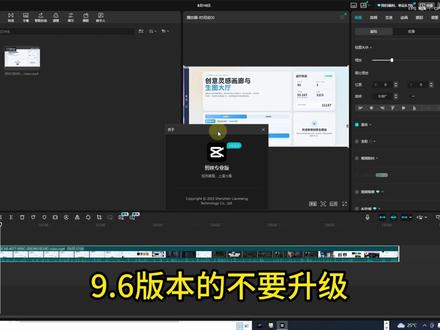 06:46查看AI文稿AI文稿
视频今天做过什么呢?剪映会员的破解,神祝贺。做好了复合变段以后, 好视频拖进来,音频分离分音量,一频以后把声音稍微拉大一点,然后对音频点右键识别字幕歌词, 六点花时间,电脑不是太快,暂停一下吧。好,识别好了以后随便用个模板,字体大一点,这老套路了,哼。然后对着音频换音色, 习惯用这个港普让它就变一下。 我这个视频是录了后半段,比前半段还要重。录好了以后全选都基本上不用检查。全选右键 变成纸草稿,纸草稿,再点右键新建复合片段, 预合成少稿。 这个时间还是要要一点时间, 我先暂停一下。好,复合片段找好了以后要在你本地文件夹里, 要在本地文件夹里把它找出来。 我刚做了一个,这是第二个日期,然后 r e x 开头的第二个查看详细资料, 结尾是 mp 四结尾的,把它拖进素材库,再给它放过来, 这就可以了。 然后把原来的删除,直接导出,就没有会员的了。 ok, ok, 大 概会是录成两遍,我再剪一下, 预于合成聚合。做好了复合片状以后接这个文件夹下面 你剪映的草稿,哪天 r e s 开头的中间这个 c o m 把它编成详细资料。 mp 式结尾的, 把它再拖进到 素材库,素材库以后再拉回来,把原先的玉合成这个东西删掉, 你现在就可以导出了, 我们试一下先不删掉,就用这个导出,看能不能导出。 ok, 其实六十层三层变化不大,小一点还会员权益一项,立即体验并导出呦。体验并导出,看来这次体验应该是可以导出了, 取消不了,今天它可能良心发现。 那怎么办?嗯,看一样不一样,这反正会员权一项一本,正常情况是导出不了的。今天有有有,优惠。 好,这个不要用我们的,看有没有会员体验,把玉合成的删掉,把我们重新充 文件夹搞来的。我那个视频拉进来看还有没有会员体验。你看再导入导出还是九百三十二张。没有会员体验了,直接导出了, 效果跟刚才这是一模一样。 好,暂停下再导出。 好了,导出成功可以直接发布,直接发布五百多兆,不管它, 等一下发布吧。是,您看一下,我这个版本是九点六版本的, 九点六版本的不要升级,大家都不要升,一直不要升级。网上那些六点零版本的。有是有,但是太古老了,没啥意思。这个教程那个 b 站也有很多,你们自己去找。 还有些十点零版本的也有破解版的,但是要按插件,按乱七八糟的要收费,只有这个不收费,随便搞 那种 a a 功能的,这个做不了,需要 a a 功能的, a a 深圳的。要要要,记分的。那是不行,那做不了。不要要做的准,做不要点数的。 好,今天就顺便做个这个,我这个用的功能就是用了一个 识别字幕,我就用了个这个,其实都能用,用不上。好,拜拜。 这些,呵呵。黑客技能进群吧,免费分享。
7解脱 00:51查看AI文稿AI文稿
我们大家都喜欢用剪映来剪辑视频,但是嘞,剪映草稿箱里面的视频啊,会越积累越多,很占我们的手机内存,导致我们的手机卡顿,但是嘞,我发现很多的朋友啊,他还不知道我们如何来清理我们的草稿箱,来撤除这些没有用的视频。 那么今天呢,我把清理草稿箱的方法分享给大家,请你接着往下看,点开剪映,再点开左下角的小剪刀,找到全部,随便点一个就出来了这个全选, 点开全选,下面有个撤出,撤出文件,再找到最近撤出,然后我们再按住不动,下面还有一个永久撤出确认,这样我们就删除成功了,大家学会了吗?
72小不点 00:36查看AI文稿AI文稿
剪映草稿如何交接?打开需要交接的草稿,点击这里的修改,在导入素材这里勾选复制至草稿,点击保存,关闭草稿。来到剪映首页,点击权限设置,打开草稿位置文件夹,把对应要传输的草稿文件夹拷贝给对方,在对方电脑的剪映 创作首页找到全屏设置,打开草稿位置文件夹,将拷贝的草稿文件夹复制粘贴进去,这样我们的草稿就出现在新电脑的剪映中啦,打开我们就可以正常使用。关注我,芒果后期教你啊,纯干货!
830天合后期老毛 01:09查看AI文稿AI文稿
如何删除剪映草稿箱里的视频?我们经常用剪映剪辑作品以后,草稿箱里保存了大量的视频,如果不及时删除的话,也会占用大量的手机内存,影响手机的使用。怎么来删除剪映 草稿箱里的作品?点开剪映,点剪辑, 然后点这个地方的全部,所有我们剪辑过的作品都在剪映里展示,是不是?然后我们点其中一个,出现这个对勾以后点全选,这样所有的作品就选择了,那么我们点删除,删除文件 是不是看到没?刚才呢?咱们看到刚删除的草稿会再保存七天,那么最近删除这一百零五天,我们再点一次。好,我们点一下,再点全选,然后永久删除 确认,这样就彻底删除干净了,你学会了吗?
57红姐姐 00:18查看AI文稿AI文稿
教你怎么导出草稿里的某一段视频,一步搞定!看这段是我们想要导出的视频,首先按下 ctrl 键的同时用鼠标选中想要的这三段素材,然后按下快捷键, shift 加 x, 选定这个区域,最后再按快捷键 ctrl 加 e, 就 能导出这段视频了。是不是很简单?
687哈哈哈哈吸管(剪辑中) 04:46查看AI文稿AI文稿
朋友们,我们继续学习第二课剪映,打开,我们刚刚做了第一课剪映进来之后,这里就有草稿啊,我们双击打开这个草稿,在第一课的基础之上,我们继续导入 桌面上的视频里面的音频啊,双击也可以打开,也可以点一下导入,都是一样的意思。双击打开,然后声音陈老师讲了, 把它拖到我们的,按住鼠标左键,拖到我们的第一轨,主轨的下边啊,第二个时间轨,你看拖进来之后,它会显示有声音, 同学们看这个声音的轨迹里面,我们放大来看,这个声音有波长,你看前面这一节,它的波不明显,我们选中之后,然后把指正移到这里,我们把它切掉,看这里分割, 分割改之后,点中前面这一段,然后按键盘上的 delete 键删除掉之后,鼠标选中这个声音, 按住他这个轨道往左移动,他就被拖过来了。同样我们鼠标指征移到这个鹰轨的 最后,这里变成了黑箭头,两边都有黑箭头,中间一个黑竖线,按住鼠标左键往这边一拖,你看声音就被陈老师 弄得跟图片一样长了啊,我们都是二十秒,你播放来听就有声音是吧?好了,声音有了,我们下面下一步啊,下一步做什么呢? 做文字,点一下文字,这个文字这儿加号,我们 指征在哪里,我们这个文字就在哪里,比如说我们放在这里,我们点一下这个加号,文字就跑到这里来了,它默认文字,它几这几个字是默认文字,我们可以修改文字,比如这里是溶洞 啊,好了,你看溶洞这两个字就出来了,我们选中这个字可以变颜色啊,可以更改它的大小, 也可以更改它的位置啊,明白没有?好了,这是文字的处理,同样我们也可以放在前面, 跟它增加一个文字,默认文字啊,这次我们做做五龙景色 啊。二,你看我们可以把这个文字轨放在上面一个时间轴上,再把它 点中啊,鼠标移到最后变成两个黑箭头,中间一个竖线,像一个小字这样,按住左键往右拖,你看我们就可以全部把它这个文字都带上五啊,然后要我用位置点中这个文字啊,放在左上角。 好了,同学们,我们也可以在这节课在文章的最后加上再见,在开头加个偏头都可以的啊,做完之后我们最后一步干嘛点导出 导出文件名,我们可以改自己改啊,比如说三年级十一班 啊,五十五号路径,我们同样陈老师还是放在桌面上啊,把这个桌面选中为文件夹,然后导出,你看现在我们导出之后他的视频二十秒,这里面 是 mp 四的文件啊,正在生成啊,生成完之后我们不用去发布,直接关闭,关闭之后再关掉剪映,同学们就可以看到我们桌面上就有一个啊,三幺幺五五,双击播放 就可以听到声音,以及我们刚才做的视频。好了,第二节课讲到这里,再见。
3向日葵 00:43查看AI文稿AI文稿
今天咱们学一个导出技巧,一键导出单片段或多片段。看操作,首先说说单片段导出,把时间轴移到你想导出片段的开头,按下快捷键 i 打上入点,再移到片段结尾,按下快捷键 o 打上出点。 会被选中的黑色区域就不会被导出,直接点击导出,就能导出你选中的这段内容。然后是多片段批量导出,在同一个时间线里剪好多个片段,分别框选每一段, 右键新建为复合片段,接着全选所有复合片段,右键选择导出所选片段,就能一次性把多个片段分别单独导出,不用来回切换草稿,一步就搞定。简简单单,下期想学什么剪辑干货,评论区告诉我。
119Y影工坊(剪映教学)


