酷家乐画造型楼梯怎么画半墙扶手

粉丝1.4万获赞7.5万
相关视频
 00:36查看AI文稿AI文稿
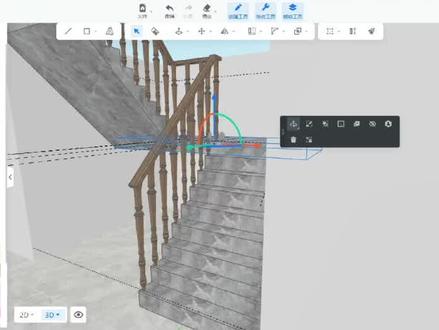
在库加勒里,如何用自由造型工具做复杂造型的楼梯栏杆?首先绘制楼梯区域,接着选择楼梯样式,再设置数值,点击生成, 点击文件导入剖面 cad 绘制路径线剖面,用扫略工具点击扶手路径,再点击路径剖面 深层扶手,调整栏杆位置,添加材质,这样楼梯就做好了。最后麻烦大家关注小张老师,分享更多库家乐绘图技巧!
375酷家乐小章老师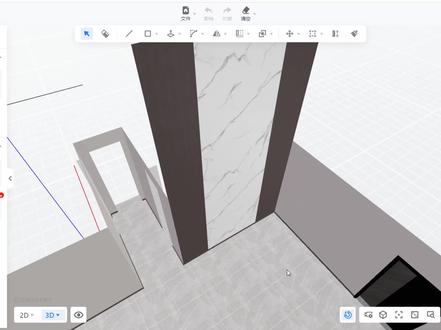 05:06查看AI文稿AI文稿
第一步,我们用这个参考线定位,点击参考线选择我们需要定位的地地方,我们在这里进行拉伸,这里一千回车一下啊,那么这个的话我们楼梯的宽度先给他定位啊,这个位置再过来一千, 那么定位定好,这边还有中间,因为我们两侧楼梯做玻璃扶手的话,他有一个侧边,四室的一个侧边回车, 那么这边也是一样四十的侧边,我们把侧边位置先给他定好,定好之后再用参考线选中,往外拉伸,这里五个楼梯,五个台阶啊,五个台阶的话,幺二零零回车啊,做二四零的一个宽度,那么这个位置我们再来选择他的这个 到的最后的一个端点定位给他定好啊。第二个步骤,大家还记得我们要怎么做啊?用造型线画造型啊,那么我们这里用矩形工具选择矩形工具去画造型的时候,大家可以 选择这样的一个方式,把墙体往右移,这样的话我们就可以看到这个墙体外面的部分,我们去找这个焦点就会好找一点,找到这个焦点给他把区域划分好,把这个区域,那么这个中间的休息平台,休息平台区域我们要注意他要出去两个部分啊,左右都要宽个四十的一个厚度,因为两侧 这个台阶右左侧这个台阶左侧他们都有一个侧边,所以我们要把侧边的区域给他预留出来啊。好,这一部分做好之后,我们再用矩形工具找到这个端点,他们画到另外一边啊,画到这个位置 给他画好,把这个投影面,我们这个画好的面就是楼梯的投影面啊,投影面给他先画好,画好之后在左侧找到插件库,插件库的位置找到智能楼梯啊,智能楼梯我们首先这个部分用单跑楼梯去做选择,单跑楼梯,那么 我们选择单跑楼梯之后,我们可以看到他有一个非诚组的矩形平面,那么我们画好的这个矩形平面就是他的投影面啊,然后方向按长边啊,长边往上走,那么这个总高度我们五个台阶的一个高度,我们可以自己计算一下, 乘以幺七五一个台阶吧,八百七十五的一个高度啊,那么这种高度八百七十五,然后踏步数量五, 输入五的一个数字啊,那么我们可以看一下这个这个位置,给他设置好之后,我们选择是否带侧边选择,是啊,侧边厚度四十,我们这预留的就是四十的喷布啊。 做好这一部分之后,我们生成扶手路径的选项选择是是否带扶手,我们不不需要他们的扶手啊,自动生成的扶手不是很好看,我们要自己生成,所以扶手高度改一下,改成九百啊,改好之后是否带扶手选择否,这一个步骤选项 大家一定要注意啊,很多人就直接否的话,我们这扶手路径的高度就是一千了,一千有点高啊。好,那么我们改成九百之后再是否带扶手选择选择否,然后选择刚才画的同一面,点击生成楼梯,我们就可以看到这个一字型的楼梯 就生成了,我们边上的这个侧边是不就是我们之前预留的这个四十的一个侧边啊?好,这部分做好之后,中间的这一个部分我们给他进行复制, 选中中间间的面,点击复制按钮,找到他的这个焦点,点对点呢,复制上去啊,那么焦点对齐的是这样,因为里面没有预留四十的厚度的,有预留我们就要对到里面没有预留,因为我们等一下要把里面的侧边给他进行删除啊。好,这一部分做好之后,我们再来给他进行拉伸, 往上拉伸台阶的厚度,一七五的一个厚度啊,确定一下,把这个台阶的厚度给他拉伸好。好,那么 拉伸好之后,我们这个台阶可以给他进行成功,按住修路的键,按住修路修路的键给他进行成组。好,我们做一部分组合一部分,这样对我们后面的操作来说,想要相对来说我们会方便很多,尤其是添加材质的时候啊。 好,这一部分做好之后,我们再来复制下面的这个投影面,选择复制按钮,点对点的复制,找到这个端点给他放上去,别忘记这里是预留的侧边的位置啊,不能拉到这最外面的一个位置。好,这一部分做好之后,我们这个面要给他进行做,他的这个 要做什么?要做他的这个台阶,那么这个台阶还剩下多少啊?我们一共是一共是三米的三千的一个高度啊,三千的高度我们要除以我们台阶差不多高度幺七五的一个高度,那么一共是十七个台阶。那十七个台阶我们先 现在已经有几个了?我们这里有这里五个、六个,六个踏步了,那这里我们需要做几个踏步啊?那这里需要做十一个踏步了啊,所以我们在做的时候要计算好他的一个数值啊,然后我们选用这个面在左侧,总高度啊,总高度我们要计算一下,三厘 三千,减去我们的这个八百七十五,再减去一百七十五啊,剩下一九五零的高度,那么总高度一九五零啊,那么踏步数量十一个台阶啊,十一个台阶,这个我们一定要计算好啊,计算好之后, 计算好之后我们再来给他进行下边的侧,下边的一个设置,是否带侧边?是啊,然后生成扶手入镜,是是否带扶手扶,然后扶手高度这里是九百啊,然后选择投影位,点击生成楼梯, 那么我们来看一下这个楼梯我们是不是已经生成在这个上面了。楼梯扶手塔制画法,感兴趣的小伙伴可以评论区留言。
902酷训云效果图(线上课) 00:56查看AI文稿AI文稿
库家乐每日一练,今天练习画衣柜圆弧边的方法。首先我们选择产品库 op 库层板、圆角层板,选中圆角之后往地上放方向,这些不对,没关系,我们到二 d 里面去调一下尺寸,他可能会识别到其他的地方去,这个没有关系,他并没有在我们想要放的位置,我们把它在里面调整位置,选中 这个板件之后,我们给它旋转一下尺寸,距柜子为零,把尺寸厚度先调对,这里我们给到一个 一百,直接从输入个一百,好圆角我们给个七十厚度,一定要记得这个厚度要稍稍的出去一个板子的厚度。好,这样我们就调整好这个板子之后往上面拉,再把颜色刷给这个圆角,这样我们的圆弧边就做好了。
144毕节室内设计培训 01:51查看AI文稿AI文稿
哈喽,大家好,这节给大家讲一下库家乐餐桌画楼梯的使用逻辑,识别到左方,找到行业库,找到全国家居定制,我们找到制设计色彩定制库,我们选择到左边的产品库,我们在这里可以找到餐数楼梯,点开餐数楼梯之后,我们再点击一下,这里可以看到各种不同风格的模板, 那我们的使用逻辑,我这边随便拖拽出来一个模型,比如说我们的一个转角吧,拖拽出来一个,那拖拽出来之后,大家可以看到这样的一个模型,它是一个拉伸拖拽且不会变形的一个逻辑。好,那这里在拉伸的时候,我们需要去个性化的去定制,我们应该怎么定制?比如说我们的下方的楼梯踏步 旋转中,我们只需要在右侧,你要需要去看仔细啊,他这里你去看一眼,然后这里的话,如果说你要修改楼梯的踏步往下滑,你在这里就可以看到楼梯踏步数,比说改为六 好,这里就已经修改了好在七。那这里还有一个点,就是如果大家在说,哎,青城我这里的上下的等长不一,那这里会有一个下楼梯长度,比如说我们给到一五零零, 大家可以看到没,他是这样的一个逻辑,那这里的话待会有问题说,哎,青城我下面想要长一点怎么办?那这里的话,比如说啊,因为我们只能动下面嘛,目前,所以说你在改的时候,比如说保证你的上方是合理的,对,但我下方要长一点,比如说我们给到右侧啊,二五零零, 大家看到没有,这一块就是一个比较偏长的一个逻辑啊,如果说你是上面长下面短,那这里我们直接上面拉短拉长,然后下方的话,我们这里注意修改下方的尺寸,下方的长度我们给到一八二零零。好,这个逻辑是大家可以看到,就这样子, ok 了,那这里在做的时候呢,我们这里可以在右侧还可以明显的看到上楼梯宽度 啊,长度平抬离地的一个多少,比如说我们给到一四零零,我们想给到一四零零不要太高,这里大家可以看到这里的一个感觉,让右右右有个灯光啊,灯带高度。 好,这就是具体的使用一些逻辑啊。啊,这里大家再去做别墅的时候,一定要记得有一个显示,这里显示一二层啊,去使用就可以了啊,如果有什么不懂的啊,同样在我们这个通规体里面找到对应的客服就可以了。
 00:40查看AI文稿AI文稿
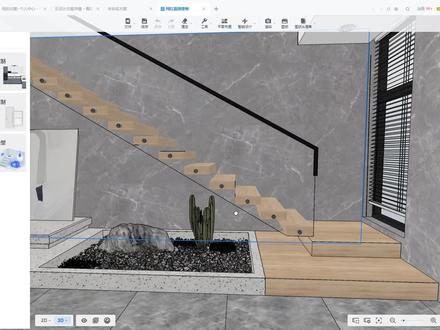
库加勒中这样的楼梯扶手怎样绘制?首先选择自由造型,进入到界面中,使用矩形工具在地面绘制一个矩形造型,绘制完毕以后,可以使用二 d 倒角对矩形造型进行倒角处理。点击矩形上方选择移动工具,把 把矩芯移动到玻璃最下方位置,然后按着键盘的 shift 键,依次选择玻璃外侧的线条作为路径线。 选择完毕以后,上方选择扫略工具,然后选择刚才绘制出来的矩形造型,点击完成即可。最后素材库找一款材质直接添加上去,我们炫一下,看一下最终的效果。关注我,学习更多酷家乐技巧!
7422酷家乐企点 07:13查看AI文稿AI文稿
其实我们楼梯的话,一般我们这个踏步是比较简单啊,其实我们所有楼梯的难点其实就在他的这个扶手上面啊, 你看我们这块的话,你看这块他扶手过来,他有一个我们这个弧形这个衔接,就包括你看他这块我们的这个中间的这个 踏板,这块他也是弧的啊,弧的一个状态。好,我们看一下这个的话在库家乐里面是怎么见过的了?好,我们还是进入到我们这个库家乐的这个自由钻界面啊,因为我们这块的话,你看左边的话,他是有这个楼梯的这个 呃模型的,但是他比较单一啊,你看他只有一个平行双跑啊,不用,我们得因为他这块不是弧的,所以说是我们稍微带点造型的,我其实我们这些楼梯是没法用的,所以说我们还是得依靠我们的这个基础的这个建模, 我们把这个模型给他画出来啊,相当于就是我们这个上中间和这个下踏步,中间和上踏步,我们把这个壶啊,我们提前先给他给画出来啊,画出来的这个目的其实就是这,其实这个就是我们中间的 呃,中间这块的一个这个造型啊,但是画出来之后,你看这个不是很规则啊,不是很规则的情况下,我们, 嗯,一会再说吧,我们先把其中的一踏先给他画质出来,我们先给他整组啊,快递方式。屁,比如说我们一踏的这个踏步数啊,我们给他来上一个我们的十五啊,相当于就是我们的十五公分。好,下一步的话我们把它 整个给它进行一个我们的这个限行证,我们点住他这个下面这个点啊,我们给他点对点的给他进行复制。好,我们这块比如说我们给他来上一个十,好,回车,回车。 好,下一步的话我们把这个面给它给复制上来,复制到这一块我们也是同样给它进行个成组啊,我们双击快捷方式,屁啊,我们往上也是给它来上一个,呃,十五公分啊,也是我们的一百五十毫米啊。好,下一步的话我们把这个楼梯 给他给复制过来。好,复制过来之后我们给他进行一个我们的旋转,旋转之后同样给他点击一个移动, 我们一定要点对点的给它进行一个移动啊,其实踏步是最简单的。好,下一步的话就是我们做一下我们的这个扶手啊。好,我们做扶手的时候,好,我们 通过我们的添加我们这个参考线,把它定位到我们这个参考线上面。好,我们快捷方式 t 啊,参考键是快捷方式 t。 好, 点击下这个点,再点击这个点啊,把这个斜的这个扶手这个面给他做出来。好,下步的话我们往上点到这个参考下,一定要点到这个参考下,这样就可以了。好,快捷方式 t 啊,同样还是给他画到我们的这个,我们看一下我们的 这个点。这啊,好,这样就 ok 了。下一步的话我们快捷方式 r 啊,这个在这个斜方向上我们再稍微扩的大一点,斜方向上我们把这个矩形给它画出来。好,画出来之后我们直线 l 把这个给它进行一个间断,把多余的给它进行一个删除,我们直线 l 点击, 嗯,一定要捕捉到我们这个点上,好,把多余给它进行一个删除。哎,这样就 ok 了。好,我们给它成组啊,还是快递方式 p 往外我们给他来上一个,我们,呃,三零的一个拉伸吧,我们先给他来上一个厚度。好,有了这个之后我们 给他进行一个复制啊,我们点对点的给他进行一个复制,这边我们的这个也就给他做出来了啊,同样的 把这块先给它织到我们这个复制到这个边上,随便先给它扔过来啊,我们给它进行一个旋转。好,旋转好之后我们稍微抬一下,好给它进行一个移动,像这个移动的话,我们点到我们这个内侧啊, 我们看一下是在这个位置啊,好,这样就 ok 了, 好,同样呢,我们再给它进行一个复制啊,我们点对点的给它来上一个。哎,这个重新点一下啊,点击复制,或者我们从前面吧,从前面点啊,稍微好点一点啊,好,从这 到这个位置。好,这样就 ok 了,好,下一步的话我们先把我们 这个圆啊给它给复制到复制出来。先复制出来。好,复制出来之后,我们快捷方式 f 啊,往外给他走上一个我们的偏移啊,我们负三零,因为刚才我们这个它的厚度是三零啊,好,下一步的话我们给他进行一个打断啊, 好,直线 l, 直线 l。 好,这样就 ok 了,我们只需要往外面的部分好,给它进行一个成组。好,成组之后的话,我们把这个先给它给复制过来, 好,复制到我们的这个里边这一块,这样就 ok 了,好,下一步的话我们双击进去啊,快捷方式 p 往上给它走上一个我们这个 拉伸啊,你看这样的,我外面的这个做好了,其实下一步的话,其实重点就是我们中间弧的这一块啊,这是我们的一个重点啊,好,下一步的话,我们把这个模型啊,这个模型先给他进行一个删。哎呀,先先不用删除了,我们先这的吧,我们把这个给他给 复制,复制出来给他进行一个连接。好,这样就可以了。好,把这两个模型给他进行一个。 呃,层组啊,好,层组好之后我们先把这个删了吧,这个好看一点。好,层组完之后的话,你看我们把我们地面不是会出来这个模型了啊,好,我们点击一下,我们它上面有个我们这个路径变形。啊,好,我们点击到下面,我们点击一下这个路径。好,我们按住 shift 键啊,再把这个半圆点上。好,按住 shift 键继续点啊,好,我们点击一下我们空白的地方啊,你看我们这个模型是不是这个样子啊?我们再给它调整一下,我们在右边有一个路径变形轴,把它调整到我们这个正歪的这个方向上。 好,你看这样的话,我们,哎,正歪我们怎么重弄一下,我们改成了副歪,哎,这样就 ok 了,你看这样的话,我们这个楼梯你看他是不是一下就就弧过来了,是不是?好,弧过来之后的话,我们 这个长短还是稍微有点,还稍微有点点问题啊,我们看一下啊,我们下面这块没有问题啊,但是你看这块这块他会漏出来一点点啊,像这种情况我们可以稍微往下来上一点点,因为我们目前这个弯曲的这个这种幅度啊,我们目前库家乐还不好控制啊, 但是只能是我们稍微给他来上一点点的这个往下的一个拉伸,你看这样的话我们中间的这个过渡这个弧就做好了啊, 我们可以看一下,这样的话我们这个楼梯就垫补好了,下面的话大家可以多练习一下,啊呀吼。
52酷家乐工装设计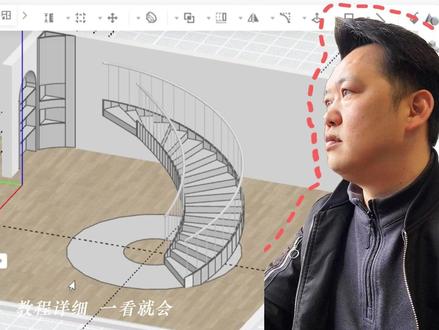 01:16查看AI文稿AI文稿
库家乐每日一练,今天练习旋转楼梯的画法,我们以这个房间为例做生画,选择自由造型工具,到了自由造型工具里面之后,我们先在地上做一个辅助线 t, 左边和右边随意的拉拉两条辅助线出来。 t, 我 们最主要是找到这个中心点去画圆, 圆固定在 x y 的 平面上面,先把中间的圆输入尺寸,七百空格确定, 再画一个圆,我们给他一个两米的直径,两千确定把中间这个圆给他删除掉。好,我们这个圆画出来之后,我们就去用插件,智能楼梯,这个插件是免费的,选择旋转楼梯, 这里要注意有几个重要的,一个是外环踏步,这里外环踏步你可以改成四百空格,要注意一下他的一个 你可以深层是否带扶手,这些都可以,这下面扶手高度,直径这些都可以去调模型效果,这里最好去选一下展示优先 点深层楼梯,他要求我们去选择一个洁面,我们就去选择刚才我们画的那个圆环深层楼梯,楼梯深层预计五秒。好,现在我们的楼梯就深层好了。
610毕节室内设计培训


