华测t10air的Cad画图功能
粉丝430获赞323
相关视频
 00:40查看AI文稿AI文稿
华测 r t k 测量仪在 cad 放样时,我们发现 y 坐标有时候会多了两位数,并且是固定的,那这个时候我们应该怎么去操作?现在 y 坐标多了一个三五,我们点击返回 找到项目,点击坐标系参数,点击投影找到东向加长数。啊,我们在东向加长数前面加一个三五。 好,那么这个时候我们来放样的话,就不会偏差很远了。以上就是滑车 r t k 测量仪 c a d 放样时, y 坐标前面多了固定两位数的处理方法。
 00:45查看AI文稿AI文稿
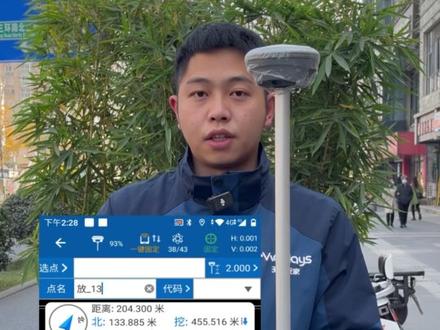
测 r t k 测量仪在 cad 放样时如何切换 cad 坐标系?点击测量进入 cad 放样,我们来放点的时候发现偏差了十万八千米,那么我们首先确认了单位,没问题的话,那就看一下坐标系是否正确, 点击设置,进入显示设置,然后找到 cad 坐标系,选择底图校正用户坐标系,好点击返回,这个时候我们点开全图,再来放一个点看一下, 这个时候就是正确的一个 cad 图纸。以上就是滑测 r t k 测量仪 cad 放样时如何切换 cad 坐标系的整体操作流程。
 01:38查看AI文稿AI文稿
咱们很多时候在现场用 cad 图纸去放样的时候,会遇到房建工程里面一些内部的小道路,这个道路呢,你不只是从头到尾有坡度,两边还要去放坡。 遇到这种两边都有坡的情况下,很多同行咱都是先去放一个坡度,然后再去放两边的坡度,这样的话比较麻烦。华斯 r、 d、 k 可以 直接同时放两个坡度,在 cad 方向里面去打开这张图纸,打开这张图纸之后,找到我们的 cad 画图界面, 选择一下我们这条道路的一个中线,点击一下编辑,点击一下高层,选择一下按点设置,高层点击确定, 那我们的高层从开始设置的话,就是从头上开始设置,从起点位置三角号框选的这个点的话是咱的起点 高层,比如说现在是六十八米,那整体的坡度我们要做一个向下的坡,所以说一个负的百分之零点五的坡度,点击一下确定,这样的话我们就可以把这整条道路的一个坡度去给它做出来了。如果说两边还有坡的情况下,那我们就点击一下中线,点击下边界,点击一下距离和偏移, 整个道路的中桩到左边或者是右边,他的一个平行距离是多少?比如说我们这整个路宽的话是四米,点击一下四,点击下一步左偏还是右偏,先放左偏,点击一下左边, 点击确定,点名的话,我们给它选成左边桩,点击确定。同样的我们也可以去放一个右边的一条线,按照同样的方式去操作就可以了。这样的话我们再去放一个右边的一条线,按照同样的方式去操作就可以了,这样的话我们再去放一个右边的一条线,按照同样的方式去操作就可以了,这样的话我们再去放一个右边的时候,选择 cad 方向, 选择我们的中桩线,再去放上整个道路的时候,他不只是可以带着我们去找这个整条道路从头到尾的高差,也可以去放出来两边的一个排水坡度。收藏,点赞加关注,跟着曹工学习更多测量小知识!
 05:44查看AI文稿AI文稿
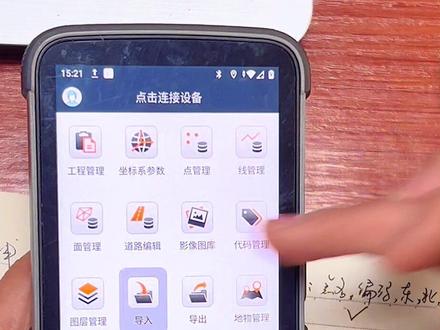
就是现在把电脑上的两个文件,这个文件, dvd 文件跟这个什么跟这个 excel 文件,我都给它导进来,好吧?导到手里面数据线已经接好了,对吧?这数据线接好了,我们先查看一下格式,嗯,接着打开 好。这个格式其实就是什么 case 格式啊?嗯, case 格式就是我们这个嘛,这上面写的点名点码都不要给它搞成它这个没有列出来,它列出来就好了。好,这个是 d a t 格式啊。另外的话,这个这个我们看一下 excel。 嗯,我们来打开一下,看这个 excel 是 什么格式,看 好,这个,这个我就,呃设置了,跟我们这个即将要导入的就是一样的,对不对?好,我就把这两个呢,哦,不是这个,这个对吧?是这个别选错了啊。好,我把这我把 excel 变成名称。 这个东坐标啊,北坐标东坐标高层。北坐标东坐标高层。好吧,文件是这个,好吧。嗯,两个呢?什么复制一下,放到哪里呢?放到这个 id 三守护里面,就这个是守护。嗯, 然后呢来点进去,我们可以选一个,比如说我就放了新文件夹里面,当然你说我可不可以自己。嗯, 在这建一个文件夹呢?也是可以的,你自己也可以单独建一个文件夹。好,建个文件夹放进去,放这里面,然后点它什么?点右键粘贴, 是不是?你看这个文件和这个文件也考进来了,对不对?那我还可以考什么呢?我是不是还可以考 cad 文件呢?比方说我要搞一个 cad 文件,嗯,这个哈,这个我们随便找一个,找一个总图吧。哎,我把它复制一下。 cad 文件是 dwg 格式啊。 好,然后呢?我放到这个 id 三嘛?嗯,还是放到这个里面,然后放到这个新建文件夹二里面, 点右键粘贴啊, cd 图都粘贴过来,你看我把这个,呃文件, d t 文件, excel 文件,还有什么 d w g 文件,就 cd 文件,我都给它考过来了,关闭。那这个考过来了是这个意思,它现在已经在我们这个手部里面了,对不对?已经在手部里面了。 好,先放到手部里面了。好,先放到手部里面了,是吧? 来,放到手部里面了,然后我现在可以导进来。对,我导到。导到哪文件里面呢?就是比如说我放在幺幺二九里面,幺二九打开了,我在这导入,然后呢?我选这个,我不是有一个第一贴文件吗?我选第一贴,确定好,下一步 在这里找到这个文件夹,根目录就是我们这个,哎,根目录就是文件夹吗?点进去,我刚才放在哪里啊? 是不是新建文件夹二里面?你看幺幺二九是不是在这?我选选中了之后打开,你看它上面说的,成功导入了二十个点,导进来了,导进来,我们在这看一下,点关里面,看一下。 放在了这个方向点里面了。啊,放到方向点里面了,导进来了,啊,啊,我们再导一个,再导个什么呢?是不是还有个 excel 文件呢?应该是这个 x l s x 啊,我是按照这个去编的,不能选错了。好,下一步 你看它自动出来了,你看,嗯,就这个啊,这个文件夹,哎,打开好,然后它的因为它里面的点名有些是相同的。嗯,它重新建了个点名,看到没有?五杠一,五六杠一,七杠一。 好,导入了,看到没有?导入了,九十六个点在哪里呢?点管理里面,同样它还是放到这个方案里面了。方案里面了, 为什么他放到这个方向点里面了呢?并没有窗户出来。嗯,也不是,就是因为我我,我这里这个地方点类型选的方向点,你也可以放到输入点里面嘛?你,你输入点放到另外一边了, 那比如说我这里选输入点,然后 excel 键,我把这个再倒一次呢?把这道道再倒一次, 然后他建了新的名称,在点管理里面,在坐标库里面,你看他导到这个位置了,他不是放在方向里面,而是放在什么输入点里面。嗯,看到没? 这个没关系哈,反正你只要是只要是在这里面就可以。嗯,在这也可以放呀,在这个里面也可以放呀。 导进来了,那么我们再导一个 cd 好 不好?好, cd 不是 已经放在这里面了吗?放里面,我们在这来点导入, 我们在这里不选文本文件了,而是选其他格式,其他格式的话可以选这个 dwg。 dwg 就是 cd 文件吗?点下一步,好,选根目录。我刚才不是放在这个文件里面吗?对,这个总图对不对?点打开 好,导进来了,导进来之后我们在放样的时候。哦,你选这个,这个 cd 放样嘛?测量里面写这个 cd 放样 这个地方呀,对,它就会加载进来,把这个 c d 图加载进来。看这个图,你看到没? c d 图啊,这里不是有些注白点吗?看到吗?嗯,哎,这些注白点的话,呃,如果说你这个图啊, 你这个图周边是对的,我们就可以放样了。嗯,你可以加上捕捉一下。哎,捕捉了之后,哎,发现它这个图啊周围是对的,你可以放样啊,看到没有?你捕捉的跟这个对的上啊,可以用的啊,好吧?
106聚才工程测量 00:56查看AI文稿AI文稿
c d 图是小坐标,那 r、 t p 画样呢?需要大坐标,那怎么套图呢?很简单,只需要两个点就可以直接在手机上进行套了,当然了,这些点呢,图纸上都会给,跟着视频学完,回答一个问题,看看自己学会了没有。点击底图校正, 点击添加,首先点同选,使用这个捕捉小箭头呢,在 c d 图上选择第一个点的大坐标进行输入,输入完以后点确认币,继续 继续点图选,使用这个捕捉小箭头,在 c 地图上选择第二个点的小坐标。已知点呢,根据图纸上给的这个第二个点的大坐标进行输入,点击确定,就可以自动计算出套图参数了,再点个确定就能套图成功了。 套图完事以后呢,就可以用咱们的 r、 k k 进行 c 就 换样了。那问题来了啊,如果你的 c 地图外坐标前面有两位数字三九,那么你会用底图校正把这个三九这个代号给去掉吗?
322宿州皖南测绘仪器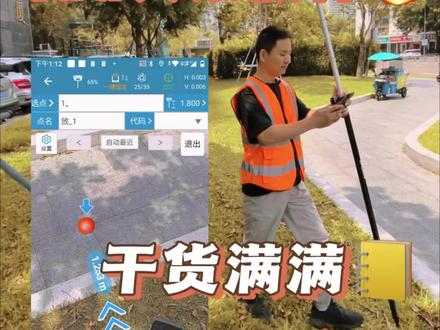 04:30查看AI文稿AI文稿
r、 t、 k 常用的三种放样方式,点放样,线放样, cad 放样,今天一个视频教会你。首先是点放样,仪器上点击测量点放样, 点击左上角选点,这里我们需要添加我们图纸上的坐标,点击 添加输入点名,北坐标,东坐标,如果我们需要放高程就可以输高程,不需要,可以不输,只输平面就可以,这里我已经提前输好了。好,我们选中我们输好的坐标,点击确定,点击视觉, 我们只需要根据仪器的指引去找到我们的点位即可。好,你看到一个小红点,把杆尖放到小红点上。 好,没问题,这个点位就找到了,这就是点放样。然后是线放样,我们点击测量线放样,点击左上角选线,这里我们添加一条直线,里面有很多线型,我们以直线为例, 输入线段的名称,自定义输入线段的起点坐标和终点坐标即可。起点坐标,我们点击库选终点坐标, 点击保存,这里可以显示我们线段的总长,我们选中,点击下一步,然后点击放样,点击视觉, 根据仪器的指引,我们可以很直观的看到这条线在现场的影像。如果说这条线比较长,比如说一百米,一公里甚至十公里的线,我们都可以来放,这时候我们就需要添加装备,我们点击返回线放样, 选线,我们点击左上角放桩,桩间距可以自定义,二十米,五十米,一百米都可以,这里我们的线比较短,我们以五米为例,点击放样, 点击视觉,仪器会指引我们先到线段的起点。好,我们找到线段的起点。好,这里我们做好标记之后,我们点击加装,仪器会指引我们找到下一个装备,就是五米间距的另外一个装 好第二个装放完之后,我们再次点击加装,就可以继续放以后后面的装备了。 好,然后是最简单的 cad 放样,我们点击测量 cad 放样,这个时候我们需要先把图纸导入到手部,我教大家一个最简单导入方法,我们点击云, 点击分享码下载好,这个时候我们需要打开手机在微,我们微信里面搜索滑测云小程序, 然后选择分享微信文件,选择我们的图纸,它会生成一个四位数的分享码,我们把这个分享码输入到手部上就 ok。 好, 我们输入分享码,点击获取, 点击使用,我们就打开了手机上的图纸。好,打开图纸之后,我们可以在图纸上选点,比如我要放这个点,点击右下角捕捉,用这个箭头对准我们要放样的点, 它会出现坐标和高程,我们根据仪器的指引去找到这个点位即可。 好,我们找到目标点位之后,我们直接做标记就可以了, 如果要放线,我们只需选中图纸上的线段即可,比如我们这里有一个污水井,我们选中这个污水井,好,点击视觉,仪器就会自动指引我们去找到这个井位, 这里我们可以非常直观的看到这个污水井在现场的位置,实时影像非常直观。好,以上就是我们仪器的三种放样方式,你学会了吗?记得点赞关注哦。
118福田宝佳达测绘好货店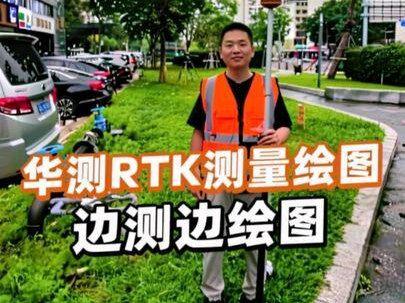 05:09查看AI文稿AI文稿
你还在把坐标导出到电脑里面画图吗?今天一个视频教会你如何边测边绘图,测完就下班。好,首先我们打开软件仪器固定解之后点击测量,测量绘图 好,首先我们点击右上角点,我们选择线,我们现在要把这一片区域的地貌测成地形图,好,我们先从起点开始, 好,这里为起点,我们就选择测线,然后选择折线好。测第一个点,我们仪器已经开了,灌倒就气泡,不需要居中了,我们直接放到这就能测 好第一个点。测完之后我们往下走,这条线是一条直线,所以我们只需要测两个端点就可以, 我们走到直线的另一个端点 好,测完之后我们看一下这边有个轻微的曲线,我们点一下折线,选择圆弧好, 我们测圆弧的中点好,圆弧的第三点好,我们放大看一下, 这三个点就成形成了一个圆弧。好,下一个特征线是一条直线,直线的话我们就只需要取起点和终点。好,我们现在直接测终点 好,到达直线终点之后,我们放到直线终点上,然后点击隔线 好,下一段接的又是一条轻微的曲线,我们再再次选择圆弧 好,前面又是一条直线,我们再次选择折线,直接走到拐角的地方 好,我们直接测量,然后这边又是一条直线,我们直接走到拐角地方, 侧点好,前面还是直线,我们直接走到拐角地方 侧点,然后再侧这边还是直线,好,我们侧到这边之后,这边是一个大一点的圆弧,这个圆弧的话,我们为了保持它的特征性,点一下折线,我们选择多点,圆弧好, 侧点 好,我们到达圆弧的终点。 好,我们可以看到这条圆弧好,下面一条又是一条直线了,直线应该是到我们的踩点的起点的位置,这边整个都是一条直线,我们就不用再跑到起点位置了,我们就直接点击闭合 是,好,这一段的地形地貌我们就已经测完了,图纸也已经绘出绘绘制出来了,然后我们地形上还有很多像这种污水井,还有这些树,这些我们都可以测出来, 那比如说我们现在要把这个污水井测出来。好,我们选择 三点圆,三点圆,我们只需要测井盖的外围的任意三个点,他就可以生成一个圆弧。好,第一点,第二点,第三点。好,我们现在这个圆已经生成了。 好,如果我们要测树的话,同样的方法,我们直接后后期可以算出来树的直径。好,第一点,第二点, 第三点。好,现在我们现场地貌已经采集完了,天也开始下雨了,我们赶快把图纸导出来,我们点击返回, 点击测量里面的 cad 画图。好,我们可以直接点击数据,点击导出 d 叉 f, 点击下一步, 然后点击生成微信二维码,我们用微信扫码这个图纸就直接到我们手手机上了,就是这么简单,快点来上哦,记得关注再走哦。
2022福田宝佳达测绘好货店


