比如说这个视频,假如说呀,你们要去做视频的话呀,想要做时长高一点的,首先我们看一下这个一般都有这个节点,他是叫做合并为视频的,对吧?这个节点里面帧率 ok, 如果是说我要做视频丝滑一点,这个帧率啊,一般是二十四,二十四比较好一点。 如果这个总时长是八十一针的话,还有一个叫这个总针数的,总针数的如果是八十一针的话,他是三秒钟的视频,对,三秒钟的视频,这里有个叫长度的,对吧?长度他六十五,给他改成八十一吧,八十一。对, 这个大家可能不太理解,这个长度是什么意思,对吧?这个东西他连的是什么呀?连的是我们 k 传感器,对吧?那个 latent, latent 的是什么呀? 他是我们 ai 作画的地方,叫潜空间,也是 face, 就是 你们做视频第一个想要视频丝滑,对吧?第二个想要视频时间长一点,你可以这么去设,这个长度是什么呢?一般都有这个节点,对吧?长度给大家举个例子啊, 举个例子大家就知道怎么回事了。对,如果只讲术语太钢了,很多人估计也听听,不听的就是迷糊,对吧? 首先啊,他这里有个叫长度的东西,他是总帧数,总帧数不理解,没关系,我再把它比喻成一本相册里面的,一本相册里面 有八十一张照片,这样理解吗?就是说呀,你们不管是搭建工作流,还是说想要去做一个高质量的视频, 都需要去把这些东西了解清楚,你理解了你就知道怎么去设了,甚至怎么去搭建工作流了。那我先把这个原理讲一下,我把它比作一个相册,可能大家就清楚了,对吧?好,那如果是说我要做十秒钟的视频,怎么做呢?十秒钟的视频,对吧? 第一个我要去做什么呢?我要去想让视频变得丝滑, 就是不会有卡帧的情况,一本相册里面有八十一张照片,十秒钟的视频,这里是八十一,对吧?然后他是刚刚给大家看了,这里还有个叫合并为视频的, 他这个帧率啊,大家不知道理解吗?一般做视频都会有这个节点叫,呃,合并为视频,对吧?帧率,你就这么去理解,就是他这里我设的是二十四,对吧?二十四他就是你一秒钟翻阅这个相册的帧数,这样就理解了,对吧? 这是我翻阅这个相册的一个可以说是速度、帧率、帧率,他的底层就其实就是视频 每秒钟的视频的画面,因为视频他是由多个有无数个画面组成的,对吧?就要考虑到你这个,呃,这个比如说你相册里面有八十一张照片,对吧?你的这个张数也要考虑进去的。好,我们继续结合着这个公式楼来讲, 这样大家就以后玩视频工作就可以自己做一个丝滑的视频了,或者是时长也可以自己去控制了。那如果要做十秒,一秒钟二十四张,十秒钟不就是二十四乘以 十不就得了吗?对吧?等于二百四,实际上不是这样的哦,实际上他是二百四十一, 你不能设为二百四,哎,有人说为什么还有一个一啊?所以大家你可以看一下,就这个长度啊,他总长度都会带一个一,对吧?按理说呀, 他应该是整数八十才对,为什么要带个一对吧?你可以这么去理解,这个一,就是就是说你不能 ai 的 世界里面,你不能卡的太死了,他呀要有一个回旋的余地, 这样理解吗?就你卡的太死了,正好卡在那个时间节点,你的视频有可能会出现掉帧的情况, 所以它要给一个回旋的余地,就是 ai 去做一些发挥的空间。可以这么去理解,它其实就是视频的,就是整个视频的画面啊,整个视频,比如说十秒钟的视频,它里面有多少张?就是图片组成的画面组成的。 那如果这么说,可能有些人还是有点有点绕,那我把他比作相册,大家就理解了。那有人说,哎,那怎么办?我现在要在就是八十一张的情况下,我要做十秒钟的视频, 这样的话,你可以这么去做,可以把总帧数拉长,帧率不变的情况下,比如说,哎,你刚刚不是说二十四帧要丝滑吗?二十帧要视频要慢一点吗?就是有点卡帧的情况吗?那我现在又想丝滑,又想视频时长变得长一点,那你就这么去做,把八十一, 他这个数变大,怎么去变?有公式,二十四帧率你不变的情况下,二十四乘以多少?乘以你的视频时长十秒, ok, 那 十秒我要做个十秒钟的视频,这样就知道他怎么去做了。首先把这个长度总帧数二百四,再加个一, 然后呢这个焦虑呢?就是你想要视频有丝滑度,就是快一点还是慢一点?就是翻阅相册的速度,对吧?就二十四了, ok, 那 这样就 ok 了,这样就可以去做十秒钟的视频了。 这个是在你就是视频时常想要自己控制的前提下,同时还要想去保证视频的,就是说视频的丝滑度, 丝滑度,有些人做视频会就是说可能会比较卡的情况,就是跟这个有关系,你没有把这个理解清楚。好,这个是我们的。嗯,关于我们这个视频的一些参数啊,帧率,还有这个他的他们之间的关系。一个是你们经常会看到在节点里面经常有这个东西,对吧? 一个是长度,还有一个是什么呢?是帧率,对吧?帧率,长度,帧率。我再把这个公式给大家理一下啊,你们可以记一下,以后对你们做视频质量是肯定有帮助的。对,这里如果还不清楚的你们可以保存一下,这里就是都给你讲的讲的很细了,我觉得我讲的很细的,对。

粉丝938获赞913
相关视频
 00:31查看AI文稿AI文稿
你是不是打开浏览器加载半天啊,看个图片都等好久?先别急着花钱去升级宽带,网速慢的原因其实是因为你被限速了,想破顶只需要按住键盘 win 加 r, 打开运行框,输入 keep it, 点 msc 回车,再打开的编辑器窗口中找到管理模板,在右侧点击网络,选择扣十数据报计划程序, 点击限制可保留宽带。在这里系统已经提示在默认情况下网速会被限制在百分之二十,最后勾选一起用选项,再把它的宽带限制改为百分之零就可以了。设置完回来告诉我网速起飞了没。
204小鱼讲网安 00:44查看AI文稿AI文稿
听我一句劝,真的,别再乱下网上那些 comfy 整合包了,那些大部分资源塞满,无用插件、模型残缺,电脑打开后卡顿闪退,还一直报错,后续还会变相收费。那么今天,我带着这个 comfy 纯净版整合包来了,从根源解决报错难题, 真正的开箱即用,双击启动,甚至无需借助任何网络工具,无积分、无门槛、不用排队,全套汉画界面!最狠的是,这里面直接内置了市面上最火的三百多套大神级工作流图片和视频,本地直接生成,没有审核压力。 另外,不管你是想做漫剧还是室内渲染设计,又或者是三 d 建模,都是点一下的事情。那整合包是什么味道?六六六,直接尝尝!
150梵高学园 00:36查看AI文稿AI文稿
comf 多卡能否加速?现在是一张五零六零 t, 我 们开始吧。可以看到三张卡只有一张在工作, 单卡用时五十五点九秒,因为跑的是五十步高清,所以很慢。 现在设置 gpu 等于二,可以看到两张卡使用率都百分之九十九。 图片出来了,用时三十一秒。总结,不用多卡交火,也能通过程卸载进行多卡加速。
128瘾。 24:08查看AI文稿AI文稿
这个工作流网上已经有大神做出来了,最简单的办法就是把这个工作流下载下来,然后啵往那一放就行了,就跟你学 ae, 学什么剪辑,会有一些模板给你套用一样,这个就是最简单的方法。但是 comfy ui 这个东西,没玩过的人是对他比较陌生的, 所以想套模板,你也得先对他有一个最简单最基础的了解。我的学习过程是这样的,我跟他说我知道不可以直接套模板,我也不是教大家,国内的这些教程抖音 b 站上都教了,但是他们讲的非常的不详细,就感觉就不想把你教会一样,就想着等你后台私信他们,让他们把你拉到一个麦克。 我现在呢也是一个刚入门的阶段,就是边学习边分享吧,专业玩 ai 的 朋友就别看我这个视频了,我就单纯分享给像我一样的这种新手小白朋友。点进去之后 看它这个页面还挺好看的。点击下载,这里有 windows 版和 mac 版。还有一个方法是从 github 上安装好,安装完直接点击完成,它会运行 这边跳出来的英语是我们没在设备里找到 git, 在 继续安装这个 confluence 桌面之前,请下载并安装 git。 我 们来打开 git 的 下载页面, 它就直接跳转了这个下载页面。啊,我们这个是 windows, 就 选 windows 下载, click here, 点击这里下载,下载成功,跟着它这个步骤去安装这个 git, 反正就一路默认 自动更新,让它自己安装。还有一种下载方式是在这个 github 里面下载的,网址是这个,点进来之后找到这个 release, 点进去 这里面这几个下载方式就是你是 amd 的 就下 amd, 这个英伟达的就下英伟达, 我这个台电脑下了的是这台。好,我已经下完了,下完之后就解压安装,我现在拿我这台 amd 显卡的电脑给大家演示下载 amd 这个版本就是这个压缩包,解压之后长这样。好,双击进来会看到这个东西,跟我们往常看到的软件不太一样,没有那个什么一个程序两个字, 它都是这种一 kb kb 的, 这个结尾是点 bat, 看到这两个就都试一下,如果这个打不开,那就再打开这个,因为这是跟你的显卡配置有关。点击运行它,跳出来一个类似终端一样的东西。 软件下载完之后,它界面就是这个样子的,打开这个界面之后是一个画布,先别管,直接点这个 templates, 这个就是一个模板,这个 templates 里面有很多 其他人已经做好了,这些工作流非常适合新手过来研究学习,但这些工作流都比较简单,比较 low, 就 没有那些网上的那些博主也于 top 大 神做出来的那么厉害,这些都比较简单。好,我下了一个一个最简单的纹身图的工作流,就在这儿点这个 templar 词, 然后比如这边这边是 a 妹纸,就是图,纹身图,视频、音频,这还有三 d 模型的这些大语言模型,这也不管的好点,一个最基础的纹身图模型,这边有 a、 p、 i 三个字母了,不要碰再多是要花钱的,就用千万的吧,二五零九重新下一下这个 一点,他就直接把这个工作流跳转进来了,这每个小方块就是一个节点,这个界面是我认为非常舒服的一种界面,你看拿鼠标一拖抓手就出来,用这种模板非常简单,因为他所有的东西都告诉你了,这个工作流他能干什么?我们现在不知道,因为没没做测试吧。 我们先看这个工作流的作者,他跟我们说了什么,他说这些是链接,你现在要去下这些东西,一二三四五,每一个链接里面都有每一个这个大标题,下面都有一个链接,点上去就能下了,我们待会儿就要挨个下,下完之后还有这个就是放摆放的位置,这个 diffusion model, 放到这个 diffusion models, 放到这个,这个里面都在 comui models 这个里面啊,这是作者或者官方吧给的一个 下载公告,根据这个做就行了,很简单,全是傻瓜式的。好,这下载的时候跟你说一下这些节点都是干什么的?首先我们要理解这个节点流程,他就是他为什么叫工作流, 其实我是跟流水线一模一样的一个原理,每一个小方块就是每一个节点吧,他就执行一件事情,一步一步一步一步把最终这个活给完成。这每一个小方块就是这些东西,这个有字的就是他的节点名称,这个节点是干什么的? load image 就给你加载图片的,这个节点是干什么的? save image 就 保存图片了。又有一个开头,一个结尾,然后中间呢?就它的整个生产过程,这个工作流,它是把它给 打包了,大家看到有这么一个标志,就是作者把它打包了,我不知道它是怎么打包的,然后点这个点这个标志右边的这个标志就能进去,然后我们就能看到这里有一个哎主文件夹,一个子文件夹,这里就它中间的这个生产过程,每一个小方块,一二三四,这四个小方块给作者 弄成了第一步,第一步是加载模型,然后第二步是干嘛干嘛嘞?就你看到这些牛逼的作者弄出来的工作流,你又觉得非常的赏心悦目, 非常的舒服,强迫症患者的福音,你要是自己没事一个人自己去答,那你答的乱七八糟了,我在前两天尝试过自己答,到后面我才开始用这些 typeface, 用这些模板以及在网上下别人下的工作流 typeface, 它只是一个平台,你要是想生成更多的视频,生成更多的更好的效果,你也自己疯狂的去下这些模型,下这些配件模型。 这个 laura 呢?我的理解就是它的配件模型,比如说你现在下的是一个图神图的,那它这边给你一个 lightings for steps, 就是 这个 laura, 它能够通过四个步骤,就四步闪电版的给你深图。 然后还有这个什么 b 十六,可能是一个氢氧化版的这个 laura, 在 我的理解下,它就是一个辅助的模型,然后这个 text encode 是 文本编辑器,文本编码器,每一个模型都有一个属于自己的 文本编码器吧,或者说某一类的模型有一个属于自己的文本编码器。像这个它就是像的,是千问的模型吧,这个 q w e n 是 千问哎,也挺厉害的,最近也出了很多开源的这种大模型。好,下面这个 v a e v a e 有 点像是 你图片画完了之后,它开始给你上一些颜料之类的吧,我觉得就是让你的一个画质的真实度或者干嘛的变得更好,这是我的理解,这些东西都不重要,就你完全不需要搞懂他们是干什么的,你就会用就就行了。 好,现在已经点击下完了,这个下载呢,很简单,你一点就跳转了,你要么用浏览器下载,要么迅雷下载,我一般都是用迅雷下的,下的比较快。 这一二三四四个东西,打开文件夹所在的位置,然后我们把这四个东西按照人家说的这个方法给他剪切到或者复制到相应的文件夹里,在这个安装的文件夹里找到一个 mod。 四文件夹,基本上所有的下载下来的东西都是要放到这个里面。 第一个文件夹 models 里面, diffusion models。 好, 我们找 diffusion models, diffusion models, 找到在这下的是这个 q w e n r sift and sensor, 我 们记一下这个 e 四 m 三这玩意儿,这玩意儿给它拖进去, 然后再看下一个文件夹 l 找找找找找 l 开头了,在这儿把这个也给放进来,放到这个 l 文件夹里,剩下的就一步一步按照它的这个东西 放。下面是 ve 和 textincode, 在 model 里面找, ve 在 下面在 ve 可不是许嵩呢,加一个 textincode 文本编码器,千万二点五。好, 也已经抽过了。 ok, 那 现在这个就是一个目前已经下载了东西的一个工作流啊。他说让我们上传一个图片看一看,遇到不知道怎么解决的问题的时候,先跑一下,跑完之后他会告诉你哪里出问题,就非常简单,不需要自己排查 任何问题,他直接给你指出来,然后去解决就行。在这一看,哎,题词进来之后也没办法编辑,那怎么办呢?那是不是出问题了?不是,我们往前往前倒,看到这个题词前面还有一个节点,这个题词前面还有一个节点,顺着这根线走,走走走 看,哒哒哒。啊,原来这个作者在这弄了一个单独的题词放到这里。好,那作者还是 非常良心的,就是整个节点流程看着很很赏心悦目。就我刚刚生成的一个提示词,很简单,让这个帅哥的头发变成白色,咚,他变成白色,我可以给他直接放到这个位置来,这样的话就可以并排看。那继续修改。 这个就是简单的让你去熟悉一下,了解一下这 ctrl u i 的 效果是什么样的。 他的身图的快慢呢?取决于你电脑的算力,我现在弄一个复杂一点的提示词。好,我自己手敲了一个简单但是比刚刚要稍微复杂一点的提示词,看下他能跑多久,让他变成一个带盔甲的钢铁侠的盔甲, 再给他来一个眼镜。现在这个是近景吗?我要一个全身景,我看他能不能理解啊。好,点击这个 run, 就是 运行,就是跑嘟跑, 这里能看到一些净度,我们还可以点进这个里面来,然后我在这听不到风声啊,因为这电脑不是我的,我在远控,我朋友的电脑,那我们能在这里看到他不停地跑,在现在跑到这个节点了,我不知道怎么读啊,应该是 case app。 好, 跑完了,我们在这看一下预览 全身图,他给我的也不是全身图,但总体上来说还行。这个工作流用来 p 图我觉得是已经足够了,这里可以看到他跑的这些时间,三十多秒,二十多秒正常,我的四零九零 d 跑这种的话应该也就十几秒, 应该像素不是很大,八百八。他这里有一个问题啊,就是你给的原图尺寸其实挺大的,你看 我这是二 k, 然后它生成呢?就是很小,你如果说想在这个里面去修改它的尺,输出的尺寸也可以,但它跑的会很慢。好,现在我们对这些节点有个大概的了解了,就是它是通过这些线一个个连出来,然后最终生成一张 你想要的这个效果图。那我们回到刚刚一开始我说的怎么样给一张图,然后通过这个摄影机的调整,让它生成你想要的角度的图片呢?好,我们把这个保存一下,保存按钮在这儿,这里有三道杠, 点击 save 或者 save as 都行,点确认,你也可以把它下载下来,点这个下载好,下载到某个地方,它导出来是一个这个东西,这个 json 格式的, 你就可以把这个工作流直接丢给你朋友他那边接收到了之后,他再拖进来,拖到自己的这电脑上,直接往画布上一拖,因为我左右都已经改变了,关掉,我新建一个空画布,好一拖拖到这个画布上,非常简单,不松手。出来了, 这工作流出来了,这个没办法,多角度不好玩,我们去找多角度的, 别人做好了这样的工作流,还给它保存成了 json 格式的,那我们下载下来,拖进去,然后再去下载一些东西。那我看到的就是这个国外大神,我不知道这个是不是他最开始的原创啊?总之他这里的信息是最全面的, 他告诉你这个模型在哪,多角度的插件在哪,还有这个加速 laura, 这些都是要下载的,下下下下啊,这,这个是他做的广告,就不下啊,这个是节点, 这个是参考工作流,那我们就先把它这个参考工作流下下来,点击进来之后跳转到了一个 github 页面,点击这个下载, 在这好一下它就下完了。我习惯上是喜欢把这些工作流给放到一个文件夹里的,这样的话自己找起来比较方便, 那尤其是你做好的,或者你调试好的工作流,这个就是我们刚刚下的二五幺幺的这个前面这个是演示的二五零九的工作流,这个二五幺幺 multi angle 就是 多角度嘛,它每一个名字其实写得很清楚。 好,我们跟刚刚一样也是拖进来,往这一放,我就说嘛,它会告诉我们遇到了什么问题,那它就有什么问题呢? 他说 missing models 缺失模型,当加载这个图片的时候,下面的这些模型找不到,所以我们要把找不到的这个模型给下载一下,这个模型有点大了,二五幺幺 b f 十六三十八个 g。 好, 点击下载。 这还有一个加速 lara, 给它下一下八百多兆,这个不是很大,所以你要玩本地部署的这些 ai 模型,你的电脑 存储一定要够大,否则这十几个模型下来,那你的电脑就已经塞满了。这个下的有点慢,那我们等它下一会网址没法贴,之前贴被限流了,大家只能自己去英语网站里搜了这个关键词,官方版的它也有一个下载链接, 当然我们就以官方版为主,他这边没有报错的,我们就先不管他,就等他跑起来,哪里报错了改哪里,让他后台先自己下着。我们要先去下另外一个非常重要的东西,就是这个插件,找到这个插件把它下下来,就是这玩意。 这个网站叫 github, 可以 在这点下载这个扣的,这里点一个这个,然后这里有下载 download, 这个插件就很小,直接下这是个压缩包,给它解压一下。下载的这个网站我们改成中文,看的更清楚一点,它这里有安装的方式, 进入到四点一节点文件夹里,这里有两种方式,一种是克隆,一种是直接把它放进去,这两种我都跟大家演示一下。第一个下载刚我们已经下载好了,现在就去找到 comfyui custom notes, 把刚下的这个给它拖进来。 还有一种是 git 克隆,这个 git 克隆就是一个什么东西呢?这整个网页就是一个可以下载到它的一个网页,那么这个 git 克隆 就是你把这个这段代码也不是代码了,这段东西给它复制过来,找到相应的这个文件夹里,刚就是这个自定义节点文件夹, custom notes 这个里面右键 在终端打开,然后它这里会出现那么一个终端,黑色的就不要害怕,这东西根本就不是什么很高深的代码,就按照它一步一步去来就行了。粘贴, 然后按回车键,他就会在后台克隆这玩意,但是现在我们已经下好了啊,我不知道他会不会再克隆一个,现在他就在克隆,就等待他就行了。这个东西呢,我的理解他就是一个插件,然后同时他又是一个 独立的节点, computer ui 里面是没有这个节点的,没有这个节点我们就得自己去下,下完节点之后还得安装。刚刚我跟大家说的就是这两种安装的办法,现在它正在克隆 好,这个没克隆好,它这显示是 unable, 经常会出现这种没办法克隆的情况,不过无所谓,如果你碰巧克隆好了,那就行了, 这两种方式都可以体验一下。我一般都是下载先让它下着,然后我们再去看一下这个工作,大家没看到吗?它作为一个 j s o n 格式的东西,它很小很小是因为 这些东西它就是表面的那个说明书,你做一个东西,光有说明书是没用的,这说明书里面只有文字,但没有实质性的工具。我来告诉你,你要用电钻去凿一个洞,这个洞的大小是这么大, 但是现在你手上没这个电钻,你就得去网上把这个电钻下载下来,你还得把它安装到合适的位置里面。玩这个工作流的时候,很多很多东西都是需要下载,需要更新的,大家看到这里有个大大的叉,是因为我们还没有刷新这个界面,然后中间的这个 被它打包的点进去看,就它中间的这个过程,作者用好多这些节点,不同的模型,不同的 lora, 不 同的 clip 和 ve, 组建成了这么一个工作流。下载的时候再跟大家介绍一下啊,如果你想了解,你就可以简单了解,这边就是 models, models 就是 模型, 就是各个大公司,比如说字节,阿里,他们会弄很多很多个这种模型,这些开源模型就是免费大家用的。 这个 diffusion models 是 一个扩散模型,它跟另外一个模型叫,就这个这种类型叫 checkpoints, 都是以这个玩意儿 safe tensors 作为结尾的,本质上差不多,但是把它们分成了两个类别嘛,这个是 lora's, 这个已经说过了,这 ve, 这个 text encode, 然后这个是 diffusion models, 这个是 clipvision, clipvision 也是跟文本编码相关的东西。剩下的这些我就不太了解了,这个用的也不是很多,用的最多的就这几个。大家玩这个熟悉了之后就会发现,每次下载都是无非是下载这个,要么下载这个,要么下载它, 要么就全下,下完之后剪切或者复制到相应的文件夹里,然后再重启, ctrl v i。 我 的学习之路就是这样的,用人家的工作流,在这个工作流上面自己去调试,并不是他每个工作流,你把这些东西下载好了, 就能生成跟它参考图一样的东西了,你还得自己去调试的。不同人的电脑也不一样,进去这个里面去调这些参数,最主要的一个参数节点就是这个 saplla 这个节点,这是一个 k saplla 节点,还有别的一些节点也是,反正都是这个 saplla 类型的,它就是主要的这个 核心操作工具,反正这些东西大家自己去弄一弄,就是这些东西它并没有我们想象中去做那种 调色软件或者剪辑软件那么直观,你去改一个东西,你立马就能看到你得在这改完之后,你再跑个一分钟、两分钟你才能知道到底改了什么。 然后等你跑完之后,你又发现,你又忘了你之前改的这个东西是什么,所以只能自己去琢磨一下。但我觉得这这些都不重要,这些都不重要,我们理解他的整个逻辑是最重要的。你跟我说这个节点 说不定下周就淘汰了,这个工作流说不定再过两个月就会被新的工作流,被新的模型取代,还有可能节点更少,效果更好。所以我们现在去纠结他这个什么意思,这些东西没意义,就去理解他整个工作流。就是我 目前看来,你说这些东西会不会变化,那肯定会,但是他的这种运行逻辑,包括你去工作的这个逻辑是不会变的。因为这个工作流节点就是人类发明的一个效率最高、最容易 让大家去执行的一个东西。就从福特当年做出汽车流水线之后,人类的工业化快速生产东西,就靠这套东西。好,我已经下载好了,找到下载的这个位置, 看是不是他说的这几个,这个二五幺幺 b f 十六下好了,还有这个也是 v 一 点零, v 一 点零的也下好了, 都下好了,我们就要去安装,安装的时候要把它给擦掉,或者说你安装完再把它擦掉重启。我这个所谓的教程尽量慢一点,让大家陪着我一起做, 因为最讨厌的就是你自己一个人漫无目的的去搜,去问豆包,去问 jamie 奶,去问 groot。 很 烦,跟着我一起做就可以直接慢慢来了,所以我废话会比较多一点。主要就是这个 v a e 很明显就放到 ve 里了,跑到 ve 里给它一粘,看它这里都写了 put ve here, 把 ve 放到这个里面看,这人家都已经写好了,非常有意思,就生怕我们不知道这个很长的 four steps, 你 看到这边有个什么 lighting four steps, 这就是一个 lora, 这就是我说的它是一个辅助型的模型,就能够让它用尽量短的步骤 给他跑完找 lars。 哎,在这就像我现在已经熟练了,我就能很快的找到他们了。就一开始看完的时候还是挺两眼一抹黑的。这个清亮画板有意思就有意思,在这就是得自己放,放进去, 在放的这个过程当中,你就已经基本上熟悉了整个流程,它是有哪些东西弄出来,这两个记不得放哪了,我们再打开工作流,再看一眼就行了。工作流上面人家写的清清楚楚的,双击一下,打开它后台运行一段时间, 就会自己跳转到一个网页上,所以这个东西为开头了。你看,刚已经装了两个了,还有这两个刚我们不知道在哪了。好,这两个分别是 diffusion models 和 text in code, 这个放到 diffusion models 里面, ok, 进来了,进来之后得再重启一下网页关一下,后台也关一下。可能是我习惯了这么用啊,当然我也用了一下单纯的软件版,其实都是一样的, 继续双击它,它跑后台的时候你能看到它的后台,在跑报错的时候,你把这个一截截给豆包 jamie 奶什么的, 他们就能帮你分析出来,现在没有再报错了。上传一张图看一下,测试一下行不行。这个是第一个节点,上传图片的第二个节点就是 can 问 multangle camera, 我 们在这点击一下这个蓝色的运行,它就单独运行一到二这个两个节点, 它这一运行就把这个图片给加载过来了,加载过来的目的是方便我们调整摄影机,这个摄影机摸一摸就知道了, 当然这个并不是真正的摄影机,它的逻辑并不是说一个无级的摄影机,我们可以任意调整角度,它其实是有九十六个机位,我不知道设计这个的人是怎么想的,反正就 弄了九十六个位置,然后你弄到不同的位置,每个位置对应着一个提示词,它其实还是通过提示词去改变图片的角度的,并不是那么神奇的一个什么三 d 的 效果来看一下,我把它相机往它右侧面高居位往下打一点,拍一条看看。哎, 好,非常 nice, 非常 nice。 一 跑红了,红了,我们就点进去看一下是哪里有问题,有问题的地方 compeg 就 会给你用红的给你标出来。哪里有问题呢?其实是因为作者用的时候他用的就是这个 safensils, 但是我们下载下来的并不是,所以我们得找到我们下载的这个 再跑一遍看看。运行到现在为止,只要它是绿的就舒服啊。没报错,好,已经跑完了,我把这两张图给挪过来了, 可以看一下。这跑的效果还是挺不错的啊,我摄影机的角度是放在了高机位俯拍的一个角度, 然后他就是高级辅助拍的,这个效果基本上是没什么问题,他也把这个豆包水印也给放进来了,非常搞笑。那这个小教程基本就这样了, 大家有什么问题可以私信我,我看到的话就会回大家,大家通过这么一个工作流的简单学习,也基本上能够会用这些工作流了。就是怎么套模板吗? 无非就是遇到报错,然后去解决,去下载,下载完之后就去安装这几个东西,如果你用的是官网下载的那个版本,你都不用进这些后台这些文件夹里,就可以直接下载出来了,更简单。 就这个东西我玩下来我才觉得就是一个信息差,你在之前不了解,你觉得,哇,这个玩意好高深啊, 大家怎么这么牛逼啊,都弄弄出来这么厉害的东西。实际上当你开始研究这种所谓技术性所谓 ai 工具的时候,你会发现 使用这些工具其实并不难,关于作品,关于怎么样生成好内容方面,难的其实更多是想法。就我个人觉得,现在单纯的生成这种好看的图片,什么科幻特效的这些效果已经意义不大了,就不足为奇了。剩下的就是 这个工具有了。大家怎么样去讲一些故事,再讲一些好玩的故事。就像我大概在一个月前刷到的一个特别牛逼的 ai 生成的视频,抖音上两百多万赞,我想大家应该都刷到过,就是那个讲 emoji 表情的那个 ai 视频, 太牛了,这类的东西我觉得才是我们使用 ai 进行内容创作的意义所在,因为这类的内容你没办法用实拍或者说一般的特效给它实现出来。好,这期视频已经够长了,如果你能观看到这里,那证明你的学习能力真的非常强,谢谢大家。
1.4万邱颖霏霏 07:49查看AI文稿AI文稿
ai 创作圈的性价比天花板,康菲 u i 九点五新版本重磅上线,这次更新聚焦高清创作需求,将视频与图像生成质量推向新高度, 更坚持永久免费开源的核心优势,让普通创作者无需花费一分钱就能轻松产出媲美专业团队的高清作品,彻底打破优质创作必付费的固有认知。生成的图像细节丰富立体色彩还原精准, 动态视频流畅丝滑,无锯齿模糊。无论是商业级海报设计、短视频创作,还是创意特效制作,都能呈现出影院级的高清质感,完全不输付费工具的输出效果。那么该如何使用呢?首先将我们的 v 九点五整合包下载到电脑上, 下载好之后,用鼠标右键点击这个压缩包,在弹出的菜单里选择解压软件进行解压。这里有一个非常重要的点,请一定要将文件解压到一个没有中文的目录下,也就是你的硬盘路径里不能出现中文字母,以免后续运行出现报错, 静静等待解压完成就好。解压完成后,咱们就可以准备打开了,在解压出的主目录里找到并双击那个粉色头像的会式启动器图标, 双击打开后,电脑会首先为你弹出一个图形化的秋叶启动器控制台。在这个界面里,我强烈建议大家先点开左侧的高级设置看一眼,确保系统已经准确识别,并且选中英伟达独立显卡。 确认无误后,点击右下角的一键启动按钮,点击之后,后台会弹出一个黑色的代码窗口,开始狂飙数据。 这期间,系统正在为你自动唤醒底层环境,并加载内置的五十多个精选插件。大家只需要耐心等待几秒到几十秒,他就会自动唤醒你的电脑默认浏览器,直接把你带入康复 ui 节点操作区。 当浏览器成功弹出带有网格和各种连线的深色界面时,恭喜大家,你已经正式推开了 ai 创作的大门。咱们这个 v 九点五整合包最大的魅力就在于把复杂留给底层,把简单教给你, 你完全不需要从零开始去学习怎么连线,直接在界面里点击加载预设好的最基础纹身图。工作流,咱们来简单跑个测试看看效果。 你只需要找到一个在上方的文本框,输入你想描绘的画面,比如简单敲上一句一个女孩毛衣白色背景,然后在下方文本框里填上如模糊、低质量、畸形之类的排雷词汇。 接着点击界面上的运行按钮,这时候你会看到屏幕上的节点开始依次亮起绿色的光效。得益于咱们非九点五底层强大的环境优化,仅仅几秒钟的功夫,一张光影细腻、质感拉满的美女照片就会在最终的图像节点里生成出来, 整个过程丝滑流畅,完全不需要你懂任何深奥的代码原理。当然,这种基础的纹身图仅仅是个热身, 咱们这个 v 九点五整合包真正的核心资产是里面为大家精心预制的两百多个大师级精品工作流。这 些工作流的特点可以用四个字来概括,那就是开箱即用。以前大家在网上找工作流,最怕的就是导入进去后满屏飘红,告诉你缺这个节点,少那个插件,折腾半天都跑不通。而在咱们的整合包里,几十个核心插件早就为你配置的明明白白。 不管你是想做高清的图声图,局部重绘,还是想玩点高级的 ai 换脸,数字人对口型,甚至是去挑战目前最前沿的视频生成模型,这里面都有现成的模板供你直接调用,那么你赶紧去自己动手试试吧。 欢迎来到我们的 comfy 视频生成系列课程。哈喽,大家好,那么这一节课呢,我们来学习我们六种视频生成方式之中的第四种,也就是动作迁移工作流。那么我们只需要上传一张图片, 然后再上传一个视频就可以了。那么首先我们来看一下我们刚才导入, ok, 然后再来看一下我们生成的结果, 整体的一个动作,包括人物的一致性都保持的还是很不错的, 同时呢,他会将我们原来的视频当中的音频自动与我们的视频进行一个结合,然后直接一键生成。那么像这一种我们图片可以模仿视频当中的人物动作,然后进行一个视频输出的工作流,是如何实现的呢? 我们来看一下怎么使用。那么首先呢,我们依旧要明白,第一步就是确认我们的模型使用, 这对于我们生成任何视频或者图片都直观的重要。像这里面我们依旧选择 g g u f 的 模型, 以及添加一个对应的加速 laura。 由于这里面我们使用的是一个动作迁移,所以我们还需要加一个 animate 的 加速流来进一步对这个工作流进行一个加速,我们加载好我们的这些模型之后呢 就可以直接输入到我们的彩样器当中,这个时候就要注意到我们彩样器还依旧缺少了正负相条件,那么正负相条件其实指的就是我们视频当中的人物运动部分, 这个时候我们需要加载我们的一个视频进来,那么这个视频呢会拆分成很多张的图像, 然后传入到我们的姿态与处理器这里面,然后通过这个处理器呢分别对我们的一个姿势以及面部来进行一个识别,最后将生成的这些图像呢输入到我们的动画短视频当中, 我们需要提供面部视频和姿态视频,那么这些都是通过我们的育处理器来得到的结果,同时这里面我们还需要输入我们的一个参考图像,也就是最后我们视频生成中的主体人物图像, 通过我们的视觉编码器呢进行一个编码,然后一同输入到我们的一个转视频节点当中, 然后这样子就提供了他的一个副像条件。同时由于我们的参考图像可能尺寸比较大, 所以这里面呢我们直接对整体的一个图像呢设置一下深层的视频宽高,那么像这里面这张图像呢是一个竖向的比例,所以我们最后设成一个宽四八零,然后长度为八三二的一个图像尺寸, 然后在这个地方我们进行一个设置,最后呢我们的彩样器上面的条件我们就都连接好, 然后再直接输入到我们的解码器当中,进行一个生成即可,最后呢就能得到这样的结果,这里面我们想要这个视频呢,更流畅一点,也可以添加一个补帧节点,又或者想让视频变得更清楚一点,可以添加一个高清放大节点。 那么这两个节点呢,在我上一节课讲设为真生成的时候都已经提过了,那么整体的工作流所使用到的文件我都已经为大家准备好, 比如说我们的插件,包括我们的 g g f, 我 们的视频转模型,包括我们的视频 c t r l, 再比如说我们的所需要的模型以及工作流。那么大家在拿到这样的文件链接之后呢, 就放到对应的文件夹目录即可,那么这个视频就到这里了,感谢大家的观看,如果对你有帮助的话,不妨点赞加关注,支持一下,我们下个视频再见。
1268AI教程-Comfyui 08:05查看AI文稿AI文稿
你好,你是不是也想生成这样的高质量图片?那我们来一期 comfyui 的 安装使用教程。首先说一下最低配置需求, 如果你没有或者达不到这个配置,那你就可以退出了。首先十六 g 以下内存就是你的内存条,然后八 g 以下显存的英伟达显卡,五百 g 的 固态硬盘。如果你没有 n 卡,我建议你别折腾了,会经常莫名其妙地报错,甚至 n 卡都经常遇到一些问题。 如果你还是不死心,那打开你的浏览器,直接在这搜 comfyui。 如果你是 h 浏览器的话,那第一个或者第二个一般都是它的官网,然后这里你就可以直接下载, 但是这个下载下来的是桌面端的,我不是很推荐。你还得额外下载 python 和 git 才能运行,而且 python 可能对你的系统不友好, 好个图会跟系统环境打架,那我们就用第二种版本,也是今天大家经常使用的版本,搜康 b u i 便携版,然后你就能看见这里有官方的便携版,只要它后面没带那种广告,推荐那些乱七八糟的就可以。 点进来就能看到。这里有两个版本, nvidia 显卡标准版,一个新卡 r i x 二零系以下,一个老卡 g e x 一 零系以下。你的显卡是什么型号的就下什么型号的,旁边还有 a 卡和 i 卡的版本, 它会跳转到 gigap, 或者用我提供的链接也是 gigap 链接,我放下面了,打开后往下拉,你会看到 assets 下面这三个不用管, 不是给你用的。上面这四个看你是什么显卡,你就下什么版本,不知道自己是什么类型的显卡,可以按 ctrl 加 shift 加 e、 s, 打开任务管理,在性能那里会显示 g q 型号, 然后下载对应的压缩包,实施显卡,即一下下载下面这个带 c u 的 版本。其他摁卡,比如二零系到五零系,甚至是数据中心用的 a 系、 h 系,就下上面这个点一下就会开始下载了。 然后等他下载的时候,我们找一个比较大的固态硬盘,五百 g 或一项,然后打开新建文件夹,一定要是纯英文的,你自己记得住的,比如说就叫 comfy ui, 或者说 ai 也行,但如果是 ai 绘画这种是不行的,会报错的,我这里就叫 comfy ui 就 好了。 然后我们把下载好的文件放进来,下载的文件一般默认都在这个叫下载的文件夹,然后把它解压到当前文件夹, 解压完成后,这个压缩包就可以删了,或者留着备份也行。然后我们打开它,这里有一个说明没什么用,可以删了。三个运行脚本,第一个就是纯 cpu 运行,等于没用,第二个就是全显卡满性能运行。第三个是量化版, 就是你第二个脚本运行有问题,比如显存不够,显存爆了,那就运行这个砍了一半性能的这个脚本,如果还是不行,那就只能用 cpu 了,真到了用 cpu 运行的时候,你还不如跟豆包玩玩得了。你这话啥意思?瞧不起人是吧?你给我等着, 你等着,直接运行第二个脚本给我等着。好,可以看到他弹出一个 c m b 窗口,不要乖,等他跑完脚本就会打开你的默认浏览器,这个就是 comfyui 的 工作流界面,可以看到这里什么都没有,那我们要怎么用呢? 看左边这里这有一个模板,打开它可以看到官方已经帮我们做了很多很多的模板,比如图像、视频、音频,甚至是三 d 建模,你要用哪个就选哪个。如果要修视频,那你最好是准备一张四零九零以上的显卡, 即使是四零九零要生成一个五秒的一零二四,一千零二十四分辨率的视频也得十分钟左右,所以能用和好用完全是两个概念。那我们就来相图片吧。可以看到这里有非常多的模板,我们找这种文胸图的模板,可以挑一个自己喜欢的, 比如这个阿尼玛,我们点一下他就会打开这个模板,这就是官方的工作流,直接就出大红了。右上角这里也有报错提示,告诉我们缺少三个模型, 模型的名字也都给你显示出来了,对应左边这个文本里面的信息,我们来看一下这个文本,一般官方的模板都会有这个文本来告诉你怎么使用。我们来看一下这里有一个本地用户模型下载链接, model links for local users 下面分别有三个模型的类型和下载链接。文本模型 text, then called s 编码器模型 v a e 还有最重要的绘画模型 diffusion models。 再往下会看到模型存放路径, model storage location 已经很直观地告诉你下载好的模型应该放在哪个文件夹了。下面这个系相报故将不理它。我们可以把这个子图工作流展开,这样就能更清晰地看到缺席的三个模型文件了。 如果你有的是利器,没有朽断的话,那这个链接一般是打不开的,他会告诉你,嗯,无法访问此页面, 那我们就用力气来下载。在浏览器搜摩达社区就是这个,打开它,然后输入刚刚模板里缺席的那三个模型的名字,或者直接粘贴进来,注意不要粘贴后缀。 好的就是这个,这里有模型介绍,一般作者都会在这里告诉我们更详细的使用方法,比如下载的文件应该放在哪里,生成图片的参数设计,提示词怎么编写和提示词顺序非常的详细,你可以看一眼。 看完之后看这里有一个模型文件,下面这些不用管。第一个,拆分模型文件夹,这里再次提醒你,这三个文件应该放在哪里?第一个,打开第一个文件夹,可以看到里面有很多文件,来区分一下, 开头这一段是模型名字,作者名字,然后 base 正式版,模型后面就是版本号,我们下载一般都是下这个 base 版,然后这个 pre 六就是预览版抢先体验的意思,你如果实在不知道下哪个,那你可以看右边的这个上传时间,下最新版就好。 点一下直接下载返回上一集,把剩下两个文件夹的文件都下载下来,下载好之后把它们按照指引放到对应的文件夹, 然后我们回到浏览器,按二或者刷新一下网页,这时候你会发现还有一个报错,因为我们下载的最新的模型正式版,而这个模板需要的是预览版第三版,那正式版肯定是比预览版要好的, 我们直接切换模型,把它换成我们刚刚下载的正式版,那现在就没有报错了。我们试着点一下运行, 可以看到它出了一张非常高剂量的机械研特写图片。那它为什么会出一张机械研的特写图,而不是其他图呢?因为左边的提示词模板写的就是要一份这样的图。那我们把它换成别的提示词,比如说谐音或者其他你想生成的提示词, 直接从一个阴暗的角落粘贴一份,或者你自己编辑一个也是可以的。然后我们点一下运行, 它就直接生成了咸鱼的意图。那么恭喜你,你成功学会了如何使用康菲 e i 的 模板生成图片。现在你已经是一个优质的 ai 创作者了,快去生成图片造福全人类吧!已经生成的图片会保留在这个文件夹。 对了,我看向你,好像的币了,拿来。如果你有任何疑问,欢迎在评论区留言。本视频用到的下载链接已经放到评论区。如果你觉得本视频对你有所帮助,请务必关注我。后续我会带来更多 comfyui 相关的教学, 比如自己搭建工作流,图形图,图片编辑,局部重绘。那我们下期再见!
11胡萝卜的胡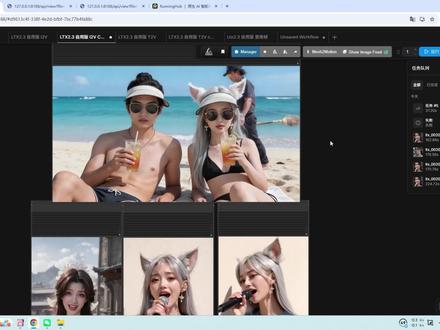 10:57查看AI文稿AI文稿
大伙好啊,呃,做这个 l t x 二点三的工作流有一段时间了哈,那么今天算是交一个中期作业哈,呃,这几个流呢?包括这个 i to v, 包括 t to v, 包括首尾针哈,这个是我日常常用的工作流 呃,不敢说有多好哈,至少我感觉它是能用来干活的一个工作流。好吧,各位呃,先看一下效果哈,现在是旁白推文解说, oh, and i'm speaker one and i'm speaker two。 大伙看哈,就这第一个视频是吧,他有旁白,有男女主的对话,而且画面大家能看出来十分流畅,不卡顿对吧,因为这个视频是五十帧的哈,这个视频是五十帧的,然后大家再往下看是吧,这个是数字人的, 大家能看出来是吧,没有任何卡顿,而且人物的一次性也还行,是吧,各位啊,现在呢,说一下这几个流哈。首先说一下哈,效果最好的,也就说人物一次性最强的,而且效果最好的流就是我之前发的那个十 s note, 那 个哈,应该是这个,大家看一下哈 啊,在这呢,就这个十 s compe note 之前我发过这个流啊,这个效果应该是最好的,而且人物一次性也是最好,大家看一下是吧。 凡人要开播了,好高兴啊,是啊,好想念大家,我们不见不散,大家看好。呃,这个流怎么说呢, 是我用过啊,就是目前为止在这个模型不变的情况下就用的这个一点一模型不变的情况下,没用其他模型啊,效果最好的,大家看,好想这个是原图是吧,人物的一次性以及说话的内容应该是最好的,但是呢, 我也说一下弊端啊,这个流比较吃资源,而且比较慢哈,各位,第一吃资源,第二比较慢, 所以呢啊,大家如果这个配置够用的情况下,也有一定的时间啊,大家可以用这个流啊,这个流我之前发过。好吧,各位,然后呢,再看一下啊,就是我根据啊,就是目前我现有的需求做了一些改版,比如说大家看啊,这个是 i two v 的 工作流,这里边做了一些小改动啊,第一个哈,大家看这个位置 是吧?提示词这里用的是这个 prompt relay in code 啊,用的是这个节点,然后呢,它提示词里边如果需要做不同的动作,可以一组一组的写,然后加一个竖线进行分割。那么为什么没用那个 smart 以及那个可以自由设定的那个。 呃, prompt relay 啊,这个节点大家看啊,它有好几个节点,我给大家看一下,一个是这个 smart, 还有一个是 这个太不赖,是吧?时间节点,这有点像导演台了是吧,就是为什么没用他俩啊,呃,我再说结论啊,各位,就是为什么没用他俩,因为我这个流儿,各位后期是要做这个批量的,可以说推文生成的哈,那么批量推文生成,各位就要求我们追求一定的效果以及效率哈, 效果是一方面,另外呢,这个速度和方便程度也要考虑进去啊。呃,导演节点,大家注意啊,导演节点和这个 prompt relay code 这两个节点肯定是出效果最好的,因为它可以精细化控制。 但是各位啊,这个东西一旦进行批量操作的时候,我不知道大家谁用过啊,说批量操作时候会让你很头疼的,因为你得翻来覆去的这么细致的去改 啊,一个推文视频可能要改好久,所以最后用的是这种最简单的操作,最灵活的这种方式啊。这第一个用的是最基础的这个 prompt relay in code 这个节点,然后提着词,这里边大家看啊,就是啊,多个镜头或者是多个动作拆分的时候用竖线去分割,好吧,这是第一处改动啊,第二处改动在这里啊,各位, 二踩的时候大家注意啊,二踩的时候我用的是这个十 s nose 啊,用的是这个节点,好吧,这个节点之前已经说过了哈,然后因为它有一个什么特性呢?大家注意看啊,这里边有一个 odepas, 这个之前已经说过了哈,然后它的这个 降噪的时候,大家注意,这个降噪参数不能变啊,别变成零点八五,就用它原来提供的这个。然后呢,大家注意看啊,前边这个位置模型放大是二阶的放大,一个是这个 啊,这个图像的放大,另外一个是空间补针,也就是原来二十多针八包之后变成四十八针啊,二十四针变四十八针,二十五针变五十针好吗?各位,这个 它的作用之前做过很多期了啊,就是从优化的角度,这个空间放大的模型效果是最好的,应该是没有之一,所以啊,就是我尽可能保留这个空间放大啊,这个节点,然后呢?二彩的时候用的是它, 好吧,这个节点之前也说过哈,然后呢,大家看现在的这个视频,各位,现在的这个视频就是五十帧的视频,二彩之后大家看好放一下, 凡人要开播了,好高兴啊,是啊,好想念大家,我们不见不散, 大家能看着是吧,呃,第一嘴型能对上,第二是吧,这个帧率也够,画面没有那种啊,就是卡顿的感觉,大家能感觉是吧, 所以呢,我觉得这个目前为止是我可用的啊,就是能做推文可用的一个状态,好吧,当然呢,这个是用这个系统生成啊,系统生成的声音啊,大家看一下提示词,我是让它系统生成的声音,但是各位啊,如果大家做推文,你肯定不能用系统生成的这个声音,因为 这个不敢保证是吧,每一段的视频音色是一样的,所以我们在做短文啊,这个啊,慢剧推广的时候啊,或者是这个小说推文的时候,用的一定是我们通过这个 t t s 生成好的声音,是吧,所以呢, i to v 第二个工作流是吧,大家看这个啊,大家可以在这里上传我们这个声音, 好吧,然后在这里进行裁切,好吧,这个大家一看就懂了,可以上传一段或者两段声音,好吧,然后在这里进行拼接,然后在这里输入整个声音的时长,那么整个时长是在这里控制的,这是十秒 是吧,那么十秒呢,就会在这里整个拼接好的声音裁切出来,十秒啊,就是这个意思啊,然后呢,其他的没变好吗?各位,其他的没变啊,还是 用的这个节点,然后二彩的时候用的是这个节点,好吧,各位,大家直接看效果,这几个效果给大家展示过了啊,大家先看这数字人是吧,我感我个人感觉这个数字人已经很好了啊, 我,我个人感觉这个数字人效果已经非常不错了,就是可以用的程度啊,然后呢,大家做好视频之后,再用这个 tobacco 这个 video ai 是 吧,进行统一的放大或补帧,因为这个补帧已经是五十帧了啊啊,补不补都行,可以补到六十帧,但是呢,在进行放大到四 k 之后的效果应该是非常不错的哈,这里边有一个什么问题呢?大家注意看啊,这里边有一个国风 lora 哈啊, lora 加载的时候用的是这个 omi 啊,这个 n f t, 这个哈,这个 loa 之前也说过了,但是呢,这里面有一个国风 loa, 大家看啊,这个 loa 啊,看情况吧,我这里面有的加了,有个没加,那么加和不加主要区别在于哪呢?大家看啊,这个还不太明显,我给大家找个明显的哈, 这个国风 loa 加上之后,大家看,右边这个就是加上国风 loa 的。 呃,怎么说呢,他的人物,左边这是没加的哈, 他的人物呢?呃,色彩有点偏重,各位,色彩有点偏重哈,如果大家上传的是二次元的这种图片,或者是二点五 d 的 那种图片,他的腮红会特别的重。 好吧,各位,而且整个画画面的色彩也偏重啊,所以呢,这个国风 logo 大家看情况加不加,但是这个是没加的很明显啊,咱先不说画面重不重的情况下,可能加了会好一些。好吧,各位,这个国风 logo 大家看需求哈,然后呢,我再找一个哈, 大家看,这个也行啊。呃,这个是有国风 lora 的 啊,我给它放出来啊, 那么这个是没有国风 lora, 左边没有,右边有,大家能看出来是吧?右边的色彩明显比左边重 好吧,各位,因为这个图片本身有点偏真人风啊,这个重一点可能看不太出来啊,但是如果是二点五 d 或者三 d 那 种情况下,他慢慢哈,各位会往真人方向偏,而且这个腮红啊和这个色彩会非常的重啊,所以这个国风罗拉啊,呃,这个看情况吧各位,就是看各位喜好啊,然后这里边有一个什么呢?就是加速 好吧,设置了他神加速啊,还有这个这三个节点,大家看啊,就是如果你电脑配了这个设置了他神加速,你可以开开,如果没配就别开了啊,就给它关掉就行了,大家注意看我这里边演示,我就没开,因为有的小伙伴有,有的小伙伴没有,我就都关了哈, 大家看一下好吧,呃,这个是 i to v, 然后还有 t to v 的 啊 t to v 这里边啊各位,呃,用的东西也都差不多,首先 loala 这里哈加的是这个 omft, 这个 loala, 然后呢?国方 loala 还是看情况啊,然后二彩这里一样哈,各位,二彩这里一样用的是这个节点 好吧,然后呢?双放大哈,一个是呃像素放大,还有一个是这个时间维度上的放大,就是不真哈,都有,然后这个是用它系统的这个声音啊,这个 t to v 工作流,还有就是 用我们自己生成好的声音,然后做了这么一个 t 2 v 的 啊,好吗?各位大家看一下是吧,这个之前对比过了,然后还有一个是什么呢?就这个首尾帧, 好吧,各位啊,为什么没说多帧哈,就是多帧生成这一块,各位,大家直接就可以用导演节点做了哈,就是如果大家已经决定用多帧生成视频了,那么就不如一步到位,用那个导演节点精细化控制好。 好吧,各位啊,这个导演节点之前也说过,而且好多博主也都说过了,效果不错。那么有一个什么毛病呢?就是导演节点目前和这个十 s note 融合的不是特别好啊,所以呢,就是没有补帧放大的这个过程。好吧,大家知道这么一个事哈,多帧呢,大家就用导演节点,然后呢,这个流大家看哈, 呃,用的是这个 transition lola, 好 吧,国风,看情况。呃,这里边说一个什么事呢,各位,这个 transition lola 啊,各位,因为它本身就是首尾针嘛,就是要做过渡转场,所以呢,这个 transition lola 我 给它加上了,加上之后大家看好, 这个是没有国风 lola 之后啊,各位,这个人物会变得有一点点啊,还是啊,就是色彩会变得很重,而且人物一次性会稍微弱化啊,所以呢,这个国风 lola 呢,我就去掉了。 然后呢,这个首尾针的工作流,各位,因为他一般情况下都是做动态或者做转场,所以呢,这里边没做这个自定义声音啊,这个工作流啊,因为大家想做也可以做啊,但是我个人感觉,因为我用不到啊,这种场景。首先呢,先说一下手尾针这种工作流,你再让他在里边说话, 他的效果就会打折扣啊,各位,就是有可能是转场过去人没说话,有可能是说话了,但是没转场好吧,呃,这个我感觉还是模型的基础能力有待提高啊,就是一旦多真生成的时候,你再让他按照你的要求说话,这个质量会大打折扣啊。所以呢, 一般的首尾真我们都用来做转场,那么转场的话就不多说了。好吧,各位啊,大大概是这几个流哈,如果大家想做多真,那么就一步到位,用那个导演工作流啊,这个之前已经说过了。
61绘世玩家 27:22查看AI文稿AI文稿
上期分享了 comfy ui 纯净版整合包,不少小伙伴私信问我具体怎么用,今天这条视频一步步手把手教大家上手,还没有整合包的朋友可以回看我上一条视频,目前整合包已经更新到三百三十七套,工作流全部开元免 f, 不 用积分,没有门槛。话不多说,正式开始教学。 哈喽,各位同学们大家好呀,我是咱们看不 u i 全系列学习课程的老师,很高兴认识大家,今后的一段时间呢,也是由我陪伴着大家进行看不 u i 的 全面学习,咱们这个课程是目前最系统最新最全面的一套看不 u i 学习课程, 那么老师会详细并且系统的教大家从零到一去搭建我们的工作流,直到大家都能拥有商业落地的一个能力。那么课程的话呢,也会在后期讲解一些大产商业落地的一个案例,那么接下来我们就正式开始看 py 的 一个学习吧。 好,那么大家可以先看一下我们的一个先导片,就是说我们学习了这个系列课程可以达到什么样的一个效果,包括我们的一个产品换背景啊,包括我们的一些 plus 的 工作流啊,万物迁移, 包括我们的一个字体海报设计,包括我们的一个室内设计,包括我们大厂落地的一个 工作流的一个搭建,都是能够学习到的。好吧,好,那么我们首先开始,我们的最基础就是我们的一个看五 u i 的 一个安装和本地部署,那么今天的话呢,我们主要是讲解这一个内容。 好,那么这个时候呢,大家先去下载我们这个链接的一个文件啊,那么大家好,两个文件之后呢,主要是注意这个启动器运行一个安 好,那么在这个时候的话呢,我们就可以双击找到我们的这一个会使启动器啊,双击它,然后点击一键启动,其实就 ok 了,就可以 等待加载进入我们的抗服,抗服 u i 的 一个界面了啊,然后大家打开这个界面之后呢,你看啊老师的话呢,已经提前打开了,那么大家就可以看到老师这里已经升了一张图, 那么如果大家没有啊,就说第一次使用的话呢,一定是这样子,对不对啊?一定是这样子的,那么怎么样去生一张图呢啊,怎么样去生一张图呢?很简单啊,首先 这个工作流啊,我们就看到左边左左前方这个节点啊,我们随便找一个模型啊,那么这个模型的话呢,大家一定要有啊,一定要有一个模型,那么这个模型的位置的话呢,我可以告诉大家在哪里啊,模型安装位置就是在 models 啊,就我回到我们的目录,找到 models, 然后 checkpoint 啊,我们点进来啊,在这里的话呢,大家看到老师已经放了三个模型啊,三个模型都有对应的一个图片啊,可以显示看到这个模型的效果啊,大家一定要把我们的大模型放进去,好, 进去之后的话呢,点击一下刷新你的一个大模型,就能显示在这个 com ui 的 界面里面了啊,你可以在这里选好,那么这个时候呢,老师选一个这个啊, aw 的 这一个动漫大模型,好,然后写上我们的提示词啊,这个提示词是默认的提示词,我们在这里写一个 one girl, 点击一下弯歌对不对?或者说你自己打字也可以。好,其他什么都不用管,其他什么参数都不用调,点击右上角的添加提示词对联啊,我们点击一下,这个时候呢,你就会发现已经可以出图了,对不对? 这一张图片你就已经生成完毕了,好,那么这个图片生成完毕之后呢,就代表着你的康复 u i 成功的进行一个安装是没有报错的 啊,如果你的安没有安装成功,他是出不了这张图的啊,这个大家就一定要注意好,那么这一节课还要教大家一个什么东西呢?就是我们的一个界面认识和怎么样去安装我们的一个插件 啊,插件怎么安装,怎么卸载啊?好,那我们先来去讲一下我们的界面认识吧,那么这个界面的话呢,工作流我们下一节课会给大家去详细解解释啊,这个工作流到底是什么样的一个原理啊?怎么来深图的?那么我们先来介绍一下这个界面啊,那么先看一下左上角, 那么左上角这一个东西呢,它相当于我们工作流保存的一个啊位置啊,你看现在的话呢,是只有两个默认的工作流,对不对?如果大家之后啊进行一个保存,比如说我们把这个工作流想要保存到这个文件夹里面之后,随时可以调用的话呢,我们点击一下这个保存的按钮, 然后随便打一个,比如说幺幺幺幺幺已经被保存了,那么如果我们随便 这样的一个工作流老师以前的工作流是这样的,一个工作流的话,我想调用回我的幺幺幺,只需要点击一下啊,就可以进行一个调用了啊,嗯,那么大家之后保存的工作流都可以这样进行一个保存好,那么左上角就是一个保存工作流的一个嗯, 区域了,对不对?那么右上角这一个啊,类似一个啊,长斑条的这一个主键,这个是个什么东西呢啊?老师拿那个 嗯, ppt 来去给大家介绍一下啊。那么首先的话呢,大家看到没有,上面的这个就是一个设置啊,有个小齿轮的这个就是设置啊,那么在这个设置里面,大家就能 看到有非常多的一些调整的参数啊,大家可以呃,打开一下这个网页翻译啊,如果这是英文的话啊,那么就等他翻译好,那么在这个设置这里呢,其实新手同学们啊,不用去怎么调整啊,不用怎么调整,因为啊学到后期的话呢,我们可能才要去调整一些这个, 嗯,需要的东西啊,那么我们先暂时先关掉啊,我们后期会讲好,那么这个第二个节点啊,第二个参数就是添加提示队列,大家可以把它理解成生成两个字啊,就是生图,我们点击一下这个 就能生图了啊,那么他就是这样的一个作用。好,那么中下面的这一块区域呢,就是生成的一个状态啊,比如说我们上一个,上一次生图生成了,一秒钟啊,就搞定了,对不对?好,那么下面这一块区域呢,就是指的是我们 电脑的硬件的使用情况啊,比如说第一个就是 cpu 啊,它这里翻译成了中央处理器,对不对啊?大家应该都知道这个意思啊,那么我们点击一下,那么 cpu 的 话呢,占用到了百分之十,对不对?最高那么内存啊,显卡呀,显存呢,硬盘啊等等的一些占用,它都会显示在这块区域 啊,好,那么底下的这一个更多选项是什么意思呢?更多选项是大家如果要批量升图的时候就可以勾选,然后写上你想要升几张啊,升几次。 好,那么这个自动执行呢,就是你一旦修改了这里面的一个参数,他都会给自动给你去跑。好,那么这个执行队列呢,也是跟生成一样的 啊,点击一下他,他就生成了,就这个意思。好,那么这个显示队列呢?就是假如你点击了很多次执行队列,他这里就会有几个任务 啊,那么在这里的话呢,你就可以取消你的任务啊,比如说有一个任务正在跑了,但是你后面两个任务之前点了,但是不想要他,那你就点击清除啊,这个后面有个清除的,就这个点击好,那么在底下呢,就是保存,就是保存我们工作流的啊,保存单纯的页面的工作流到你的本地电脑, 那么这个加载的一个意思呢,就相当于是我们如果有工作流要加载进来,那么就可以点击这个工作流的加载好。刷新的话呢,就相当于是刷新你的这个后台啊,如果大家有那个模型刚刚放进来,那么你可以点击刷新 啊,点击一下这个剪切空间,就是可以把你复制的裁剪的那一个东西给贴过来啊,就这个意思啊,这明确的意思呢,就相当于是清除啊,这里翻译的不准确啊,是清除你的工作流这个界面啊,加载默认就是加载我们的这个默认的工作流,就是这个纹身图的工作流, 那么重置试图就是把你的这个试图的这个界面啊,然后给他定位到一个合适的一个位置啊,比如说我们之前是这样子的,对不对啊?我们还要拖过来,那我们点击一下重置试图,他就回到了我们的这个呃,画面的比较偏中心的一个位置好,那么 底下的这块区域呢啊,比如说什么这个 max library 啊,这个节点啊,和这个浏览器啊,我们就不用去先先去管好,我们只需要去注注意这个啊, manage 啊,它翻译成经理啊,其实它的一个 啊,翻译成管理器,更加的一个准确啊,我们点击下这个管理器,那么在这个管理器这里,我们就要讲到我们今天的第二个知识点了啊,第二知识点就是怎么样去安装我们的一个插件啊?安装插件的一个方法有两个啊,第一种就是直接去从我们的自定义节点管理器这里面去找 啊,那么大家可以看到啊,老师这里已经安装了很多插件了,对不对啊?那么如果大家有一个在网上看到的一个插件啊,觉得它比较好用,那么自己的 com 又没有的话呢,你就可以在这里去搜索啊,比如说我们搜索一个换脸的插件 reactor, 对吧?我们搜索一个 react 啊,就是一个换脸的插件,那么大家看到没有啊,这里就会出现任何有关啊,名字带了这个 react 的 插件的这个英文名字啊,那么它在它后面的话呢,有个安装对不对啊?那么大家也可以看到这个星号后面啊, 新号后面就是大家的一个安装量啊,安装数值或者说叫收藏量啊,那么安装的越多就代表用的人越多啊,用的人越多还可以看到他的更新时间啊,尽量选择更新最新的啊,就是一看啊,离我们的一个 时间就比较近的啊,一个更新日期啊,我们这个时候点击一下安装啊,那么等待它的一个啊,左下角它会出现一串啊,安装成功,然后叫你去重启 comui, 那 么这个时候你去重启的话呢 啊,你就可以进行一个,嗯,这个节点就安装上了啊,那么这个插件就安装上了,对吧?啊,好,那么如何卸载这个插件呢?假如我们还是同样这个插件,对不对?我们先删除啊,那我们随便去拿一个插件来去举个例子啊,我们看一下, 嗯,就比如这个插件吧。啊, taylor 的 这个插件,如果我们要卸载怎么办?我们就直接点击一下这个卸载,然后点击确定, 这个时候的话呢,你这个插件就会被卸载掉了啊,那么这个就是我们的一个安装方法了啊。安装方法,那么还有一个安装方法呢,是如果大家有一个工作流啊,工作流 啊,那么从别人那里拿到的工作流,那么你这里有缺失节点怎么办啊?就是有爆红对不对啊?他会提示你,你有些节点没有,那怎么办呢?你就点击一下第二个安装缺失节点的一个英文啊, 或者说你把它翻译过来,它就安装趋势,你看老师的话呢,这里是没有的,对不对啊,因为我这些节点都有啊,如果大家有的话呢,你这里就会出现一个安装的标志,那么你就安装,然后把所有的趋势节点安装好之后呢点再点击一下重启 就 ok 了啊,明白吧?好,那么这个就是我们怎么样去安装插件和怎么样去安装缺失节点的一个方法了啊,那么今天这节课的话呢,主要是给大家去讲解我们康府 yy 本地部署以及我们的 界面大致的一个介绍啊,还有怎么样去安装我们的插件啊,安装缺失节点的一个方法。那么下期带大家深入的学习汉普 ui 纹身图的各种节点参数的一个含义,以及基本的深图原理。 hello, 同学们,大家好,欢迎来到 comui 全系列课程的第二节课,那么在这一节课呢,我将带领大家一起去深入了解 comui 纹身图以及背后的深图逻辑。 好,那么我们现在就开始我们第二节的一个课程了啊,首先大家看到我们的一个啊,工作流老师打开的这一个界面啊, 那么这个工作流的话呢,是我们用上了一个 laura 啊的一个组合生成出来的一个效果,大家觉得还不错,对不对?好,那么我们先不管这一个界面啊,我们先加载一个新的界面啊,然后加载一个默认的工作流出来啊,加载一个默认的工作流 啊,这个默认的工作流呢,其实就是我们要讲的这一个,嗯,最基础的这个纹身图的 啊,工作流了,好,那我们先来去理解一下每个节点的一个含义吧。啊?每个节点的一个含义,首先呢我们左边的这一个节点啊,左边这个节点呢,它就是 checkpoint 加载器,那么这个加载器呢,它其实就相当于我们 选择大模型的一个节点啊,那么在汉服 ui 中呢,我们基本上每一个参数啊,比如说大模型的选择, laura 的 选择, v a、 e 的 一个选择,都是通过一个节点来去选择的啊,等下我们可以去了解到,那么在这里的话呢,大家就可以选择我们需要用到的一个模型,比如说我们用一个白领啊,白人的这一个模型,叉 l 的 一个模型,对不对?好,那么这个的话呢,就相当于是大模型的选择,对不对? 那么除了大模型的选择,我们还需要什么呢?还需要提示词的一个书写,对不对啊?那么这两个节点啊,那么我们都叫它节点啊,那这两个节点呢,它分别是我们的 正向提示词的一个输入,以及负面提示词的一个输入,那么在上面的这一个输入呢,就是正面提示词, 那么怎么样分辨他们两个哪个是正面呢?其实就取决于他们后面的这一个线条啊,或者说叫这个参数的这个条啊,他是连到哪个的啊?连到这个 k 传感器,他是连到正面条件,他这个宽里面的就是正面条件, 如果我们把他给反过来,那么这个宽的话呢,他就会变成负面条件,明白吧?不管你这里面填的是什么啊,不管你里面填的是什么 啊,然后这个就会变成正面啊,他就这样反过来,所以说大家一定要在前期的时候呢,注意好我们的这一个参数信息的这个连接啊,正面条件记得连哪里啊,负面条件是连哪里,不要连错了。好, 那么我们这两个是文本的输入框对不对啊?它叫 clip 文本编辑器啊,等一下我就会给大家去解释,为什么它叫 clip 文本编辑器。 好,那么这个 call late 这个节点呢,就相当于是我们图片的尺寸调节,以及我们 p 四大小啊, p 四大小的意思呢?其实就是我们生成图片的张数,你想生成一张,那就是 选一,那么如果你想生成两张呢?选二啊,这样的话呢,我们就可以生成两张图的意思啊。好,那么这个 k 传感器呢,其实就相当于把我们前面所有的一些信息 集合出,集合到他的这个节点里面,然后在这里呢进行我们的一个图片生成啊,大家可以理解成这个意思啊,然后里面有一些参数,我们等下会讲解, 那么这个 ve 解码呢啊,等一下我们会专门去讲一下这个 ve 解码它的一个作用,然后最后的话呢,我们就保存一下图片,那么我们这几个节点其实都已经出来了啊,他们每个节点的个用法 啊,然后的话呢我要去讲解一下,就是我们的这个线条的一个连接啊,大家可以看到我们大模型这里有个模型对不对?模型它代表的一个啊,参数的颜色就是紫色的,对不对?所以说它一定要连到 跟紫色有关的一个节点上啊,大家看到没有,你这一个模型啊,如果你不连这个模型,你连正面条件是连不上的啊,同学们一定要注意啊,连不上的,所以说我们一定要注意这个, 嗯,对应差错的一个连接,就说信息不能错啊,黄色的就一定是啊,跟提示词有关的啊,你看这个红色的就是 v e 啊,你红色的是连不到黄色的上面的啊,就是这个意思。好,那么 我们了解了这一个每个节点他大概是什么样的一个作用之后呢,我们就来拆解一下他的一个真图原理啊,那么在这里的话呢,我们先升一张图啊,比如说一个弯钩儿啊,我们先升成一张图,对不对?我们其实选好大模型之后,我们只需要来一个提示词啊,点击一下生成, 他就给我们去升一张图啊,然后这里我们尺寸的话呢,应该是调错了啊,我们这里填一,然后一零二四等于一零二四 啊,我们在这里去点一下生图,对不对?他这样的话呢,就会给我们生成一张啊,女生的一个图片,对吧?啊,很好看的一个女生图片,那么他是怎么样做到这一步的呢?那我们就来到了怎么样去 拆解这一个纹身图,他的一个厚涂的原理了啊,好,那我们就来到我们的这个 ppt, 我 们首先的话呢,呃,我们刚刚的那个步骤,其实就是这一个 ppt 的 一个作用啊,就是我们输入一个 wiger 就 能得到一个女孩,对吧?啊,那么他的一个后台到底是怎么样运行的呢?首先我们要讲一下大模型, 就说大模型它里面是什么东西啊?它里面有什么?它能这样子生成图片对不对?大模型,它其实就是把我们在训练的过程中啊,把我们很多真实的图片,就比如说它训练了很多女生,他把很多女生的一个图片,以及 女生图片对应的一些提示词,比如说这个女生可能是个黑色头发啊,然后呢棕色的眼睛,对不对?白白的皮肤,他把这些提示词呢,变成每一个图片都有的一个标识啊,大家看,大家看到没有这张图 你就能看到啊,在这一个空间里面,这一个我们每一张女生的图,他都会变成这样的招生图啊,就像这种马赛克的啊,像那个电视没有信号的那种图片,对不对?那么在底下呢,有一些小字啊,但其实这些小字呢,其实就是 就是图片所对应的那些词转化成的一些参数啊,大家可以这么理解,然后呢,每一张图都有他对应的一些啊提示词的参数,所以说他这样子啊,素材多了,然后在这个浅空间里面,他就能当做是一个大模型 啊,大模型里面就是有这么多参数啊,有很多张图片,以及有每一张图片对应的一些参数的一个提示词。好,那么这个就是大模型的作用啊,他储存了很多参数,对不对?好, 那么 clip 是 什么意思呢啊?大家可以看到,在我们大模型里面啊,大模型的一个输出里面,除了有模型对不对?那么这个紫色的模型其实大家就能理解了,这里面就是纯属了一些图片的数据。好,那么这个 clip 呢?是什么意思呢? clip 呢?其实就相当于把我们输入 出,输入进去的英文翻译成 ai, 它能听得懂的 talk 啊,那么大家可以理解成向量啊,那么 因为 ai 它是听不懂,比如说我们一个 one girl 啊,或者说一个蓝色头发啊,棕色眼睛这样的一个提示词的,对不对? ai 它是听不懂的,它只能听得懂它属于它的语言啊,所以说 clip 这个东西就是帮助我们去翻译给 ai 听的啊,让 ai 能知道我们真正想要去出什么图啊,然后呢,去大模型里面找对应的一些噪声图啊, 明白吧?这个 clip 就是 这样的一个作用。好,那么 ve 是 什么用呃的一个用法呢? ve 它的一个用法就相当于把我们的图片可以变成噪声图, 因为我们的 ai, 或者说这个 stable default 在 浅空间里面只能理解这个造声图这种形式,所以说我们的 ve 它的一个作用就是把我们的图片变成 这一个造声图,或者说把它生成出来的造声图解码成我们的一个真实图片啊,那么 ve 它的一个作用就相当于图片的一个翻译官 啊, clip 就 相当于我们文本的一个翻译官,那么它翻译进去的都是属于在浅空间里面进行计算。好,那么这个 k, 那 么这个浅空间里面到底是在干什么呢?其实我们的深度流程就是通过我们的一个浅空间在浅空间里面进行计算的好,那么它具体的一个步骤是什么呢?就是 我们输入一个提示词啊, click 就 会把它翻译成 一个项链啊,那么 ai 他 能听得懂,那么他能听得懂之后呢,就会在我们的大模型里面找到对应的啊,跟弯歌对应的那一个造成图里面的照点 啊,然后这个时候呢空 later 就 会确定一个招生图的尺寸啊,因为我们是随机生成一张招生图吗?那么那个招生图里面呢,就会带有这个弯个的一个属性啊,那么好了,那么得到了这个招生图之后呢,我们就会这个招生图就会经过我们这一个 k 产气 啊,来到这个 k 传感器里面,那么 k 传感器呢,就会把那个噪声图不断的把那个噪点给去除,那么具体去除多少步啊,以及去除的效果怎么样?那就是取决于我们里面的参数了 啊,我们里面的一个参数的话呢,就是通过调节我们的一个步数,或者说 c f g 值啊,以及我们的采暖器和调度器,那么采暖器和调度器呢?它其实就相当于我们怎么样把那个噪点去除啊?它的一个方法是什么样啊?那么其实 去除的差不多了,那个照点去除的差不多了,那么我们图片就会变成这样子,对吧?啊?但是呢,还不能够达到我们这一种画面的效果,对不对?这种画面就像真实的图片一样,那么我们就要通过 v e 烂吧烂塌这一个 接近我们真实真实的图片的一个带照点的一个图转成,或者说解码成我们这个图片,那么其实我们的这个工作流程大家就能明白了啊,对不对啊?那么我再给大家去讲一遍, 大模型提供所有图片啊,造成图的一个数据集 click 文本帮助我们去翻译我们的提示词啊, ai 他 就能知读的懂,我们想要什么画面,他就可以在大模型里面去找 啊。好,那么这个空内存呢,就负责是我们那张图片的一个大小和尺寸啊,以及我们的一下生成几张,那么所有的参数收集完成之后呢,就会在空内存 啊,就会在 k 产生器里面呢进行把我们那个噪声图呢啊,对应那张图像去降噪啊,最后的话呢,通过 ve 的 一个解码就能把我们这张图片给它真正的生成出来了, 那么这个图片的这一个流程的话呢,就是属于我们真正的一个生图的流程了啊,这样大家应该都能明白了,所以说大模型他的一个非常关键的啊,如果没有他的这些数据啊,你是不可能能生成出一个 很好看的一个效果的啊。然后再举个例子呢,就是如果我们的大模型他只训练了动漫的一个画面,对不对?他这里面所有的一个参数啊,都是属于动漫, 那么你想让他去生成真实的一个图片就是不可能的,对不对?因为他根本就没有这个对应的数据级啊,那么你再给他写详细的提示词,他都不能够给你去生成很好的画面。好,那么我们讲完这个生图原理之后呢,大家就能明白了,我们这个 嗯背后的原理到底是什么样的啊?那么我们再来去讲一下这个纹身图怎么样去加 lara 啊,我给大家进阶一下,那么纹身图想要添加 lara, 那 么我们首先要理解 lara 它到底是个什么东西? lara 其实就相当于大模型的微调模型,因为有些大模型啊,他不能够,虽然说他训练了很多图片对不对?但是呢他不能针对某一种风格或者说某一种角色去深沉, 比较精准的啊,不知道大家能不能明白,就比如说我要生成一个路飞的形象,虽然说这个大模型可能训练了一张或者说两张路飞,但是呢不够多啊,所以说他可能去生成路飞,他就不够像啊,那么这个时候呢,我们就要需要去专门用一个 啊,很精准的一个路飞的 lara, 因为路飞的 lara 他 就相当于你可能有二十三、五十三专门训练路飞的一个图片啊,那么训练出来的这个小模型就叫 lara 模型啊,那么我们就可以很精准的生成路飞了。那么 在这个这里的话呢,我们去讲解一下这个怎么样去添加我们的 lara, 那 么 lara 大家都知道喽,刚跟大家说了, 我们这个 lua 相当于一个小的模型,那么模型是在所有的一个参数的一个输出啊,它是作为所有参数的一个输出的,所以说它一定是要连到前面的,不然的话呢,你前面 你后面的这些节点,它都是接收不到数据,它就没有办法进行一个生成啊。我们这个时候呢找一下啊,双击这一个空白的区域,我们找出 lua 加载器这一个名称啊, 啊,找出这个节点,然后呢怎么连接呢?大家看到没有,有一个很好的连接方式,就是说看它的左右的一个输入和输出的信息。 好,我们在这里看到呢,它左边的一个输入啊,那么必须是有一个模型和 clip, 对 不对?那么大家看一下,哪一个节点呢?是可以直接给到它 这两个参数的呢?只有这一个节点对不对?那么我们就进行一个连接好,那么连接好之后呢,怎么样再连出去呢?其实大家就能一看就能明白了,那肯定是经过这个节点之后呢,再连给我们后面的一些节点的,对不对?那么 klipp 也是进行一个连接,其实这个东西就像一个串联一样, 对不对啊?就像一个串联一样,好,那么在这里的话呢,我们用一个魔法阵的一个 lala 啊,魔法阵的一个 lara 啊,我们去深图。好,那么在这里的话呢,老师给到大家推荐的一个提示词啊,那么包括我们推荐的一个啊,大模型啊, lara 啊,我们都是给了参数的啊,所以说大家可以去参考一下我们的这一个,嗯, 提示词啊,提示好,我们这个时候呢,点击一下生成,大家就可以看到我们生成的一个效果喽, 对不对?有了 loa 之后呢,我需要得到的一些画面效果,它就可以很精准的给我表现出来啊,如果我们没有用这个 loa, 那 么它的一个魔法阵的效果肯定就是不太好的啊,效果不太强烈的。 我们这一个大模型,包括我们的一个 lua, 以及我们这节课会用到的工作流呢,都会放在我们的一个评论区,好,那么我们这一个工作流就是搭完了,然后我们再来讲一下啊,这里面有没有什么需要注意的地方啊?其实就是这个 k 传感器喽 啊, k 传感器这里呢有啊,步数的意思就相当于是他降噪了多少步啊,我们这里默认填二十到三十步就可以,三步距值呢就相当于我们的提示词的听话程度, 如果你想让他听话一点,那你就调高,如果想让他没那么听话啊,你就调低一点,但是呢太高的话呢,会导致我们的一个画面的一个质量降低啊,这个大家一定要注意,然后呢彩样器和调度器我们就选默认就好了, 降噪值在纹身图的一个过程中一定是要填一的。好,那么我们今天的一个纹身图的 啊讲解包括我们那个纹身图加拉拉啊以及我们生图原理的一个课程的话呢,我们就讲到这里了啊,下一期会带大家继续的去深入了解 comui 图生图的各种参数节点的含义以及背后的一个原理啊,还有使用方法。
25梵高学园 02:59查看AI文稿AI文稿
最近有挺多粉丝问我这个康复 u i 怎么安装,现在我出一个教程,首先你要准备一个康复 u i 的 秋叶整合包,没有的在评论区扣六六六。 其次你就要准备这四样东西,第一个是解压工具,因为这个康复 u i 的 整合包它的容量还是蛮大的,所以需要用到这个工具去解压, 解压完之后他就是这个文件夹,接着就依次安装这三个环境依赖,没有环境依赖的也在评论区扣六六六。然后打开解压出来的整合包,在里面你会找到一个启动器,双击打开, 那么你就会进到这个启动器的页面。打开启动器之后,第一件事先点击设置, 再找到代理设置,右边有几个开关,如果你是没有魔法的,那你就不用设置了,这下面默认开着就可以了,如果你是有魔法的,那这下面就关掉,上面开了, 简单的说就是魔法用上面,没有魔法用下面。接着找到版本设置, 在右边这里选择最新日期的版本,点击切换,再点击确认,可以把 ctrl y 更新到最新版本, 然后来到左上角点一键启动,再点击右下角的一键启动,启动过程中会在启动器这里显示这一些启动的过程, 等到完全启动之后,他就会弹出这一个最基本的纹身图。工作流,那么你可以尝试运行,会发现报错了, 所以在这里给大家提个醒,你的康复 u i 安装成功了,并不代表你就可以运行所有的工作流,接下来你要做的是学习最基本的工作流的使用方法,比如查看报错,刚才报错之后,这里显示了红框,说明这里出了问题, 其实就是没有选择模型,现在我随便选择一个模型再尝试去运行,你会发现,哎,就可以了。 在后续的 com 加使用当中,其实还会遇到其他的问题,比较常见的就是显存不足,那对应的方法就是设置虚拟显存。 还有环境冲突,这个冲突一般是指环境依赖的版本冲突,那你就要去学会怎么看他们的环境依赖版本, 以及如何去安装和卸载相关的依赖环境。最后就是各种不同模型在不同工作流当中的运行逻辑以及搭建思路, 入门相对痛苦,但也因为痛苦入门之后你相比其他人会有更大的优势,特别是在未来 ai 时代。
872杠精强哥 18:56查看AI文稿AI文稿
兄弟们,这次真的是核弹级更新,六月四日, comfy 又推出了九点五满血包,这波更新简直是对 ai 小 白的神智一手,不用担心本地电脑带不动或者折腾半天一直报错了,这个包已经帮大家把最难的安装和环境配置搞定了,真正的做到解压即用原声,支持全中文界面,支持中文提示词, 新手直接闭眼入。最狠的是,它直接内置了市面上最主流的三百多套大神级爆款工作流,只需要把大白话敲进去,点击生成,一键搞定, 想要上手实操的朋友可以扣四五六。我会循序渐进带着大家实操,先从纹身图图生图学习静态画面制作,后续再讲解图片转动画的实操步骤,全程细致分布教学。 那么本节课呢,我们一起来学习一下纹身图以及它背后的生图逻辑。那首先我们来到了康复 a 的 界面,那么映入眼帘的就是我们上一节课的这个默认工作流了,那我们之前呢,是不是已经了解了每一套工作流里面每个节点大概的智能究竟是啥? 那么接下来呢,我们一起来看一下它究竟如何去完成这些直能的。那比方说这个 clip 文本编码,它是怎么做到把这个文字最终通过 k 采集器转化成相应的一个图片。 那首先呢,我们来先看到这张,那这张呢,就是 ai 生图最基本的框架了,我们从左边开始看起,分别有 prom 的, 还有那个 term prom 的, 但是这个是什么意思呢?就是说正向提示词以及反向提示词嘛,那接着这两个东西就会传入到 ai models 里面,那 经过运算呢?最终就能够生成我们想要的图像了,那这个呢,确实是大体上正确的,非常笼统的概述,那我们今天 ai 升图的逻辑,那接下来呢,我们就从这个正反向提示词看起吧。我们回到刚才的工作流,我们可以看到向正反向提示词输入在哪里呢?我们可以看这里第一个有克利普文本编码器, 而这个文本编码器的克利普到底是什么意思?那为了弄清楚这一点,我们再来看一下这张图,那在这张图里我们可以看到有一堆英文,也不用害怕,我们来看一下它代表的是什么意思。那首先我们来看一下左上角这些东西有我稍微熟悉一点的,那有什么呢?我们可以看到有这一些, mountain landscape, as the running horse and get it isgotis。 那 这些东西呢,其实就是我们的赠项提示词,比方说第一个就是与山有关的一个景观,那第二个呢,其实就是宇航员骑着一匹马, 那顺着我们后面的一个箭头看到我们,它们被送往哪里呢?可以看到一个叫做 transformer 的 东西,而这个 transformer 呢,它出自于二零一七年的一篇论文,那这篇论文呢,也是 ai 史上最重要的一个里程碑过。我们这边呢,先 展开来讲,那我们回到刚才的这个图片,那我们继续来看一下这张图片,那具体它是干什么用呢?那在这个 transformer 在 弄懂这个之前,我来看一下它后边输出了个什么。那首先我们可以看到这里是输入了一些一点几几,还有大致的一些中括号, 我们可以看到啊,像这些代表的就是叫做特征向量,所以我们的这个 transformer 的 一个作用呢?也就是说我们输入的文本通过特定的方式给转变成了这个特征向量。那有的小伙伴可能会说啊,那这一步有什么意义吗? 当然在我们的计算机处理文本的时候是比较费劲的,就好比我先让你去翻译一大段英文,好比我现在跟你说你长得真的很像姓刘名亦菲的人,或者说我说,哎,你长得真好看,那我问你哪个更能清晰明了,能更容易让你一瞬间就懂了,那肯定是第二句话嘛, 直接夸你好看。虽然说第一句话也是听起来比较好听,但是对于电脑也是这样子的,它是觉得让电脑去识别并处理一大段英文或者中文是更容易的,还是让它去处理一段蕴含着这些文本信息的数字容易?那务虚置疑,那肯定是处理数字对电脑来说更容易些。 那这个呢,就是我们的这个 transformer 在 其中扮演着类似于转换器一样的一个作用了,它识别文本,并且把它转化成这个特征向量, 这个就是它最重要的部分。那在这条流程当中就是属于 label 模型所需要包含的一些内容了。那我们接下来呢,回到现在的这个工作流当中,还记得刚才我所介绍的流程吗?也就是说我们在这个文本编码器当中去输入文字后,由 transformer 转化成什么呢?也就是特征向量对不对? 而这个特征项链呢,它好像就是蕴涵着非常多信息的一个浓缩小盒子,那么它被传到哪里呢?也就是它会被传到这个 k 测量器当中,最终呢,它会在这个 k 测量器当中进行一个计算, 那具体的流程呢?待会儿我们也会提到,那我们接着回到刚才的那一张图片里,那下半部分呢,其实就是我们的一个图像编码了,大家可以看到左下角这里是不是有一堆图片啊?那这些图片我们也可以把它称之为训练级。 大家可以想一下,我们在坑主来工作流当中,哪里会包含着训练级呢?那必然就是我们的一个大模型了。那 diffusion models 扩散模型,那比方说有大模型是二次元风格,那必然呢,它的训练级大部分的内容就是使用的二次元图片来进行训练的。 那如果是大模型是写实风格,那必然它的训练级肯定是包含着大量的真实系图片。那接下来呢,我们再顺着这个训练级往后看,我们可以看到它这里一共是连接的两个箭头,对不对?那分别是什么呢? v i t 和 resident, 那 这两个呢?并不是同时进行的,注意我们这边代表的意思啊,有的是这个 clip 模型,用的是 v i t 的 框架,那有一些 clip 模型呢,用的是 resident 的 框架。那不管是说 clip 包含的是这两个其中的一个,那么它本质上的目的是只有一个, 就是说为了让我们的训练级干嘛呀?就是转化成特征向量。那现在呢,是不是就觉得和刚才的文本编码器有点像了,那目的呢,其实都是为了去简化我们的一个信息,让信息更好地去处理以及匹配嘛。 那么接下来呢,问题又来了,为什么 clip 模型要做两个部分呢?那下面处理完文本之后,那下面的这个图像该怎么去配合呢? 那接下来呢,我们来讲一下这个文本编码和图像编码是怎么进行配合的。那比方说我现在呢画一个 x 轴和 y 轴,然 然后这个位置呢,我们就代表是猫相关的一个特征,那在后面的这个位置呢,我们就代表是人的位置。那此时啊,如果我想要生成一张猫粮的图片,那这个猫粮的位置应该是在哪里呢?大家可以思考一下啊,那必然呢是我们这两者之间的一个 范围,对不对?我们可以想象一下,那我们的这个猫粮的范围区间呢?他是有这么大的,那么我们的目标呢,其实是不是这个猫粮?那必然我们的这个猫粮的取值范围呢,就在他的这个区间里面,也就是说这两者之间的一个交集范围内。那我们刚才的这个位置呢,这个编码作用其实就是 拷定这个猫还有人它们在特征向量当中的一个位置,从而让文本编码器编码之后的一个特征向量套用到这个图像编码之后,特征向量的一个框架内。 我知道我这样子说,可能有很多小伙伴是比较懵的,那么我们再回到刚才的工作流里面来看一下。首先呢是咱们的训练级,也就是大模型,那大模型呢,它包含的就是在这个 checkpoint 的 加载器里面, 它是会经过我们的一个 clip 连线制定好一个框架,那制定好这个坐标轴之后呢,我们输入的文本就会经过这个 clip 模型转变成特征向量, 那特征向量呢,就会套用在我们的这个 x 和 y 轴上面的一切套用的一个逻辑是在背后的这个 k 采氧器当中内发生的。那我们刚才呢已经讲解完了这个理论知识了,我们再来看一下实际的操作吧。我们讲一个难度稍微低一点的,我们目光呢先锁定在这个 k 采氧器当中, 可以看到啊,它有非常非常多的一个参数,比如说像随机种子,还有像这些什么步数啊, c f 居值啊,采氧器名称啊,调度器降噪啊等等,一共有七种参数。那首先呢,我们先从随机种子开始讲起吧,这个呢就好像是我们的图片当中的 一个身份证号,那比方说我现在呢先把这个随机种子随便输入一段数字,比如说六六六六,这 接着我们直接点击一下运行操作。那我们每次升图之后呢,这个随机种子是固定了还是变化呢?是增加了还是减少呢?那我们呢只需要在底下这里设置成固定 就可以了。那接下来我们再次点击一下运行,可以看到啊,我们现在这张图像是这个样子的,那如果说我们不在改变随机种子的情况以及呢任何参数的情况下,我们再次去点击一下执行的话, 发现我们的工作流呢是完全不会动的,因为呢它生成的图像是完全一样的,以至于这个随机种子是如何做到这一点,就像是一个身份证一样,与 图片进行绑定。那接下来呢,我们来看一下下面的这个步数,那这个步数呢,它也就是代表着多少个降噪的次数,叠带一共分成了多少步啊? 那我们想象一下这个 stable diffusion, 它在生图的过程中,就好像是一块脏玻,利用抹布进行擦拭,当然你擦拭的越多,那么图片呢,也会越清晰,细节也会越多。我们现在呢,先把这个迭代步数设置成二十, 也就是相当于我们给这个肮脏的玻璃擦了二十下。那如果我们把这个步数设置成五一下,我们再来看一下它到底会发生什么样的变化,有没有发现这张图片啊,是不是明显细节比刚才的那张少了很多? 如果说我们设置的更低呢?比如设置在二,我们再次进行运行,可以看到啊,现在的图片是不是一片模糊,那反之同理,如果呢,我们的步数设置在四十,再次点击运行, 那此时呢,我们可以看到我们的这块玻璃就被擦的非常的干净,像这些细节和纹理都多了非常多,当然过高的步数不总是都是好的,那大家可以想象一下啊,一块玻璃你擦一百次和跟擦两百次有很大的区别吗? 而没有,那基本上我们所有的灰尘都被擦干净了,那我们的 cover ui 其实也是一样的,那我们的步数一般设置在四十步以上呢,就不会有过多的一个变化了。 那比方说我们现在呢,把这个步数再次设置成六十步,我们来看一下点击升图怎么样?我们现在呢,是不是跟刚才几乎没有区别,但是呢却增加了百分之五十的升图时间,对不对?因为呢它增加了 二十步,那原来我们四十步步数越多,生成的这个生图时间也会越久,而我们在一般生图呢,就设置在二十到三十步之间即可。那这里呢,我就先设置成二十五步看一下,那底下的这个 c f 居址又是一个新东西了, 它的作用呢,主要就是为了去控制我们的最终图像与提示词的适配程度。比方说我们的 c f 居址越高,则代表着我们最终生成的图像与 关键词也就越匹配,意思也就越相近。那如果说我们的 c f 居值过低的话,就会让 ai 有 更多的自由发挥空间,意思也就是与提示词匹配程度也会有所下降。 那接下来呢,我们把这个 c f 居值设成四,再次点击升图,我们来看一下,可以看到啊,有没有发现它们的整体色调它会变灰是不是?那这个其实就是 c f 居值过低带来的一个负面影响, 由于我这边输入的元素不是很多,当我们比如说设置在二十到三十个的时候呢,那么 c f g 值的表现会更加的明显,那此时我们继续把 c f g 值的这个系数提 低一些,比如设置在一,我们来看一下会带来什么样不好的一个效果。可以看到啊,那现在呢,整体的这个图像变得更灰了对不对?并且图像多多少少都会有一些变形,但是呢,当我们的 c f 支持过高,也会有不好的影响, 比方说我们设置成实物点击运行,可以看一下它的这个出图质量怎么样,很糟糕是不是为什么感觉它的一个清晰度远远比这个 c f g 值为七为八的时候要低很多呢? 我们可以对比一下,此时我们将这个 c f g 尺设置在七的时候的一个效果,那么现在我们的这个紫色的星云屏又恢复了原有的一个清晰度,而我们在正常的升图过程中呢, c f g 尺一般设置在五到八步即可,大家可以稍微记一下。 那么接下来呢,我们再来看一下这个采氧器还有调度器到底是什么意思?那点开来看,像我们的这个采氧器呢,会有非常多的选择, 比如说 d p m 加加呀,还有像一些传统的这些老的采氧器,那这两款采氧器呢,一般来说大家就选择 l 采氧器,还有像这个 d p m 的 的 都是比较不错的。那这两款采暖器呢,都是大家测评下来比较好用的,大家直接无脑进行选择即可。那调度器呢,我们一般就会去选择这个叫做 keras 的 一个采暖器,那这个采暖器呢是比较好用的。 那至于下面的这个降噪呢,我们会放在下一节的一个图声图当中,会涉及到我们之后再讲。那么现在呢,我相信大家应该就会有些疑问了,那 海样器和调度器它们到底是干什么的?那为什么这个随机种子可以像身份证号一样控制我们的图像呢?那为了解答这些问题,我们再来看一下这张图片,那么这张是更为详细的 ai 生图流程, 我们先看一下左上角,那么这个就是我们去输入完这个 prompt, 也就是关键词之后,会发送至我们的颗粒模型当中,之后呢再由这个 extend embedding 的 一个文本嵌入到这个特征向量里面,那 那么这组呢,更异于电脑处理的数字信息就会发送到这个 unite 那 中,那这个又是一个新名词,对不对?其实都是属于我们 k 场系, 明白了吗?那这一大块的内容啊,都是在 k 采集器当中去完成的,那这个特征向量被发送至 unite 之后,会发生什么样的操作呢?会降噪吗?那但是问题来了,我们的噪声从哪里来呢?那大家都知道啊,我们的 stable fusion 用的是扩散模型,而扩散模型的运行机制呢,就是为噪声图片段的一个降噪,从而生成了咱们的一个目标图像,也就是 现在较为清晰的一个图像。那么现在我们要考虑到这个噪声的添加了,以及我们的这个画布大小了,我们可以看到上面呢有一个叫做 gaussian noise, 也就是高斯噪声,那么这是一种无 规律的一个生成,它具体的分布规律也就是随机种子来决定的,那不同的随机种子呢,会添加不同的这个高斯噪声,从而影响到我们最终生成的一个图像嘛? 那么现在呢,咱们的这个噪声就添加完毕了,我们来看一下这个画布大小了,那我们上一节课是不是有提到过这个 collater 呢?我们可以看到,那这个高斯噪声发送到底下的这个 collater 的 大小呢?我们是可以在 collater 当中的设置当中去设置的, 比方说我这这个花波的一个大小,我就规定了它是一个正方形,那么噪声呢?它会在这个正方形内添加,那么之后呢,这个结合了高斯噪声之后的 latent 图像在 unit 当中有什么呀?有, 也就是说与我们的这个特成像量进行组合,而 unit 的 一个作用就是在预测下一步的这个降噪之后的一个图像,以及呢,我们要去减少噪声,以及我们可以看到啊, unit 调降噪完成之后,被降噪的 latent 图像又发送至了上一步了,那这一步其实就是我们所循环的这个次数, 那也就是说我们在这个降噪的过程中不断地去进行循环,比方说有二十次一个循环,可以看到这有一个层色的内容,但这个代表的其实就是我们的调度器和采暖器了,那其中呢,调度器的作用是为了控制降噪的方法, 而采暖器的作用呢,就是去控制降噪的一个程度,于是我们就这样子不断地降噪,降噪,降噪之后就经过了我们设置的这个迭代步数了,比方说我们是设置了二十五步, 也就是说我们这里是循环降噪了二十五次之后,我们才得出到这个最终的一个图像被发送至 v a e 当中, 而 v a e 呢,它就好像是一个转接插头,它是可以把我们的 latent 图像转化成一个像素空间的一个图像的,也就是我们肉眼可见的一个图像了。那么最终呢,就被解码成大家所能看见出来的这个狗狗的图像,那么在我们的这一整套工作流里面呢,我们的 clm 模型还有鱼类模型以及 v a e 模型, 一般情况下都是由我们的大模型,也就是 stable fusion 的 这个模型来提供的。那回到刚才的这个 comfui 工作流里面,我们来看一下这里的这个加载器,它是不是一共有三个输出,分别是模型输出以及呢 clip 输出,还有另外一个是不是 ve 输出?那么这个模型输出指的是什么呢? 那其实指的也就是我们刚才图片当中的这个 unique 模型呢,会在我们的 k 彩样器内配合我们的特征向量, 而咱们的这个克里普文本编码器呢,输入进来的这个特征向量会进行降噪,之后再由这个 v a e 解码器这个转换接头输出成我们能看到的这个像素空间的图像。 那比方说我们现在呢,先来一个二次元的一个大模型吧,接着我们书写一下提示词,那我在我们去书写提示词的时候呢,可以先写一下质量提示词,再写主体,再写这个氛围词汇,那什么叫做质量提示词呢?如果我想要输入,呃是一个高质量 高清壁纸杰作杰作的细节,诶,类似于这种词语,那咱们的这个克利普文本啊,他就知道我们想要的就是这个范围内的一个词汇, 那比方说你现在呢,想要的就是一个比较清晰并且具有非常细节的这个词汇,就会在这个范围当中帮助你寻找符合条件的。所以这边呢,我们一起来进行输入吧。那首先我们打开一下翻译器,然后我们就可以输入杰作,高质量 极致的细节。那接下来呢,我们就输入我们想要的一个主体内容,比方说一个女孩,好双马尾,蓝色的头发,校服。 那输入完主体之后呢,我们再来输入这个氛围的词汇,比方说是环境词汇,比如教室背景,动漫风格。那我们最后呢再来翻译一下这个词语,粘贴到我们的文本编码器当中。 那刚才我们也提到了,为什么要先输入这个质量词汇,再输入这个氛围词汇呢?那因为啊,我们越靠前的词汇,它的权重比重也就越高,在整体的内容呈向上也会占比更大。那接下来我们再来输入一些反向提示词,比如说我们输入的是这个模糊 不清晰,低质量,类似于这些词汇,我们把它复制下来,我们回到我们的编码器当中给它贴上,那传达的意思就是我们不想要模糊,不想要低质量的图片,不想要一些混乱的图片,对不对? 这边呢有的玩家呢会把这个负面提示词整合成一个组词包,我们只需要呢输入这个 is the negative。 那 随后我们再来看一下有质量提示词和没有质量提示词的添加的一个差别,直接 点击运行,可以看到我们现在呢生成的这个形象就变成了一个二次元的风格了。那造成这两个原因其实有两种,第一方面呢是因为我的提示词当中去输入了这个动漫风格了。其二就是我们的这个大模型,那这个模型呢,它本身的训练级呢,就是拥有非常多的关于二次元的一个训练级 所训练成的一个大模型,所以它所预测之后的这个降噪图像呢,必然是跟我们的动漫还有二次元是有关系的,所以我们最后的生成图像呢,就会呈现出这种非常自然的一个动漫效果。而我们的这个 can later 呢,它也就是说我们可以去限制的 later 图像的一个大小, 比方说像这么大的正方形的一个尺寸图片,随后在我们的随机种子所对应的这个高噪声当中进行 动漫的女生呢,这些都是由我们的关键词所决定的对不对?而 unit 它只是为了让我们将造的图片尽可能地往这个方向去靠拢。 那今天我也知道本节课是非常的干,但是呢,我相信学会了这些之后,对于我们后续的节电理解还有模型的学习都有着事关重要的部分。
161-AIGC教程 00:49查看AI文稿AI文稿
最新最好用的 ai 软件震撼登场了,它就是地表最强开源 ai 生产类工具 comfyui 一 九点五破线版。或许你早就听说过它,但这个大版本的更新完美解决了 comfyui 安装困难,工作流报错的问题。 这种电影级的 ai 完全不在话下。和那些花钱还要排队的网站不同,纯中文界面,不用联网,更不用魔法上网,所有运行都在本地。破限制,无审批,最低支持一零六零。显卡使用也是超级简单的,三步就能搞定。一拿到我的整合包,两解压缩, 三双击打开。你只需要把我提供的软件下载好,打开就能使用。由于人数太多,私信评论无法及时回复,想要的直接看我主页介绍,点 ai 工作室,可快速自行获取。
 49:09查看AI文稿AI文稿
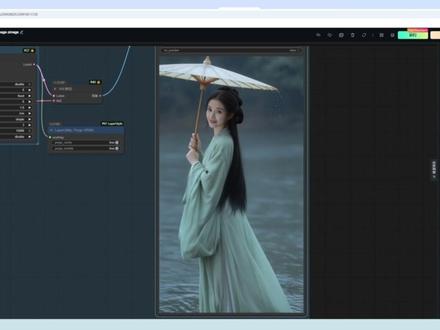
这些足以乱真的电影级画面临时拍,全部出自 ai 之手,兄弟们这次真是核弹级更新, kufu 爱推出满血包了,这一波绝对是零基础小白的神之一手, 别再担心本地电脑带不动或者折腾软件环境一直报错了,这个包已经帮大家把安装和配置环境最难的骨头全啃完了,真正的解压急用原声,支持全中文界面,哪怕对软件节点一窍不通,也能闭眼入。 最狠的是,这里面直接内置了市面上最火的三百多套大神级爆款工作流预设,都只需要把提示词敲进去,点击生成,一键搞定。满血包是什么味道呢?七十七,尝尝咸淡。哈喽,大家好,我是老温,这是我们学习空腹月的第一节课, 这节课呢,我们就来讲匡府院的运行原理以及工作流的搭建。那么下面呢,我们就来到 runny hop 端脑云,我们点击这里的工作台,点击之后呢,我们在右边就能够看到纹身图图生图。 那么首先呢,我们就从纹身图开始讲起,我们选择纹身图,点击一键同款。现在呢,我们就来到了匡府院的工作界面, 那么这个纹身图工作流呢,是匡福 u i 官方的默认的纹身图工作流。那么这个完整的纹身图工作流呢,它是由几个小方块组接起来的, 那么每个小方块之间呢,它都有一些线条上的一些联系,那么每一个小方块呢,代表的就是一个节点,每一个节点他们都有属于自己的特性和功能。 按住鼠标的滚轮键,我们可以挪动整个工作流,滚动鼠标滚轮键,我们可以放大缩小整体的工作流,我们还可以单独的去拖动每一个节点,但现在呢拖不动,那是因为这些节点都被固定住了, 我们选择这些节点,再点击这个取消固定节点,这个也是全部点击, 点击节点之后呢再点击这个图钉工具,那么现在呢,每一个节点我们都可以单独的去挪动了。 好,接下来呢我们就来讲它的一个运行原理,逻辑究竟是怎么样的呢?刚刚讲了每一个节点呢,它都有属于自己的特性和功能。这个 checkpoint 加载器它的作用是什么呢?就是用来加载大模型的,按住键盘上的 ctrl 键,拖动鼠标的滚轮键, ctrl 加 g, 打个组。我们在这里呢可以给他命个名,给他命个名叫大模型区,大模型的作用呢就是用来控制出图的质量和风格,那么这边是可立牌文本, 同样的按住键盘上的 ctrl 键,拖动鼠标的滚轮键, ctrl 加七,打个组,给他命个名叫文本区。文本区的主要作用呢就是下达指令。接着呢我们来到采集器,同样的给他打个组,给他命个名,采集器,采集器的作用呢就是用来执行 下面的 comlet, 同样的打个组,它的作用呢就是用来控制出图的分辨率。我们再来到解码,同样的给它打个组,它的作用呢就是信息转换,那么这个保存图像节点就非常好理解了,它的作用呢就是显示图像, 对于这些节点有了基本的概念。之后呢,接下来呢我们就来讲它的一个运行原理。那么首先呢我们就得来到这个加载器里面,首先呢我们来到 checkpoint 加载器, 那么在这里呢,我们就可以选择一些大模型。好,我们点击进来,那么这个平台有一点非常好的什么呢?他已经给我们安装了海量的大模型啊,基本上在市面上面我们能够用到接触到的一些大模型呢,他都有点击这个筛选,之后呢,我们能够看到这里呢有非常多的大模型的种类, 那么越往下走代表的是这个模型它越早越老,越往下的这些模型,同时呢也代表了它的质量,它也是越差的,反之越往上走的这些大模型呢,它是越新的,当然也代表着它们生图的质量肯定是更高的。现在呢我们就选择一个 sd 菜龙模型, 这上面呢还有非常多种类也可以供我们选择,比如说我想做一个二次元的风格,那么我们就选择这个二次元。好,我们在这里呢就可以选择 sd 叉 l 模型的二次元的大模型。好,那我就选择第一个点击使用, 那么这个文本区呢,有两个 clip 文本编码器,上面这个 clip 文本编码器是用来写正向提示词,什么意思呢?就是你想要什么样的画面, 那么你就在这里呢填写什么样的提示词。下面这个文本编码器是用来写负面提示词,什么意思呢?就是你不想让这个画面出现什么样的效果,那么你就填写什么样的提示词。 下面呢,我们就在正向提示词里面呢输入我们想要的画面,因为我们现在所使用的大模型并不是阿里的大模型,所以呢,所以呢,我们需要输入英文提示词,那么我写的提示词呢,是一个女孩拿了一杯咖啡坐在沙发上, 下面呢是负面提示词,我们也来看一下这负面提示词写的是什么呢?负面提示词写的是质量最差、低分辨率、多余肢体,肢体残缺、手机形、长脖子,长身体,也就是说负面提示词我不想出现这些画面效果。 大模型选择好了,提示词呢也写好了,整体的工作流呢是一个完整的状态。下面呢,我们点击运行来看一下效果。 好了,现在呢,我们就得到了一张一个女孩手里拿了一杯咖啡坐在沙发上的二次元图片。那么我们要得到这张图片整个工作流,它的运行原理逻辑究竟是怎么样的呢? 首先我们通过 charting 的 加载器确定好大模型,也就是确定好生图的风格。通过 charting 的 加载器把这些信息呢给到 copy 文本编码器, 文本编码器接收到大模型的信息之后呢,就进行下达指令,我需要生成什么样的一个画面?接着再把这个命令给到 k 采集器, 那么 k 采集器接收到信息之后呢,就不停地作画,你可以把 k 采集器理解成它就是我们的手用来执行, k 采集器用来作画,那么 k 采集器画好的画呢,其实我们是看不到的,这时候呢,我们需要通过 v a 解码进行转换, 那么 v a 解码的作用呢?就是将 k 传感器生成的我们现在人眼还看不到的一些像素信息,转换成我们现在肉眼能够看到的像素图像。接着再把这个我们肉眼能够看到的像素图像信息给到这个保存图像这个节点,通过它进行显示出来, 那么这张图片的分辨率呢是七六八乘以幺零二四,对应的就是纹身图的运行原理。 好了,本节课呢就讲到这,下节课呢,我就来手把手教大家如何去搭建一个完整的纹身图工作流。哈喽大家好,我是老温,那么这节课呢是我们学习匡福 ui 的 第二节课, 本节课我将手把手带领大家从零开始搭建匡福 ui 的 纹身图以及图生图工作流 以及各个节点里面的功能讲解老规矩啊,我们来到萝莉 hauber, 点击左边的工作台,接着我们来到右上角的新建工作流,我们来到空飞页界面之后呢,我们能看到一片空白,什么都没有。接下来呢我们就来进行从零开始搭建,在空白处呢进行双击, 双击之后呢,我们能够看到有一个搜索节点,我们在这里呢搜索 k 采暖器,点击 k 采暖器, 然后再进行放大,把鼠标呢放到这些点上,它就会发生一些大小的变化,我们通过这个点呢可以进行拖拽, 我们就能够拖拽一条线出来,再释放一下。释放之后呢我们就能够看到这里呢有非常多的一些节点可以进行选择,我们就选择 checkpoint 加载器 点击一下,那么我们也可以通过其他节点进行拖拽,把鼠标呢放到黄色的点上,再进行拖拽一下,再释放一下。接着我们就可以创建一个 clip 文本编码器, 我们调节一下 clip 文本编码器的大小,我们选择 clip 文本编码器,按住键盘上的 alt 键,再拖拽一下你的鼠标,我们就可以复制一个 clip 文本编码器, 那么 kerpl 呢?连接 kerpl, 上面就有 kerpl 文本编码器,这里的条件呢?连接正面条件,那么下面的文本编码器的条件呢?就连接负面条件。接着呢,我们再创建一个 comlite, 拖拽一下, 点击 comlite, 我 们就可以设置这张图片的一个分辨率,调节一下它的大小幺零二四 幺零二四,那么这个呢,就是图片的分辨率,我们再来到这个 link, 再进行拖拽一下,再建立一个 v 解码,再来到图像这里,再进行拖拽一下,再创建一个预览图像好了, 那么这个 v a e 呢?我们再连接这里的 v a e。 大家注意了,这些线呢?如果是连接到这个正面条件,负面条件,你看它是连接不上的, 必须是门当户对,名字得配上名字。接下来呢,我们再来到 joypoint 加载器,我们能看到这里呢有三个功能, 一个是模型,一个是 cleop, 一个是 v a e。 那 么这个加载器里呢,其实它是嵌套了三个加载器,一个是模型加载器,一个是 cleop 加载器,一个是 v a 加载器。那么这三个加载器 它的作用呢?是不一样的,那么这里的模型控制的是大模型,可 leap 呢?它控制的是文本编码,那么 ve 呢?控制的就是画面出图。现在这个纹身图框架呢,就已经搭建好了,接着我们选择一个大模型, 我们还是选择 sd 菜单模型,选择一个人像模型,那么我们就选择这个人像模型,给它输入正向提示词,一个女孩坐在床上看书,那么这里的负面提示词呢,我们就可以直接使用官方的负面提示词,我们点击运行 好了,现在呢我们就得到了一张一个女孩坐在床上看书的照片,怎么做呢?来看一下这个编辑器, 那么这个 p 次大小代表的就是你要生成多少张图片,如果说我把这个参数调整到四,我们再来点击运行,再来看一下效果,经过一分钟的等待之后呢,现在我们就得到了四张图像,那么每一张图像的大小呢都是一零二四乘以一零二四, 这个呢就是 p 次大小的作用,我们再把这个 p 次大小改回来,改成一再点击运行 好了。接下来呢我们再来看一下 k 彩样器里面的这些功能。首先呢我们来看一下这个随机总,那么随机种子什么意思呢?就是每一张图片他都有自己特定的一个编号, 那么这个随机种子呢,就像是身份证号一样。下面的运行后操作指什么意思呢?它就是用来控制这个随机种子它的一个数值,我把这个参数呢选择增加,那么现在尾号呢是四十八,我们点击运行来看一下效果,我们点击运行之后呢,我们能够看到这个尾号的数字呢变成了四十九, 这数值发生变化之后呢,现在这个图像呢也发生变化,下面这减少呢,其实很好理解,就是把这个数值呢降低一个单位, 那么这个随机呢,很好理解,就是他是一个随机的一个数值,点击随机,点击随机之后呢,这个随机种子呢就变成了随意值,因为数值不一样,所以我们得到的图片呢,他肯定是不一样的。那么这里呢还有个固定啊,就是把这个随机种子呢进行固定, 我们点击运行,我们固定这个随机种子数之后呢,你会发现,不管你怎么运行,你还是这张图片, 他不会发生任何的变化。再来看一下下面的步数,这个步数的作用呢就是降噪迭代的次数,步数越多,那么细节呢越精细,但是呢他消耗的时长呢他更长, 通常这个参数值呢,把它设置在二十到四十之间就好了。如果你把这个参数呢调低一点,我们来看一下效果,参数现在调整为了十,在其他参数不变的情况下,我们再来看一下效果,我们能够发现这个生图的质量呢是比较差的,人物的脸型呢也发生了激变, 包括这个人物的手,书本还有皮肤,他呈现的都是一个非常差的效果。接下来呢,再把这个步数值呢调整为一,再来看一下效果,我们把这个步数值调整为一之后呢,你会发现全是马赛克,什么都看不到了,我们再把这个值呢调回二十。 接下来呢我们来看一下这个 cf 基值,它的作用是什么呢? cf 基值它是控制图像与提示词的贴合程度,那么这个值呢,它越高,那么越贴近描述,当然这个值呢不宜过高,那么如果过高的话,很可能导致图像生硬,或者是很不自然, 那么这个值呢一般控制在八到十之间,我们现在呢,我们就能够看到这个女生,她是没有穿裤子的, 然后他拿的书本呢,他也是有问题的,那么如果把这个参数呢调整到很大呢,比如说二十,再来看一下效果,参数调整为二十之后呢,你会发现这画面呢,他压根就没法看,手是畸形的, 那么这个书本呢,也是非常乱的,画面非常的差,包括人物的鼻子,他也是畸形的,所以这个参数呢,尽可能的把它控制在八到十之间,他是最好的。再来看一下这里有彩样器,彩样器里呢有非常多种规格, 那么它的作用呢,其实代表的就是一种去噪的算法,那么每一种采暖器,它升图的速度,质量和风格呢,它是不一样的, 一般情况下呢,我们就选择 d p m p p 二 m, 这个升图的质量呢,它是比较高的,那么下面的调度器呢,它是配合采暖器使用的,那么如果你使用的是 d p m 二 m, 那 么这个调图器呢,我们就选择卡拉斯, 像这样的搭配呢,生出来的质量,像这样的搭配呢,生图的质量它是比较高的。这里的降噪值的作用呢就是加噪去噪的作用, 如果你想让画面稍微的有点不一样,那么你可以降低一下这个降噪值,那么如果是纹身图的话,这个降噪值呢,基本上就把它设置在一不动就好了,那么这个降噪值的数值呢,一般情况下是用来控制图升图效果。好了,本节课呢就讲到这里,咱们下节课呢就来讲 图生图工作流,纹身图工作流,咱们会搭建了,这些参数功能属性咱们也会了,也了解了,那么接下来呢,我们就来讲图生图功能,图生图自然而然我们肯定是需要一张图像,所以呢我们需要在空白处呢,给他添加一个加载图像, 双击空白处搜索加载图像,下一步呢,我们导入这张图像,接着呢直接把这张图像呢拖拽进去, 如果是搭建图生图工作流呢,那么我们就不需要这个空来特,但是呢我们需要添加另外一个节点叫 va 编码,那么 va 编码的作用是什么呢?它跟 va 解码它恰恰相反, 那么这个 va 编码的作用呢,就是将我们肉眼可见的像素压缩成这个 k 强器,它能够理解读懂的信息 图像连接图像,这个 render 呢?连接 render, 那 么这个 v a e 呢?连接这个 v a e。 好, 接下来呢,我们就要确定我们所需要产生图像的一个风格,接下来呢,我们就需要选择大模型,你想把这张图片处理成什么样的风格, 我们点击进来,那么如果是我想把它处理成漫画风或者是二次元,那么在这里呢,我就选择这个大模型,点击使用,给他一个提示词,那么这个提示词呢是皮克斯风格。接着我们再点击运行,我们来看一下效果, 大家会发现一个问题,此时我们现在生成的图像,它跟我们的原始图像它是一点都不搭,那么具体是为什么呢? 原因是因为这个降噪值,那么这个降噪值它的作用呢代表的就是重绘幅度,参数越大,那么重绘幅度呢?他越大,什么叫重绘呢?就是重新绘制,那么如果我把这个参数值调小一点呢? 参数值越小,那么生成的画面呢,跟原石画面他越接近。如果把这个参数值呢,调整到零点五,再来看一下效果。 此时我们能够看到,现在生成的图像跟原始的图像它是比较接近的了。如果把这个参数再调小一点呢, 调整到零点一,再来看一下效果。这时候呢,你会发现,现在生成的图像跟原始的图像呢,它的区别并不大了。 那么这个降噪值呢,根据你们自己的需求去设置,如果是图上图呢,这个降噪值一般情况下,我们把它设置在零点五到零点八之间,我们也可以给他其他的提示词。这个男人手里拿了一束鲜花,点击运行, 现在呢,我们就得到了一张二次元风格的图像,那么这个男人呢,手里拿了一束鲜花。好了,以上就是本节课的内容,咱们下期再见,拜拜! 哈喽,大家好,我是老温。这节课呢,我们来学习空腹月的第三节课,那么在前两节课呢,我们所使用的大模型呢,都是比较早的大模型,深图的质量呢也并不是很好。那么这节课呢,我将带领大家如何使用当下最新的一些大模型 flex 模型,搭建工作流,创作出更高质量的图像。好了,老规矩啊,我们来到空浮 ui, 在 空白处呢,进行双击,添加一个 k 彩样器,彩样器有了,接下来呢,我们添加一个 clip 文本编码, 再拖拽一个 ve 解码,再拖拽一个预览图像。下一步呢,我们就来添加大模型区,那么这次的大模型区呢,跟我们以往的大模型区它是不太一样的啊,我们在这里呢给它添加一个 unit 加载器, 好再给它添加一个 clip 加载器,再给它添加一个 ve 加载器, 那么这三个组呢,就形成了一个大模型区,可能大家会很好奇,为什么我们现在的这个大模型区怎么变成了三个了?我们再来看一下我们早期所使用的 checkpoint 加载器, 我们在这里呢能够看到这里呢,有一个模型有 clip, 有 一个 v a e, 那 么这个模型对应的其实就是这个模型加载器, clipp 对 应的就是这个 clipp 加载器,那么 v a 对 应的其实就是这个 v a 加载器。那么在早期的时候呢,这三个加载器它是嵌套在了一起, 早期的时候 clippen 里面它就承载了三个加载器,随着这个 ai 的 发展,大模型的更新迭代,那么现在呢就把它进行拆分出来了, 那么现在的 uni 特加载器呢,它就可以添加非常多种类型的大模型,我们点击进来来看一下,我们在这里呢 点击这个筛选,在这里面我们能够看到的这些大模型我们全部都可以进行添加。在之前呢跟大家讲过,越往下的这些大模型代表时间越早,当然生图的质量呢,它越差,越往上的这些大模型都是当下最新的一些大模型,生图的质量呢它越高。 那么接下来呢,我们就选择一个当下最新的一个 flash 大 模型, flash 二 clone 点击进来,点击进来之后呢,在这里我们能够看到啊,这里有非常多种类型的大模型,那么这些大模型的话看起来都很类似,那么我们具体该怎么去选择呢? 好,大家注意看啊,这个呢是 plus 二 clayton 九 b, 这个是 plus 二 clayton 四 b。 在 同种类型的大模型,你只需要去对比它的一个数字,数字越大代表胜图的质量越高, 那么像这个大模型跟这个大模型其实它是一样的啊,只不过是它们的封面不一样而已,同样的也是 plus 二 clayton 九 b f p 八,那么这 f p 八代表的其实也是它的一个精度,那么我们还能够看到有些大模型它是 f p 十六, 那么自然而来,这个 f p 十六的这个大模型肯定是比 f p 八的这个大模型的精度肯定是越高的。那么这两个大模型呢,本质上它是一样的啊,只不过是封面不一样。那么这个大模型它上面已经写了啊,它的功能呢就是纹身图, 多图参考编辑,它能做到四步推理出图。好,再看一下这个大模型,跟这个大模型同样的也是贝斯版的这个大模型,一个是九 b, 一个是四 b, 哪个胜图质量更高呢?那肯定是九 b 嘛。好了,接下来呢,我们就选择这个九 b f p 八精度的大模型,大模型添加好了,下一步呢,我们就来添加 clip 语言模型, 我们到底选哪一个呢?我们就选择千万的这个语言模型,我们就选择千万三八 b 精度的模型, 那么下面的类型呢,我们就选择 plus 二,因为我们的大模型呢是 plus 二,然后这个设备这一块呢,一个是默认,一个是 cpu, 我 们就选择默认的就好了,那么这个 v a 加载器呢,我们就选择 plus 二 va 一, ok, 那 么接下来呢,我们就来继续添砖加瓦,这个 clip 呢连接 clip, 那么这个 v a e 呢?就连接这个 v a e, 那 么关于这个负面条件具体该怎么去连呢?目前来说我们所使用的都是一些当下最新的一些大模型,它是不需要负面条件的,所以呢我们需要在这里呢添加一个条件,零化添加一个条件,零化节点 条件呢?连接条件,那么这个条件呢就连接给负面条件,模型与模型之间呢,我们还要再添加一些节点进来,给它添加一下这个节点, passage 点击进来,然后呢这个模型连这个模型, 把这个模式呢改成一个自动,再给它添加一个节点进来,来,可以加 v 连接进去,这模型呢叫 mod pass, 好连接模型,老连接模型。这里一定会有很多人很好奇,我为什么要添加这两个节点进来,那么这两个节点他们的作用是什么呢?那么这个节点的作用就是优化计算力来提升推理的速度, 这个节点的作用呢就是用来提速和节省显存,说白了这两个节点作用的组合呢,就是用来提速和节省我们的显存,只要是用到了 plus 大 模型,那么这两个呢,你就给他加上,这两个呢,就相当于他是一对小夫妻,下一步呢我们就可以给他设置分倍率了, 给他拖出来一个空闲特,那么这个分辨率呢,我们可以加大一点,二零四八幺五六八。下一步呢我们来调节,可以采用器里的参数,有几个点非常的重要,首先就是步数, 下一步呢我们来调节,下一步呢,我们来调节 k 传感器里的参数,那么首先呢,我们来调节它的步数,那么这个步数呢调整为六,因为是当下最新的一些大模型,它的步数呢就不需要那么多了,这个 c f g 值呢直接调整为一, 接下来呢我们就可以给它输入提示词了,一间卧室点击运行来看一下效果,经过四十二秒的等待,那么一间卧室图像呢就生成出来了。好了,我们能够发现啊,这张图它生成的质量它是比较高的,像现在的一些大模型,它生图的质量它是直接可以达到生命级别的。 当然我们还可以通过这样的工作流呢进行洗图,比如我看到了一个视频,非常不错,那么我也想生成这样类似的视频或者是图片,该怎么去做呢?这时候呢,我们就可以来到豆包,把你的参考图呢扔给豆包,给他下达指令, 根据这张图给我详细的描述词,经过几十秒的等待,那么这个详细画面描述词呢,他就出来了,接下来呢,我们把这些提示词呢全部进行复制,我们再返回这个工作流, 再粘贴这个描述词,点击运行,再来看一下效果。经过十六秒的等待,现在这张类似的风格图呢就生成好了, 不管是人物的细节还是环境的细节,都生成的非常的细腻,这个呢就是 flux 二 klein 大 模型的应用。好了,本节课呢就讲到这里,咱们下节课再见,拜拜! 仅用一张毛坯房图,一张室内设计参考图就能够实现我们想要的室内设计风格,这就是最新刚推出的 plus 二模型的应用,有了它,人人都是室内设计师。哈喽,大家好,我是老温,这节课呢,是跟着老温系统学习 comfuse 的 第四节课, 那么这节课内容呢,我将带领大家如何仅用一张毛坯房图片结合一张室内设计参考图像,就能够生成我们想要的室内装修风格图。 掌握了这个技能呢,你就是一个室内设计师。那么这节课我们使用的大模型呢?还是上节课所讲的 plus 二 klevin 大 模型?那么上节课我们讲的是纹身图,那么这节课呢,我们就来讲图生图。那么这节课呢,我们将在上节课所讲的内容上呢进行拓展, 用的还是之前的工作流。那么既然是图生图,自然而然我们得给他添加图像,那么在空白处呢,给他添加加载图像,添加一个加载图像节点,把我们准备好的这张毛坯房图像呢拖拽进去, 选中这个节点,按住键盘上的 alt 键,拖拽一下,那么就可以复制一个加载图像。 你想做哪一种室内装修?接着再选择一张你喜欢的室内装修风格图,如果你的毛坯房是大厅,那么我们就得选择大厅的参考图,把我们选择好的参考图呢直接拖拽进去, 接着呢,再把它放一边。那么既然是图生图,还记不记得,我们还得需要给他添加一个 v a 编码,接着呢,我们就给他添加一个 v a 编码, 把这个毛坯房图像呢拖拽给它。那么这个 lent 连接给谁呢?这个 lent 连接的不是这个 lent, 这时候呢,我们还要添加另外两个节点,接着我们在空白处呢进行双击,添加一个节点,这个节点呢叫 lent lent, 除了这个节点之外呢,我们还需要添加一个节点,这个节点呢叫 flash 引导。那么这两个节点具体该怎么去用呢?把它放上去。 clever 文本编码里的条件,连接这里的条件条件连接条件 fast 引导里面的条件呢?连接正面条件。 那么这两个节点它们的作用分别是什么呢?那么 leaflets learn 这个节点的作用呢?就是保持生成内容与参考图像的一致性, 如果你想让我们生成的画面效果与参考图它越接近越像,这个节点,你就得给人家加上去。 flux 引导的作用是什么呢?它的作用就是精细调节生成过程当中对提示词风格细节的遵从与平衡。 说白了就是你加了这玩意儿,它更加能够理解你想要什么样的一个画面效果。那么这个参数呢,一般情况下你选择默认值或者是把它调整到三,那么这个 render 呢?我们就连接这个 render 就 好了。 下一步呢,我们就要想办法让这张图片信息呢读懂这张图的信息。接下来呢,我们要添加另外一个节点,那么这个节点呢叫图像连接,那么这个图像连接具体该怎么用呢?这个图像连接到图像一, 这个图像呢连接到图像二,我把其他的部分呢全部隐藏掉, 现在呢停用它在这里呢,给它拖出来一个预览图像过来, 然后呢再选择运行,经过十秒的等待呢,我们现在就能够看到啊,这两张图片呢,它就并排在一起了,那么这里呢还有一个方向, u 代表的是把第二张图呢放到右边 下呢,代表的是这张图呢放到下面,那么左呢代表的是这张图片放到他的左边来。好,那么接下来呢,我们要做的就是把这两个图片信息呢进行整合,然后呢让这张图 去识别这张图里面的一些信息,怎么去做呢?接下来呢我们就用到另外一个节点, 在空白处呢双击,那么这个节点呢,它的功能非常的强大,后续呢也会给大家去做一些更多的普及, 那么点击一下,那么点击之后呢,把这个图像呢连接到这里来,那么这个节点呢是连接到 copy 文本编码里面,那么现在呢我们起用一下框内所有的节点, 这个节点呢连接 clipp 的 这个 test, 那 么连接之后呢,注意这个提示词你现在就输入不了了,那么怎么写提示词,提示词写到哪里呢?这时候呢,我们就得把提示词写到这个节点里面, 那么这个节点他的作用是什么呢?那么这个节点的作用是什么呢?他是能够让静态的图像或者是视频在处理的过程当中,具备语言的理解和生成能力,实现智能标签生成,文案创作,内容分析等等, 那么这个节点在这条工作流当中,说白了就是他能够更加清楚,能够理解你想要干嘛,他的理解能力更强,他更聪明。 好,接下来呢我们就可以给他输入指令了,这上面的呢删掉,再给他黏贴这段指令,那么这段指令我写的是在不改变原有建筑结构的前提下,对房屋进行室内装修设计, 添加纱窗,智能的布置家具,并美化墙面。那么为什么要写这段话呢?说白了就是你不要去给我瞎改,这个框架你肯定是不能动的,你只能根据我的这个房子的一个框架进行添砖加瓦,进行室内装修。 好,那么再把这个信息连接给到可立本文本,那,说白了啊,就是相当于把这个信息赋予到这里来了,但是呢, 可立本文本编码他没有他聪明,这可立本文本编码在这里呢,他是一个空的,他做的只是一个调节的作用。那么再把这个信息啊, 直接传递到 linux linter 里面来,那么这个原有的毛坯图像呢,是直接连接到这个 linter 里面来的,这一点要非常的注意,那么这几个节点它们连接起来的作用是什么呢?说白了啊, 就是为了更加能够读懂理解这段话的意思。好,那么再把这个意思呢?哎,传递过来,接下来呢,这里的 va 连接 va 一, 然后呢,接着我们再点击运行,再来看一下效果。好了,现在这张图呢,就已经生成好了,我们来看一下对比效果。 房子毛坯房的框架它是没有变化的好,那么这个墙对应的就是这里的墙,那么这个电视呢,也迁移过来了,那么柜子上呢,也添加了一些绿植,地板呢也是木质地板,这个沙发呢,稍微的有点不一样, 这个灯呢也有。整体来说,迁移风格还是非常不错的啊。整体来说迁移风格呢,还是非常不错的,因为我们这个参考图里面的一些信息啊,他并不是很全面,如果我们参考图里面的信息他越全面,那么生图的质量呢?他越高,画面效果呢越好。 我们再来看一下这张图,我们再点击再来看一下效果,那么经过一番半钟的等待,那么这张图呢,就生成好了,我们来看一下细节, 那么这个地板呢,是很类似的,这个地毯呢,是稍微的有点不一样,像这个墙他也是做的很类似,他也迁移过来了,那么这个风扇 稍微的有那么一点点不一样,因为我们要做的就是类似风格的创作吗?这沙发椅子都是生成了类似的效果啊, 那么这个图呢,也是类似的啊,这风扇呢也很类似,这里呢有一个绿植啊,那么这里呢也有一个绿植。好了,以上呢就是 flash 二 clever 模型对毛坯房生成室内效果的应用,如果你觉得这节课对你的帮助,请记得一键三连并关注,咱们下节课再见,拜拜! 本节课我们来讲目前开源大模型当中,人像生成最好的大模型,它就是 z 一 霉菌。好,大家好,我是老温,那么这节课呢,是跟着老温系统学习匡辅 u i 的 第五节课, 那么前面几节课呢,我们讲到了 flash 模型,那么这节课呢,我们就来讲另外一个非常强大的大模型, z e m g。 那 么这个大模型的优点呢,是用来生成人像,如果是对人像有些方面的需求,那么我们就选择使用这个 z e m g。 好 了,接下来呢,就教大家手把手怎么去搭建一个生成人像的工作流在空白处呢?添加一个 k 采集器, 拖拽一个模型节点出来,在这里呢我们就选择 unit 加载器,再拖拽一下,添加一个 clip 文本编码, 再给它添加一个条件零换,因为我们现在所使用的大模型呢,都是当下一些最新的大模型,它是不需要负面提示词的条件,连接条件,条件呢?连接负面条件,我们再添加一个霖特, 那么这个比例呢,我们可以把它调成到一零八零,乘一个一九二零,把它做成竖屏的,再添加一个 va 解码,再添加一个预览图像,再放大一点,那么接下来呢,我们就来添加 clip 加载器, 再添加一个 va 加载器,那么这三个呢,就是我们的大模型组那个名大模型区, 这个呢就是 click 文本编码区,那么接下来呢,我们就来选择 z e m g 这个大模型,点击进来,在这个筛选里面呢,我们选择 z e m g, 选择之后呢,在这里面我们能看到这里呢有非常多种类型的大模型,那么我们到底要选择哪一个大模型呢? 那么我们选择的大模型呢,是这个 z e m g triple 增强版 f p 十六,那么这个 f p 十六呢,代表的就是一个精度嘛,当然还有 f p 八, 那后面呢,它是一个美颜版,美颜版指的是什么呢?就是如果你想要一个美颜效果,那你就选择这个 z e m g trap fp 十六的,那我们就选择常规的就行了,那么这个减脂类型呢,我们就选择默认的就好了, 这个减脂类型代表的其实就是一个精度,越往上走,那么生出来的效果呢,它的质量越高,精度越高。 下一步呢我们就来选择语言类的大模型,因为这个 z e 酶菌呢,它是万象的啊,万象大模型,那么万象呢是阿里公司开发的,所以我们在选择语言类的大模型呢,我们就选择千万,千万模型呢,它也是阿里开发的,我们就选择八 b 的 精度, 下面这个类型呢,我们就选择千万引枚举,那么这个设备呢,我们就选择默认,默认代表的是用显卡进行运行,那么下面的这个加载器呢,我们就选择这个加载器就好了,接下来呢 va 连接 va, 那 么现在我们初步的 这个工作流呢就已经搭建好了,接下来呢我们就要把这些节点连接起来。 clip 呢连接 clip, 接下来呢我们就来给他写上提示词,那么这个提示词呢,其实还有另外一种用法,那么在这里呢教大家一种新的一些方式,我们可以在这里呢可以给他添加一个提示词文本, 添加一个提示词文本节点,那么这个提示词文本的好处作用是什么呢?如果是我们的提示词,在很长的情况下,我们要把这个文本编码器呢进行拉大, 这样的话它是不太方便的啊,但是呢如果是我们有了这个提示词文本,我们可以直接把这个提示词文本节点呢直接连接到这个 test 节点里面,下一步呢就把我准备好的这段提示词呢进行复制,那么这个提示词呢描绘的是古风效果, 把这个题词呢进行复制,复制之后呢再把它进行粘贴进去,接下来呢我们来检查一下,首先这个步数呢,不要设置的太高,我们就把这个参数呢调整到六到九的样子,那么这个宽度呢,把它设置在一零八零,再点击确定, 接下来呢我们就来点击运行,点击运行之后呢,你会发现他出现了一个报错,那么我们一起来检查一下到底是哪里出现了问题。 那么像一般情况下 ronnyhup 的 话,它是不容易出现报错的,如果出现了报错,一般情况下呢就是我们的大模型区, 有可能是你的大模型选择错了,或者是这 clippo 文本里面的语言模型错了,我们现在选择的是千万的三八 b 语言模型,我们要把这语言模型呢改成到千万的三四 b 模型,那么像很多其他的语言模型呢,它都用不了的, 也就是说以后我们再使用 z image 这个大模型的时候,那么它的 kelpie 语言模型呢,我们就选择千万的三四 b, 其他的我们暂时不变,我们现在点击运行来看一下效果。好了,经过一分钟的等待,那么这张图呢就已经生成出来了, 我们能够发现整体的质量呢还是非常不错的啊。那么除了这种方式可以生成这张图之外呢,我们再来尝试一下我们上节课所讲到的用 flash 模型去进行升图, 我们使用上节课我们所讲到的 plus 二模型,我们一起来测试做一个对比,同样的把我们刚刚的那段提示词描述呢复制粘贴进来, 然后呢再点击运行,我们一起来看一下效果,好了,经过一分钟的等待,那么这张图像呢,现在就已经生成出来了,我们一起来看一下这张图的效果啊,从整体上来说,它有可圈可点之处,可圈的地方呢在哪里?你看一下 他对于服装生成的质量,他非常的高啊,你看这些布料的细节处理的非常的好,还有他的手部的一些细节也很好, 还有这个键他的反射也做的非常好,还有个就是整体的一个环境,他也做的非常的逼真,但是呢注意看一下对于人物生成的细节, 它的质量就没有那么高了,像脸部的 ai 感它就非常的强。还有这个头发的 ai 感也是比较严重的,我们再来看一下这个 z e 霉菌,那么从整体上来说的话, 很明显眼前一亮,对吧?如果是两张图,你会选择哪一个?如果是我的话,我肯定会选择这张图,为什么呢?首先他好看对吧?那么第二个呢,人物的 ai 感,他没有像前者那么的强烈,还有就是关于人物的对焦效果,他也处理的非常到位, 你看人物的对焦啊,一直对在的是人物的脸上,包括他的这个头发呢,看起来也是更加的真实啊,当然这里呢有一点点小瑕疵,就是手部环节细节这块,这个呢就好处理了啊,但是从大的方向上来看, 如果是我们要一个较好逼真的人物形象效果,那么这一霉菌相对于 flash 二 clone 模型呢,可以说是略胜一筹。本节课呢就讲到这里,如果你觉得老王的课适合你,对你有帮助,请记得一键三连并关注,咱们下节课再见,拜拜! 我们打开空辅 u i 之后呢,在空白处进行双击,添加一个 k 长器,选择任意节点,拖拽一下,添加一个 v 解码,再拖拽一下图像, 拖拽一个预览图像出来,接着再选择模型节点进行拖拽一下,给它添加一个 unique 加载器,在空白处呢,进行双击,给它添加一个 clip 加载器,在空白处呢,继续双击,给它添加一个 va 加载器。 那么这三个节点呢,就组成了我们常规的大模型区, ctrl 加 g 打个组,命个名大模型区, 大模型区有了,接下来呢,我们就来给他创建文本编码区,那么关于这个文本编码器呢,我们用到的是这个文本编码器,千万的这个文本编码器, 那么我们为什么使用的是这个文本编码器呢?因为我们待会所使用的大模型呢是二五幺幺,这个文本编码器相对于其他的千万的文本编码器来说,他更聪明,他更好用。那么接着呢,在空白处再进行双击,给他添加一个条件立方 放进来,现在这个工作流大概的雏形呢就已经出来了,那么接下来呢,我们来选择大模型,那么这个大模型呢,我们就选择铅汞的二五幺幺,精度呢,我们就选择 b f 十六版本,那么这个圆大模型呢,我们就选择铅汞的二点五版本,我们就选择铅汞的二点五七 b 这个类型呢,我们就选择前面的编辑,那么这个 v a e 呢,我们就得选择前面的 v a e。 现在大模型区呢就已经创建好了,接下来呢我们就来创建 luna 区,在空白处呢进行双击,给它添加一个 luna 加载器,我们点击进来选择二五幺幺大模型, 那么这个 lala 加载器呢,我们就选择一个 bug 的 lining, 这个 lala 模型的作用呢,就是用来提速的,接着我们再复制一个节点,接着我们点击进来, 接着我们再点击使用这个 movie type lala, 那 么这个 lala 的 作用呢,就是用来进行多角度控制,如果没有这个 lala 模型,我们是生成不了这么多多角度的图像。接着呢我们再添加另外一个节点,那么这个节点呢叫模型函数算法,接着再给它添加一个 c f g null 值, 那么下面这两个节点的作用呢,就是用来加速这个参数呢?调整到三模型呢,我们相互连接,首先大模型连接到 lola, 那 么接着第一个 lola 连到第二个 lola 模型,再连接模型 模型,再连接模型这个模型,再连接到这里的模型,这两个节点我们给他打个组叫加速区,上面这两个节点呢,给他打个组叫 low 啦模型区。那么这可立普呢?连接可立普条件零化呢,把它放过来,这个正面条件,连接正面条件, 接着再连接这个条件零化,条件零化呢,再连接到负面条件,这个任何呢连接任何, 那么这个采用部署呢,我们就把它改成八步,因为我们的落档模型呢是八步加速,那么这个 c f 基值呢,就把它调成 v 就 好了,这个 v a 呢?连接这里的 v a, 接下来呢我们就需要导入需要生成多个角度的图像,点击这个图像,一拖拽一下, 添加一个加载图像出来,好放到这里来,再上传一张图像,我这里呢就选择了这张图像,我们一起来看一下这张图像,这张图像呢,它是一个人物的全景照,那么图像有了,接下来呢,我们就需要给他相对的提示词, 我们需要调节成什么样角度的图像出来,那么首先呢把这个参数值呢调大一点,如果你要求你的画质质量高,那么你就把这个数值呢调大一点,这两个数值呢同理也是一样的,参数越大,那么生出来的效果呢他越好, 接下来呢我们就需要给他相对应的提示词,那么在空白处呢,我们双击一下,添加一个提示词行,那么提示词行的作用呢? 就是用来去输入我们的提示词的,有了这个提示词行的,我们可以直接把这个提示词呢直接输入到这个提示词行里面,那么这个提示词行的优点什么呢?你看它是可以进行去控制它的一个大小的,但是像我们这个接点的话,你看如果是控制的话,它会比较麻烦一点。接下来呢我们就来连接这个提示词行, 把它拖过来,选择这个 com, 直接连接这个文本节点。好,那么说白了就是做到了一个替换的作用嘛。 好,那么接下来呢,我们就要把相对的提示词呢输入进去,那么这个提示词具体写什么呢?它的格式什么呢?在这里呢,大家可以参考我的, 那么这个提示词的格式以及工作流呢,我都已经给大家准备好了,大家可以直接拿着去用,这时候呢就可以根据字的需求去写,比如说你想要有一个人物特写对不对?那么你就可以把这个提示词写成将镜头转换成眼部特写。如果你需要的是人物的上半身的近景, 那么你就可以把这个提示词呢写成将镜头转换成前上身,如果你要的是左上身,那么你就把这个提示词呢改成将镜头转换成左上身, 对吧?如果你要的是一个背后的全身镜头,那么你就把这个提示词改成将镜头转换为背后全身镜头, 你自己需要什么? ok, 那 你在这里呢就直接写明什么,你想要一个测试图,或者是下半身的视角等等等等,都可以直接在这里呢去进行写明。那么提示词写好了之后呢,接下来呢,我们就直接点击运行即可,这里呢落了一点咱们的 v a e 呢没有连接, 那么这个 v e 呢,再连接这里的 v e 就 好了,接下来呢我们就点击运行来看一下整体的效果。好了,经过几分钟的等待,那么这个多视角图像呢,现在就已经生成好了,总共呢是生成了十二张图, 那么这里每一张图像呢,你都可以单独的把它拎出来的,你需要哪一个,你就直接选择单就键点击保存即可。接下来我们一起来对比一下,看一下能不能对的上, 那么这个提示词跟我们的图像呢,都是能够对的上的,只要你的提示词稍微规范一点,他都能够听得懂。好了,本期内容如果对你有帮助,请记得一键三连并关注,咱们下期再见,拜拜!哈喽,大家好,我是老温, 那么这期视频呢就给大家分享如何使用空腹艾进行纹身图图生视频。通常来说我们很多时候呢能够在网上看到一些非常优质的一些画面内容, 但是呢我们不知道该怎么去下手,如何去实现它,那么今天呢,我就教大家怎么去还原复刻我们看到的一些视觉效果,就以这个人像图为例, 我们把这个人像图呢直接扔到我发给你们的这个工作流当中,那么这个工作流的作用呢就是画面的反推,把这个图像导进来之后呢,这里的参数一概不变,那么语言类大模型呢,我们就选择千万三的大模型,耐心等待一会,待会呢我们就能够看到这个图像的反推提示词, 经过一分钟的等待,这个图像的反对提示词呢就已经出来了,接着我们就把这画面的反对提示词呢进行复制,然后再来到第二个工作流,这个工作流呢是纹身图工作流 所使用的大模型,是目前来说生成人像最好的开元大模型,这一枚举,我们再把刚刚复制的提示词呢直接复制粘贴过来,接着呢再点击运行,我们来看一下整体的效果,经过几十秒的等待,那么将图像呢就已经生成出来了,复刻效果是不是还可以, 接着我们选择这张图像,单脚键点击保存。接下来呢我们就来进行图声视频所使用的工作流呢,是我给大家提供的第三个工作流, 把下载好的这个图像呢直接拖拽进来,接下来呢我们就需要通过提词生成会动的镜头, 那么这可立本文本编码器,它里面呢就是用来写题词的描述,那么下面这个模块呢,就是用来调节分辨率,七二零指的是视频的宽度,一二八零呢是视频的高度,那么这个八十一指的是视频的镜头的时长,八十一帧指的是五秒。 我们再来到这个提示词,我这里的提示词写的是镜头跟拍,人物向后退,女子很开心的在原地转了一圈,享受这个雨天,然后呢快速向镜头走来,运气有了,画面的描述,人物的动作也有了,接下来呢,我们就点击运行来看一下整体的视觉效果。 经过几分钟的等待,那么这个视频镜头呢,就已经生成好了,整体的视觉效果是不是还可以,那么这个镜头的时长呢就是五秒。如果你不知道这个画面具体该怎么去描述, 你也可以把这个图像呢扔给豆包,让他给你写一个镜头的描述以及运镜。好了,如果你对本期视频的内容感兴趣,大家可以拿着我的工作流去实践体验一下,赶紧学起来吧。


