博途v16pc怎么和汇川plc连接

粉丝1.1万获赞4.2万
相关视频
 02:16
02:16 01:12查看AI文稿AI文稿
一分钟教会大家会穿 plc 怎么接线,首先我们来看一下这个就是我们会穿的三二零的这个 plc 啊。首先这个是我们的 cpu, 这个是输入模块,这个是输出模块,好, cpu 这一侧有三个端子,这一侧有三个端子,分别这一侧是四八五 a、 四八五 b, 然后这一侧的话是模二十四伏电源正极和二十四伏电源负极,这个就是给 plc 供电,好,然后我们来看一下这个输入模块的一个接线, 然后我们来看一下这次我们的一个按钮的一端接到我们的这个输入模块上面,另外一端接到我们的二十四伏的正极的时候,那么我们的九号端子就接到我们的二十四伏负极。那如果说我们的一个端子,这一侧接的二十负极 接到开关这样进去的时候,那么我们这一侧的九号端子就要接到二十伏的正极上面。好,这个就是我们的输入端子。然后我们来看一下我们输出端子,好,我们输出端子接到我们继电器的线圈,好,一侧接到我们继电器线圈的十三角, 十四角接到我们电源的这个二十四伏正极,好,我们九号端子是公共端子,接到我们二十四伏负极,好,大家学会了吗?
91请叫我刘工 07:00查看AI文稿AI文稿
在学习阶段,很多人是没有 plc 和触摸屏的,我们今天来看一下使用薄图软件制作这样的一个仿真练习项目, 新建好项目双级增加新设备,因为设备只有版本好在四点零以上的才支持仿真,所以我们直接选一个高版本的点击控制器,然后找一个有高于四点零版本的,点击确定,等待添加 plc 创建完成。下面再创建一个触摸屏,点击添加新设备,点击触摸屏,也随便找一个型号的触摸屏, 确定添加,弹出触摸屏编辑页面。首先进行 plc 选择,选择刚才创建的 plc, 点击对号,然后点击下一步, 再点击下一步,这些都使用默认的就可以点击完成,进入触摸屏编辑页面,这样触摸屏也创建好了。下面我们做一个简单的程序,点击程序块,双击 o b, 一 进入程序编辑界面,写一个简单的起保停,拖拽指令到程序段进行程序编辑,起保停为一开一闭一线圈,再由线圈完成。字锁保持,这边做一个字锁,点击连接填写编量, 这里我们先不创建变量,今天直接使用 m 点编辑个程序,填写后系统会自动将其存到变量表,触摸屏关联变量的时候可以直接选择 其保停。程序已经完成了,我们先单只仿真 p l c, 看一下运行状态,点击确定,等待系统加载。弹出连接设备窗口,点击插头,移出方向, 点击开始搜索,搜索出来之后选择对应目标,点击下载, 弹出下载页面, 点击加载,进行程序下载。下载完成之后,可以在这里选择启动模块,直接启动 cpu, 可以 看到仿真 plc, 这里已经显示为运行状态, 然后点击在线监控仿真运行看看,点击变亮,右键点击修改,修改为一,再次修改为零, 可以看到字所保持将停止修改为一,修改为零,这样操作的目的是模拟按钮 下面制作触摸屏相关的东西, 在画面里边点击跟画面点击选择,然后 delete, 把这个删除。 添加按钮,点击按钮 调节属性框,点击属性修改按钮,显示文文本本,我们更改为启动, 然后关联按钮事件事件里边点击按下,按下时候为一,释放为零,点击编辑位置位, 点击选择,找到程序里边的 m 十点零启动,点击对号释放,添加一个函数,选择复位位, 选择刚才的 m 十点零, m 四点零的这个启动按钮做好了,然后复制一个修改为停止, 点击属性,在属性里边修改为停止, 点击事件,按下,点击三个点,点击关联,停止变量释放里边也关联为停止变量, 启停按钮都做好了,再做一个指示灯,指示灯我们用图形表示, 在属性里边儿点一下动画, 点击动态化颜色与闪烁,点击新建关联变亮,选择线圈, 然后在范围里边零为灰色,添加一 为绿色。制作完成,现在我们仿真触摸屏, 点击选择触摸屏,点击仿真,等待翻译, 关闭提示, 然后点击启动变为绿色,点击停止,变为灰色。这个时候我们也可以监控程序段,点击下边 o b e, 因为是在线状态,可以直接观测,点击启动, 点击停止,这样就可以通过仿真的形式来学习编程与触摸屏画面的制作,主页有更多内容。
2517忘忧岛的海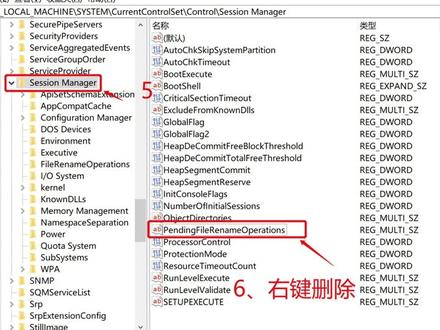 02:38查看AI文稿AI文稿
我们今天来呢,安装那个 v 十六的博图软件啊,首先要把这个文件下载下来,然后双击这个 v 十六的一个 安装包安安装安装软件进行安装。嗯,接下来按照图上的画红框的那个框框往下安装。这一步需要那个删除注册表啊, 你找到这个找到如何找到注册表在哪里啊?一二三四五,第五步右键,第六步右键删除这张注册表, 然后重新打开,然后安装的那个软件,继续一步一步往下装就可以了。然后接下来就是他让他自己自己去安装吧,反正这里面需要重启一下电脑,不然的话不能装。嗯,剩下的就是继续,如果是安装 默认的,按照默认的那个走法往下走,一步一步,下一步下一步,然后下一步就可以了。继续往下走,然后下面需要勾选,这里面需要勾选你,不勾选你,就这个软件你就用不了,这是绑定的。 然后 v 十六的安装时间可能要长一点啊,差不多在一个小时左右吧, 然后安装完之后最好重启一下,然后不重启的话我我装的是要重启,不重启的话好像不出来这个图标。然后安装完那个, 安装完了跟那个微石榴之后再安装仿真。现在正在装安装的是仿真啊。呃,这是第二部分仿真的部分,你们只装了微石榴,是不刻意 用的,这个时候需要再次重启。对,然后都是接下来就简单了,就有几个步骤可能会复杂一点。 这个仿真的安装和那个 v 十六的安装就很像,只是他的装的是比较小,时间比较短一点。 嗯,房间装差不多十五分钟左右也能装完,然后这里面我没有重启,第二次就没有重启。 然后第三步是安装密药,安装密药之后才可以使用。先安装短密药,然后点一下安装短密药,然后再勾选按一下长密药就可以了。然后就可以打开 v 十六,然后看看怎么用,学习怎么使用 v 十六吧。
2284明成老师-装配电工实操 08:51查看AI文稿AI文稿
今天我为大家录制一下就关于西门子薄涂安装教程。第一个,我们首先要获得我们的西门子的薄涂的软件,对吧?那么你看一下, 我们在某度上面搜索一下关于西门子的一个支持,这里给到了网址,在这里,然后搜索 t i v 十六软件下载,我们即可以得到,在下面找到,然后这是第一步。第二步,我们需要安装点内置 flamork, 怎么样安装呢?第一步,我们在来到控制面板,在程序中看到了卸载 程序进入,然后我们在这里点击启用或关闭 windows 的功能, 然后点进去之后,我们可以看到一个对话框,把这一个勾上,然后进行一系列操作,在默认状态下这个选项是关闭掉的,那我们现在是需要安装, 呃,此选项为必要的选项,不然的话会报错。安装好了之后,我们来第三步,删除注册表。 我们在快捷键弹出的这个运行的窗口是 v 的 win 加 r 键,就是输入 r 一 gdit, 然后点击确定, 然后即可得到一个注册表的编辑器,然后我们在计算器 elcomesstare ctrond ctrlcs mang 中有一个 p 开头的一个,我们把它删掉,那这个时候 这个是路径,然后我们把它删掉就可以了,然后我们就现在开始安装,安装的话我们实际来看一下怎么样安装。
1121还有一天就放假🏖️ 02:36查看AI文稿AI文稿
plc 小 课堂,众所周知,学习 plc 编程不会 hmi 触摸屏配置相当于白学。今天带来西门子 plc 仿真与常用触摸屏昆仑通泰的仿真连接, 帮助更好学习。今天讲解博图 plc 仿真怎么跟昆仑通泰触摸屏仿真进行一个连挑。 plc 端配置的话是很简单的,只要把我们属性里面的连接机制允许来自远程对象的覆盖通信访问给它打开,然后直接仿真即可 啊。电脑端的配置是需要我们把西门子的一个虚拟网卡给它修改一下 ip 地址的啊,就这个啊,给它修改一下,修改成跟我们触摸屏 plc 同网段不同地址,这里就给它改成两百,记住这个 ip 地址啊,确定它插掉啊,昆仑打开这个项目的话,它就会在这个界面,我们双击设备窗口,右键设备工具箱,然后我们是幺二零零系列的,就调添加个幺二零零四啊, 双击 t c b 复设备啊,这里的话本地的就是屏幕的一个地址,远程 ip, 我 们现在是通过插件连接的,这里是直接填的,就是我们虚拟网卡的一个 ip 就 两百啊,如果说有 plc 的, 就直接填 plc 的 一个地址啊,确定它 啊,下面幺零零双击,现在就可以来添加我们连接的那些变量了啊,比如说这里,然后切换开关,就是十点零跟十点一是吧啊,那我们就是增加设备通道啊,是 m 区的 第十个通道的,要两个啊,就十点零个,十点一确定,然后就快速连接变量,默认设备变量名称,连接确定全部添加啊,他就会出现在这里面了, 然后点击用户窗口,我们就可以来做个按钮跟一个灯出来了。啊,按钮双击它啊,操作属性这里勾选上这个数据对象值,操作啊,做一个取法啊,是哪个变亮的进行连接,十点零是吧?啊?那双击它,我们这个灯的话就是填充颜色啊,零的时候亮白色, 一的时候亮绿色啊,零哪个变亮的?十点一定啊。然后我们现在是要通过这一个插件进行连接的,这个插件主播放在那个主会城里面,我们要以管理员身份运行 啊,就会在这里啊,我们添加一个新的通道。好,这个是我们刚才虚拟网卡的那个,给他双击他,然后这一个就是我们仿真出来的一个 p l c 的 一个仿真双击他, ok, 然后就启动运行, 然后触摸屏这边的话,就是要工具下载工程的时候,给他启动这个模拟下工程,下载启动运行啊,我们就可以了,跟 p l c 进行连跳。好,把这个模拟器打开, 点击他就可以看到我们现在是能用昆仑触摸屏跟国图西门子的一个票 c 进行一个连条了。
1454工控鹿陆 (收徒) 01:13查看AI文稿AI文稿
国图 v 幺六软件如何下载?我们点开微信,然后输入搜索工程师一家, 找到工程师一家的公众号,第一个是他的公众号,我们在这边点击输入,输入博图, 好,弹出一个连接,我们点开 这边有一个连接地址,我们复制一下,不知道我们的连接器里面,打开我们的浏览器, 然后粘贴, 啊,这个是国头 v 幺六, 我们点开它,这里面有一个高级版和仿真,我们只需要下载这个高级版就可以点击,然后呢进行下载,点打开, 那这个时候就可以去下载我们的 v 幺六的这个软件,那个安装包。
1656工程师e家(华控技术) 02:46查看AI文稿AI文稿
哈喽,各位小伙伴大家好,今天给大家带来博图软件 v 十六的一个安装条件, 经常有小伙伴问我们说,那我要安装博图,我需要什么样的电脑配置,这期我们就给大家讲解一下。首先围绕这两个方向,一个方向是硬件,这的配置有什么要求? 另外一个是软件上,那硬件的话,首先我们处理器的话,要是英特尔酷睿 i 五六代产品。以上 这里的话,我们可以查询一些 cpu 的 天梯图来获取当前这个表格内所列的这个处理器的性能大概处在什么位置啊?我们大家基本上你新买的电脑都在这个处理器性能以上的。 然后第二点的话就是薄图,这里最关键的一点就是运行内存,运行内存的话建议是十六 g 及十六 g 以上,有同学说那我这个是八 g 的, 能不能用呢?也不是不行,那稍微卡一点的话,你要接受 硬盘的话,建议你有五十 gb 的 一个存入空间。波图 v 十六的话,还有一个软件的安装要求是安装时不允许目录内出现中文,这个是需要注意的一个地方。 然后其他的你像这网络啊,显示器啊,这都是次要条件。软件的话,这里给大家总结了一下。 win 十一家庭版、专业版、企业版都 ok。 win 十啊,注意后面其实是有详细的版本号,对吧?二一 hr, 二一 hr 就是 二一年的 hr 的 那个版本啊,这个系统版本的话,我们可以在计算机右键属性进行查看。 win 十系统的话,可以是家庭版啊,也可以是专业版,也可以是企业版,基本上都支持的啊, win 七系统的话,这里如下啊,必须是 sp 一 级以上啊。 然后接下来的话就是一个管理员权限啊,就是你安装薄图的时候,你需要右键管理员身份运行。卸载薄图的时候啊,我们可以用一些卸载工具或者说控制面板卸载啊,这都是可以的。 然后虚拟机的话也是可以运行的啊,如果你想用虚拟机运行的话,注意以下的条件。好,那我们今天的分享就到这里,谢谢大家。


