厕所地面低点酷家乐怎么画
大家好,我是酷家乐小明哥,我们今天来看一下这种卫生间防滑地面是如何制作的。来到场景中,选择卫生间地面,并选择地台设计工具。 来到地台设计界面,先按快捷键 t 以一千毫米的尺寸从左至右拉一根参考线,然后按快捷键 l 绘制一根直线来分割地面, 再按快捷键 o 或者单机偏移工具,在刚刚分割后的地面上以一百毫米的间隔尺寸偏移出一个长方形框,选择框外部分的地面,在左边参数栏中把它的缝隙调整到零,避免后面渲染时因为明显的缝隙而显得地面杂乱。 在选择中间需要开槽的区域,再到左边参数栏中开槽的下面找到横向槽竖,在这里输入一个数据来看一下大概效果。因为这块砖的尺寸比较小,所以在开槽后每块砖的边缘相接之后就没有槽了。 这个时候如果反复调整砖的尺寸,横向槽竖的数量等等也不是不能解决,但可能相对麻烦。我们先撤销上一步,并回到开槽前的状态。 来到左边参数栏,在瓷砖类别下找一款尺寸比较大的瓷砖用来开槽。比如我这里选择用一千八百乘九百毫米的瓷砖来试一下。把这款瓷砖拖到将要开槽的长框中,再来到左边参数栏的瓷砖加工开槽位置, 再横向槽数,这里先输入二十五看一下效果。如果还想凹槽再密一点,可以继续输入三十。再把槽宽稍微改小一些,比如改到五 没什么问题的话,最后保存并退出地台设计界面。接下来我们在地漏的位置给挖一个洞口,界面左上角选择户型, 再选择洞口,并进入到洞口绘制界面。单机鼠标右键先取消挖洞这个命令后再来到参考线,用参考线来校准挖洞的范围。这里就不详细讲述参考线的具体尺寸了,大家可根据自己现场的具体尺寸要求来计算。 绘制成参考线后,选择矩形工具,再在参考线标记好的位置绘制一个矩形,单机完成并退出洞口绘制界面。接下来到左上角素材库中搜索地漏,选择这个长条形地漏,并将其拖入到场景中。然后我们调节好地漏与洞口的位置。 最后我们再打开渲染,来到实时渲染界面,因为中间开槽区域用的是与其他区域不同颜色的瓷砖,所以我们在这里把其他区域的瓷砖材质刷给开槽的部分, 刷完材质后退出渲染界面。我们在库家乐作图并遇到问题的时候,完全可以根据自己所掌握的技巧来随机应变。最后这个卫生间凹槽防滑地面就制作完成了。关注我,让我们一起学习更多库家乐小知识!

粉丝509获赞4063
相关视频
 00:29查看AI文稿AI文稿
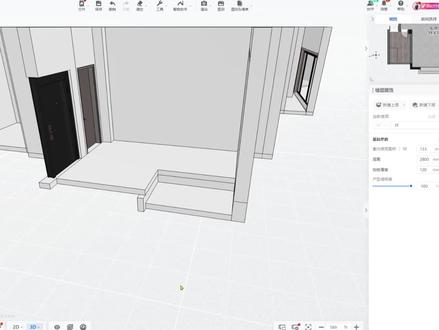
如何用库加勒五点零绘制地面下沉效果?选择参考线划分下沉区域, 选择区域绘制分割楼板地面工具划分下沉区域,选中划分的区域 右侧属性栏结构降板输入下乘数值,这样地面下沉问题就解决了。关注小张老师,分享更多库加勒小知识!
1007酷家乐小章老师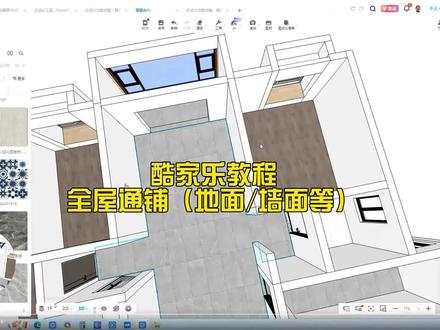 01:40查看AI文稿AI文稿
你讲一下瓷砖通铺是要怎么通铺?说我们现在靠这里边调整这些数据是不行的,这些这些什么左下对齐,右下对齐的,这个要一点一点调整,这些量太慢了,而且有可能也对不准。 咱们有一个更快速的方法,但是又是一个新的界面,我们现在到行业库 找到全屋硬装工具定制库,是吧?对,定制库,定制库,全屋硬装工具用硬装工具了以后,现在看一下我屏幕, 我先演示一遍。这里边现在咱们再点一下地面,这里会有一个材质连续的符号就没有出现的话,我们再把地面再点一下,有时候他要地面要点两下以后才会出现材质连续的符号。对,会出现一个材质连续的符号,现在材质连续符号点, 点了以后他提示要选择需要相邻的面,那我们现在选的是里边客餐厅这个这个区域相邻的这个面就是过这这这个啥牙口,这里先选牙口 点确定点牙口,这里再点材质连续,再点外边确定 确定。我们我们在还有一些小细节可以再继续说一下,比如说口的这里,他虽然说瓷砖也是一样,那我们也可以给他碰瓷上。我们把这个面选择好以后,选择材质连续值确定就好了, 中间大面直至连续再选相邻的面,点确定选这个存在多种材质,对,确定。
1214全屋定制培训hower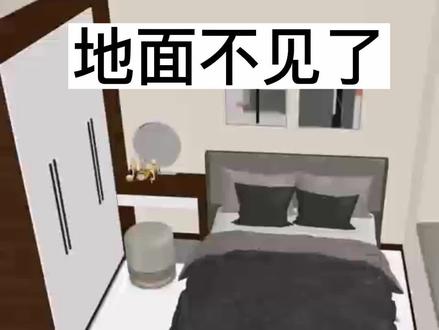 00:36查看AI文稿AI文稿
有同学问老师这样一个问题,老师,我的地不见了,顶还在,像这种情况我们怎么办呢?我能不能再画个地面?孩子,怎么办? 首先点文件,这里复历史版本,点开,在这里我们可以选择几点几分的 恢复,也可以点紧手动保存的,这是每几分钟,他的库加勒系统会自动保存,也可以紧手动保存的恢复,这个当当当当地面回来啦!
433扬帆设计学院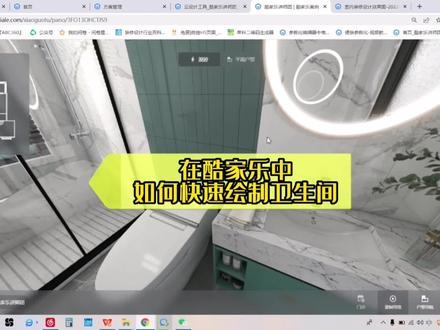 01:12查看AI文稿AI文稿
在库加乐中如何来快速绘制我们的一个卫生间,那么在上方我们可以去找到我们的智能单间,我们点击智能单间, 在我们的房间切换到我们要的卫生间,那么我们先点击切换上方呢?选择全部,我们点击完之后在左板块去选择我们想要的这个场景,我们可以往他选择 好,找到我们喜欢的这种造型,那么我们确定以这个案例为主,我们点击先布局再应用, 看一下我们整体的布局的方案,那例如是我们的第一种还是说是第二种或者第三种,我们可以根据自己想要的方案进行调整好,我们确定第一种方案,点击我们的确认应用。好,这样的话我们的一个卫生 我们就绘制完成了,我们可以看一下,那这是一个绘制的效果,在上方我们可以通过渲染可以看到他的一个效果,那么接下来我们可以看一下他一个成品的效果吧。
149室内设计师娅米 02:25查看AI文稿AI文稿
哈喽,大家好像门厅的这种地砖是怎么做到的?简单选中地面,进入地台设计, 在这里点直线画一个直线,把门厅的区域分开,在左侧,我们找合适的这种六角砖,例如这个黑白灰的六角砖我挺喜欢的, 点击放上,放上来之后我们发现他很整齐,而我们想要的效果是六角砖,这样不会被切分的一个效果。我这时候点直线, 然后这个线给他选中删除,然后中间这里灰色的地方,我想让他露出一只这样的砖,怎么做啊?首先 同样的道理,我用直线他会很好的捕捉这个边界,我只需要轻轻松松就能框住这些区域,做错了的话 后退啊,后退, ctrl z, 是后退啊,点错了, ctrl z, 然后这个一直把它晃, 右击结束,然后这个区域我通过 s 刷点一下吸取材质 刷到这里, ok, 然后我们再看,这里有灰色,这里有灰色,我们同样的方法画直线, okay, 再画这个, 点错的话 ctrl z 啊,把这都画出来,完 好,然后我们再用材质刷刷, ok, 这个时候我们保存退出文牌设计,然后渲染即可。
126扬帆设计学院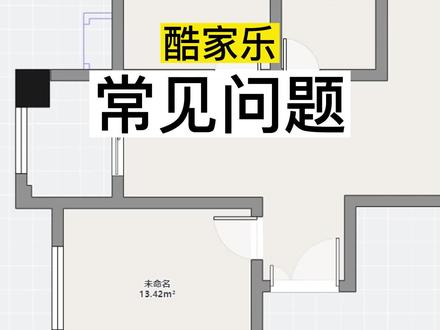 00:51查看AI文稿AI文稿
老师,实际的教学中经常遇到很多同学问了一个常见的问题, cd 户型导入库加勒中之后,其他房间都有房间名,都有地面,而有个别房间没有房间名,没有地面,这是什么情况呢?其实啊,他也没有顶面, 这种情况通常是没有封闭区域。我把这个柱子挪开,我们发现这里确实是没有封闭区域。我们把这个墙拉长,这里画墙, 右击结束,然后再把柱子移回来,放好,这时候他就有地面,也有顶面了。
256扬帆设计学院 00:52查看AI文稿AI文稿
库加勒里如何绘制这样的圆弧不规则灯带?地台进入全屋硬装工具参考线定位地台位置矩形工具绘制操作面圆弧工具绘制连续圆弧造型。 注意绘制的圆弧衔接处要圆滑。删除多余面和线条。拉伸工具拉伸一百五灯带工具亮度六百颜色,暖黄色 灯槽长五十,厚度五十。按住 shift 键选择灯带造型线,点击确定。最后用材质刷,吸取地面材质刷到地台。关注小张老师,学习更多酷家乐硬装工具小技巧!
334酷家乐小章老师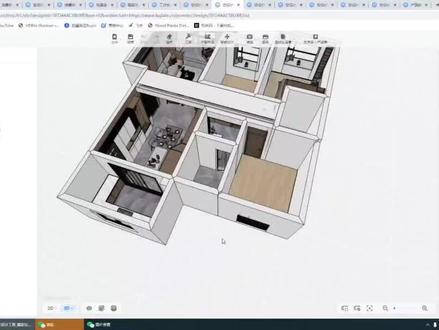 00:59查看AI文稿AI文稿
大家好,我是赵晓辉,今天我们来学习如何单独下沉一个空间,比如说阳台或者卫生间,首先我们先用四点零的方法去制作啊,第二个是五点零的教程,首先我们进入二 d 视角, 我们在户型里边我们画动,我们沿着房间边缘划个矩形连并连接啊,现在就出现了一个洞口,这个时候我们只需要呃进入我们的行业库,在硬硬装里边我们可以单独一下这个房间,我们使用矩形在这个地面上 画个句型,比如说我们下乘的是二零零,我们输入个二零零,我们把这个 上面这个面删除,我们给上瓷砖完成。二零里边怎么做下沉的卫生间?首先我们打开我们的户型,在二级界面里边我们点击平面, 在平面里我们点击房间里面这个地面,这个时候我们会看到一个在右侧的参数,我们会看到一个结构降管,这个时候我们只需要输入我们下降的一个尺寸,比如说二零零,我们点击下确定,我们就会看到我们整体下降的一个下沉式卫生。
695酷家乐赵勇珲(代画)信息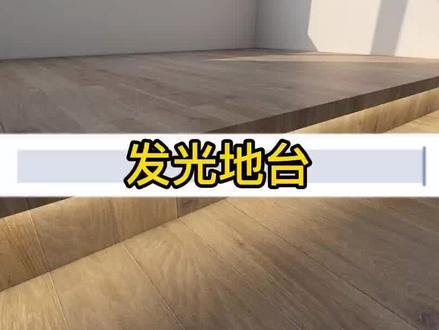 00:44查看AI文稿AI文稿
大家好,今天教大家如何制作发光地台。首先进入全屋硬装工具,然后点击地面,进入地台设计上方,找到直线工具,在图中画一条线,选中线段,调整线段距离左侧墙体的间距,找到右下角的突出,把数值改为两百, 选中线段,在左侧可以把线段设置为内缩灯带,也可以更改灯带的亮度以及颜色。改好灯带后,点击封面编辑,把两个数值都改为五十,这些都改号之后,点击右上角的保存并退出。 在印刷界面找到上方的材质刷工具,把没有材质的地方都刷好材质,这样我们的发光地台就做好了,大家学会了吗?
523酷家乐教学大木设计 00:37查看AI文稿AI文稿
怎么把做好的库加勒变成施工图呢?这招你可要看好了。 首先第一步我们要有一个已经做好的库加热方案,在右上角找到这个图纸清单,点击施工图纸,这里就有施工图的预览图,不仅有全屋的平面布置图,还有地面铺张图、天花布置图和立面锁印图, 每个房间还能生成四个方向的立面图。如果对标注不满意,可以修改或者删除标注。最后点右上角的下载,把要生成的图纸勾勾,选上格式,建议选择 cad, 最后生成图纸就好了。我是苏涵,让我们一起变得更强!
1881酷家乐书涵


