ae2026怎么用root笔刷抠图
roto 笔刷工具使用 roto 笔刷工具可以将前景对象从背景中分离出来,它解决了一些非绿木拍摄视频的抠像问题,比如这个握手的视频,握手的画面和背景画面有很大的反差,非常适合用 rot 笔刷工具。 在开始使用该工具之前,确保将预览模式设定为最终品质。然后双击视频图层,打开图层窗口, lot 笔刷工具就在工具面板的右侧。 我们选中该工具,然后看一下这个视频素材,就是一个简单的握手动作,场景没有什么变化,所以我们可以从时间轴的任意位置开始。为了演示方便,我从第一针开始。 当鼠标移动到视图中时,可以看到鼠标指针变成一个带有加号的绿色圆圈。你可以按住 ctrl 键,然后拖动鼠标来改变笔刷的大小。在图层窗口面板中点 点击鼠标并拖拽。沿着手臂大概画一个轮廓,不需要太惊喜,画完以后可以看到软件自动分析出前景对象的轮廓。如果不小心多画了一块,可以按 ctrl z 取消操作。也可以按住 out 键,这是指针变成带有减号的红色圆圈,你可以减掉错误的选区。 另外需要注意就是尽量减少在画面中的点击次数。我们展开图层的效果,肉头笔刷和调整边缘, 注意描边选项,这里你每点击一次,鼠标就会增加一个描边记录前景就是增加选区,背景就是减少选区。 现在还可以在效果栏里调整肉头笔刷遮罩,如羽化、对比度等,我们暂时先不进行调整。接下来你可以按键盘配置档键跳到下一针,软件会继续自动计算边界,重复按配置档键,软件就会逐真的进行计算。如果哪一针的边缘轮廓 不正确,你可以使用笔刷增加或减少选区。注意最左边这个蓝色小句型,它表示基础针所在的位置,就是我们首次使用肉头笔刷描边时的位置。沿这个基础针向右有一个二十针长度的灰色区域, 这是受基础针影响的范围,我们称他为间距。在这个灰色区域上,还有一些向右的小箭头,表示信息的传播方向。如果你的基础针不是在第一针, 而是在时间轴中间某一针,那么在基础针左右就都会出现这样一个区域,并且箭头分别指向左和右。在灰色区域中间,细细的绿色线条表示信息已经缓存。我们除了逐针计算, 还可以将时间标志直接移到灰色区域的末端,软件就会自动计算这期间的信息。如果要延长间距,就是这个灰色区域,可以用鼠标拖动该区域的末端, 这样就可以继续计算。 我们暂时将工作区缩短到这里,不继续向下计算了。我们按下小键盘零键, 预览一下目前的效果。好我们看到围绕手臂有一条紫色的轮廓线,因为我们现在的显示方式是二发边界,我们可以点击显示通道这个按钮, 切换到阿尔法叠加或者阿尔法通道等其他模式来查看我们的选区。也可以直接点击上面这排图标进行切换,我们选择 rgb 模式来查看,注意打开或关闭。切换网格开关。可以看到手臂边缘有些白边,我们可以调整羽化对比度和移动边缘来减少白边。 当你对选区和所有设置都满意了,需要完成最重要的一步操作。点击窗口右下角这个冻结按钮,软件会 本村并锁定我们得到的遮罩选区。这样当你重新打开项目文件的时候,就不用再重新计算了,可以直接使用开遮罩。 点击冻结按钮后,会出现一个进度条,等他工作完成以后,我们会看到灰色区域内的绿色线条不见了,变成了蓝色线条,并且会显示一个提示肉的笔刷和调整边缘传播被冻结,请解冻易更新 鼠标指针也变成了带有斜线的绿色圆圈,这时你将无法更改这照选区。如果你想更改,需要再次点击冻结按钮来解冻。我们返回到合成窗口,在视频素材下面添加一个纯色背景,可以看到使用 lot 笔刷后的整体效果。 这一节就讲到这里。

粉丝10.2万获赞54.2万
相关视频
 03:58查看AI文稿AI文稿
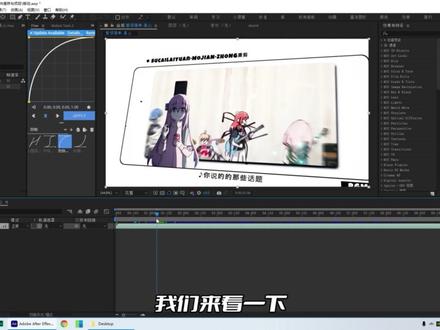
ae 扣上先看效果, 打开 ae 过后导入了一段素材, 然后新建一个合成,我直接用我开始的那个素材。这个视频啊,我们来看一下,这个就是抠像所带来的魅力, 你看他这个人物抠出来了过后,后面可以任意添加你自己想要的效果以及东西数那个文字之类的都可以,甚至是三 d 场景搭建都可以, 他这个是效果是很棒的哈。然后扣香的话也是随时都在用,像混剪呀,慢剪呀,以及各种各种剪, 拿一段来作为示范,然后把这里也裁掉,就拿这个吧。 然后现在是在合成里面,我们选择这个 router 必杀工具,这个地方 点开过后,他这里有 rot 笔刷工具和调整边缘工具。 rot 笔刷我们经常使用的就是这个 rot 笔刷工具,然后调整边缘,他是对边缘进行调整的,我们直接选择 rot 笔刷,双击图层,这里会出现一个圆,那我们直接这样来一下, 是不是他这里已经,你看这个紫色的就是已经给我们扣好了他这个边缘,只不过你需要修剪一下,那么按住 ctrl, 再按住鼠标,左键 左右滑动鼠标调节他的画笔大小,是不是这里多了,我们来一下,那么按住 out, 就是给他把这里取消掉,多的部分取消掉,是不是现在画笔有点大,调小一点,按住 out, 我们把下面再来一下, 让他指到这里,你看现在就已经扣好了,然后我们按空格键,让他进行自动的每一针进行跟踪 扣,像我们按一下,那么现在已经通过这个运动扣好了,这里有问题,扣的不好是不是没有关系?我们一会再讲。扣好了过后我们要对这个,对这个扣像好的,这个东西作为一个单独使用, 比如说像在混剪当中,我们最好是给他冻结一下,好了,我们回到合成,他现在已经扣好了,是不是? 我们再复制一层,然后把开始复制一层作为背景,这个随意哈,这个看个人,你们添加其他的也可以,我直接把之前的删掉好了,让我们在这里添加一个文字, 是不是他在他的已经在这个背景后面了,他已经就有了,所以这就是抠像,很简单,主要就是这个 root 比赛工具,它自动的功能, 然后这个是慢剪的,慢剪的素材是特别好扣的,因为他边缘带这个线,然后实景合成的话也是一样,那么扣的不好怎么办? 比方说这个就是我扣的这种边缘哈,我们不用太在意。首先我们扣像是要干什么?如果说是换背景,那这里一定要把 扣好,我们只是为了在后面给他加文字,我们只让他把这个文字出现在 出现在这个位置而已,是不是不用太上去,我们只让他出现在中间差不多的位置,那么上面扣的好不好?有关系吗?没有关系,说白了我们直接扣他眼睛这里都可以, 所以说就是这个道理,这个就是自己多去尝试,多操作。那么好了,今天的视频就到这里,感谢大家的关注,然后呢也记得点赞关注,谢谢大家,下期见。拜拜。
2007魔笛娱乐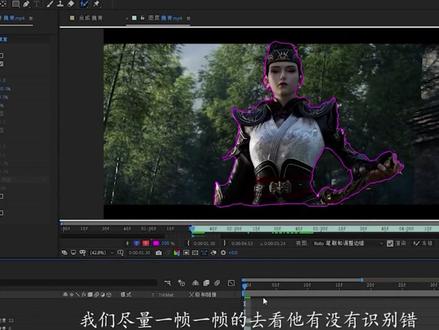 02:22
02:22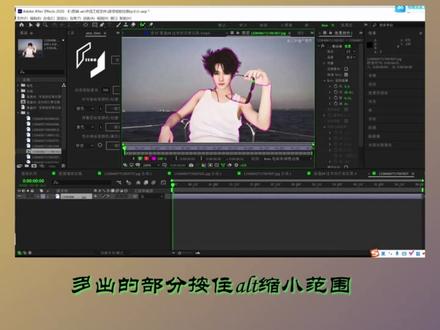 00:40
00:40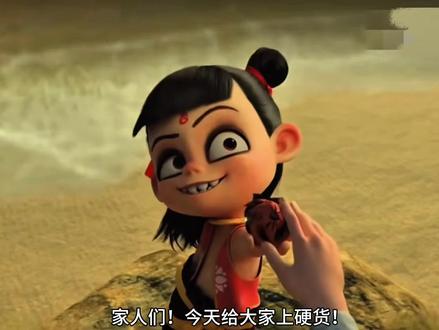 01:51查看AI文稿AI文稿
家人们今天给大家上硬货,两分钟教会你用已给视频抠像,从此剪辑特效自由不是梦!就拿哪吒当做案例,先把素材导入日历,记住哦,分辨率得设成完整的双击画面,进入图层模式。接下来用 roto 笔刷工具 c t r l 加鼠标,左键拖动能调笔刷大小。直接在哪吒身上画,软件会自动识别范围。咱再把细节补上,要是多选了,按住 alt 键,笔刷变红时,在多选的地方画一下就能简选了。预览模式有三种, 黑白黑,背景彩色半透明,还能换背景色,方便咱们鉴查素材长度也得裁成想要的。重点来了,哪吒的毛发咋抠?按住 alt 键,切换成调整边缘工具,放大笔刷,在毛发边缘画一圈,毛发就抠出来了, 把品质调到最佳。按空格,软件就自动给后面的帧抠像了,要是识别歪了,按空格暂停,用笔刷修修再继续。 还有几个参数得知道语化让边缘更柔和,角色动作大就勾运动模糊,净化边缘颜色,能减少杂色。最后一定要点冻结,不然每次都得重新加载。导出的时候点文件导出,添加到渲染队列 格式改成 m p 四通道选 r g b 加阿尔法选好导出位置,渲染就成了。透明背景的视频就到手了,学会的家人们扣个学会了!还有啥想知道的特效评论区告诉我, 下期安排我是教设计的短腿腿,关注我,带你玩转 a e。
20教设计的短腿腿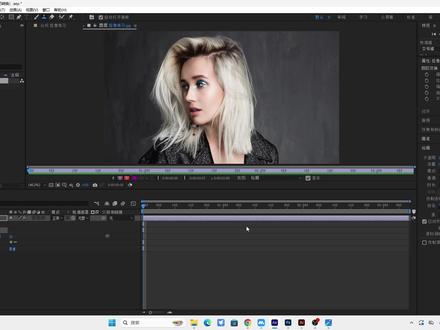 07:23
07:23 03:21查看AI文稿AI文稿
a e 小 白一定要学会的抠图技巧,很多小伙伴在使用 a e 抠图的时候,还停留在使用钢笔工具,这样既浪费时间不说,抠图的效果也不太好。 今天教大家一个大佬都在用的抠图技巧,让你告别 a e 抠图难的问题,教学很基础, a e 小 白也能轻松学会。我们打开 a e, 首先 a e 中抠图有三种方式,第一种就是抠绿木用 k e y 那 第三种就是用烙的笔刷扣。我们今天讲一下绿木还有 骆驼笔刷应该怎么抠,那首先我们准备好一段绿木素材,我们给他添加一个效果, k e y 这是 a e 中自带的插件 k e y night 一 点二,好吧, ok, 点击一下,那这里有个吸管工具,点击吸一下这个绿色就会抠的特别干净,我们可以看一下, 对吧?它基本上边边都不会有这种绿色的光,这就是 a e 中常用扣绿幕的方式。接下来我们讲一下第二种方式, note 笔刷扣。 note 笔刷一般只能扣视频,但是我们今天教一下大家怎么来扣这个图片,首先我们找到这张视频,我们要取到哪一针,好吧,我们打个比方,那我这边只要扣这个画面就好了, 我孔雀加右键头键点一下,然后只保留一帧,孔雀炫酷加 d 裁剪一下,把后面的删掉,然后把这个素材孔雀炫酷加 c 打一个预合成,选择第二个就好了,那我们点击这个预合成里面,然后 再找到这个 word 笔刷在这里,那点击一下,双击一下素材,好吧,这样就好了。然后 word 笔刷的话,他有个参数,就是说如果说我们觉得觉得这个画笔太小了,我们可以按住孔雀键,然后拖动鼠标的左箭头键放大和缩小,好吧? ok, 那 就说我们要这么大,刚开始抠的时候, ok, 我 们看一下,对吧?他一般说抠图会抠的比较干净,我们打个比方哈。 ok, 我 觉得这样就好了,那大家只要点击一下冻结针,他就只会计算这一针的画面就会很干净,我们可以来看一下效果, 对吧?那我这边没有没有去弄,大家可以去细微调整一下,他会比我们用钢笔工具来抠图会快很多。我们来讲一下里面的参数, 首先的话,骆驼笔刷里面的雨化它是什么意思?它主要是针对于这个边缘,我们可以来看一下,我们可以看一下把这个雨化拉大一点,它是针对于这个边缘,好吧?它这个边缘会就类似于我们用蒙版雨化一样,它就是把这个边缘给缩缩起来一样。哎,这样解释不知道够不够。 ok, 那 这是它的雨化的作用, 它的对比度的话,它也是针对于边缘,如果对比度越大的话,它边缘会越越硬越深,我们可以看一下,大家可以看到没有,这是对比度为百分百,如果把它改成百分之零的话,对吧?这是对比度的作用,首先我们这些都可以不用管,然后减少边缘,移动边缘,移动边缘只要是扩大这个 线条,好吧,我们如果把它放到最大,它就会把在原有的基础上变大,然后如果把它给缩小的话,它就会最在原有的基础上缩小,好吧,是它的抠图的范围,整体而言,好吧, 这它的移动边缘减少震颤的话,它主要是抠我们的视频。如果说我们的视频的话,它啊,因为有的时候我们抠视频的时候它会出现这种跳跳帧,所以我们就要利用 改变这个参数。好吧,这是他的作用。然后这个使用运动模糊也是扣视频的时候点击一下,他会让我们的视频会更加真实一点。那净化边缘颜色主要是呃,他有的时候扣完之后他会 呃,像有一些视频的时候,他会因为打光然后打到人物的脸上,即使你把他的环境扣完之后,他人上人物的脸上还有环境的光,所以就要用净化边缘的颜色。好吧,这就是这些 note 笔刷的一些作用。好吧,那我们这节课就先讲到这里,下课。
1569是小枫呀


