teae能接入CAD嘛
从事地级测绘的朋友都知道,在完成野外测量后,需要用 g i s、 南方 c i s 等软件把坐标数据从全站移导入电脑,最后再进行后续处理, 完成地级图的制作。在仪器和软件配套的情况下,一般可以自动进行数据转换并导入作业软件, 但有很多时候我们需要进行手动编辑才能完成转换并导入,这种方式虽然较慢,但很管用。大家看到的这个就是用全站仪导出来的 txt 格式文件,这个中地共有七个界址点,其中没有高层坐标。如果手动导入南方 cas, 需要把戒指点后的属性码一,代号三十七,删除,然后把北坐标 n 和东坐标 e 进行颠倒,并加上高程坐标,我们把坐标数据复制到 word 中,这样编辑起来比较方便。首先删除代号三十七,删除属性码一, 再把两个颠倒一下,并加上高程坐标零点零零零,用逗号隔开, 然后复制到记事本中,另存为 d、 a、 t 文件。 打开南方 c a s s, 点击绘图处理菜单,选择展野外侧点点号,按空格确认默认比例。在对话框中选择刚才保存的 d、 a、 t 文件点打开,用多段线按顺序将每个戒指点连接起来,完成手动导入。 那么如果你的电脑没有安装南方 c a s s, 一 时又找不到安装包,有没有办法用 cad 直接导入呢? 其实也很简单,同样把坐标数复制到 word 中,首先删除代号三十七,再把北坐标 n 和东坐标 e 进行颠倒, 然后把其余数据全部删除,只保留颠倒后的 x、 y 坐标值,然后全选进行复制, 在 cad 中输入多段线命令 p l, 用鼠标左键在命令行指定起点处点击一下,按 ctrl 加 v 进行粘贴,这时线条已线全部绘制好了,只需按一下空格结束命令即可。 如果这时看不到图形,输入视察缩放命令 z, 再输入二级指令 e, 即可全部显示。大家觉得哪种方法更方便呢?
粉丝4350获赞1.5万
相关视频
 08:19查看AI文稿AI文稿
上期我们学到了零基础如何去看懂自锁的一个电路图,那在大学生学习以及考试当中,正反转互锁这个电路图用的也是非常的多,那么对于我们零基础小白来说,来我们一下看一下怎么去认识这个电路图。 首先来说,由三条火线流进我的 q s, 也就是咱的断路器从这出来流向 f u, 然后从 u 分 出来两股线,一股接到了我 k m 一 正, 一股接到了我 k m 二反两个接触器,然后两个接触器同时出来之后又接到了端子排,最后流向我的电机。这是咱的一个主电路哈,这里没有去加它的 f r 热剂,主电路是有了哈, 电机底下呢,带了一个 p e, 因为我的电机去接地了哈二次接线。这里呢,简单来说就是由 s b 二来去控制我 k m 正转 usb 三按钮来去控制我 k m 二的反转,同时这两个属于点动,所以分别去加上自锁。当然了,电机的正转和反转它是不可能同时存在的,所以这里又去加上了它的一个互锁, 它的原理其实是非常简单的,一托于这个电路图去接线呢,对于我们来说其实并不是特别难的,那么难的是我们该如何把这个电路图去画在我们电脑当中,那我们这里呢,可能会用到三款软件,一个是 c d, 一个是 e c d, 一个是 e c d 这款软件,最近我突然间发现啊,家里创这个产品,它新出来了一款 e c d 的 这款软件, 这款软件呢,它的绘图和 epline 其实是很像的,而且这款软件它不用实际的下载到电脑当中,我们可以用网页直接打开它,可以直接在网页上搜索佳立创 电器工程设计软件,然后我们点击去免费领取,这有一个限时免费领取的一个选择,然后获取协议之后我们就开始去应用它了,这款软件真的是非常好用哈,那我们来把这个电路图去给画上哈, 首先来说有 l 一、 l 二、 l 三三条火线,对不对?那我们这里你看哈它的选项,我可以点击它,这里的插入有一个符号,当然了这里也有一个小小的像一个线圈一样的,它也是符号,然后它首先出来的肯定是这个界面,这两个英文你好像感觉有点不太认识哈,我们双击它, 它会出来很多的特殊功能,这个我们前期是用不到的,我们点击下方的有个电气工程,再往下双击,这有很多的东西了,之前显示呢是二十八万加的一个电气符号, 但是到现在为止哈,搜索发现他们现在更新到了三十二万加的一个部件,因为随着技术的进步,他这些数据库肯定会更新。端子放下去,他的箭头方向是往下的,这个时候我们可以去按 tabo 键,然后他就会随着去旋转。 好,这个是我们放下之前的,然后端子这里呢可以更改它的显示设备标识符,那这个标识符吗?它不可以打字 按钮哎,它是不可以打字的,那我们可以去输入它的 sb 一, 然后这里的显示,我们可以去更改它的一个字体的大小。 好,如果说我们放下去之后想去更改这个端子的朝向,那我可以按着它用 alt 加 r, 然后就可以去更改它的朝向了。 e、 c、 d 有 一个非常好用的功能哈, 它可以自动连线哎,我们这个三项后面出来的是一个 q s 的 断路器,是不是?所以我们可以先在后面去找到它的一个断路器这里,然后去选择一个三项断路器,双击它之后,同样的我们去点击我们的 type 键, 点击确定,这时候,哎,我们再去点开我们的端子,你会发现它往下拉,它会自动连线,自动给连上去哈,这是它的一个非常好用的功能,我们把 l 一 二三这三条线给它画上,这个时候我们去开始选择我们的电机,也是打开我们的符号, 然后找到我们的电机这里,双击它放下,放下去,放下去之后这里可以去选择我们的字,哎,这个非常小的情况下,我可以去给他拉大,然后发电机前面有个字体的符号,这是 g e, 那 我们用的是 m 好, 当然了它也是可以做到自动连线的,看我们右边这里有一个节点自动往下,所以我们点着这个节点, 然后往下滑,往右下去滑,它可以自动的去给连上非常好用的一个功能哈,然后我们点击符号去找他,他 km 两个接触器给他加上,那第一个肯定是我们的 km 正,这里就可以给他编写到 km 一, 我们把 km 二反向的去给他画上 km 一 和 km 二,一个正转一个反转,我们就给它写完了。然后我们点击我们的符号去找到咱们的一个安全设备 底下有一个熔断器,然后我们去选择一个三相的熔断器放在我们的进线端,可以去改一下它的符号 f u、 e, 然后把它的字体给它调大一点,确定这是我们的一个主电路,那么我们把它的二次接线再去给它接上, 这就是咱们的一个二次接线给画上去的哈,那当我们的正反转画完之后啊,你会发现这些字呀,我一个一个去更改有点麻烦,这个时候我可以全部去选择它,然后鼠标右键 这里有一个表格式编辑,我们打开这个表格式编辑,底下就显示了他的设备标识符,这里可以去更改,你看 f、 r 热继 k、 m 这些可以去更改。我们去换一个电路图的时候,肯定要去用到咱们的灯泡, 那我们去添加他的灯泡,那灯泡这里呢?设备标识符显示的是 h 一, 然后我们点击确定,这个时候你会发现,如果我想再去添加一个的话,就需要来回的去点击确定,所以有点麻烦,对不对?那我们可以去 拉着他,然后我们去选择,这里有一个多复制至,或者你直接去点 d 他的快捷键,点击之后他有个数量哎,我可以去更改为二,然后选择编号,选择编号之后,他会按照你的灯的编号去给你排顺,然后你看 一二三四五六一共这些数字。当然了,我如果想去更改它的话,依旧可以选择右键去表格式编辑这里去改它的一个显示名称,那当我想要会制多个电路图的时候,这里我们就可以去新建一个, 确定完成之后可以去更改一下它的名称,选择重命名,那我们可以去改为一个点动的首页, 好在这里呢,我就可以直接全部选择,然后去复制过去复制选择这一页, ctrl 加微,然后我们去粘贴, 确定粘贴完成之后,你会发现是一模一样的,那这个时候我想去改为点动,就非常的简单了,选择一块去删掉就可以了, 然后同样的这个去删除也是可以一块拉掉删掉,非常好用的一款软件。那这款软件呢?是家里创 e c d 的 一个标准版,它享受的是一个永久免费的,而且是云端使用的 以及自动连线啊,这些产品是都有的,当我们自动连线之后,它会自动的出来编号,永久免费,加上它这些电器符号是属于一个 i e c 标准的,加云端协同的,而且它不需要下载,直接在网端就可以使用。 这个就是咱们在电脑上绘制电路图的一个介绍,其实并不是很难,主要难的是正版软件该怎么使用哈。 在这个时候呢,为了给大家做一波福利,你可以点开咱的评论区,我把佳立创 ecad 这款软件的网址给打在了咱评论区,你可以点击去试一试合不合你的心意。
154电气小小子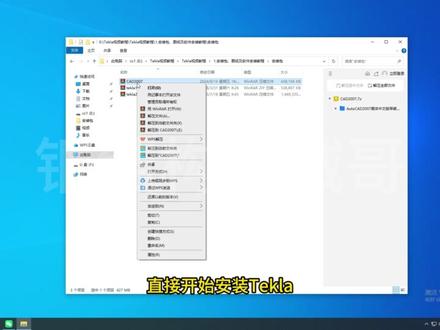 04:45查看AI文稿AI文稿
第一步,安装 cad, 把我发给你的压缩包文件拖到电脑的硬盘里面,不要放在 c 盘,也不要放在桌面,可以拖到电脑的 d 盘或者 e 盘。接着右键选择解压到 tikla 视频教程, 如果你的电脑右击没有解压的选项,说明你的电脑没有安装压缩软件,可能会影响打开, 那么你就把我发给你的 win 二 a 二,这个软件在电脑上安装好就可以解压了。解压好了之后,我们打开文件夹,可以看到里面一至七序号的内容,我们打开序号一安装包图纸及软件安装教程的文件夹,继续打开安装包的文件夹, 现在我们开始安装 cad 二零零七,如果你的电脑已经安装了 cad, 那 么你可以选择跳过直接开始安装 tikla, 同样先解压文件,然后打开 cad 的 安装文件夹, 双击 s 开头的这个图标,点击确定,点击下一步,点击我接受,点击下一步,输入序号一一一杠二零六个一, 点击下一步,把用户信息里面空白的地方填上信息,随便填什么都可以,点击下一步, 再点下一步,然后再点下一步,这个时候需要你选择一个软件的安装位置,我一般会选择放在 c 盘以外的硬盘,这个都可以的,自己选择。接着继续点击下一步,再点下一步,软件就开始安装了, 这里点击完成,然后点击否我们把弹出的窗口给关掉。安装好了之后,我们找到 cad 的 破解文件,用鼠标框选这两个文件,右键选择复制。 回到桌面,我们看到 cad 二零零七的图标,右键图标选择属性,再选择。打开文件位置, 在空白的地方点击鼠标右键选择粘贴,这里我们选择替换目标中的文件, 这时候就把刚才复制的两个破解文件放进来了,咱们的 cad 也就可以无痛使用了。我这里补充一点,如果你双击 s 开头的图标,出现了这样的弹窗,那么就是你的电脑缺少一些文件,按照我下面的步骤去安装这些文件即可。 我们按键盘上的 win 键加二键,调出运行窗口,输入下面这一串英文,点击确定, 然后接着双击二点零和三点零这一排英文,把下面两个选项都打上勾,然后点击确定,再选择让 windows 更新为你下载文件, 等待电脑下载好文件,接着重复上面 cad 的 安装步骤就可以了。第二步,安装 tikla, 在 这里提醒一下,安装软件前需要把电脑的防火墙和杀毒软件全部关掉,不然电脑会误删咱们的文件。接着解压 tikla 二零二三的软件包, 解压完毕,可以看到标有一二三的文件。第一步,安装主程序,打开序号一的文件语 言,选择中文简体,点击确定弹出的对话框,选择安装,点击下一步,选择我接受,然后继续点下一步。下一步这里需要我们设置一下模型的存放位置, 我们可以放在 d 盘或者 e 盘。选择好位置之后,我们继续点击下一步,这里我们点击安装,安装好了之后,我们选择完成这里我们的主程序就安装好了。接着我们打开序号二的软件环境,一直下一步就好了。 环境安装好了之后,我们将序号三的两个破解文件放到特克拉的文件夹里面,操作和 cad 基本上是一样的, 此时我们需要用的两个关键软件就安装好了,检查一下软件是否能够打开 cad 里面碰到的这些窗口,没用的全部给它关掉就好了。 第一次打开 tekla, 我 们要选择简体中文的语言, 接着这里点击取消。第一次打开 tekla 需要用一个验证码去登录,大家跟着我的步骤去操作就好了。 然后这里环境选择 china, 配置选择钢结构生化。 第一次打开 tekla 会有比较长的等待时间,大家一定要耐心等待。 ok, 是 都可以打开的,那么我们下一个视频见。
51钢结构小诚哥 01:28查看AI文稿AI文稿
给你们分享一个非常炸裂的全自动跑图工作台啊,我先把它放在这里,这个东西做电商图简单到离谱,你就算不会写提示词,不会想场景也一样能跑。你们先看一下这些图都是我刚刚从这个工作台跑出来的,我们先看一下这个水壶,我们先看一下 这个是茶壶,不是水壶,看错了,然后我们继续往下看一下这些做的效果。这垃圾袋啊,这个是余额 键盘、键鼠套装,不管是箱包啊,家居啊,包括些宠物用品啊,还有厨房用品啊,他都可以做,而且重点的不是说他能做,而是他能做的又快又省事。我现在直接给大家演示一下这个东西有多简单。来,首先我们先上传一张白底图,选一个冬虫草吧,等一下 看好了,我们只上传白底图,加一个产品名字,然后什么不要点了,我们就开了这个商品卖点,点开这个商品卖点之后直接点启动,然后我们就可以坐等,他会自己分析这个产品,自己判断这个是个什么场景啊,自己去生成卖点和提示时,最后他帮你渲染成电商图。现在我们等一下看下效果 啊,图片已经跑出来了,我们看下它效果怎么样。首先我们看第一张图啊,这个是主图,细节图, 包括场景图也出来了,哎,你们有没有发现它的出来的图片背景都特别干净,而且质量非常的高,你看这个夏冬虫草这个字刻的特别清晰,对吧? 所以说这才是真正意义上的傻瓜式跑图,不是说让你去学 ai, 而是让 ai 先把你把图跑出来,我们只需要去筛图、上架、去测数据,你们不要把太多时间浪费在这个作图身上,而是花更多的时间去花在那个重要的运营上。你们想看你们这些产品能不能跑的,在评论区留下你的内部,下一期的话我随机抽一个现场演示。
 00:35查看AI文稿AI文稿
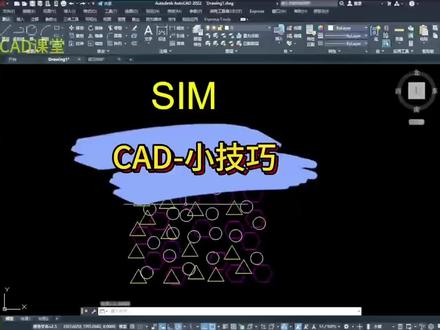
我想把黄色的三角形和洋红色的六边形删除掉,保留白色的圆,应该如何操作?你是不是一个个去选择,然后再进行删除?你这样操作需要选到猴年马月,下面我教大家一个简单的方法,我们输入 s i m 空格, 选择一个黄色的三角形,再选择一个洋红色的六边形空格确认,这样这两种类型的图形就全部选中了,然后输入 e 空格进行删除即可。是不是很简单?那么你学会了吗?
176CAD课堂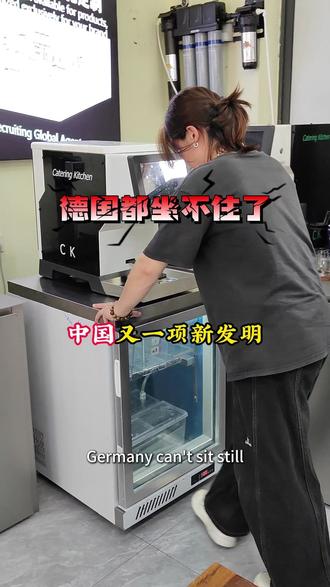 00:13查看AI文稿AI文稿
中国又一项新发明,德国都坐不住了!自带 ce 认证, rose 认证,一键自动做奶茶,八秒出一杯。就算国际运费再高,他们也要买,因为省下的钱,两个月就能再买一台。
 02:05查看AI文稿AI文稿
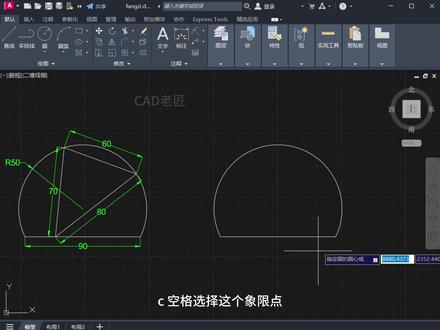
同学们,先暂停视频,看一下这个图形,你会不会画这个图形,很有难度,如果不会画,那就跟我一起来。 首先我们输入 l 空格,画一条九十长的直线,空格,确定 a 空格, 选择圆弧的起点,然后输入一空格,选择端点,接着我们输入二空格,输入负五十空格,确定好,下面我们画这个六十、七十、八十的直线, 我们先画六十的直线,需要做一个辅助圆 c 空格,选择这个象限点,输入六十,再输入 l 空格,连接象限点和这个焦点,确定辅助圆,选中,删除掉 七十和八十的直线,同样需要做辅助圆 c 空格,选择象限点,输入七十,确定重复空格,选择这个焦点,输入八零,确定 l 空格,连接这三个点, 两个辅助圆,选中,输入 e 空格,删除掉。下面我们要想办法将这个端点移动到这条直线上,同时要保证这两个端点在这个圆弧上,我们怎么办呢?需要做一个小辅助圆 c 空格,选择这个圆心,半径,拉到这个端点上,选中这个三角形,输入 r o 空格,选择圆心,再输入 r 空格,然后正交要关掉参照角是这个端点处, 我们将它移动到下面这个焦点,辅助圆选中,删除掉。这个图形我们就会制完成了,大家学会了吗?快去试试吧,下期见,拜拜!
577CAD老匠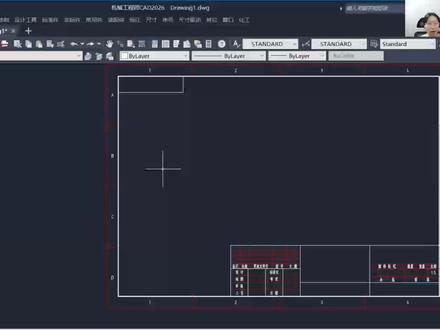 00:50查看AI文稿AI文稿
你好,我是零工,有时候我们想让这个图形全显,那我们直接按鼠标滚轮中键,双击两下,他就显示出来了。如果说鼠标滚轮不好使了,那你就可以在命令行处 z 回车, e 回车。如果你还不想用这个命令行去输入,那你也可以用这个工具条直接在这上面点,但这个工具条呢?他可能是在里面的。你看这个图标右下角,这有个小三角,你点一下,然后下拉,选到这下面这个 全部收放,然后你点一下,他呢就把图形给我们全部显示,同时呢这个图标也已经显示在最上面了,那我下次用的时候就直接点他就可以了。
39英科宇软件(林)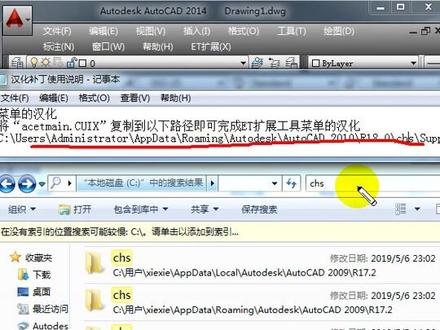 00:53查看AI文稿AI文稿
cd 他自带的这个一些扩展工具的话,他的这个功能的话还是比较实用的,我后面的话会去讲他的一些使用。那这个扩展工具的一个添加的话,就是首先呢在你的控制面板找到你的这个 cd 啊,把它打开,然后 的话在这个添加里面呢,他可以去把这个选项呢把它勾选上啊,勾选上以后直接更新就可以了。那么更新完成以后呢,就是在你的这个界面上的话,就会有一个扩容工具,他是个英文的,如果说你需要汉话的话要用到这个汉堡包啊,这个汉堡包的话可以私聊我。那 这个汉化包的一个使用的话,就是你在你的这个电脑的这一个 c 盘啊,去搜索这个路径啊,你可以直接输一个 chs 啊,然后的话在这里找到这个相同的路径啊,找到这个路径以后就是你可以直接呢打开这一个 文件夹,然后的话把这个刚才我跟你们讲的这一个文件的话,把它复制到这个 ceo 开头的这个文件夹里面,就可以汉化完成。
695CAD教程小谢老师 01:01查看AI文稿AI文稿
你说三千以内吧,大全套主要是用视频剪辑和 c a d。 三千我只能上 plus 一 五了,二六八六 v 四,显卡上幺六六零五 g, 两个十六 g 只能这么上了。一体硬盘。睡不睡?你要不睡的话我就睡。不睡威胁谁? 你这样跟人睡觉还得这么威胁人家。那能跟你睡吗?我困了,晚安,拜拜。这跟姑娘说话呢,我以为跟女朋友说话真是。那 三天内做不到啊。你整出来五百 g 硬盘够用吗?五百 g 盘五百五百差不多。那那那 ok 了,那就做到了,这个位置可以剪辑二 k 以内的视频,二 k 以内的视频剪辑符合你的要求。这个两千四百,整机二手自 包邮。两千四百五十五,两千四百五十五。送啊,送套键鼠,这样你要大全套吗?是吧?送套键鼠。嗯,送大鼠标垫加网线。五米,自己拍个显示器。还有多大的显示器?二十七的二十七的。五百块钱正好花完了。两千九百五十五,一共截个图截一下,欧了。
 03:26查看AI文稿AI文稿
我总结了二十个常用的快捷键命令,手把手教会你一天就能学会 cad。 第一个线段,输入快捷键 l 空格,指定两个端点,一条直线,完成 圆,输入 c 空格,指定圆心点,拖动鼠标圆,完成矩形,输入 r e c 空格,鼠标左键指定左上角的角点,再点击右下角角点矩形,完成第四个圆弧, 输入 a 空格,指定三个点的位置一个圆弧,完成。删除功能,输入快捷键 e 空格,点击不需要的线段空格,确认删除完成。 拉伸,输入快捷键 s 空格,选择矩形的右侧一端空格确认,任意指定一点,鼠标向右侧拖动,点击拉伸,完成。复制,输入快捷键 c o 空格, 任意的去选举一个图形敲空格,指定一个基点,拖动鼠标复制,完成。阵列,输入指令 a r 空格,选择一个锯齿敲空格 阵列类型,点击极轴,指定圆心点,项目数改成十八空格阵列,完成。偏移,输入指令 o 空格,假设偏移的距离是五敲空格,再选举其中的一条线段,鼠标向左点击一点 移动功能,输入快捷键 m 空格,任意的选择一个图形,鼠标指定一点,拖动鼠标移动,完成。旋转,输入 r o 空格,选中整个图形敲空格,指定中间的中心点, 输入旋转的角度,假设为四十五度,敲空格旋转完成。缩放,输入 s c 空格框,选需要放大的图形敲空格, 指定中心点,假设要放大两倍,输入二空格缩放,完成。合并功能,当线段是这样断开的线条时,输入合并的指令勾圈凯的勾敲空格框,选所有的线段空格确认,再次点击图形的属性就会成为一个多段线 修剪工具,输入 tr 空格两次,哪里不需要,直接点击就可以修剪。再次输入 tr 空格一次,点击斜线尾边界敲空格,不需要的线段一次性修剪干净。 五、延伸,输入 ex 空格两次,鼠标放在哪条线直接就会延长。再次输入 ex 空格一次,以竖线为边界掐空格,拾取直线的左端,也可以延伸 镜像,输入镜像的指令。 mi 空格框,选左侧的图形空格,确认指定上方的中点,竖直向下点击一点,图形左右对称,不要删除左边的图形,你就点击否。第十七个倒斜角,输入快捷键 c h a 空格,点击下方有一个距离, 输入横向的距离,假设为十空格,纵向的距离假设为二十恰空格,再点击直线和竖线,就会导一个斜切角出来。 第十八个圆角,输入 f 空格,点击下方的半径,假设半径的数值为二十空格。再点击直线,点击竖线圆弧,完成。第十九个,写文字, 想要写出这样的文字,输入快捷键 t 空格,鼠标画一个矩形框出来,在这里输入想要的文字,输入完成以后,在上方还可以更改文字的大小,点击空白处输入,完成。二十,填充图案,输入快捷键 h 空格, 拾取内部区域点,直接点击敲空格,这最常用的二十个快捷键指令,你都把它学会了吗?关注我,让你成为 cd 高手!
468CAD糕手 00:50查看AI文稿AI文稿
如何快速为画好的 cad 图进行图片填充?可以使用图片工具的图片管理系统命令 t e p 图片的首字母拼音空格。可以在这里先预设五个常用的图片目录,点击浏览,快速定位到我们存放图片的位置,然后单机确定,就会在下面这个地方显示 目录下的所有图片。选中三纳米黄,选择 h t 连续点击模式,可以直接在空白地方点击鼠标,快速为每一个格子填充上我们想要的图片。更快的办法是先使用编号命令 b h 空格选择快速编号确定,对图形进行批量编号, 然后使用图片系统 t p 空格选定大理石图片,选择 h t, 批量选编号模式框选所有编号空格,快速为每一个格子做好效果图。
21石材CAD春哥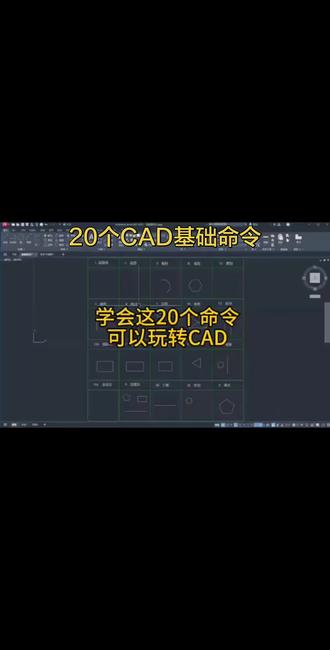 01:08查看AI文稿AI文稿
首先画直线,输入快捷键 l, 指定一点, 然后输入长度,你想画多长,你输入多长就可以了,输入五千,好了,这个直线我们就画好了。再来画圆,输入快捷键 c, 指定一个圆心, 然后我们想画多少半径的圆,输入这个数字就可以了。比如我们想画两千半径的圆,输入两千,点击空格,我们圆就画好了 啊。快捷键 e, 删除,选择我们要删除的东西,输入快捷键 e, 点击空格想要删除的物体,输入快捷指令 s, c, 指定一个基点, 比如说我们想放大两倍,输入二,点击空格就缩放成功了。快捷键 ceo 复制, 选择想要复制的对象,输入快键 ceo, 点击空格,指定一个基点,我们可以复制到自己想要的位置了。
18菠萝设计小站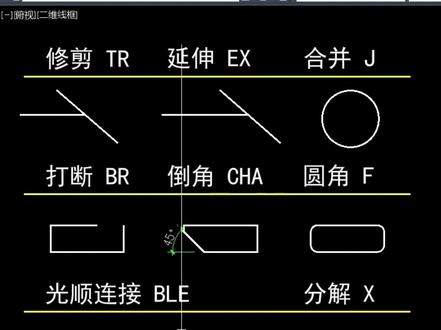 02:02查看AI文稿AI文稿
cad 常用的基础操作都有哪些?一起来实操下删除 e, 选中对象,输入 e 空格,复制 co, 选中对象,输入 co 空格指定基点,然后点击目标位置镜像 mi, 选中对象,输入 mi 空格,指定镜像线第一点指定,第二点选择否保留原对象空格。偏移 o, 选中对象,输入 o 空格,输入偏移距离 e 空格,点击要偏移的一侧 阵列 a r, 选中对象,输入 a r 空格。选择极轴阵列,指定阵列中心点阵列数六个空格移动。 m, 选中对象,输入 m 空格,点击击点,然后点击目标位置旋转 r, o, 选中对象,输入 r o 空格指定击点,鼠标向上点击一点旋转九十度缩放 s c, 选中对象,输入 s c 空格指定击点,输入比例因子二空格。 拉伸 s, 选中要拉伸的一侧,输入 s 空格指定基点,然后指定目标位置修剪 tr, 输入 tr 空格,点击做剪刀的对象空格,然后点击要剪掉的对象修剪,完成空格延伸。 ex 空格,选中目标对象空格,然后点击要延伸的对象空格, 合并 j, 输入 j 空格。选中对象空格,输入 b 和 l 空格,打断 b。 二, 输入第二空格,选择对象默认为第一点,然后指定第二打断点到角 c h a, 输入 c h a 空格,通过角度打断,输入 a 空格第一条线,倒角长度,输入三空格倒角角度,输入四十五空格,选择第一条线,然后选择第二条线,完成 圆角 f, 输入 f 空格半径,输入一空格,选择多断线 p 空格,点击多断线对象,一键。导圆角光顺连接, 输入 b l e 空格,选择第一个对象,然后选择第二个对象,一键平滑连接分解 x, 选中对象,输入 x 空格,对象被分解为散开线条。
111每日一练CAD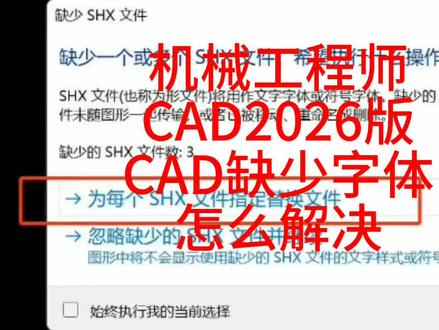 01:12查看AI文稿AI文稿
cd 打开图纸,出现这个提示,这上面有一个缺少的这个文件数,就是少了多少个字体。一般我们会选择第一个,给他选择一个替换的文件, 然后选择这种 gbcibig 的 这个进行替换。 你可以看一下这里未找到的字体是什么,看他的字体名,然后百度去对应的下载这个字体,然后考到 cd 的 字体库里, 在桌面 cd 图标右键打开文件所在位置, 这里找到 f、 o、 n、 t、 s 这个文件夹,把它打开,这里面就是放字体的地方,把从网上下载的字体 嗯粘贴在这里,然后再去打开图纸就可以了。如果图纸是同事给的,也可以从它的这个字体库里面拷这个对应的字体,拷到自己电脑上。

