飞机滑屏开场剪辑教程
ladies and gentlemen, welcome to shanghai 今天学飞机滑屏开场效果,上课添加素材到主轨道,添加黑场到上方轨道,添加文本,输入文字,调整字体大小。自编剧 选择黑场和文本。 alt 加 g 新建复合片段,将复合片段的混合模式调整为正片叠底,文字的镂空效果就做好了。接下来在贴纸库中搜索一架你喜欢的飞机,调整飞机的大小,拖到屏幕左侧外, 时间线在零秒处给飞机打上位置大小的关键帧,此时可以调整一下可是画面的大小方便后面的操作。时间线拖到两秒处, 将飞机拖出右侧屏幕外,关键帧自动生成,这样就有了飞机飞行的效果。选中复合片段,进入蒙版,选择高阶中的内圆四角形放到屏幕左侧, 将蒙版放大,铺满全屏。时间线移动到三秒飞机飞出的位置,打上位置关键针。时间线移动到飞机飞入屏幕的位置,将蒙版大小宽高调整一和零,检查关键针自动打上 时间线移动到飞机飞出屏幕的位置,大概两秒处,将蒙版宽高调整为四千左右,检查关键针自动打上。点击蒙版反转, 添加音乐,这样飞机滑屏开场的效果就做好了展示。 ladies and gentlemen, welcome to shanghai step into china's world of advanced。

粉丝339获赞2449
相关视频
 01:49查看AI文稿AI文稿
一分钟教你制作最近爆款的飞机滑屏,开场小白也能秒学会! 首先我们先导入一张黑底的素材,然后点开文本功能,输入字体,写上你所在的城市,选择一个你喜欢的字体, 然后调整好字体的大小,然后导出备用,再把你所在的城市视频素材导入添加。话中话,将刚才做好的素材导入, 把画中画铺满,打开混合模式选择,使用正片叠底,文字效果就做好了。我们从贴纸里面选一款漂亮的飞机,找不到的可以在搜索中找。 调整好大小,把飞机放到最左边,在起始位置打上关键针,然后再把飞机移到最右边,飞机出场动画就搞定了。点击画中画,找到蒙版,在蒙版中找到内圆四角星, 将蒙版反转,把蒙版移到最左侧,并适当缩小。在飞机出镜的位置添加关键帧,当飞机飞出画面时,将蒙版放大,对齐飞机尾部,在最后一个关键帧将蒙版放大,铺满全屏,开场片头就制作完成了。展示成品。 如果你觉得视频太单调的话,可以在音效中添加一个飞机飞过的音效也是一样的,直接在搜索栏搜索就行了,这样就更加有感觉了。 然后再挑选一首我们自己喜欢的歌,放在合适的位置就行了,整个视频就做好了。
819咸鱼🐟 00:58查看AI文稿AI文稿
今天我们六十秒学习剪辑飞机滑屏开场视频,小白也能轻松上手。首先在剪映官方素材,导入一张纯黑底素材,接着新建文字,输入自己喜欢的词语,调整至间距为七,放大到合适大小,挑选自己喜欢的字体。 随后将文字和素材时长对齐,在右键新建复合片短,拉到上方空白层级。把准备好的视频素材拉下来,裁剪掉多余的素材,选一张自己喜欢的飞机贴纸,添加到轨道,缩小到适合大小,再把飞机往左边移出画面,打上关键针,在两秒处移出右边画面,它会自然打上关键针, 然后选中符合片段,打开混合模式,使用正片叠底。最后打开蒙版,在高阶蒙版位置选择内圆四角形蒙版,把蒙版移到最左边,在飞机出镜的位置缩小到合适大小,添加关键帧。等飞机飞出画面时,把蒙版右边肩部放大到飞机尾部,如图所示。 再把时间线往后移一点位置,将蒙版参数宽和高调到最大,点击反转,最后添加个飞机声音音效就好了,这样氛围感十足的旅行开场就制作完。
90Renvo_阿宇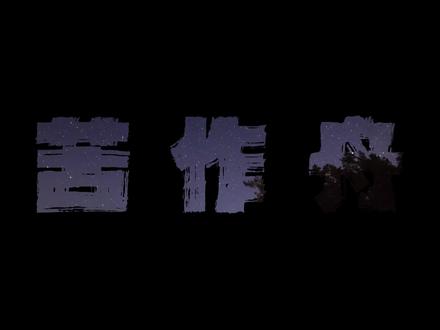 00:59查看AI文稿AI文稿
今天我们六十秒学习剪辑飞机滑屏开场视频,小白也能轻松上手。首先在剪映官方素材,导入一张纯黑底素材,接着新建文字,输入自己喜欢的词语,调整至间距为七,放大到合适大小,挑选自己喜欢的字体。 随后将文字和素材时长对齐,在右键新建复合片短,拉到上方空白层级。把准备好的视频素材拉下来,裁剪掉多余的素材,选一张自己喜欢的飞机贴纸,添加到轨道,缩小到适合大小,再把飞机往左边移出画面,打上关键针,在两秒处移出右边画面,它会自然打上关键针, 然后选中符合片段,打开混合模式,使用正片叠底。最后打开蒙版,在高阶蒙版位置选择内圆四角形蒙版,把蒙版移到最左边,在飞机出镜的位置缩小到合适大小,添加关键帧。等飞机飞出画面时,把蒙版右边肩部放大到飞机尾部,如图所示。 再把时间线往后移一点位置,将蒙版参数宽和高调到最大,点击反转,最后添加个飞机声音音效就好了。这样氛围感十足的旅行开场就制作完了。
77郑小帅和邓梅花 00:57查看AI文稿AI文稿
一分钟教会你除了飞机,划过赛场效果。先导入一张黑底素材,输入地名, 选择喜欢的字体导出备用,再重新导入拍摄好的素材。画中画导入刚才的素材,双指放大至全屏,不小心点到混合模式,手一滑又点到了正片叠底文字镂空效果就有了。这时候聪明的你想到在贴纸里面添加飞机, 手一抖,在开头添加关键帧,又把飞机向左移出屏幕,在中间再打一个关键帧,将飞机向右移出屏幕,就得到了飞机从左向右飞行的效果。点击画中画素材,添加内圆四角形蒙版, 调整参数,反转蒙版,将蒙版移动到飞机尾部,打上关键针,飞机飞出屏幕,再打一个关键针,放大蒙版对齐飞机尾部向后移动一点,再打一个关键针,把蒙版放大至全屏。恭喜你解锁了飞机开场效果。
1441多米 01:52查看AI文稿AI文稿
高考祝福写留不会错,一个飞机滑屏特效搞定,六十秒学会送给即将高考的学子!先导入一个黑底素材,时长拉到六秒左右, 在视频开头点击贴纸搜索飞机,选择这个飞机贴纸,调整好飞机的位置和大小, 石墙拉到对齐黑底,在贴纸开头打个关键针,然后贴纸一处左边屏幕外,来到四秒左右,移动飞机到右边,留下半个飞机尾会自动生成个关键针。再往后一点,飞机权移出右边屏幕外,找到飞机完全出现的位置,点击文本, 输入文字内容,石墙也拉长一点,然后调整文字的大小,并移出左边屏幕外,跟着打个关键针, 指尖往后一点,移动文字紧跟上后面的都是同样操作,直到文字移到居中位置,时间轴继续往后,在飞机旋一出屏幕外的位置放大一点文字,就有了飞机飞行这种效果。 导出备用。重新导入背景素材,点击画中画,新增画中画,导入刚才做好的飞机素材。在混合模式里选择正片叠底,找到文字放大后的位置,点击分割,打开后半段的蒙版,选择线信,退出蒙版后 复制一份长按,拖入下个轨道,对齐,打开画二的蒙版,点击线信,再点击反转化二开头打个关键帧,往后一秒左右画二,移出下方屏幕外 画一,同样操作,不同的虚化意移出上方屏幕外,最后添加一个飞机飞行音效。飞机退场效果你学会了吗? 下一站上岸,所有高考考生,高考加油!金榜题名,前程似锦!
19佳佳超佳剪辑 00:57查看AI文稿AI文稿
手把手教会你飞机滑屏开场,没有剪辑基础的小白也能轻松掌握。先导入一张纯黑底素材,接着新建文字,输入文本内容,挑选自己喜欢的字体,字号调整为三十字,间距为六。随后将文字和素材时长对齐, 再右键新建复合片段,拉到上方空白轨道。把准备好的视频素材拉下来,裁剪掉多余的素材,选一张自己喜欢的飞机贴纸,添加到轨道,缩小到适合大小,再把飞机往左边移出画面,打上关键针,在两秒处移出右边画面, 然后选中复合片段,打开混合模式,使用正片叠底。最后打开蒙版,在高阶蒙版位置选择内圆四角形蒙版,把蒙版移到最左边,在飞机出镜的位置缩小到合适大小,添加关键帧。等飞机飞出画面时,把蒙版放大,对齐飞机尾部,如图所示。再把时间线往后移一点位置, 将蒙版参数宽和高调到最大,之后点击反转,最后添加飞机起飞的音效就好了。这样氛围感十足的飞机滑屏开场就制作完了。
28一个大空翼 01:15查看AI文稿AI文稿
如何制作这样酷炫的开场动画?今天祖国手把手教会你们,没有剪辑基础也能轻松学会!首先导入一张纯黑体素材,接着点开文本功能,新建文字, 输入自己喜欢的文字内容,调节一款新一字体,划字间距调整为五字号,设置成二十七就刚刚好。随后将文字和素材视窗对齐,右键直接新建复合片段。再把准备好的视频素材放置在复合片段下方轨道,打开复合片段的混合模式切换成正片叠底,高级文字镂空效果瞬间就出来。这时打开贴纸专区, 选一款颜值超高的飞机贴纸,添加到轨道,在贴纸契时位置打上关键针,把飞机向左拖动一处平路,将实践轴移到画面中间, 再把飞机向右移出画面,流畅的飞机滑行动画一键搞定。接下来选中复合片段,添加内原四角虚蒙版,开启蒙版反转功能,把蒙版移到左侧屏幕外并适当缩小。在飞机出镜的位置添加蒙版关键帧。等飞机飞出画面时,把蒙版放大对齐飞机尾部,再往后拖动一点时间轴,将蒙版拉大铺满全 屏喷味感十足的高级旅行开场就制作完成,一起来欣赏承顶效果吧!
7冬哥笔记 01:52查看AI文稿AI文稿
两分钟教会你最近爆火的飞机滑屏开场效果。首先在素材库导入一段纯黑背景素材,点击文本新建文本框,输入你喜欢的事物名字,选择你喜欢的字体, 将文字调整到合适大小,同时选中黑色素材和文本,点击鼠标右键,选择新建复合片段, 然后将提前准备好的视频拖入轨道,并将复合片段移至视频素材上方。接着点击贴纸搜索并添加飞机贴纸,将飞机大小调整为四十后,导入喜欢的音乐,在音乐合适位置做好标记, 然后把飞机拖到右侧画面外,打上第一个关键针,把时间轴拖到主视频开头,再次选择飞机贴纸,将它拖到左侧画面外, 系统会自动生成第二个关键帧。接着将时间轴移到飞机完全出现的位置,选中复合片段,点击画面找到混合模式,选择正片叠底,接着点击蒙版,选择高阶蒙版,选择内圆四角形, 然后点击反转,将四角形调整到合适大小,方便后续操作。将蒙版拖至左侧,外面要注意对齐飞机尾部, 并给蒙板打上第一个关键针,然后将时间轴移到音乐标点处,也就是飞机刚好消失的位置。接着将蒙板拉大,蒙板尖尖要拉到飞机尾部,系统会自动生成第二个关键针,然后把时间轴往前移动一点点, 将蒙版的宽和高都调到最大,调完后系统会自动生成第三个关键帧。最后将时间轴拖回第一个关键帧的位置,将蒙版调到最小,直到看不见为止。将多余的视频素材和音乐截掉,让我们来看看效果怎么样, 没有了大王天下对我又有何用?
4594Sky-小光
