剪辑飞机飞过转场后续怎么剪辑
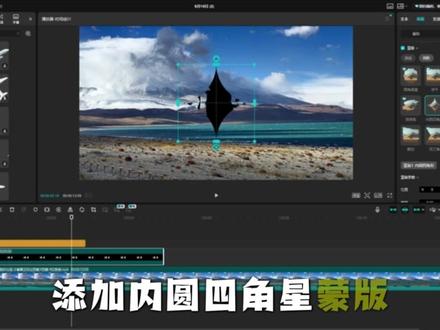
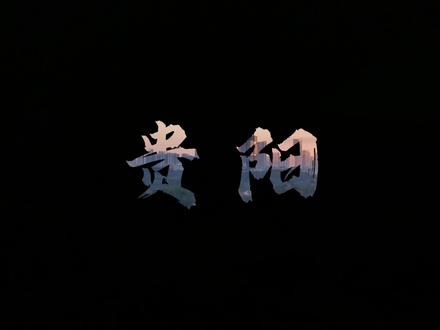
最近爆火的飞机转场视频怎么做?两分钟教会你!首先拍摄一段我们所在城市的视频,素材导入到剪映中,然后在官方素材中找到黑底素材,放在拍摄视频的上方, 然后在文字中添加一个默认文本,与黑底素材对齐,输入我们所在城市的名字,选择自己喜欢的字体,放大或者缩小到合适的位置, 将文字和黑底素材一起选上,选择新建复合片段,新建复合片段后也是可以放大和缩小的。然后选中复合片段,在右上角的画面调节板中 找到混合模式,勾选上正片叠底,这样一个透明文字就做好了。然后在贴纸里面输入飞机两个字,找到一个合适的飞机贴纸,添加到轨道中的最上方,与符合片段画面对齐,将贴纸缩小和文字大小差不多,选择贴纸,在右上角位置大小里面打上关键针, 将贴纸移动到画面的最左侧,将时间线向后移动到三秒钟左右,选择贴纸,将贴纸移出到画面的最右侧,完全看不到,这样我们就得到了一个飞机从左向右飞出的动态视频。然后我们选择中间的复合片段,在画面中选择蒙版,选择高阶蒙版的内圆四角形, 在蒙版参数里面选择点击反转缩放到和文字大小差不多,打上蒙版关键帧,将位置移动到画面的最左侧,将时间向右移动到飞机飞出画面的头部位置,放大蒙版到最大。这样我们就得到了一个飞机城市转场视频, 但是会发现上下两边的画面没有完全展现出来,然后我一不小心将时间线往后移了一点,在蒙版参数里的大小宽里面,一不小心输入了四个九,然后又不小心添加了一个飞机起飞的音效,就得到了这样的效果,你学会了吗?
粉丝3702获赞15.3万
相关视频
 01:19查看AI文稿AI文稿
一分钟手把手教会你爆款的飞机转场视频,小白新手也能轻松学会!首先导入一张纯黑底素材,接着点开文本功能,新建文字,输入自己喜欢的城市名字,挑选一款心仪字体,把字间距调整为五字号,设置成二十七就刚刚好。随后将文字和素材时长对 齐,右键直接新建复合片段,再把准备好的视频素材放置在复合片段下方轨道,打开复合片段的混合模式, 切换成正片叠底,高级文字镂空效果瞬间就出来了。这时打开贴纸专区,选一款颜值超高的飞机贴,添加到轨道,在贴纸起始位置打上关键针,把飞机向左拖动,移出屏 幕,将时间轴移到画面中间,再把飞机向右移出画面,流畅的飞机滑行动话一键搞定。接下来选中复合片, 添加内圆四角星蒙版,开启蒙版反转功能,把蒙版移到左侧屏幕外,并适当缩小。在飞机出镜的位置添加蒙版关键,等飞机飞出画面时,把蒙版放大,对其飞机尾部再往后拖动一点时间轴,将蒙版拉大,铺满全屏。氛围感十足 的高级旅开场就制作完成,一起来欣赏成品效果吧! in no time to think too much!
81是愈不是🐟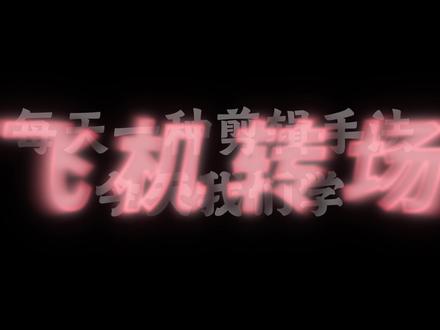 01:02查看AI文稿AI文稿
每天一种剪辑手法,今天我们学飞机转场,像这种的飞机转场怎么做的呢?很简单,先拖入你拍好的风景素材,然后在官方素材库找到黑底素材,然后添加新的文文本,长度拉至与素材对齐。在文本框里面输入 你所在的城市,再选一个你喜欢的字体,调整字体字号并加粗,选择背景与文字,右键选择新建 复合片段,点击画面找到混合。我们选择正片叠底,然后找到一张飞机贴纸,素材拖入轨道,时长与素材对齐,调整飞机大小, 移到画面最左端,打上关键针,再将飞机移动到最右端,这时剪映会自动生成一个关键针。我们找到蒙版,选择内圆四角形,点击反向拖到最左端,时间线拖到飞机完全出来。我们缩小蒙版,打上关键针,时间线拖到飞机刚刚离开画面。我们把蒙版放大,与飞机尾部对齐, 再把时间线往后拖动一秒,把蒙版参数调到最大,然后我们去音效库里面找一个飞机音效,添加上即可完成。
81重启N次人生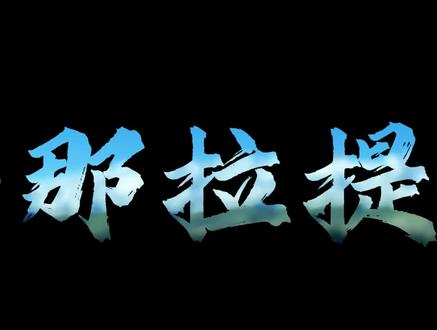 01:15查看AI文稿AI文稿
今天用一分钟手把手教你学会飞机特效。先把提前准备好的视频素材导入软件,随机导入黑场素材,找到左边界面的文本功能,添加文字图层,输入你想呈现的文字内容,挑选一款心仪的字体, 把文字大小调整到合适状态,保证文字时长与黑场素材精准匹配。选中所有文字和黑场素材,新建一个复合片段,将这个复合片段的混合模式设为正片叠底。点击贴纸功能,添加一款飞机样式的贴纸,调整贴纸尺寸,贴合画面比例,将时间指真移到视频起始处。把 把飞机贴纸向左平移出画面,打上位置关键针固定好,再把时针调整到两秒处,将飞机贴纸向右平移出画面,飞机飞行的动态转场效果立马显现。之后选中之前创建的复合片段,点击画面区域,找到蒙版功能,并点击开启。选择高阶蒙版选项,确定内圆四角形样式。 再将时间纸质移到三秒处,把蒙版拖动到最左侧,将蒙版放大到铺满整个屏幕,打上蒙版参数关键帧,将纸质移到飞机尾部刚好出现的位置。把蒙版宽度调为一,高度调为零。点击蒙版反转功能,最后添加上一段飞机音效。 这款飞机旅游转场就彻底做好了,大家赶紧动手操作起来。
3贤宝看剧 01:07查看AI文稿AI文稿
今天分享一个我私藏的万能转场技巧,飞机城市过场动画。这个转场不仅视觉冲击力强,而且制作极其简单,新手也能轻松上手。首先创建一个纯黑画布,在上面添加城市名称文本,调整好字体、字号和字间距,将文本 与画布合并为一个复合片段。将你的主视频素材并放置在底层轨道,复合片段至一上层添加飞机贴纸并制作,从左至右的为一动画至 一步,是整个转场的灵魂。飞机的飞行速度决定了转场的节奏。接下来是点睛之笔,为复合片段添加内圆四角形蒙版并反转,通过关键帧控制蒙版的展开时机,让蒙版的展开速度与飞机的飞行速度完美匹配。当飞机飞过画面时, 城市名称会随着飞机的轨迹逐渐显现,最终自然过渡到主视频画面。最后微调一下蒙版的大小和关键帧的位置, 让整个转场更加丝滑流畅。这样一个高级感满满的飞机过场动画就完成了。
 02:02查看AI文稿AI文稿
今天我们来学习飞机转场,添加一段黑体素材,新建文本, 对齐素材,输入你喜欢的城市名字,这里我们输入苏州,点击字体,选择一个你喜欢的字体,稍微放大一点,全选新建复合片段, 点击素材,导入我们的旅游素材,将黑底素材放置他的上面, 对齐素材,点击复合片段,点击画面,找到混合,点击正片叠加。好,接下来我们做关键帧,点击蒙版,点击高级蒙版, 点击这个内圆四角形,拖至最左边,点击反选,打上关键针,然后我们点到这个片段末尾, 稍微放大一点,让他的打到最右边。 我们添加贴纸,点击飞机,选择一个我们喜欢的小飞机样式,我们选这一个对齐素材, 在手段打上关键针,让飞机处于画面的最左边,点击尾针,也打上关键针, 让飞机飞出屏幕外。好,这样一段飞机转场视频我们就做好了。
 01:28查看AI文稿AI文稿
一分钟手把手教你制作爆款飞机滑屏旅行开场,零基础也能轻松上手!首先导入一张纯黑底素材,接着点开文本功能,新建文字,输入自己喜欢的城市名字,挑选一款心仪字体,把字间距调整为五, 字体大小设置成二十七就刚刚好。随后将文字和素材时常对齐,右键直接新建复合片段,再把准备好的视频素材放置在复合片段下方轨道,打开复合片段的混合模式,切换成正片叠底, 高级文字镂空效果瞬间就出来了。这时打开贴纸专区,选一款颜值超高的飞机贴纸,添加到轨道,在贴纸起始位置打上关键针,把飞机向左拖动,移出屏幕, 将时间轴移到画面中间,再把飞机向右移出画面,流畅的飞机滑行动画一键搞定。接下来选中复合片段,添加内圆四角星蒙版, 开启蒙版反转功能,把蒙版移到左侧屏幕外并适当缩小。在飞机出镜的位置添加蒙版关键帧,等飞机飞出画面时,把蒙版放大,对其飞机尾部再往后拖动一点时间轴,将蒙版拉大,铺满全屏。 氛围感十足的高级旅行开场就制作完成,一起来欣赏成品效果吧!
41@毛毛
