酷家乐画上下墙教程
大家好,我是王一,这有朋友发了一个这样的图纸啊,想画这个墙板,怎么画呢?要回到软件点墙,用到背景墙设计,这个不拿定制画啊,用到背景墙设计之后呢,咱先确定好大小,它是上下两块。呃,咱们就随意的来做一下来参考线吧。 比如这个墙板的高度呢,我们就两米四高,那就从下往上两米四,大概这么高,然后左边的宽度呢为九十厘米,就是九十公分。 ok, 画一个句型,这个呢就是咱们这个墙板的总大小,高两米四,宽九十。 然后呢他有个上下的分成,那咱们就定一下,比如上面这个大一点,下面小一点,那下面这个呢,咱们就九十公分高, 大概就这样,然后拿个直线给它分开,这样子呢就分成一个上下两块了,分好了之后呢,来开始画,呃,先画下面这一个吧,下面这个简单,它这个回字形。那咱们来画的时候呢,就把这两个回字形啊 都给它画出来,还是两个啊?不是一个啊,两个。所以说我们就先偏移,比如最外面的这一个呢,离得稍微远点,那咱就偏移个十五公分吧, 那里面这个稍小点,那就十公分好了,这样子呢有两个格子,然后呢开始做厚度,那毕竟他这个是有厚度的,对吧?那比如说这个厚度的话,我看应该是一样厚,那咱们就都突出一样的五十,里面这个也是五十,中间这个地方是凹进去的,凹进去的这个地方干嘛呢?咱来做线条, 呃,里面这个线条是斜着的,外面是个死高线,所以说呢,我们先做外面点线条,在左边的泡面找一个这个角线,里面有这种死高线的造型,你你看哪个比较像?找一个类似的那种, 我看看啊,斜着的,那应该就差不多,就这个,这个就挺像,那就它吧。好,咱把它放进来,放进来之后呢,改大小,那我们可以改,比如这是五厘米,对吧?那就五十, 五十也可以改的稍微大点,比如他是凸出来一点,能改七十啊,凸出来可以鼠标往下移动,这样子放呢,他会是向外凸出来的 啊。完成,完成之后呢,就算是做好一个了,然后我们点这一个做好的选择复制,把其他地方都点上,那剩下里面也是点线条选择泡面,这个呢,就不加这个石膏线了,加这个斜形线条,因为他这个斜面吗?他也不是石膏线,所以找这个放进去改一下啊,这个是五十, 这个也是。好嘞,放好之后呢,点击线条复制,把这都复制好,这样子做好,做好之后呢,找个颜色,咱们要做这个木纹色,那就找一个木饰面,呃,红,那那就这个吧,先随便找一个啊,咱把它贴到这个墙板上, 贴上去之后呢,用快键 n 键,咱把这个颜色呢,再贴到这些石膏线上,然后呢再用颜色把它贴到这个白色板上,靠近一点, 你看是不是这样的,那如果你觉得线条的颜色不对,那咱可以点这个,使高线在左下角,咱可以改这个彩字方向,比如是竖纹,那就改成九十度,这样子呢,咱再改一个纹理方向,九十度, 竖纹啊,里面这个也是九十度,哎,这样子纹理方向就对了,是这样吧,那上面这个也是一样道理,咱们继续。呃,但是上面这个呢,它可能是凹进去的,所以说呢,我们就先偏移给一个距离一百五,然后呢点一下这个偏移。好的,再选择倒角功能,咱们给他做一个内直角。就是凹进去吗? 呃,看着也不是很大,一百二吧。好,然后再偏移十公分。行,大概呢是这样的造型,然后改突出值五十还是五十。 呃,线条呢?就可以把下面的这个直接复制过来,不用再画了,直接复制到里面去。然后外面这个的话也是一样,直接复制复制到里面去,然后颜色的话拿出来刷刷上。好嘞, 一样吧。好嘞,学会的记得点点关注,谢谢大家。

粉丝16.0万获赞70.1万
相关视频
 02:55查看AI文稿AI文稿
接下来讲一下,就是说你在画墙底的时候,那个内线啊,内部,中心线,外部这几个有什么区别?这问题也涉及到,就是说你按尺寸那句话的时候,为什么会出来这个空间尺寸跟你输入的尺寸呢?有差距?好,我们使用画墙工具,对吧?然后这时候我们使用这个定位线为中心线 这里呢?我们是不是两米,然后这边呢?在是两米,然后这边呢?然后根据这边捕捉了围出来,然后围出来,结果就会发现不一样,对吧?然后比原来的尺寸的少了两百四,为什么呢?因为你这边尺寸其实是以这边的中心线那句话,对吧?那 中心线这边是一米到正一米,那等于这笔,呃,实际尺寸呢?还要减去一个墙后,对吧?半个墙后加半个墙后,也就一个墙后,比如两百四,这是这个原因。那我们画的时候是不是就应该选择其他了?对,我们这边应该选择这边的 内部,这时候你再画的时候就是对的,对吧?先再画一个两米,然后再画过来两米,然后这时候就对了。但是有的人可能画出来会发现还是不对,对吧?比方说如果你这么画,你这么画两米,然后像这样两米, 然后这样过来, 然后画出来就发现不对,而且吃掉了两个壁厚,对,两个厚度,呃,两百四,也就四百八嘛,然后加在一起,然后才是两米嘛?吃掉两个壁厚,为什么呢?因为这个东西是要讲究你画的这个顺序的啊,或者说画的这个方位的, 呃,选择类不得的时候呢?你画的时候要按照顺时针方向,像这样顺时针的方向,明白吧?顺时针的方向画过来,这样才是对的,比方说这边还是两米,对吧?这样画出来才是对的。 然后这个逻辑呢,能记住就记住,记不住也没有什么关系啊,为什么呢?因为假如说你画的时候发现有问题,比方说像这样,对吧?画出来两米,然后像这样,这时候不就力是真的吗?所以画出来就是错的嘛,对吧? 记不住没关系,就是你这手画着错的,那你就换一个方向,对吧?你这手换一个方向,你这样子对吧?这换一个方向,那就对了嘛。所以这东西也不用死记硬背,你能记住这个逻辑,那就最好的记不住了,你发现错误的时候,你换个方向就 ok 了。 然后这关于这个问题具体的解释呢?其实我在给官方的课里面有讲的更加详细一点,而且做的更加用心一点,对吧?啊?甚至甚至还介绍了另外一个记忆方法,大家呢?大家呢?如果想要了解的更加清楚透彻的话,可以去看一下 这个视频,对吧?这个视频呢,直接在官网上面直接搜我的名字就行,然后在这个这个户型基础入门课里面,然后就可以找到, 然后对应的就是这个华强定位线的用法,这一节里面有详细的解释啊,感兴趣想要深入了解的话可以去看一下。 虽然说工具有更多的更新换代了,但是这个逻辑呢,还是以前的逻辑没有变。好,我们下期再见,拜拜。
954舒晓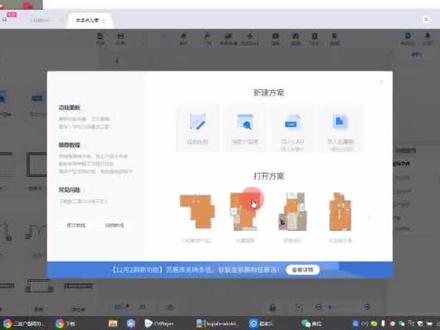 12:15查看AI文稿AI文稿
哈喽,大家好,我们这节课来讲一下怎么去导入临魔图啊,我们的户型建立的一部分,那在导入临魔图之前呢,我们要先学一下自由绘制,这样才能去用到,才能去用导入临魔图啊。 我们先左键点击自由绘制,点了自由绘制之后呢,我们现在库加勒的这个绘画的界面窗口太小了,我们还能看到我们的桌面,对吧?然后我们直接点这个最大化, 点这个横杠是最小化,然后就把他呃缩小到,然后我们的任务栏里面,我们再点他就回来了,我们点他点最大化啊, 这个小箭头是什么呢?我们点一下点收起来看,这就回到了,然后咱们咱们当时账号刚登进来的时候的样子,我们可以看一下我们的方案对不对?那就比如说然后什么时候能用到呢?我们在开始设计的时候又想看一下 我这个方案,然后上一次改的方案又想改另一个方案的时候呢,我们直接就点那个啊,那要想再回来的时候,我们点下面这有个标签栏,我们再点进去就可以了啊,要想回到我们再点这个收起,然后要想回到再点一下这个标签栏就可以了, 那现在进来再看啊,我们进入到这个设计界面的时候呢,这里有一个左边,这左边这一栏有画户型,画户型导入户型搜索户型库跟导入 cd, 还有导入零魔图。现在是不是缺了一个自由绘制, 那自由绘制就是下面这一些啊?画墙这个就是自由绘制,所以呢这里做的工具栏都是非常简单方便的。那现在先来看我们去画左右会去画啊,画墙,那学过会 cd 的同学呢?然后做这个,然后就比较方便了,我们这个画墙跟 cd 线条然后是差不多相同的啊,我们左键点击画墙,鼠标啊,放到我们这个绘图界面上, 放到绘图界面上,左键点击就松掉,点一下左键就松掉,松掉之后移动我们的鼠标,然后向右上下左给方向啊,来看现在是不是出来一个数字,我们画一堵墙,然后一般情况下是不是就要知道他这面墙是多长, 比如说我现在再点一下,他是六九二八,说说数字不对呀,我现在想画一个六千的,他现在多了九八八,那怎么办呢?啊?我们现在画完了,发现自己画错了,不想画了, 不想画了,左键点,然后再左键点是开始,但凡左键点一下,再左键点一下就有一堵墙,所以大家千万啊,点了画墙之后就不敢左点, 左点一下就有一堵墙,左点一下就有一堵墙,那现在想结束怎么办?结束是右键啊,快乐里面所有的结束键都是右键,鼠标点右键一下,那他就结束了,对不对?结束了之后呢?现在说我想画一条 六九八八的线啊,六九八八的墙,我们左键点击向右给方向,这个跟 cd 里面是一模一样的,左键点击向右给方向,输入六千,这里按空格是没有用的啊,要按回车键, 就是我们的平时发消息的时候按着发送键一样啊,按回车,那现在这个是不是六千,那继续向下给方向,比如说,哎,我要输入二百回车, 再向左,对不对?看,我们放大看一下啊,鼠标滚轮往前滚,是放大,鼠标滚轮往啊往后滚,然后是缩小,那我们把它放大缩小的时候看呢?那说,哎, 这奇怪了,我们明明输的六千,然后现在这里为什么成了六零?六零啊?为什么成了六零?六零? 我们先右键结束一下,来看看他是为什么。我们在画墙之前,上方这有一行一行哦,工具栏,可以把它称之为工具栏,我们在这里第一个有一个叫墙中线绘制,第二个是墙内线绘制,第三个是墙后还有吸附正胶, 那我们在画墙的时候,这个吸附跟正胶都要把它对勾给打上,那比如说我们如果把正胶的对勾打上来看,发现是画不了斜墙的,只能画上下左右横平竖直的墙啊。右键结束一下,再看这里的墙后, 这里的墙后是一百二,如果是墙中线绘制,就相当于在这个墙的一半处,然后去绘制的,那所以说呢,他这堵墙然后就是多了 六十。那比如说我要点墙内线绘制啊,我们试一下左点向右给方向输入六千回车啊,再看他就整整是六千啊,整整是六千。好了,那我们右键结束一下,那时候画好了之后,我现在想删除怎么办?哎,我点一下这堵墙啊,那不行啊, 我们在画墙的时候看左点,左点,左点,左点、左点,那现在这些是不是有黄色的小点?出现这种黄色的小圆点的情况下,就证明咱们的墙没有闭合,是断开的。我们最后一步点到这个小圆点上啊,点, 点到自己的小圆点上,是不是跟他才能闭合?但凡出现这种小圆点肯定都是因为然后我们的墙没有闭合啊,那么在闭合了之后,我们的命令就会直接结束。那比如说我带大家然后画一个两千乘两 前的啊,左点向右给方向输入两千回车,向下输入两千回车,向左输入两千回车,回车啊, 两千回车,向上我们直接点这个小黄点就可以了。好了,那现在发现,哎,我这个密店好像直接结束了,然后他化成了一个房子, 自动闭合了之后会结出结束当前的绘制啊。我们现在如果要删掉,要对这些墙进行操作的话,我们需要退出我们的画墙模式,看 那这个画墙,然后这里的区域是不是变成蓝色,那就证明咱们还没有退出。怎么退出?咱们说了酷家乐里面所有的退出键都是右键,右键点一下,不行就右键点两下啊,再右键一下,再看这个画墙现在是不是区域变成灰色, 那就证明咱们现在对这些墙是可以操作的啊。我们鼠标放到这堵墙的时候,他变成了一个上下的黑色箭头,选中他,我们按 delet 就可以删掉啊,按 delet 就可以删掉 那个我说我说哎呀,我放大我,我删他,哎,我点他,我说一个一个点啊,这种墙墙都是要一个点一个一个点的,那说大家去练习的时候,只有练习的时候才会去画这么多没有用的墙,一般我们在做方案的时候是不会的啊,那下面这堵墙我现在看不见怎么办? 我们按住我们的鼠标滚轮也是拖动我们的背景布,这一步跟我们的 cd 是一模一样的,按住鼠标滚文啊,拖动我们的背景布,选中他,删除,选中他,按 delet 删除,再选中他按 delet 选中 啊。我们把没用的墙放大一下,点到这些单点上的时候看,点到单点上的时候我们也是可以删除的啊,点到单点也是可以删除的, 那说现在画好了啊,画好了李元同学就会出现什么问题,大家跟着我的步骤走啊,再画的时候就会发现画不成两千乘两千的,你比如说我给大家示范一下,左点向右给了两千, 然后动了一下鼠标,然后直接回车,是没有用的啊,我们在画墙的时候,左键点一下向右给个方向,我们就不能动鼠标了,哪怕轻轻动一下啊,都不行,就直接数数字就可以了啊,直接数数字就可以了,因为看我们点了画墙之后 选择户型啊,我们点了画墙之后左点,然后向右给方向的时候,我们在边输数字边动数, 不要我们这个数字输了就相当于没有用啊,完全是没有没用的,一定控制好鼠标放在那里,直接去输数字 回车,那这个墙就画好了,再用鼠标不要点左键了啊,直接去移动鼠标给方向就可以了,两千回车。向左给方向,两千回车啊,向上也可以直接输数字,你说两千回车,那这个墙, 这个房间默认的也是画好了的,对吧?右键结束就可以了啊,这个就是我们的绘制。那咱来看, 我们这里除了画墙按住鼠标滚轮啊,按住鼠标滚轮,然后或者按住鼠标左键都是以可以的,因为习惯跟 cd 里面的是一样的啊,按住鼠标滚轮和按住鼠标左键都是可以拖动的,看看如果自己不小心点 到了下面这些小灯泡、小沙发,还有个小人一个小柜子上面,怎么办?跨墙就不见了啊,他每一个图标对应的都是每一种功能,所以说我们 画墙画墙的功能一定是在第一个户型里面才有的,这个是第一个画墙,第二个看一下第二个画房间啊,第二个画房间,第一个是用直线的 方式去画出来这个房间,我们第二个点画房间,左键点击看移动鼠标啊,移动鼠标,那么现在这里看四七四零, 我们先输一个两千收回车啊,输入两千按回车,再输入两千按回车就可以了啊。至于如果这样画不好的同学呢?还有一种方法,那就是比如说每个人的这 扩加了账号,每个人账号都有一点差异啊,那就比如说以前的买的以前的老账号,然后是有一点点不同的,如果用的是公司的企业账号的话,如果按了两千回车,房间直接画好了,我们可以去按推宝啊,一定要记得这个后续要是再不懂的话,然后可以问我啊, 这个是画房间,那证明画房间是用矩形画,画墙是不是?是用直线画这个画房间,如果画一个正正方方画一个房间,然后我们去用这个矩形,然后是非常方便的啊,是非常非常方便的,比如说我们画好了一个房间,画好了这个房间,这个房间现在 尺寸不对,对不对?很有可能我们去会改别人的图,然后改别人的图,发现尺寸不对,想改这个尺寸,我们点他他也没用,我们也要记得 啊,如果要去改的时候,一定是改墙的尺寸,也一定是点墙光点这个数字是没有用的, 点左边这堵墙,我们先来看一下,我们以左右移动这堵墙的时候呢?哪堵墙的长度是变化的?是不是上下两堵墙的长度是变化的?那所以说我们要改上下两堵墙的长度,我们就要点左边啊,竖着的这堵墙,或者右边竖着这堵墙。 同理,如果要是想把这个房间的幺五四五改成两千的话,我们就要点上面这堵墙或者下面这堵墙啊, 一定要改跟他相垂直的墙啊,或者是相交的墙,然后都可以,因为有时候,然后他会出现斜墙,一定不是说,哎,我想要把这个幺五四五改成改成两千,万一我点他这数字怎么点不动?一定要点跟 相邻的墙,比如说我们双击这个幺五四五啊,鼠标左键双击改成两千回车,那这堵墙是不是直接就变成了两千?那如说二八二六,我们改成二五零零点左边这堵墙。 注意看啊,我点的左边这堵墙,那我就是移动的左边这堵墙,我点的右边这堵墙,就是移动的右边这堵墙。先看左边这堵墙在哪,我点右边这堵墙,出现了这个数字,二八二六,我们给他改成二五零零回车, 你看是不是改小了?改小了右边这堵墙是不是再往回扣了一点,那这堵墙是保持不动的,要移动哪边墙或修改哪边墙的尺寸啊,我们一定要记得,然后就点击哪堵墙啊?点击哪堵墙,那比如说刚才我们如果要要把上下两堵墙 想去缩小的话,肯定是去移动左右移动这两堵墙啊,左右移动这两堵墙,然后他的尺寸才会变化,鼠标放上,放到我们的墙上,左键拖左键按住不松,移动鼠标也是可以去随意拖动的啊,去随意拖动的 这个是我们画的,画的可以说是画的强吧?啊?我们教的大家绘制的技能,我们下一节课来教大家,然后怎么去修改啊?怎么具体的去修改层高,然后以及咱们的面积,然后以及名字。
4183酷家乐文静老师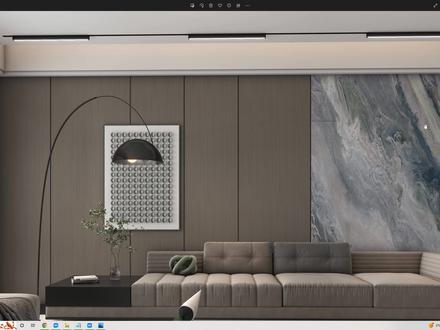 03:25查看AI文稿AI文稿
大家好,很多朋友呢想学习这个病墙怎么画的,那今天教学就来了,大家点赞关注后呢,反复学习超级简单的一个病墙的制作方法。好进入到两边的软件, 用到软件之后呢,我们选择到左边行业库,全屋家业定制来制作这样的一个冰场,选择我们左上角的公诉爱库,产品库, op 库,选择到咱们的背板, 面向板垫背板打开,选择这第一个幺八背板,将其放置在画面当中。放置好之后呢,先不要去动,我们先来看一下自己要做什么样的一个结构,大家可以看到整个画面上面呢,会有一二三四五 五六分别对应的有六块板,那么在用的过程中呢,我们就需要有六块,对不对?那我们就先改第一块板高度,假如说两米六高,那么我之前讲过了,当一个板筋数量超过两个的时候呢,我们就不要用复制了 这个功能。现行阵列黑色的第四个,点击左边的端点向右边移动,然后我们要六个版,对吧?六个会车键,一二九一二三五六六个版,然后怎么办呢?开始调尺寸,第一个版看 第一个版看起来的话还差不多五六十公分左右,是不是那么重点内容就在这里了,为什么这边有条黑线呢?这个是怎么做出来的?是要贴颜色吗?还是干嘛的?不用,大家在使用的时候只需要记住一键使用,点击第二块板, 将他们两个贴合的时候呢,这边有个数字,不要把这个数字改成零,改成一零,这样子就会有一条黑色的缝隙了,一厘米就够了,点击一零回车,这就拥有了缝隙。 那么这块第二第二块板,第二块板看起来比第一块板大,也就是说他的尺寸的要更高点,假如说六十公分不够,那就九十公分更大一点,然后第三块板,第三块板呢就贴 合住的一零,第四块板也是贴合住的,并且大小是一样的,那么再点击第四块板一零,好,第五块板,第五块板呢,看起来要比前面这一块要更大了,那首先先把给他改一个尺寸一零,然后的话看起来更大一点,对吧?给他一个起摆 七百就可以了。那剩下一块板呢?就最后的这一块了,最后这一块较大的了,那中间还是有缝隙的,我们还是点击这一块板,给他一个距离,一零回车,然后拉伸黄色箭头拉伸到右侧,这样就做好他了。 那做好之后呢,咱们刷颜色就行了,颜色的话尽量不要在丁字里面找,因为丁字里面的话颜色实在是有点太少了。退出来,那首先的话咱们用的木纹颜色叫什么呢?咱们用的木纹颜色叫做科技木,是这样的一款颜色,这个五零一七一零七科技木灰, 大家在右手也用,那先把他贴到墙上去,按住炕上键贴到墙上去,再用我们的工具条刷吸,把他给刷到我们的慕斯面上面去,刷上去那么大理石也是一样的,大理石我就随便选一个,就他吧吸刷 刷上来,然后我们来把它给更改一下,让它变得更漂亮。点击进入到定制,首先的话更改第一个纹理不太对,鼠标双击摆件在右下角呢,咱们可以看到有个叫做纹理角度的地方,在这里面可以去修改零九十度,然后双击九十度 这样子来修改纹理。那么大理石这个怎么改呢?首先的话纹路感觉有点少对不对?鼠标双击将平铺改为拉伸,这样就可以撑满整个造型了,角度不太好,那零度改九十度,这样就可以了,就做完了。 那么这就是我们病强的一个绘制方法,大家在使用的过程中呢,可以通过这种方式学会的,记得给老师点亮关注一下,谢谢大家。
 03:34查看AI文稿AI文稿
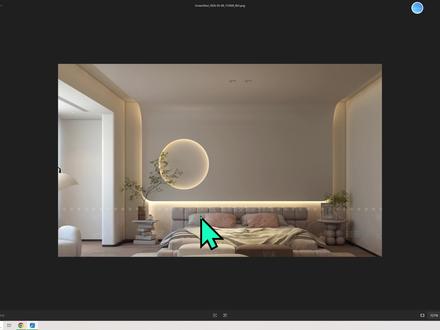
大家好,我是王一,有朋友呢,发了一个这样的图纸,怎么画呢?来回到软件就用到作森画,有这个全屋硬装工具,这个简单点,用这个画。那进入之后呢,咱们得把它分两部分,就一下子画不出来,咱得这样 分开,分两部分画,那先画上面这部分,上面这部分呢,我们需要在墙面画,需要你不是画正面了,需要在右边或者左边这面墙,选择漫游仕图,咱从右边开始吧,来参考线,呃,这个吊顶的高度呢?十公分。那,那咱就参考线从上到下这是一百,那是吊顶的厚度, 长度的话呢,咱也稍微长一点吧,到这里就是两米五啊,大概是这样,然后左边这个墙板的厚度呢,也就是两米五啊,大概是这样,然后左边这个墙板的厚度呢,也就是从左往右一百。 好,然后往下面的这个圆弧呢,我们就做三公分,那就从上往下三四厘米。 ok, 这样子做好,做好之后呢,我们拿直线把这个地方瞄起来,左键确定,右键取消,然后给它瞄起来。 好,大概呢就这样,然后来画圆,参考线从左往右三百,然后画一个三四厘米的圆点这个点,然后再点上面这个点,向上推三十,推一半。 好嘞,那推好之后呢,把多余的删掉,参考线不用了,清空参考线,多余的造型也不用了,包括这个线条。好了,这样子就是一个半圆弧了, 然后呢,因为他是一个镂空的,看左右两边是空的,所以说呢,咱把做好的这一个呀,选择复制,把它呢从墙上往外面复制,比如二十公分,三十公分。哎,那就复制三百,这样子呢,他就离墙有一段距离,那当然,墙上这个没用,那就删除掉了,看, 对吧?那左边怎么办呢?就拿快捷 p 键拉伸,我们直接往左边拉伸,比如这个,我看到这多长啊? 做一个三米吧,三米五。好,那这样拉伸好之后呢?你看有一个这样的吊顶,对吧?那有了这个之后,咱们再画下半部分,那下面不是还有吗?那下面呢?比如离墙呢?是离地啊,离地是一米,那就一千,大概这么高,然后呢左右两边呢?咱就画参考线,跟它平行。 好嘞,画一个句型好了,这个就下面的距离,那要不合适你就再改吧,对吧?比如离地八十公分八百。 然后呢把这个呢再画的稍微长一点,所以在没有确定好之前,咱们都还可以做一些更改,然后删除掉多余的线条就可以了。这个呢倒不难。那接下来怎么画这个圆?那注意听好了, 咱们想画这个圆呢,直接点圆弧角,那就直接变圆弧了,你看 就不用再画了。那编好圆弧角之后呢,中间这还有个圆形,那我们就在这里面来画个圆,找一个圆形功能,在这画一个,比如三十五公分吧,三百五。那画好了之后呢,我们用快捷 p 键拉伸,把这个圆弧向外拉十公分,一百嘛,好, 来,这样子衔接起来,就这样。那怎么让它发光呢?就贴发光材字,在左边搜索发光材字, 咱们呢也可以自己制作,有没有教程也可以直接找,找一个,把它贴上去,贴到这个圆弧上,然后拿铲子刷吸附颜色刷到这。嗯,包括像这个侧边圆弧下方还有右边 远弧上方还有侧边还有这里。好嘞,那这样子的好处呢?就是省事,因为你不用打光嘛,他自己就会发光了。所以这样子做其实比定制呀,比什么做起来又简单,还好看。好学会的点点关注,谢谢大家。
183酷家乐设计师王一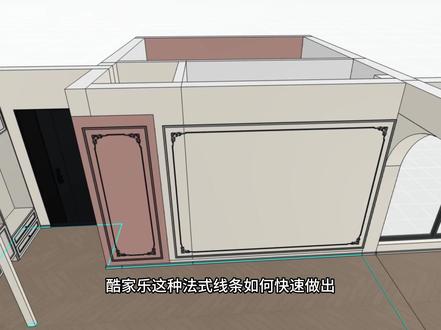 00:36查看AI文稿AI文稿
库加勒这种法式线条如何快速做出?首先进入全屋定制界面,进入安装的库口袋插件产品库线条合集,点击法式线条分类,选择法式可调线条,选择一款单机放置拉伸改变大小, 右侧栏可改单内线,单外线和双线,也可改上下锯边大小假花大小,内线间距,点击复制到旁边拉伸改大小。最后刷材质线条就做好啦渲染看一下效果吧。
 00:32查看AI文稿AI文稿
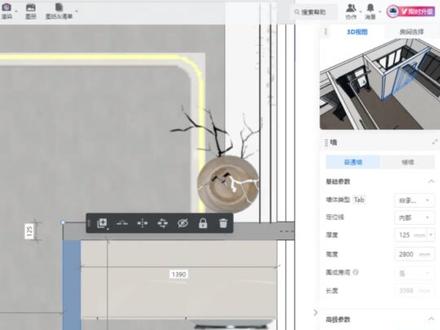
库加勒里这样的圆弧墙角怎么快速制作呢?点赞关注,我来教你点击墙体右侧自由连接改为否?另一个同样的方法,参考线标出五十的墙角位置, 破洞墙体留出墙角位置。快捷键 h 绘制弧墙右侧定位线,选择外部厚度时选择两个端点,画出弧墙,刷上颜色完成来渲染看一下效果吧。最近剪 a 设计整理了新的素材库,有需要的进粉丝群领取。
727简A设计代画效果图施工图


