华硕海王星ao3evo怎么拆
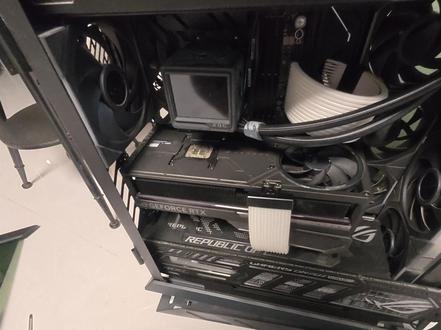
是华硕的中低端的海底防机箱,华硕 a 三二海底防机箱啊, 然后呢,这个机箱我们今天装完机给大家分享一下我们的装机的一些体感一些感受。 我觉得呢,这个机箱区别于市面上比较常规的这种海景房的设计,就是它的机箱整体的冲孔呢,开孔都比较大,比较便于散热,不管是前置的,不管是上置的这块盖板,还是后置的还是侧面的板子, 它的一些开孔都比较大,严格来说就是海景房,大家都知道是门关。然后呢,市面上越来越多的新款的海景房都为了考虑散热,各大厂家都在 改进散热,所以可以可以点个赞。这款机箱的散热性能是非常不错的,同时它的兼容性也还可以分仓的设计,然后呢,兼容性也不错, at 叉的主板也可以, 也可以兼容。然后讲一下今天这台机器的配置啊,咱们海南福山的一个兄弟,然后呢,也是非常爽快, 呃,他说他就玩原神的啊,有没有,有没有玩原神的,知道这套配置够用还是不够用?七八零零叉三 d 帕夫的 b 八五零轻炮手,不是重炮手,因为他觉得就要帕夫的外观, 那么选择清泡手也可以的嘛,是不是?然后五菱七零太万利星这个卡,可能大家没怎么听说过万利,但是老的地下玩家应该都知道,万利呢算是国内比较老牌子,同德五五,你们应该懂老牌子的卡,然后呢,价格呢,也会比一线的便宜一点点, 我们呢,也不仅仅只是只卖玉山家的产品,呃,考虑性价比的话,咱们也可以给大家搭,也可以给大家搭配, 然后到了它的外关键呢,外关键呢,水冷还是依旧的泰坦 lg, 六百六百元左右的价位里面,绝对是最好用的 带屏幕的一个水冷啊,不管它是它的保修啊,还是散热性能啊,还是产品质量啊,以及屏显的一些软件,都算是市面上比较非常棒的产品,性价比呢也很高,只要六百多块钱,然后基础呢觉得有点单调,就加了一个图零八点八寸的屏幕, 因为这个机箱呢,它本来设计就是没有屏幕的口的,所以呢只能是夹在冷排上面的一个安装的方式。风扇呢是骨架的新练 v 二液压轴承积木风扇更方便装机,因为积木风扇的线比较少。然后整机的外观呢,我觉得还是非常不错的啊, 三百元价位里面这个华硕的 a 三二会星,大家如果看腻了新创城啊什么其他的机箱的话呢, 有想要散热好一点的呢,可以考虑这款机箱哦,然后感谢咱们粉丝的支持,海南地区装电脑记得找阿荣啊,咱们可以送货上门,可以置换升级,我们下期视频再见!拜拜!

粉丝4958获赞1.5万
相关视频
 02:00查看AI文稿AI文稿
叉八七零,这个主板怎么把这个显卡拆下来?首先呢如果说你先拔一下你的电源,把螺丝拆下来之后呢,如果你有支架,把支架往边上移一下,然后最重要的这个过程啊, 他有显卡两两个手拿,两个手拿的话呢,你不要一头也不要这个两个手拿,然后呢你不要一头去拿这个显卡,直接应该两头,左面 来一下,右面来一下,这样,对 对, ok, 这样是应该是不伤手指的,你你右边的显卡拔出来一点,左面再拔出来一点,最后一起再拿下来,那如果说你从这一端使劲往下拔的话,容易伤这个金手指, 那咱们为什么要拆这个显卡呢?因为咱们在测这个机器的时候呢,显卡跑分正常,但是他那个 p 三一通道显示是十六杠八,咱们再上这个机器上测一下, 现在是十六杠二点一,感觉这个金手指有问题,手指都没问题,鱼变吧, 哎,看见了吗?刚才是十六杠二,咱们擦了一下金手指就十六杠十六了, 有可能就是金手指在跟这个主板接触的时候呢,插的不是特别紧,也有各种问题啊, 反正最后就是十六杠十六,那咱们在这个给他再拍一个就 ok 了。
66河东万达电脑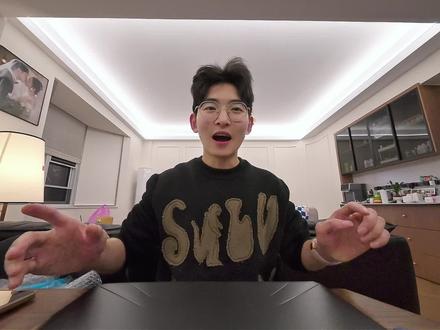 05:37查看AI文稿AI文稿
好的,我的电脑之前摔了一下,屏幕摔坏了。如果你对于电脑如何更换屏幕,而且你正有此类的需求的话,可以继续看下去。我的电脑就是摔了一下,导致这一边全部都看不见,先断电,将这 这两个卡扣先给它取掉,咱们在拿取这个盖子的时候,可以拿点这种尖的东西好弄,像这种一直开刀的,算说薄啊,也不好用,还是尖一点东西好用。 这螺丝放旁边, 但放的时候可以这样放, 就这样放在桌面上,不要这样子容易滚对吧?这样子放就很平了,把这一圈这个卡扣给解开就好了, 可以一点点这样子撬, 然后下面说是有那个双面胶的,所以说要慢一点, 他们有些这个就是看到没这个铝箔纸有可能会粘在这个壳上,然后咱们要给它分开,因为这个到时候安装的时候是要有有用的。 下面就是怎么把这个取出来,看打最大,然后 然后这个往上一推,往上一推就取出来了。 他们有些人觉得这个口卡扣转轴这里特别难开,因为他办法没用。对,要把这屏幕压最大,刚才我也是压最大,压最大之后 手啊两只手卡到这里,然后四十五度方向往上一推,就很轻松就拿下来了。 哦,我发现了我这个型号,它这个旁边一圈都是胶, 整个都是胶,所以说特别难弄,要慢慢的用这种长一点的剪刀,一点点啊翘好翘一些 好了,完成了,这个胶特别的紧要,把这个给它分开,这里有一层保护膜 给它。嗯,这个 坐下之后就分开了, 应该是要安装上去的,定在这个位置 能给它安装上去 框子间的角再按一下,确认已经完全严丝合缝, 确认没问题之后给它盖起来,再推几下,用一个胶带给它固定一下, 就粘到这个薄膜这里就好了,不要粘到那里。然后接下来就是把这个屏幕粘到这盖上,先把这个 先恢复,恢复到他本来该有的位置 对准。好嘞,搞定,然后按结实,然后再把剩余的螺丝杆拧上去。 嗯 嗯, ok, 好 的,我的屏幕换完了,变成一个新的电脑。如果本期视频对你有一点帮助的话,欢迎点赞、收藏、投币,最好是关注我们,这对我们很重要。那我们去下个地方吧。
 04:06查看AI文稿AI文稿
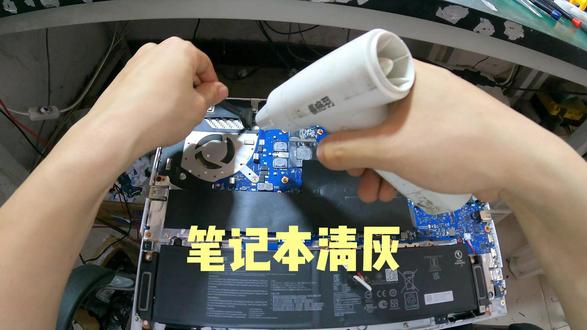
哈喽呀各位小伙伴,这个马上又到夏天了,你的笔记本是不是也得需要清灰了呢?今天来看一个华硕天选,来给它清清灰,让它夏天凉快一点。天青色的配色很经典。这个激情我觉得是挺好看的。 清灰之前呢,先确认开机状态,能开机的话,嗯,破坏螺丝一个一个的拆下来, 每个都要拆,他的左下角那里应该有个螺丝是拆不下来的,但这个直接拆下来的,那应该是直接拆过,然后找个撬棒,慢慢的吧缝隙轻轻的扣出来,把底壳拆掉就可以了。这个算是比较好拆的,新款笔记本基本上都这样设计的。 后壳打开之后,首先第一步最重要的一定要把电池排线断开,这个电池排线容易崩飞,所以说用镊子或者用塑料东西慢慢 推出去。把电池排线拿出来,这个其实电池上面也有个排线,可以直接去电池上的排线,这里我我用直接车主版,我习习惯这样来看看山野的状态。 天选这个机型呢,他这个出风口是不容易堵的,反正我见过的机型里是没有堵出风口的。他这个出风口设计的很宽,里面有灰呢,基本上是藏不住的,不像别的机型出风口是封死的。 这里把散热器上的螺丝都拧下来之后,先把散热模组取出来,我们可以看一下出风口的状态。这个出风口挺干净的,这里我视角有点低,没拍到。 嗯,其笔记本清灰一定要是清理出风口,处理清风口和散热,散热硅脂这个是比较重要的,单清理散热的话是没啥效果的,只是外观上看起来干净了一点,这里先把下面的浮灰用这个吹风机吹一下。 吹风机吹一下之后,嗯,撕一点纸,然后把这个显卡和 cpu 上的硅脂都给擦干净,这里我习惯只擦晶体上的就可以了。 这里把风扇单独拆出来,先用毛刷把里面的呃灰啊吹出来,然后再用五三零清洗剂喷一下。这个清理效果是比较好的,我每次基本上都是这样清的。这个注意吹的时候不要对着眼睛,这个碰到眼睛里是很难受的。吹完之后用这个 嗯风机把风扇里面吹干,吹干就可以了。两个风扇都要这样操作,这样的好处一方面是清理的干净,另一方面也可以起到给轴承起到一定的润滑作用。 这里清理完之后,然后再把模组上的硅脂也要清理干净,用纸擦干净就可以了。然后把清理出风口,把出风口里面的每个缝隙都要吹干净,这样不影响他出风。 清理完之后我们再来涂硅脂,这里我一般拉一条就可以了,因为这个拉一条之后,散热器一压他就平了。不要涂太多,也不要涂太少,适量就可以了,涂太多的话也没效果,涂太少的话也没有效果。这个涂时间长了都知道了。 涂抹完之后直接把散热器压上去,螺丝拧紧就可以了。压散热器的时候一定要螺丝孔对,螺丝孔不能拧歪,拧歪的话可能会拧到主板上,这里慢慢来,一般是不会有啥问题的, 像这样最好是用手动俄罗斯拧你电动的话,我感觉那个力道力道不太好掌握,我一般都是手拧的,拧完之后最后一步扣上电池,先检查风扇的排线和别处的排线,接好之后 扣电池排线。电池排线这里我先拿捏的释放一下手上的静电,然后按上,按上之后把上面那个小小金属片推过来卡住就可以了。天选这个机型还是比较好清灰的,接下来用吹风机把这底壳上面的灰清理一下, 这样基本就完成了。把壳子盖上一会通电,试一下。天远这个机型,拆完电池之后一定要插充电器才能开机,拆完电池他会进入到运输模式,有时候你拆完电池再开机看开不开,并不是机器坏了,插上充电器就可以了。 这里开机试一下应该就没问题了,把屏幕也清洁一下。好的,感谢大家观看,再见。
 00:46查看AI文稿AI文稿
兄弟们,今天又到了挺多电脑的,好吧,我们就随机拿拿出一台华硕 r 五 g 换十五的笔记本,客户描述的故障是按开机键没有任何反应开不了机的啊, 这种机器我们也碰到过挺多了,我们就拆给他看一下,看能不能进行维修,好吧,安排起来型号是 ga 五零三啊。经过检测确定的是这个主板的供电跟这个 type c 的 芯片有问题,把这个芯片给它取下来,再准备一个新的芯片给它焊接回去,全部整好处理好以后,现在开机也是可以正常亮的。华硕的 logo 进入到系统, 测试好功能,性能没有问题,就可以给粉丝三排发回去了。大家有类似相关的问题都是可以评论区留言。
 02:48查看AI文稿AI文稿
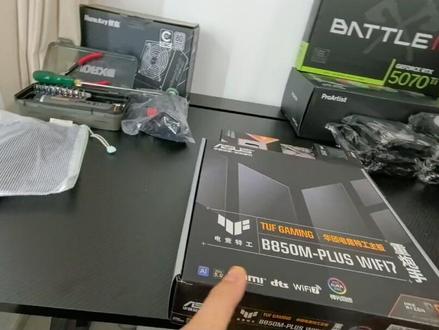
主播是个装机的,今天上门装一台黑色海景房装机。第一步,打开主板的 cpu 插槽,将 cpu 字母正面朝上缓慢安装到底座上,装好之后轻微上下左右晃一下。第二步,安装内存条, 内存优先二四槽,注意上下位置,不要颠倒了。第三步,安装固态硬盘,拆下散热马甲, 对准孔位装上固态硬盘,装回固态硬盘的散热马甲,注意撕掉散热马甲的膜。第四步,将主板固定到机箱内部,拆掉机箱的前玻璃和后盖板,把机箱放倒,主板对准机箱同柱放好。 这是固定主板的螺丝,这是固定显卡和电源的螺丝,这是固定机箱风扇的螺丝,注意这只是大多数机箱的螺丝样式,具体以机箱说明书为准。第五步,安装机箱风扇 电源。在底部的机箱安装风扇用的是长螺丝,安装是从风扇上面往下拧电源不在底部的机箱安装风扇用的是短螺丝,安装是从机箱底部往下拧螺丝就是视频中的样子。 一般的棱镜风扇都有两条线,四个接头,一个是风扇转速线,一个是灯光线。一般以三个风扇为一组,首尾相连。串连就是用一个风扇的长线串下一个风扇的短线, 以此类推。一般建议串联三到五个风扇,串联的顺序没有要求,提前规划好连接主板上哪个位置的接口。 第六步,安装水冷散热器,一般都有 amd 和英特尔两个平台的螺丝和扣具,注意区分 amd 和英特尔平台的螺丝和扣具。第七步,安装电源电脑必须的供电有三个, cpu 供电、主板供电、显卡供电。 最后一步,将显卡安装到主板上,将机箱背部线材整理一下。
44龙序尘


