盖世游戏显示找不到用于打开此类文件
这个新版的盖世我相信大家都用上了啊,玩三游戏的效果不错,然后他这里还多了个复古游戏功能,就是可以让你在手机上玩到 gba 的 游戏,或者街机或者小霸王这一类型的游戏啊, 而且这种游戏的话运行起来效果还是蛮不错的,然后他还有纯独档经收制功能,全部都一应俱全啊。说一下这个游戏啊,这个怀旧游戏的话,这个不用教程啊,也不用解压这些游戏,你直接点导入游戏,选游戏文件导入, 然后找到你下载的怀旧游戏文件,你导入进去,他就在这里点开就可以玩了啊。然后这些游戏接下来跟着主播操作啊。首先咱们视频这里点一下啊,划过来点这个,再点一下之后你打开这个 之后弹游戏包点查看点进来。然后你要是玩三游戏,这里安装教程,你要是只想玩复古游戏的话,模拟器在这里啊,你得下六点二或者六点零四这个版,这两个版本才有这个复古游戏啊。 然后复古游戏本质的话在这里啊,怀旧游戏,你要这游戏,你把它下了之后,像刚刚之前我讲的把它导进去,可以了啊。

粉丝5.5万获赞13.4万
相关视频
 00:51查看AI文稿AI文稿
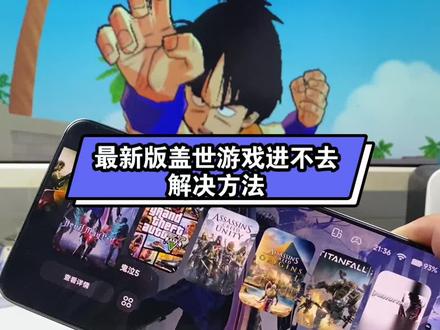
咱们用手机本地运行这三游戏的时候,像鬼泣五、 gta 五,还有这个四个信条、大革命,什么起源啊、 泰坦陨落啊等这些游戏的时候,之前不是有一个老版的模拟器,很多人反馈说更新了这个新版的盖世之后,游戏进不去,主播这里给大家发现了一个新的方法啊,你设点这个 pc 游戏,设置这里点一下, 然后兼容性这里再点一下。假如进不去的话,你这里点更新为最新的云端配置,他 这里兼容层转移参数就会变一些,然后就可以进去了。因为这个是别人提前设置好上传的,所以说玩这些游戏的话是比较方便的,解压导进去就可以直接点开玩了啊,而且他都是电脑本身游戏来本地运行的。
466番茄炒苦瓜(主页获取)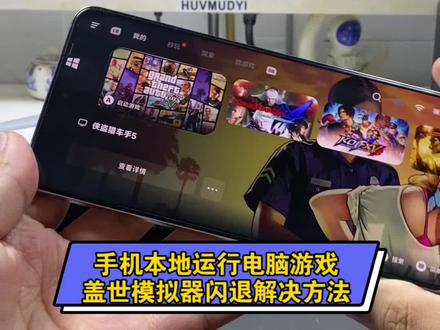 01:22查看AI文稿AI文稿
在用这个盖世模拟器啊,运行这些电脑游戏的时候,咱们会遇到各种各样的问题啊,今天主播就来简单的给大家讲一下啊,这个盖世模拟器他要怎么设置?首先第一步啊就是咱们是本地运行的,你需要导入游戏, 导入游戏的时候啊,像这种中文你得把名字重命名一下,改成英文,要不然他会导致游戏闪退。 还有一个的话就是有的游戏是他有好几个启动文件啊,你要选到对的启动文件,要不然他也会闪退啊。再一个的话就是说,呃,这个游戏里面他不是有设置吗? 这里兼容性这里啊,一般你更换兼容层,还有这个转移参数,这两个东西啊他就呃,假如进不去的话,你可以尝试来更换这两个东西啊。 还有一个步骤的话就是解压,你把游戏下到手机里面,你解压的时候首先你的空间要够,不够的话会解压错误。 还有一个的话就是游戏要下文啊,你没下文解压的话,他也会出现解压错误。还有最后一个的话就是说,嗯,你游戏在下载过程中他网络波动丢包了啊,他也会解压错误,有这三种情况, 你假如说网络波动丢包了,只能重新下啊,然后这些游戏要在手机上怎么去玩呢啊?
493番茄炒苦瓜(主页获取) 04:39查看AI文稿AI文稿
有很多机友呢都入手了盖世小鸡的塔,可这款手柄往手机上一夹,咱就可以玩数版的复古游戏,还是挺方便的。整个手柄的造型呢,也是配色特别的好看,就是经典的 game boy 配色 那,但是有很多机友不知道如何进行导入游戏,那今天呢,咱就用 iphone 和安卓分别给大家说一下怎样导入游戏吧。 首先咱先来说一下 ios 需要在 apple store 里边下载盖世长游,下载完毕之后呢,直接将它给打开,打开我们看到当中是并没有任何游戏的,咱需要导入游戏,那这个游戏如何下载呢? 这文件呢,我也会分享在咱的评论区,下载完毕之后,这是传输列表,打比方咱现在下载的是塞尔顿传说梦见岛,点击它一下打开方式保存到文件 这里,选择一下保存至咱的 iphone, 然后盖世游戏,点击一下保存 好,这里就已经保存至咱的手机本身了。然后再回到盖世长游导入游戏。游戏文件导入这里我们选择三六三说梦见导, 现在这个游戏就已经出现在盖世长游当中了。启动之前呢,咱先将它可和手机进行配对,然后往手机上一夹, 咱现在这里已经配对成功了。然后呢,这里可以设置一下,咱点击一下手柄, 然后点击手柄设置功能,设置屏幕比例,这里大家可以调整一下,根据你手机的这个屏幕比例都不相同啊,咱注意看一看,看这里有一条横杠, 将这个手柄的这个横杠与咱手柄夹屏幕的位置刚好平齐,这样的话咱互动的 都是在这个显示区域底下就不会有任何互动区域了,也就不用将手柄给掀开,再点击底下的图标了。当然这手柄设置当中呢,也可以进行按键隐设, 按键布局的调整,这咱就不多说了,直接点击游戏立即启动,选择一下内核再启动即可,这游戏就可以直接开玩了。 安卓的文件就放的比较开了,咱直接随便哪下载这个游戏文件都可以打开盖氏掌优打游戏文件导入,比如说我这里整的是 g b 的 游戏啊,咱就随便找一下,超级麻料就直接导入成功了, 然后咱加上咱的盖氏小鸡打,可这是蓝牙直接连接了,配对一下就可以。 同样也是调整一下手柄设置功能,设置屏幕比例,看这条横线还是在比较靠上的位置呢,咱就给他向下移一移,这样直接就可以开玩了。选择一下内核立即启动 好可以了, 退出的话按一下 home 键退出游戏,删除游戏也是相同的,点击它一下,然后就可以卸载游戏,移出游戏库等等。咱卸载游戏这呢也可以直接添加至文件夹, 看文件夹导入,就刚才的这个 g b 直接选择使用此文件夹,允许这是一百多个跟 boy 的 游戏都添加上去了,也可以选择性去导入。你看连接上之后, 这图标就只有上半部分进行显示了, 下部分是什么都没有的,是黑色的。好了,学会的基友也抓紧时间去试一试吧。游戏的文件呢,我会放在评论区置顶, 有需要基友直接进行获取即可。觉得本期视频还不错的话,再见三年支持一下哦,祝大家每天开心快乐,这里是玩机社。
649玩机社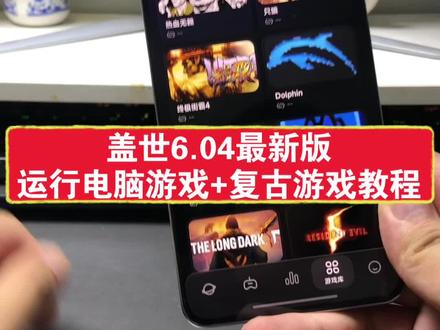 01:50查看AI文稿AI文稿
时隔几天,这个盖世的最新版又更新了啊,现在已经更新到六点零四了,这个模拟器的话可以让你在手机上玩一些三 a, 比如说热血无赖之狼,街霸 gta、 四方舟,生存硬化机,地平线四, 还有一些比较老的游戏啊,就是这种复古游戏有龙珠 z 啊,反正 gba 的 或者是街机的,你只要有游戏文件都可以支持导入哎,比如说这个我下的 gba 的 口袋妖怪,你导入进来他就可以玩了,他现在一个有个功能的话就是说,呃,可以让 之前你六十帧的游戏到一百多帧,因为他这里多了一个插帧功能啊,可以使用这个 ai 插帧, 就是游戏可以变得更流畅。还有一个的话就是这复古游戏啊,这个复古游戏的话就是龙族大冒险 gba 的 啊,他是这种竖版的非常的不错啊,还有纯独档功能都有,这个金手指也可以支持自己添加。 然后这些 pc 游戏还有这复古游戏,包括还有这个模拟器怎么去获得呢?接下来跟着主播操作啊,首先咱们这个点一下啊,然后这个再点一下, 之后你打开来这个,他会弹个游戏包,你点查看上面的话就是怀旧游戏模拟器整合,这里的话有 ps 三,一直到这个 gba 的 或者是 fc 小 霸王的都有。你这里的话不用装模拟器啊,你直接把这游戏本体给下下来, 然后从复古游戏的栏目导入进去就行了。之后这个 pc 模拟器加游戏的话, 你在这个点进去一次之后,往第一个这个点啊,模拟器在这里啊,安装教程在这里,游戏在这里,你自己看就行了,这里可以直接支持搜索名字。
![[保姆级教程]使用盖世游戏使手机运行电脑exe应用程序以及游戏 #盖世游戏 #保姆级教程#保姆级教程](https://p3-pc-sign.douyinpic.com/image-cut-tos-priv/fa1005d2991963eaee3cad1b420e1cfc~tplv-dy-resize-origshort-autoq-75:330.jpeg?lk3s=138a59ce&x-expires=2104977600&x-signature=5g1xb5LdshXSiFjMPRUOEHt%2Fl1Q%3D&from=327834062&s=PackSourceEnum_AWEME_DETAIL&se=false&sc=cover&biz_tag=pcweb_cover&l=202609171235344BC9EAE9C6385EB87C38) 05:43查看AI文稿AI文稿
05:43查看AI文稿AI文稿这是盖世游戏,通过它我们可以使安卓系统,也可以运行 excel 格式,也就是 windows 端游戏以及应用程序。且由于使用了 turn up 加 zink 的 驱动方案, 相较于 win letter 对 于天基芯片稳定性更加友好。本期视频我将教你如何正确使用它。 这两个软件就是我们本期所需要使用的工具,分别为 mount 管理器以及盖世游戏。我们首先打开 mount 管理器,如果你是在粉丝群下载的游戏,就点击顶部的路径,并在窗口输入以下路径名, 然后点击确定跳转,可以看到我们的游戏压缩包就在这里。然后我们在右侧的文件夹中找一个能记住的。长按压缩包,并点击移动, 等待移动完成后。长按压缩包,点击解压到。选择解压到文件夹并点击确定,等待解压完毕, 可以看到解压成了一个文件夹。然后我们返回桌面并打开盖世游戏, 向右滑并点击导入游戏。点击 pc 游戏,找到我们刚刚解压游戏的文件夹,并找到带图标的 excel 文件, 就是这个文件,点击即可导入。在此处可以自定义游戏图标名称以及简介,我们演示默认即可。 然后点击查看详情旁的三个点,点击 pc 游戏设置,可以看到出现了很多设置选项,我会介绍这些选项并推荐选择。首先问语言 v h c n 表示的就是中文,一般默认即可。 然后为游戏分辨率,它会影响游戏清晰度以及窗口大小。推荐选择一千九百二十乘一千零八十。 mangaka 的 覆盖层以及 direct 性能面板,是显示实时帧率等信息的功能, 如有需要可以开启环境变量以及启动参数,非特殊程序不需要设置,一般默认即可。 禁用画质增强插件,仅游戏出现问题时尝试开启,一般关闭即可。然后点击屏幕左侧的兼容性选项,然后点击兼容层, 可以看到出现了 wine 以及 proton 两种兼容层。 proton 为 wine 的 一个分支, 它为 steam 游戏做了专门优化,如果你要运行的程序是 steam 游戏,则推荐选择 proton, 反之则选择 win。 本次演示使用 steam 游戏,所以选择 proton, 一 般推荐选择最新版本, 版本号最大的就是新版本,然后为转移参数,非特殊应用程序不推荐修改,一般默认即可。 然后是丁副函数库,一般选择优先原装跳过,因视频编码开启会导致 cg 动画变为黑屏,会出现兼容性问题,绝对不推荐开启。 然后点击 gpu 驱动,可以看到出现了 com 以及 turn up 两种驱动。 com 为高空官方开发的一种,仅适配枭龙的闭源驱动, 性能优于 turn up, 枭龙用户推荐选择。而 turn up 是 一种开源驱动,相较于 com 灵活性更高,兼容性更强天机以及出现兼容问题的枭龙用户推荐选择作者为枭龙,所以选择 com, 依旧选择最新版本, 然后为表面格式推荐选择 rgb 八, 然后点击音频驱动, iso 延迟更低,推荐对音频准确性高的游戏选择 pos, 音质更好,推荐其他游戏选择。然后为 d x, v k 版本 没有特殊选择,一般默认即可。 v k d 三 d 版本有两种选项,一种为带 proton 后缀的,另一种则没有,取决于你在兼容层版本选择的是否为 proton, 如果是,则选择带后缀的选项,反之亦然。 cpu 转移器无特殊选项,默认即可。 cpu 核心限制以及选存限制推荐选择无限制, 这样可以发挥手机最大性能。设置选项告一段落,接下来返回首页,点击游戏图标即可打开游戏,耐心等待游戏启动即可。 可以看到成功启动了游戏。本期教程至此结束,往期视频还有更多教程,喜欢不妨点赞关注。
1.5万k导.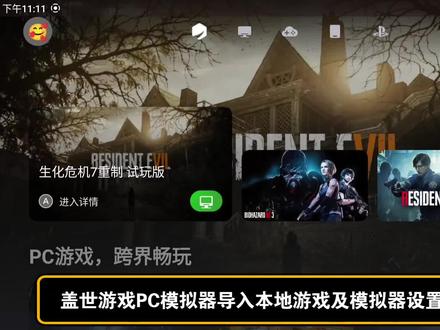 04:43
04:43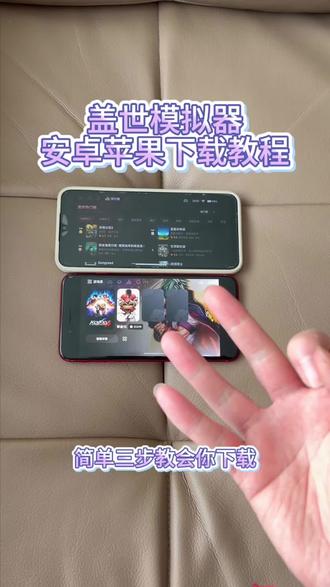 00:28查看AI文稿AI文稿
简单三步教会你下载最近爆火的盖世模拟器,安卓、苹果以及所有手机平板都是可以根据我的教程下载安装的。首先点击本条视频右下角,我们点击分享链接,显示链接已复制。之后我们在手机自带的应用商城内下载并打开这个, 都会弹出口令我们点击查看,我们点开这个虎牙分享,找到这个合集,选择盖世模拟器,先点击保存之后再下载安装就可以啦。
2晓倩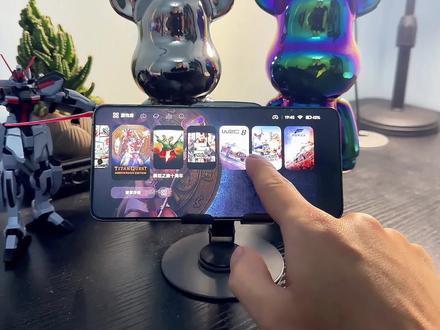 02:22查看AI文稿AI文稿
盖世游戏又更新了六点零尝鲜版本,这次上线全网最详细的讲解来了!这次六点零大改版本,直接把手机玩大型游戏的门槛拉到了新高度,不管是界面布局、运行性能还是整体功能体验,都做了全方位重做升级。 还有大家心心念念的鼠标光标触屏功能。首先最大的亮点就是全新的横竖屏双模式 ui 界面,竖屏是日常浏览模式,单手就能操作,找游戏管理资源特别顺手。 切换到横屏就是掌机沉浸模式,游戏库直接前置大屏玩游戏,调模拟器设置,观感和操作感直接拉满。 此次游戏库迎来十世纪扩容,主流大作全部都覆盖,不仅能在线挑选游玩,还能支持本地文件一键导入,复古怀旧大型单机全部都能在这里搞定。 还有超实用的按键云分享功能,大佬调好的键位布局灵敏度设置,直接复制套用就行,新手不用自己慢慢摸索调试,上手就是顶配操作,关键还有图标显示供您选择。 而且还新增了怀旧模拟器专区,各类经典童年老游戏都能自主运行。那接下来就是游戏设置兼容层,这里多了一个 pro 十一点零的兼容层供大家选择, 具体效果以自行测试为准。六点零隐形性能也做了深度优化,云游戏低延迟稳帧率,那本地运行功耗减半,发热大幅度降低,同一款游戏帧数更稳定。 游戏类操作菜单也重新构建了,侧边轻轻一划就能呼出功能面板,多余的我就不过多介绍了,大家都懂,主要讲一下鼠标光标触屏功能,这个功能可以直接模拟鼠标,点哪里就是哪里,不需要再拖动手标,直接可以模拟触屏。 不过要提醒大家,目前还在尝鲜测试版本,还有少量游戏适配细节还在打磨,个别老旧游戏可能会出现小兼容问题,后续版本会慢慢修复完善,整体体验真的提升特别大,界面更清爽,性能更强,功能更齐全。 不管平时玩模拟器还是想在手机上体验大作,这个六点零版本都值得大家亲自上手试一试。好了,这期实测讲解对你有帮助的话,还请多多三点支持一下,这对 up 主真的很重要!
129夜阑游【置顶获取】


