obs界面只能最小化打不开主页面
二零二六年 obs 设置的最新方案,兄弟们,我讲到的大家直接抄就行。第一步,我们右下角打开设置进程,优先级选择高色彩格式,如果相机和采集卡配置比较高,我们选择 p 零幺零,如果一般,我们选择 n v 幺二,色彩范围选择扩展,然后点击视频基础画部分频率选择二幺六零乘以三八四零 输出分辨率一致输出模式选择高级重新缩放输出禁用分辨率选择二幺六零乘以三八四零。比特率选择 cbr, 比特率两万预设 p 七,调节高质量多次编码模式选择二次编码全分辨率 配置选择嗨歌,相信考虑自信量化都打开逼真选择四,然后再输出给其他平台,清晰度就是最高的,不过对电脑配置要求非常高。具体电脑配置和选择大家可以评论区询问。

粉丝3870获赞2.2万
相关视频
 06:08查看AI文稿AI文稿
二零二六最详细的 obs 技术搭建教程,直播参数方面的设置咱要理解啊,你的主机配置再高,你拿到 obs 里面的画面再清晰,直播参数设置的不对,用 obs 去直播,他就是个零分,那么所以这些视频很重要,你如果想高清流畅的去直播,一定要耐心。看完我这些视频, 我们先点击 obs 的 设置,找到输出,这里不用看了,它是一个简单模式,我们不用啊,我们直接切换高级模式,咱先过一遍参数,大体做个了解,那么我不会去给你们念一些概念性的东西啊,防止有些新手他看不懂,学不进去, ok, 那 么直播音轨呢?他是一个直播的总音轨,我们在直播中只能选择一条啊,但是你的脑子不要乱,他这个直播音轨里面是包含了我们的麦克风、网易云和游戏的,我们从高级音频属性里面可以看到竖着看啊,这个直播音轨里面包含了他们, 所以说你脑子千万不要乱啊,他这个直播音轨呢,他是一条总音轨,那么视频音频编码器啊,你不用管,他,就一个选项。 那么视频编码器这个很重要,我们要记住啊,在我们的直播的过程中啊,只有两种方式,一种是叉二六四,用你的 cpu 去编码你的直播画面,一种是英伟达显卡的 h 二六四用你的独显啊去编码直播画面啊,你可能会问了,还有 amd 的 显卡啊, 我在这里多说一嘴,如果你是 amd 的 显卡,就不要用 h w h 二六四的 a 卡编码了,为什么呢?因为 a 卡的视频编码能力贼,拉垮他玩游戏没有问题,你让他直播和同等级的 a 卡去做对比的话,那个画面啥也不是。 如果你是 a 卡,你就直接选择叉二六四啊,用你的 cpu 去编码画面就可以了,这个是最稳妥的方案,不信你可以找两张同等级的这个 a 卡和 n 卡,你去对比一下,你去试一下 a 卡呢?直播一用一个不吱声 重新缩放,这里比较难理解啊,一般来说我们要使用的话,都会选择这个锐化缩放三十六个样本,那么后面这个分辨率你可以理解成我们用后面的这个分辨率呢? 把你的画部分频率二次压缩给观众看到,什么意思?比如说我们现在是一个二五六零乘二零二零的,这个不是一个标准的四比三分辨率啊,但是我们这边开启了重新缩放,比如说我不去动这后面这个分辨率啊,就是一个幺九二零乘幺零八零, 我们把画面推到平台,你看一下画面是个什么效果, ok, 看到了吗?它是按照幺九二零乘幺零八零缩放的,这个不是我们要的效果啊。那么我们应该去如何设置这个重新缩放呢?首先我先把直播停一下, ok, 那 么你如果要用的话,我们需要用后面这个分辨率去二次压缩咱的画布画面,那么这个分辨率怎么填?我们只需要在 obs 里面输入一, 你的 obs 会自动给你补齐相应的分辨率。我们点击应用啊,再点击确定,然后我们再恢复直播,再去看一下我们的直播画面。 ok, 这个是重新缩放后的画面,能理解我的意思吗?这个也不是个标准四比三,但是它是根据二五六零乘二零二零的这个这个分辨率去给你压到一 k, 它比四比三还要大一点, 这个就是重新缩放的作用了,能理解吧?呃,我们继续往下走,我先把直播一停啊, 比特率控制,我们在直播中,你不用考虑别的,就选择 cpr, 别的都不要选。比特率是根据人的网速来的,那么我们的上行贷款测速如果在二十我们可以给一万,那么三十我们可以给一万五,四十我们可以给两万,都是没有问题的,这个根据你自己的网络上行贷款来。 那么关键帧间隔呢?在现在新版的 obs 里面,我们建议保持零零,不是不设置,而是自动, 那么预设我们可以给他 p 七,这是一个最高的质量多次编码模式。那么你的配置如果说比较低啊,显卡在四零系列以下,我们可以选择四分之一分辨率,如果说你是五零系的显卡, 或者说显卡的性能比较高,那么我们可以选择这个全分辨率都是可以的,那么配置文件嗨啊,下面全部保持默认, 跟着我这么设置不会有任何问题。那么我们再来说叉二六四的这个参数速率控制还是 cbr, 不 用考虑别的啊,马力还是根据咱的上行贷款来,你上传二十就给一万啊,三十就给一万五啊,四十以上就给两万,这个是没有关系的, 关键真间隔还是说零啊,让它保持默认这个 cpu 使用预设呢?这里比较重要啊,我们要注意一下,一般来说这个 very fast, 它是一个默认的推荐值, 其实已经够用了,那么如果你的 cpu 很 强,我们可以给到 faster 或者 fast 都可以,但是不建议超过 fast 的 这个预设了。为什么呢? 因为你的预设越高,你的 cpu 占用越高,编码延迟它就会越高,那么过高的参数就会导致你的直播音画不同步了啊。如果说你的配置低,保持这个 very fast 的 就可以 配置选择嗨微调,选择最下面这个零延迟。上面都是跟录制有关系的啊,跟直播就没关系了,选择最下面这一项,那么其他保持默认 直播参数到这啊。其实咱就说完了,每个人的直播场景不同,那么播的游戏他也不同,软件的后台占用也不同,主机的配置他也不一样,那么直播参数虽然是拉满,但最终还要根据你的直播实际情况去做一个微调,比如说你的 gpu 已经跑满了, 你再让 gpu 去编码,就会触发过载的现象, cpu 占用过高,也会导致输入延迟和直播卡顿。我后面会说,当咱的直播遇到了这个编码过载,卡顿掉帧的时候,应该怎么去微调参数去做优化, 持续关注吧,后面我都会讲,还是说觉得我的视频对你有帮助,点个赞,咱慢慢处,我后续会持续更新直播的干货教程,明天咱说怎么高清录制。
6969不二直播调试(看主页) 01:28查看AI文稿AI文稿
什么?都二零二六年了, obs 还是不会调试吗?来今天一期视频教给大家 obs 怎么去调试。来开始上课,点击咱们的 obs, 找到咱们的设置,点开左边的输出,首先第一次进入这个画面的话,把咱们的输出模式简单变成高级啊同学们。 然后往下滑,找到咱们的 cbr 横定比特率,比特率的话选择咱们的两万, 间隔,时间的话选择两秒,预设的话选择咱们的 p 五, p 六 p 七都是可以的,区别就在于画质会不会更好,会不会更专用咱们的硬件啊,调节选择高质量编码模式,选择单次或者二次四分之一都是可以的, 这个也是会影响咱们的画质会不会更好。如果咱们的硬件特别高,可以选择全分辨率都可以,配置文件选择咱们的 high。 下面这个倾向考虑勾选上字势硬量化,也勾选上逼真的话,选择二就可以了。设置好之后直接点击应用,点击确定。咱们要添加窗口的话,直接点击这个小加号,然后就可以选择咱们想添加的窗口。 咱们如果想添加滤镜的话,直接点击一个窗口,点击滤镜,点击加号,然后自己去调试也可以。或者说咱们单纯想用它来录屏的话,直接点击开始录制就可以了。同学们,好了同学们,咱们赶快去尝试一下吧,如果还有不懂的地方都可以打在评论区,拜拜,下期再见!
227陈易(超频/调式) 01:16查看AI文稿AI文稿
今天带来一期刚更新的模型,对比老模型更稳定一些。首先还是把显示器采集一下,想节省一点性能的,把这个眼睛关掉,记得上锁 地址,这里就选刚更新的模型,其他的作者还没有更新,更新好的会一并上传。 下面选上对应的模型选择,不包含选择自己显卡, 这里显卡性能好的可以到四五零零,不好的就三千到四千左右,这里看自己习惯左右键都可以,键一左,这里一般不要太大,六十到七十之间就够了, 上下线二三是公认最好用的,这里零点四五到零点五五都可以, 最后点开始就可以了。
2039七侠 00:50查看AI文稿AI文稿
你用 obs 的 时候会不会和我一样有个这样的痛苦啊?这玩意到底在没在边框里头啊?哎,这个人 在没在边框里啊,这旁边怎么又多出来了?哎呀,说白了就是这个 obs 的 界面啊,太黑了,它跟这个底框的黑色它分不出来这个边界感了。那解决这个问题的方法不就变得很简单了吗?我们只需要把界面变成白色的不就可以了吗?你只需要打开 obs, 在 右下角就有一设置 设置,这里头看得到了没?就有个外观,在外观这里面你就选择样式,样式这里面选择 light 之后点击应用。 哎,点击确定,你看看这个白色和这个背景是不是就一目了然,调起来也非常的方便了呢?哈哈,是不是又学到了一个小技巧?多关注关注,卢老师,早晚啊,菜鸟变老鸟。
 01:12查看AI文稿AI文稿
紧急通知啊兄弟们,所有被 obs 打破防的兄弟们来注意看了啊,我也被打破防的兄弟们,如果说你破防了千万不要破防,现在满杆哥教你一招啊, 还能继续打。好吧,官方马上就惩治他们了。来,给你的近点枪一定要把爆闪手电全部拉满。好吧,把爆闪手电拉满之后,我不管你开不开爆闪,那个爆闪不要把它关掉,因为爆闪会反光,然后 他这个能吸附呢,就是完全是因为会自动识别这个人物模型吗?然后当你举起枪,你的枪开始反光的时候,他就很难识别到你的人物模型啊,除非他不是 ai 吸附,他是挂,他是透是锁。那没办法,兄弟啊, 近近战就这样啊,然后如果说你打远点的话,远点对枪的话一定要给他装,至少装四倍镜啊,三倍镜是没有作用的,没有那个呃,瞄具反光的,你装四倍镜以上啊,然后给这个四倍镜上面再加一个手电筒好吗? 我去,我跟我队友真的包括我群上的很多会员粉丝啊,都被 obs 给打吐了,真的,我自己也被打吐了,真的就就就就不是人玩的,就是群上的兄弟说的话,那走路跟个呆不唧唧的说话转过来两枪头就给秒了。还有很多兄弟说自己在箱子后面 就是就就就就就被人家隔着箱子给打了。我不知道你们现在是遇到什么情况,兄弟们你们遇到什么情况可以跟我说一下兄弟们。
1590满改哥 00:51查看AI文稿AI文稿
今天给大家录制一期我自用 obs 三个多月的设置以及一些注意事项。首先切记这里必须的上锁, 其次这个精准度零点三至零点四,再下来就是这个推理模型,优先用自己显卡推理, cpu 好 的话也可以用 cpu, 重点是这个移动像素不是越高越好,如果准心抽搐就是太强了,每次加减个两百五十一定要退出游戏再调,一般默认三千两百到四千五百就行。 范围这里一 k 建议四十五,两 k 建议五十五,四 k 建议八十五,每次上下浮动十点改到自己用着舒服就行。 最后设置这里一定要点隐藏 obs 窗口,这样的除了你自己,任何人远程看你的桌面是看不到 obs 的。 本期教学到此为止了,感谢大家的观看。
1100独一无二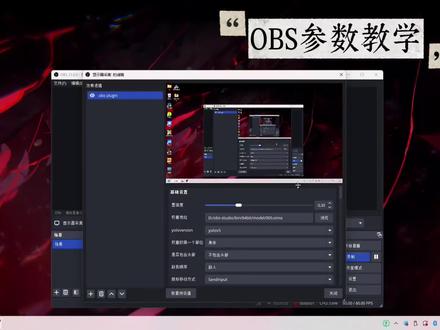 01:47查看AI文稿AI文稿
今天教大家怎么设置 obs 滤镜参数啊,你像第一项知性度,这个根据你的模型精度来调节,这一项是你的权重地址,选择你模型的地方, 然后这里选择 v 八或者 v 五啊,你像那种 v 十一 v 十三都是骗人的,魔改的只现在市面上只有 v 五和 v 八啊。这里基本上默认的不用动,这里选择不包含头部, 然后这些都不用动,鼠标移动方式没有逻辑的话,就选择这个默认的退里方式。这里 cpu 显卡啊,如果说你的 cpu 好 就选择 cpu 也可以,然后显卡好就选择显卡,一般是默认显卡,这里编号, 编号的话就打开你的这个任务管理器啊,点这里去看一下你的这个显卡是零还是一,一般笔记本的话可能是一, 然后拉到下面这个游戏灵敏度,这里就默认四就可以了。然后下面这里的话,这四个选项是不用调的,这里就调节你的拉枪速度,速度越大拉枪越快, 下面这里这个默认就可以了,补枪延时时间,然后这里选择这个鼠标左键 啊,这里的参数,大家可以看我的这个照抄,如果不照抄的话,觉得哪里有问题,你像抢鼠标就把这个调低啊,觉得这个压枪不好的可以把这个位置往下调一调,我这个是大概在脖子的位置。
3317火箭rocket🚀 01:18查看AI文稿AI文稿
什么?抖音直播伴侣竟然有 obs 模式?这期视频就教给大家怎么去操作,一定要耐心。看完这期视频开始上课,首先打开咱们的 obs 权限助手,然后点击开启 obs 直播权限,点击之后,然后它会自动打开直播伴侣, 咱们找到咱们左上角的直播模式,现在显示的是 obs 模式,如果你是常规模式的话,点击切换 obs 模式啊,然后咱们现在可以的话,看到中间的推流码,有了推流码的话,就可以直接使用 obs 了,打开 obs 点击设置啊, 点开咱们的直播选项,把咱们刚才显示的所有的那些推流码给复制过来,第一行复制到这里的第一行密码的话,直接复制到第二行, 然后点击应用,点击确定,然后呢直接点击开始直播就可以了,关掉之后可以看到咱们的直播伴侣开始读秒了,开始读秒之后,咱们的直播间就开始正常推流了,就可以看到咱们的画面了。 这个操作其实本质上还是在继续使用抖音直播伴侣进行推送,但是好处就是可以用 obs 的 画布和 obs, 其他的各项功能都可以使用,如果没有这个需求的话,继续使用抖音直播伴侣是最好的。好了,各位小老板们,咱们如果有调试的需求,不要忘了滴滴五二。
6156陈易(超频/调式)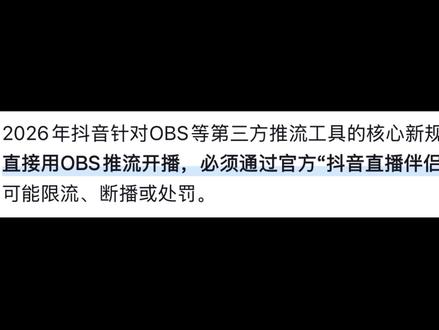 02:08查看AI文稿AI文稿
什么? obs 不 让用了?大主播小主播,一觉醒来天塌了,别慌,今天教给大家怎么去用抖音直播伴侣调出一样的画面啊!开始上课,首先打开咱们的直播伴侣,打开直播设置往下滑,找到咱们的分辨率,视频编码帧率啊, 分辨率选择咱们的幺九二零乘幺零八零,视频码率选择咱们的一万或者两万都可以啊,两万的最高画质为蓝光真彩,一万的最高画质为蓝光啊。当然码率的选择的话跟你家的网速的话会有非常大的关系, 如果你家的网速大于二十 m b p s 就 可以选择两万,直接上蓝光真彩是完全没有问题的。如果咱们家的电脑配置实在是低,没有办法,我推荐的话最少你得选八千,因为八千档位是抖音的三高帧最低的选项,档位咱们按照咱们的电脑需求和网速来选择合适的就可以 了。帧率必须选择六十帧,视频编码选择咱们的显卡上面这部分的高级设置, 这一部分是实实在在最影响你的游戏帧率和直播间画面流畅度和模糊度的清晰度的最重要的因素啊。我这一套配置呢,是适合市面上百分之九十电脑都可以去使用,中低端中高端的电脑都可以用,既不影响咱们的游戏帧率,也不影响咱们直播间的画面。 来,首先来到咱们的编码档位,直接选择咱们的中就可以了,来下一个预设,直接选择咱们的 p 五。如果说你的电脑配置非常高,对画面要求特别高,你要需要上 p 七的 配置选择中或者高都可以啊,速率控制选择 cbr 最大避震选择二啊就可以了前想考虑直接关掉,不存在看心理视觉直接打开啊。 色彩空间选择七零九,色彩范围选择全部。如果说你是打 fps 的, 选择全部啊,如果说你是打三 a 大 作单机游戏的,我推荐你开局部啊。 gpu 编码选择开开 ok, 这一套下来的话,如果咱们直播间还是卡顿还是会突然 boss, 那 么你只能去找专业的人干专业的事了啊,直接主页第六啊兄弟们。
1.4万陈易(超频/调式)


