蔚蓝档案醒图调色教程
粉丝3.7万获赞93.4万
相关视频
 00:51查看AI文稿AI文稿
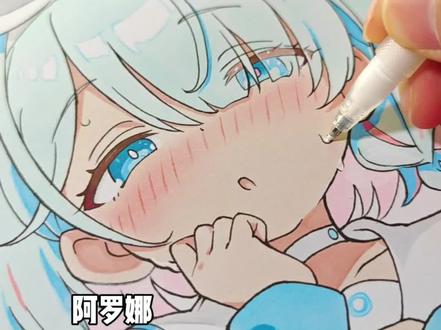
求画阿诺曼,都投稿很久了,到底什么时候画啊?那这次就找一个非常诱人,不是非常好看的一个表情啊,给大家画一下。我们现在指的中下部分画一个倾斜的体型和三角形,当做脸颊两边的轮廓。左上部分也画一个尖尖,当做倾斜的刘海,然后再把两边头发的轮廓给它整体概括一下。两边的肩膀一高一低,一宽一窄, 有的部分也是一样。先把外轮廓大概画出来,再到脸颊上确定出眼睛、鼻子、嘴巴、眉毛的大小跟位置,就可以在这个框架上给它整体修饰细节,勾线上色。 ok, 我 就是正经画师张毛东画的,什么玩意我自己都看不清。
5242艺术塑型者~東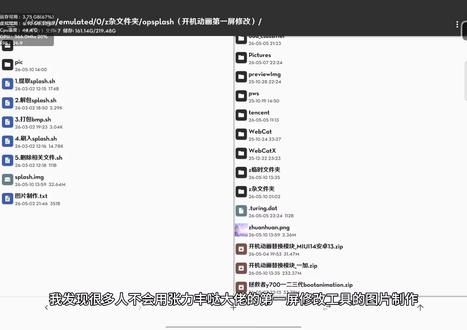 02:36查看AI文稿AI文稿
我发现很多人不会用张立峰搭大佬的第一屏修改工具的图片制作,原因是因为他的图片制作工具可能太难或者链接失效。那么今天就来出一期教程。首先先把原部 bmp 提取出来备用, 修改文件后缀为 png 或者 jpg 方变化世界识别处,打开图片,这时候你的图片分辨率会和手机一致。新建画布,隐藏原图片。打开你想做第一屏的图片,调整图片铺满全屏, 然后直接导出, 这里可以看到分辨率没有问题,选择 png 格式导出,记住位置, 把导出图片丢到到 storage emulator 里,名字改成输旺旺 png, 打开命令,行 termox, 用这个命令换成国内的镜像员,我会放评论区里,如果评论多,请帮我给评论点个赞,点到上方这里做加速处理, 更新一遍, 确保图片路径在这里写名字正确,然后就可以执行转换命令。 这里是指用 ffmpeg 把指定文件按照比例改成指定比例的不 bmp 文件。注意,这里的比例需要改成你花世界里显示的分辨率,也就是你手机分辨率。执行后会得到我们需要的文件, 丢过去和原第一屏图片进行替换。 记得点开来看看图片是否有问题,然后再按顺序依次刷入就行。 这里只展示图片制作,具体方法可以搜索按张力风搭的教程部分一家会出现刷入失败问题,那就是改掉了系统位置,张力风搭大佬的方法无法使用。
48小Q 02:51查看AI文稿AI文稿
导入自己的背景素材,调到合适大小与位置。 导入人物素材,添加特效颜色键 数值拉到自己觉得合适的范围就可以了。记得把下面的去边打开,如果绿木没抠干净,可以加件溢出清除器。人物单独创立编组并调到合适位置, 添加特效。四色渐变,将人物四周的颜色吸取 混合模式,选择正片叠底,调到合适程度就好。 添加阶条曲线,调一下人物的高光和阴影, 根据场景需要是否选择。给人物添加轮廓光, 添加遮罩模糊,将其缩小到人物脸的大小, 放在脸上后拉高与画, 再把反转关了。拉低强度, 给背景添加镜头模糊,拉到合适强度。 添加灰光, 拉到合适强度。 添加黑暗发光,颜色选成黑的, 这样基本上就做完了。也可以添加色温与色调, 全部做完后点上面的小图标保存即可。感谢观看,这里是你们的易奈老师,我们有缘下次再见!
3242意奈老师(私信于7月5日解封) 05:41查看AI文稿AI文稿
打开软件 mv, 点击开始创作,导入准备好的素材,把预览质量帧率拉满, 扣掉绿幕,将红蓝修正拉满,给素材切三 d 图像,调整缩放大小,调整幕某位置。 添加三个三 d 摄像机,一个组, 将人物拖动到第二个摄像机,图像拖进第一个摄像机,复制一份人物,将一份人物拖动到第三个摄像机,点开第一个摄像机,将里面的摄像机复制一份,给前面的摄像机填充绿色。 调整位置,露出打光的部分, 点击靠近组的摄像机,添加绿幕, 添加灰光柔光 全部拖进组里, 点击组添加基本校正参数,看自己感觉来。 添加灰光,点开蒙版,拖动到光源处,调整大小, 将模糊拉满,点击蒙版,选择返回调整灰光强度, 给图像摄像机添加灰光,调整颜色, 点开蒙版,调整位置大小,将模糊拉满, 给第二个摄像机添加四色渐变颜色,选择两白两黑 混合模式,选择正片叠底调整点的位置调整颜色, 点击组选择颜色分级,调整色轮 加号,添加调整图层,切为三笔,将所有素材链接到调整图层。 给位置旋转,打上关键针, 将开头关键针调整位置拉一点,旋转位置与旋转曲线选择第一个, 添加高斯模糊和镜头模糊, 同样打上关键针,位置要相同, 曲线跟前面一样, 资源商店风格化,选择反转,在转场的地方打上关键针,转场前面一点也打上关键针, 选择后面的关键针,将混合拉到一曲线,跟前面一样,给主添加镜头光晕 混合模式,选择相加。 调整位置到人物眼睛上, 将虹膜强度拉为零,其余参数看着自己感觉来。
561无名柯伊 05:31查看AI文稿AI文稿
mv 荣图首先打开 mv, 点击开始始作,随后再添加自己的素材, 添加完后点击周照去绿幕调为一百一十,再调人物位置, 再加号,加个组,将人物复制一份添加到组里,再将组的人物再复制一份, 交换一下,复制位置后复制复制一份加入组里,需在人物后这里别管点错了, 给第一个人物填充,填充成黑色,点击组,先加灰光, 按自己习惯调灰光,再加混合选正偏别底, 调不透明度,再加个遮罩, 选钢笔工具,增加真实感, 如果勾出是暗的,那这点反转 勾那光,那自己习惯自己来, 再给第二份人物间辉光 调自己习惯就好了。 加一个组,把全素材放入, 一定要按顺序,不然不好 给组加个辉光, 按习惯调,用来提亮 调,按我的来,只在滤镜可换, 这里可以加水印, 再加组,也把水印加上, 开三 d 用条贴合自己看吧, 做完后一定要调分频率。
52꧁꫞哇☬呼꫞꧂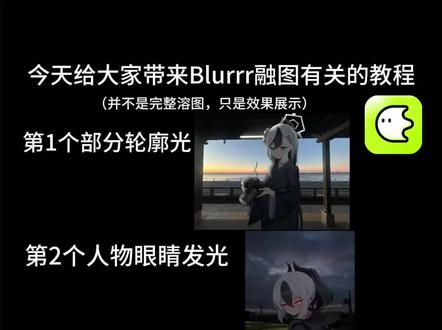 03:07查看AI文稿AI文稿
步骤,直接跳到要加轮廓光这里,给人物添加轮廓光,并调到合适位置。 复制一层,将下面这层轮廓光调成黑色,回到上面这层,找到擦除 把开始拉高,方便观察会发现用了这个效果后,人物的部分轮廓光就没有了。调整合适位置,保留想要轮廓光露出的位置, 再拉高一些羽化就可以了, 这样只让部分轮廓光显现的效果就做好了。后面继续正常溶图就好了。直接跳过到人物刻完绿木这里,复制一层,并隐藏下面那一个图层, 给上面这层纸保留颜色键,点开颜色键,吸取人物同色, 打开相反拉低强度数值,直到只剩眼睛 特效,添加灰光数值自己调到合适就可以。后面按照正常溶图来就行了, 这样人物瞳孔发光的效果就做好了。 跳不到刚去绿幕这一步,弄影子的前提是必须人物是全身复制一份, 只留颜色键,把多余的特效删掉,给两个图层,开启右上角三 d 小 图标,打开后点击旋转,把 c 轴调到负九十度, 将这个图层移到合适位置,搜索填充颜色,选为黑色, 添加高丝蘑菇树枝,不要拉的太高,合适就行, 再来调低一下不透明度就可以了。 恭喜到这里,本期教程的所有内容你都学会了,感谢观看,这里是你们的伊娜老师,我们有缘下次再见!
1387意奈老师(私信于7月5日解封)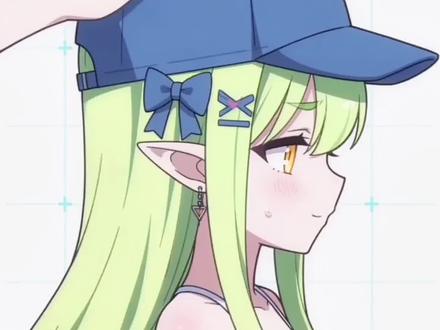 01:06查看AI文稿AI文稿
橘光从没想过自己会穿上这种东西,蓝色棒球帽往下一扣,帽檐边上炸开一团浅绿色的卷毛,蓬蓬松松还挺软乎。蝴蝶结歪在耳朵旁边,没对齐,反倒有点好看。头顶那个光环悬在那,被这一身衬的像刚从冰箱里翻出来的薄荷印堂。凉丝丝的 腰露着蓝色白边的抹胸贴着他那道少女感的腰线,长发上两枚同色蝴蝶结安安静静的,算是他今天难得乖的地方。 底下是条绿白蓝相间的百褶短裙,他手里攥着蓝绿渐变的拉拉球,随手一甩,身后那条恶魔尾巴就从裙摆缝里翘起来了。他站在镜子前,歪着头看了两眼,估摸着在想,我穿这玩意要干嘛?可你想想,他干哪件事是提前想好的? 开列车不也这德性,不爱守规矩,全凭一股匠劲儿往驾驶室一坐,手搭上去,谁都比不过他。你问他怎么开的, 八成不正经回答,兴许先捂着腮帮子喊一句牙疼,然后扭头就把车开到分秒不差。他对着镜子笑了一下,甜的,但咬下去那一口,带劲甩着拉拉球推门出去了。身后那条尾巴晃晃悠悠,好像在替他说,管他呢,先上了再说。
3794是散华不是三花


