t14p笔记本后盖拆卸方法
打开后盖可以看到有两根铜管,还有两个风扇散热,这就是 t 幺四 p 的 散热技术。下面这个就是硬盘,一个是二八零的,另一个是二四二的,硬盘长度最高可支持二 tb 的 硬盘扩展。 中间这个是内存, t 幺四 p 支持双通道高速内存,最高可以自行扩展到九十六 gb, 加装内存条也非常的简单,对准卡槽轻轻的一按就可以了。最下面的部分呢就是电池了, 七百五十密度的超大电池,续航能达到十一个小时,非常的能顶,最近很多地区都有国补下单,我们还送您六十五瓦口红电源还有包薯,非常的划算,感兴趣的朋友可以进来看看。

粉丝1.6万获赞6345
相关视频
 03:43
03:43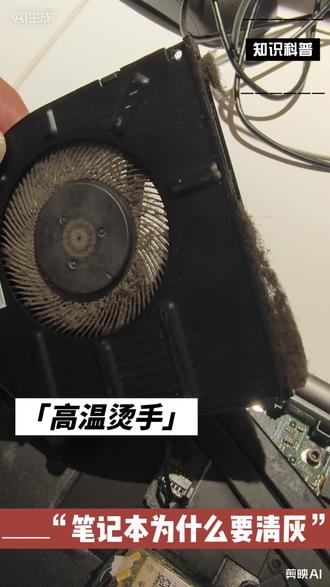 00:36查看AI文稿AI文稿
这台电脑的灰尘也太多了吧,都堵死了,拆开后盖后,可以看到风扇上全是毛絮和灰尘,这是清理后的样子,是不是干净多了呢?然后我们再拆开 cpu 热管、散热器处理一下,更换上新的硅质, 先把原来的导热膏擦掉,然后再涂上新的导热膏,最后把散热器装回去就可以了。现在我们看一下温度,这是原来八十多度,现在温度只有六十多度,看来物理降温的效果还是很明显的。
11跳动的JOY 01:54查看AI文稿AI文稿
好,我们打开来看一下啊,这一台就是顶配的 t s p, 其实打开之前张老师就说,其实在在我们内部看下来,在我们这个光拆一个这个后盖看下来呢,其实并没有太大的区别,跟我们原来的 t s p 的极限版本并没有,唯一的区别,应该就是这里加了一个,加了一个那个独显的独显,三零五零的独显 加你们的路线,这个就是内部构造呢,其实还是很严谨的,还是很严谨,但是呢的区别呢也跟七幺四的区别也是有的,因为为什么呢?因为从孙老师这边来开下来,他没有人为的放回家,没有人为的放回家,但是在这里呢,他是做了一个,做了一个加固的, 做了一个加固的啊,做了一个加固的,标配的这个固态硬盘呢是三星的,三星的,我们知道三星在那个 o m 版本呢,它叫九 m 一,应该是叫对九 a 一 p m pm 九 a 一啊,这个是标配的啊,在这里呢还有留了一个,留了一个二二四二的接口,可以最大支持,目前最大支持到两 t, 但四 t 的我估计后后续也会有,但是估计成本会举报不下,因为它比较短板,比较少中一点啊,这个呢还是原来的内存的位置内内存的位置下面是三十二 g, 三十二 g 的版载内存是三十二 g 的版载内存, 三十二 g 的版展内存啊,四乘八的三十二 g 的版展内存啊,这个这个位置呢就是版展内存,原来说这个位置装了版展内存以后呢,内个显卡装不上,现在这个显卡也也已经给大家配备上了, 配备上啊,所以呢,从这个整个内部构造来看呢,双风扇啊,双风扇,双空管,所以呢,正常的散热应该没有没有太大的问题。然后呢,所有的配置都已经拉满了三十二 g etp 啊,三零五零的显卡,然后呢,最大可以支持到三十二 g 三 t, 目前啊,三十二 g 三 t, 所以呢,这台笔记本目前是刚刚下线的,九月二十八号上线,曾老师的电力 已经有售了,如果有喜欢的粉丝宝宝们抓紧行动起来,全国总共也就几十台货啊,也就几十台货,张老师目前是这里是现货的,所以粉丝宝宝们行动起来,心动不如行动啊,顶配的 tsp 肯定能符合您苛刻的要求。
 05:06查看AI文稿AI文稿
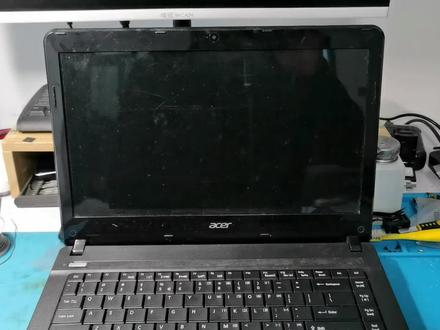
我准备的工具就这些,就加起来不超过三十块钱,很简约,这个可以把那个笔记本的后盖给撬开,这个两把螺丝刀,然后一个气锤,然后加一个导热硅基, 那个医用棉签,到时候把那个干掉的硅基给擦掉,然后再加一个棉签啥的,然后等我再用热风机吹,差不多这样。最后我就现在来开始拆, 刚刚洗完一个手来,我们直接来切,然后我用的是我这把螺丝刀啊,撕我,我也是纯新手, 我就拆过,以前很早的时候我就仔细仔细把外壳拆开了,也没扣啥电源啥的,然后我这个螺丝刀感觉非常好用啊,直接就可以拧出来,这里我就直接跳过了很缓慢的过程, 壳拆下来, 然后放一边,把电源给烤下来,来回来回左右的,我都三年没亲的笔记本了。 然后拿出来,然后就系放下静电,左右按开机键,你看我这笔记本屏幕有多脏, 把余电给释放掉, 然后我们来拆开这边风扇,这边看螺丝撕了它,这边是贴了胶布的,可以用塑料镊子啊把它给弄开, 然后我们来拆开螺丝,就看布在旁边螺丝直接拆开就行了,这种经常拆这种大螺丝,螺丝刀也尽量用好一点的, 这里可能有螺丝很一,这是这是我的经验,懂吧?你看还真有 它有些贴纸下面会藏螺丝,我的 cpu 和显卡相同,我们先看封线的程度,封线的程度的话 你看这个出风口里面脏的要死, 哎,等会我们去清洗一下,就地取材,直接用我的牙刷开清,直接用清水清洗好吧, 清完风扇之后拿出我们的酒精,用我们的叶子,你看这是用叶子唯一发挥的作用,然后疯狂的插线,不要用太大力,怕伤到 cpu 了。 ok, 我 们现在去给我们的 cpu 和显卡插一下, 这里也直接跳光,不浪费大家的时间,没了基本效,然后我们拿起吹,吹一下就 ok 了,然后我们就可以涂下,现在我们来涂灰机, 不要太厚了,涂的就很难看, 涂的不像人了,反正只要均匀涂上就行。那我们把电源线给弄回去,我们来试一下,先别抓它,把外壳紧紧盖上就行了, 电源线有点难插回去。 ok, 大 功告成,清灰结, 可以看出清灰还是有作用的,不过推荐大家还是不要用,鲁大师跑分以我下载了一堆垃圾软件,嫌也麻烦。 其实清灰不是很难,只需要注意三个步骤,我觉得在我认为第一步就是有一把好点的螺丝刀,正常把螺丝给拧下来,不会滑丝。第二步就是断开电源,然后释放静电,然后后面基本上就很安全。 第三步则系就是你清理灰尘的时候避免滑向主板,就是轻轻的细致一点就好了,基本就没什么了。这就是这期视频的全部内容了,希望对你有帮助。
 04:17查看AI文稿AI文稿
今天给粉丝升级一台十几年前的红旗笔记本电脑,先来开机看一下, 从按下开机键到进入桌面,用了两分多钟的时间,进入桌面之后,鼠标还在一直卡圈圈,没有办法操作, 又等了两分多钟的时间,才终于打开了设备信息。电脑只有两 g 的 内存,内存太小,再加上这个硬盘是机械硬盘,用起来肯定会特别的卡。 像这种配置的电脑,只需要把硬盘换成固态硬盘,再把内存增加到八 g 以上,就会很流畅了。 我们先拆机给电脑清一下灰,先拿掉电池,拆掉后盖, 取出硬盘,拧掉背面所有螺丝, 拆掉内存条和无线网卡,然后拆掉键盘,拧下键盘下面的螺丝, 将主板拆掉。拆掉散热器和风扇, 导致硅脂已经干了。 将 cpu 和显卡核心残留的硅脂清理干净,然后涂上新的导热硅。 这个风扇拆掉之后发现断了一个扇叶,不过应该不影响使用。将清洗好的风扇和散热器装回去, 然后通电,试一下能不能点亮,能点亮说明没问题,就可以开始装机了。加上一个全新的八 g 内存条, 再将机械硬盘换成固态硬盘, 内存和硬盘装好之后装回后盖, 装回键盘,这个键盘好像不是原装的,有些按键不太灵敏,如果需要换键盘,直接就这样拆掉,换个新的就可以了。 接下来是给电脑重装系统, 系统装好给它设置一下,再装下驱动, 驱动装好之后开机测试一下, 三六零计算的开机时间是十二秒, 最后使用鲁大师跑一下温度压力测试,散热没问题的话就可以寄回去了。
60Tom 01:41查看AI文稿AI文稿
老板,你给我看一下我这个电脑,他这个打开以后玩一会可烫了,玩游戏还卡。来给咱看一下。给咱看了一下咱这个本啊,温度确实是挺高的,而且你看这后边这都堵死了啊。确实是,我真没注意,这风根本吹不出来,这没法散热。这样吧,我先给他出个钱试试。 姐你看一下吧,咱这我给你出。这出完了,温度什么的我也测了一下,都正常了。确实是,我看你出的都挺好的,这后边也都出干净了。这得多少钱呐?哎呀,这没多少钱,食品主要就是团购,直接购买就可以了。
39速森智德电脑科技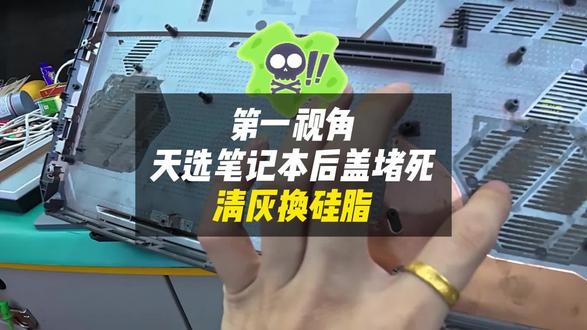 01:10查看AI文稿AI文稿
你们也是附近那个大学的吗?对哎我,你这俩行啊这俩,你俩清灰够本了啊, 这全堵死了。你这俩眼稍微等一会啊,一台大概半个小时左右吧,进电释放中,进电释放结束,安全 堵死,释放静电。这里边还好, 见谅了啊。 哦对,谁没注意住六百住三个。
 02:58查看AI文稿AI文稿
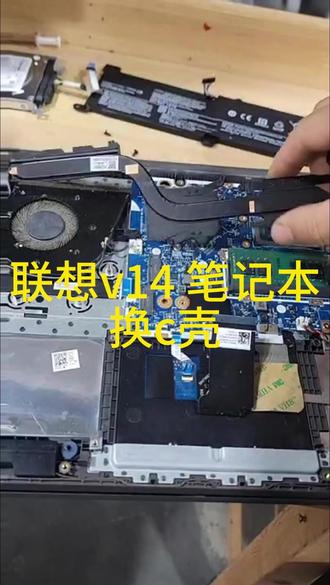
联想笔记本 v 十四这个转轴螺丝断了,然后更换 c 壳, 先拆开后盖,卸下硬盘啊,首先最重要的是电池断电啊,先电池断电,然后把后面的键盘呀, 无线网卡呀,硬盘呀全部拆下来,再把这个 散热器铜管螺丝都拆下来,可以拿下这个散热管,卸下风扇的螺丝, 拔下这个声音音箱的排线,最后拆下这个转轴的螺丝, 卸下这个屏幕的排线,这边也是一样卸下来, 这样就正常可以把上下壳子分开 继续卸主板,主板上面有三颗螺丝, 看一下啊,正常就可以把主板卸下来了, 下面还有粘胶粘着在这个键盘这里的粘胶有一点,这样可以拿下主板了,然后我们拿下同款的这个 c 壳, 然后就装上去,我就没拍视频了啊,后盖装上去 转轴,现在连接处螺丝上紧了,已经开合很顺利了, ok。
 04:06查看AI文稿AI文稿
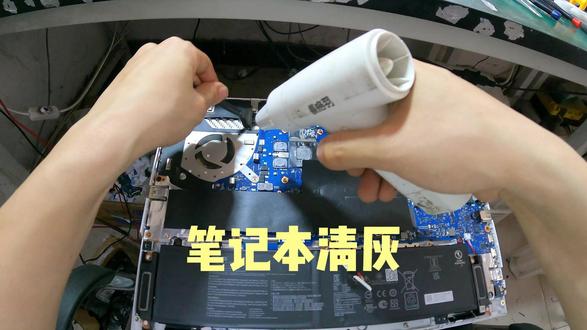
哈喽呀各位小伙伴,这个马上又到夏天了,你的笔记本是不是也得需要清灰了呢?今天来看一个华硕天选,来给它清清灰,让它夏天凉快一点。天青色的配色很经典。这个激情我觉得是挺好看的。 清灰之前呢,先确认开机状态,能开机的话,嗯,破坏螺丝一个一个的拆下来, 每个都要拆,他的左下角那里应该有个螺丝是拆不下来的,但这个直接拆下来的,那应该是直接拆过,然后找个撬棒,慢慢的吧缝隙轻轻的扣出来,把底壳拆掉就可以了。这个算是比较好拆的,新款笔记本基本上都这样设计的。 后壳打开之后,首先第一步最重要的一定要把电池排线断开,这个电池排线容易崩飞,所以说用镊子或者用塑料东西慢慢 推出去。把电池排线拿出来,这个其实电池上面也有个排线,可以直接去电池上的排线,这里我我用直接车主版,我习习惯这样来看看山野的状态。 天选这个机型呢,他这个出风口是不容易堵的,反正我见过的机型里是没有堵出风口的。他这个出风口设计的很宽,里面有灰呢,基本上是藏不住的,不像别的机型出风口是封死的。 这里把散热器上的螺丝都拧下来之后,先把散热模组取出来,我们可以看一下出风口的状态。这个出风口挺干净的,这里我视角有点低,没拍到。 嗯,其笔记本清灰一定要是清理出风口,处理清风口和散热,散热硅脂这个是比较重要的,单清理散热的话是没啥效果的,只是外观上看起来干净了一点,这里先把下面的浮灰用这个吹风机吹一下。 吹风机吹一下之后,嗯,撕一点纸,然后把这个显卡和 cpu 上的硅脂都给擦干净,这里我习惯只擦晶体上的就可以了。 这里把风扇单独拆出来,先用毛刷把里面的呃灰啊吹出来,然后再用五三零清洗剂喷一下。这个清理效果是比较好的,我每次基本上都是这样清的。这个注意吹的时候不要对着眼睛,这个碰到眼睛里是很难受的。吹完之后用这个 嗯风机把风扇里面吹干,吹干就可以了。两个风扇都要这样操作,这样的好处一方面是清理的干净,另一方面也可以起到给轴承起到一定的润滑作用。 这里清理完之后,然后再把模组上的硅脂也要清理干净,用纸擦干净就可以了。然后把清理出风口,把出风口里面的每个缝隙都要吹干净,这样不影响他出风。 清理完之后我们再来涂硅脂,这里我一般拉一条就可以了,因为这个拉一条之后,散热器一压他就平了。不要涂太多,也不要涂太少,适量就可以了,涂太多的话也没效果,涂太少的话也没有效果。这个涂时间长了都知道了。 涂抹完之后直接把散热器压上去,螺丝拧紧就可以了。压散热器的时候一定要螺丝孔对,螺丝孔不能拧歪,拧歪的话可能会拧到主板上,这里慢慢来,一般是不会有啥问题的, 像这样最好是用手动俄罗斯拧你电动的话,我感觉那个力道力道不太好掌握,我一般都是手拧的,拧完之后最后一步扣上电池,先检查风扇的排线和别处的排线,接好之后 扣电池排线。电池排线这里我先拿捏的释放一下手上的静电,然后按上,按上之后把上面那个小小金属片推过来卡住就可以了。天选这个机型还是比较好清灰的,接下来用吹风机把这底壳上面的灰清理一下, 这样基本就完成了。把壳子盖上一会通电,试一下。天远这个机型,拆完电池之后一定要插充电器才能开机,拆完电池他会进入到运输模式,有时候你拆完电池再开机看开不开,并不是机器坏了,插上充电器就可以了。 这里开机试一下应该就没问题了,把屏幕也清洁一下。好的,感谢大家观看,再见。
 01:03查看AI文稿AI文稿
笔记本怎样清理灰尘?我教大家,因为笔记本如果不清理灰尘的话,时间长,那封口上面有很多灰尘,很容易导致啊,笔记本的高温啊,然后呢像笔记本电脑如果有外置电池的话,一定要把外置电池取下来,然后呢 这里把后盖打开了以后,可以看下这个风扇上面啊很多灰尘啊,然后呢注意一点呢,就是说不要用热风去吹他啊,如果就是说有那个呃鼓风机,用鼓风机吹也可以用那个呃 吹风机的话,用凉风吹啊,不要用热风。首先呢用毛刷子把上面的灰尘刷刷啊,就是这个风扇主要是风扇口上面啊灰尘啊,出风口,包括用鼓风机啊,然后对着这个风口吹一下啊,刷了以后再吹 啊,自己简单的啊清理一下灰尘,这样的话啊散热啊会比之前啊好很多啊,你学会了吗?每天给大家更新一些电脑小知识。
 04:35查看AI文稿AI文稿
这个女大学生只是想给笔记本清个灰,你敢信?师傅拆开后盖的瞬间,差点当场打了幺二零!电脑里藏着的东西足以让这台万元神机当场报废!今天我们就来看看, 一台游戏本里到底能有多脏!眼前这个妹子叫小美,刚放假回家就把自己的宝贝拯救者游戏本报到了维修店。她的诉求很简单, 感觉电脑最近风扇声音有点大,想让师傅帮忙清个灰,做个保养。维修师傅老王见状微微一笑, 心想这不就是个小活吗?可就在他熟练的拧下所有螺丝,掀开地面后盖的一瞬间,脸上的笑容瞬间凝固了。 好家伙,这哪里是电脑,这简直就是个移动的吸尘器!两个硕大的散热风扇出风口被灰尘和毛絮堵得严严实实, 形成了两块厚厚的灰色毛毡, cpu 和显卡上更是盖了一层堪比棉被的保暖层。老王干了这么多年维修,也算是见过大场面, 但眼前这一幕还是让他倒吸了一口凉气。他指着这堆陈年老灰告诉小美,游戏本就是个灰尘收集大户,性能完全散不出去,轻则游戏掉帧卡顿, 仲泽直接烧毁主板,到时候可就不是几十块钱能解决的了。小美一听,顿时吓出一身冷汗,他猛的想起自己那个倒霉室友, 前段时间电脑就突然暴毙,开不了机,送去官方售后一查,结果是主板坏了,官方的规矩是只换不修,几千大洋瞬间打了水漂。他现在才回过神来, 室友的电脑很可能就是因为长期不关机,散热系统不堪重负才出的事。然而小美并不知道,他室友的悲剧差点就要在他自己身上重演。幸运的是,他今天遇上了老王。接着 老王抄起家伙开始进行清窗手术。只见他用小刷子轻轻扫去主板和风扇上的大块灰尘,一顿猛吹,那场面 简直能把二十年的脑血栓都给吹通畅了。一团团灰色的祥云喷薄而出,看得小美目瞪口呆。清理完灰尘,重头戏来了,更换导热硅脂。老王一边小心翼翼地擦掉旧的干氧硅脂,一边告诉小美, 清灰不换硅脂纯属耍流氓,效果大打折扣。市面上那些五块钱一大桶的劣质硅脂,导热效果极差,用了还不如不用。而他们店里用的 是拯救者原厂指定的霍尼韦尔相便规织,这玩意儿金贵得很,老王指着针管里像牙膏一样的东西,半开玩笑地说,就这么不到一根拇指宽的量,成本就要好几百。小美一听,心想这下完了, 今天怕是要大出血。岂料老王大手一挥,告诉他,连青灰带换顶级规织 总共就收八十块。小美简直不敢相信自己的耳朵,这性价比简直高到离谱!在等待电脑装好的间隙, 他们还聊起了理发。小美说,在上海剪个头随随便便就得几百块,高级点的理发店还得提前一天预约, 连店里一把椅子都可能好几万。老王听了直了,说这年头剪个头的钱都够给好几台电脑做顶级保养了,这鲜明的对比 真是让人哭笑不得。很快,电脑就组装完毕了,老王顺手把外壳也擦得干干净净。除了小美自己都忘了什么时候留下的一道划痕, 整台电脑从里到外焕然一新。开机测试风扇声音安静如初,高富在下的温度也降了十几度,效果立竿见影。小美高高兴兴地付了八十块钱,抱着心爱的电脑满意地离开了。所以说, 千万别小看电脑清灰这件事,这不仅是简单的清洁,更是花小钱办大事,给你朝夕相处的战斗伙伴续命。屏幕前的你不妨也检查一下你的电脑有多久没洗澡了。
41科诚电脑(联想)


![用了很多年的笔记本电脑电池突然鼓包了,感觉随时会爆炸[发抖]找人修不便宜,于是又自己动手了。万能的淘宝啥都有,又劲省几百块[胜利]
#换笔记本电脑电池 #自己动手 #生活技能 #开启技能包 #无所不能的我](https://p3-pc-sign.douyinpic.com/tos-cn-p-0015/ocVmECvGLBAz8NyyAXiyAe0B9ATgvBPJIkfbKi~tplv-dy-resize-origshort-autoq-75:330.jpeg?lk3s=138a59ce&x-expires=2098598400&x-signature=BIcd3HrRv%2BP0YjDjSYS9ZMDedh8%3D&from=327834062&s=PackSourceEnum_AWEME_DETAIL&se=false&sc=cover&biz_tag=pcweb_cover&l=20260705160936ABFBC3932A7B5286A689)