ace防作弊没有关打开不了游戏
鸡哥使用小技巧之 ace 设置各位玩腾讯游戏的想必都知道, ace 反作弊系统,他因频繁的硬盘扫描被不少玩家吐槽,甚至有玩家反馈硬盘被他折腾出问题。 之前华硕发布了关闭 ace 的 教程,后来因不符合规范连夜致歉。哈哈哈, 普通玩家可别完全限制或关闭 a c 一, 不然很可能被误封。这个方法只是降低他对系统资源的占用,同时还能维持反作弊的效果。中间再说一条,鸡哥又又又跟 cs 二联动了,蒸蒸日上啊!废话不多说, 打开桌面,右键点击任务栏,选择任务管理器,找到 a c 一 进程,在进程中搜索 a c, 找到后右键进入详细信息。设置优先级,找到以 s g 开头的两个程序, 分别右键,将其优先级设为低。设置 cpu 相关性,对上述程序,右键选择设置相关性,只勾选最后一个 cpu 核心,这样就设置好了。

粉丝9.0万获赞115.2万
相关视频
 04:44查看AI文稿AI文稿
哈喽,大家好,我是张三,今天咱们解决一个打开三秒钟时他弹这个 ace 安全中心的一个报错显示说当前游戏需要开启这个腾讯游戏反作弊才能进入,让重启电脑之后再试,但是我们点击确认重启之后还是没什么作用, 现在我们来看一下在这个游戏里面的报错,就是我们正常打开游戏,然后一两分钟他就会弹出来这个报错, 现在我们来解决这个问题,首先我们关掉多余的弹窗,第一步我们单机桌面上的 windows 键,然后在这里输入 c m d, 以管理员身份运行,在这里输入, s f c 空格斜杠, s c n n o w, 然后回车简单修复一下系统文件, 等修复完成之后,我们继续在这里输入, m s c o n f i g, 然后回车 打开这个系统配置,随后我们点击这个服务菜单,勾选下面的隐藏所有微软服务,这里我们可以看到他这些服务基本都是已知的,就不用管了,我们点击确定 重启一下电脑,这是一次重启前需要做的两个步骤,我做的这个方法称为二次重启法,也就是说需要重启两次。一次重启前我们先简单修复一下系统文件,以及关闭掉这个多余的位置的服务, 随后我们重启之后,我们打开我们电脑里面的下载这个因为我前面已经下载好了,就是一个即可。还有一个 ic 就是 我们打开任意的浏览器,然后搜这个张九工具箱,在浏览器输入张九点 com, 然后在里面输入 ic 和即可,然后下载就可以了,这个我是已经下载好了,随后我们双击打开这个即可, 我们找到最上面这个 ace, 双击卸载,卸载完成之后,等待他这个残余文件清理完成。好,现在我们关掉即可。 随后我们打开这个 everything, 在 这里输入 ace, 就是 大写的 a, 小 写的 n t i, 然后大写的 c 就是 ace, 这个文件嘛, 随后我们选中所有的这个文件,将它永久删除,这里显示需要这个管理员权限,我们勾选,然后继续就可以了。删除完毕之后,我们右键单击一下 vgame, 然后在这里打开文件所在位置, 这里以类型排序,这里找到 replay, 双击一下,因为我们将这个 ace 给卸载了,他现在 vgame 是 不完整的,我们需要修复一下,随后我们找到这个三角洲,先更新一下助手, 最后我们还是要修复一下游戏,这里注意需要这个深度修复,简单修复完成之后,右上角会跳出来一个深度修复的菜单,我们点击一下,这里修复较慢,我做了加速处理, 等修复完成之后,我们就可以正式启动游戏了。 好,前面都在正常运行,他现在弹出一个这个腾讯反作弊预启动模式,我们点击同意一下,就是重新安装一下这个 ace, 点击同意,然后他说需要重启之后才能生效,我们点击确定,最后我们关掉游戏,重启一下电脑, 电脑重启成功之后,我们看一下任务栏右下角,我们在这里看一下这个 ace 的 预启动,看准这个图标,只要它启动了就没事了。好,现在已经预启动了,现在我们再开一下游戏看看,正常打开赛尔洲。 好,现在都是正常进入,我们去靶场看看,现在是没问题了。 最后我们避免这个偶然现象,退出重新启动一下,再进去看看, 还是去拔场好,现在也可以正常进入,一两分钟也早过去了,不会再报这个错了。 最后我们看到他右上角这个帧率很低啊,六十帧,我们简单看一下他有没有什么问题啊?就是视频设置,我们这也可以看到他有这个帧数上限,我们将他稍微拉高一点,然后点击应用, 现在他这个帧率也就正常了。好的,今天的分享就到这里,感谢您的观看。如果你有任何的电脑问题,都可以在我的评论区留言,或者找我一堆解答,谢谢!再见!
1960章三游戏优化 03:16查看AI文稿AI文稿
打开逆战未来弹窗,报错提示, ace 安全中心需要进入腾讯反作弊模式,下面我来分享一下我是如何解决这类问题的。先按到 windows 键,右键以管理员身份打开命令行窗口, 输入 s f c 空格斜杠 s c a n n o w 回车做一下系统扫描。其实这类报错的话之前都出过视频了,就叫二次重启法,我这里面用这个游戏再来演示一下,还是打开这个时间服务, 把这个开关打开,点立即同步,时间不同步的话可能会有各种各样奇奇怪怪的问题,呃。同步完毕以后,然后到任务管理器,到启动项这边,把无关的启动项,开机启动项都给禁用掉,以免影响。 然后再回到命令行窗口,输入 ms c o n f i g 回车点一下服务,隐藏所有微软服务,然后把这些无关的服务或者异常的服务禁用掉,再点确定提示要重启就点一下重新启动 等开机。刚才的这是第一次重启,开机以后需要用到两个软件,第一个是即可,第二个是 airc, 先双击打开即可找到 ace, 这是 ace 的 这个名字和图标。双击打开卸载,这边提示卸载完成就没问题。点确定 a c e 的 全称是 a n t i c h e 然后双击打开 a n c c 这里面输入 a c e 的 全称, a n t i c h e a t 输完,呃,然后下面它就显示出来了, 全选这些结果,然后右键删除它,点删除,然后找到 vgame 右键,然后点打开文件所在位置,找到 vgame 的 快捷方式,再右键打开文件所在位置,找到这个 repair, 双击 就执行 vgame 的 自动修复程序,修复完以后就自自动进 vgame 了,进去找到游戏右键修复游戏,这里面它会把刚才缺失的 ace 部分补全。 呃,这个教养过程可能稍微有点慢,耐心等一下估计也就十几秒,修复完以后叉掉,把这弹窗也叉掉,直接点启动游戏,这次的启动速度非常快,而且全程是不报错的, 等一下他就进游戏了。进来以后会有这样一个界面,这个界面的话稍等一下,一定要点同意,不要着急叉掉,这就是 ace 的 这个安装程序。再点确定这边装完以后游戏不用开,直接退出游戏, 点退出,然后再重启电脑。呃,之所以叫二次重启法,就因为他要重启两次,这是第二次重启。开机以后,然后在右下角 展开折叠框,可以看一下这个蓝色的 ace 图标,它是蓝色的,它是存在的,而且是蓝色,没有感叹号, 这边字都是正常的,这就是说明是一切正常。再打开 v game 进游戏就可以了,可以看到这次速度也是非常快,进去以后也不没有任何的报错,到此为止,这个问题就全部解决完了。
41IT小章(远程)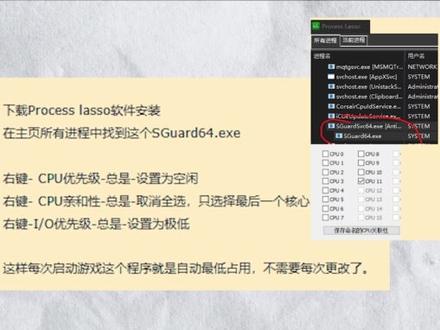 00:48
00:48 03:20查看AI文稿AI文稿
来喽来喽!如果你们的三角洲最近频繁出现卡顿、掉帧或是闪退卡死以及进不去游戏卡加载的问题,明明硬件配置达标,显卡和 cpu 却始终跑不满性能, 这并不是电脑硬件故障,而是版本更新后适配异常,加上 ace 反作弊与系统内核隔离,双重扫盘抢占大量系统资源,造成隐性性能限制。 今天给大家整理一套实测通用优化方案。首先推荐使用游戏适配的专业修复工具,可以一键检测我们的电脑或是游戏出现了哪些问题,并进行一键修复。使用方法,我们在电脑上下载一个带有一键修复工具的汽油加速器,我们先点击右上角的口令, 输入我要会员,免费领取三天会员来进行操作,领取完搜索三角洲行动,点击右边的一键解决工具就能一键修复了。然后是手动修复方法,首先是掉针严重,针数锁死,硬件跑不满的问题,首先教大家稳定针数, 在电脑设置搜索图形设置,进入高级图形设置,开启 gpu 加速和可变刷新率,手动添加三角洲行动启动程序为高性能模式,如果没有解决的话,就需要去深度修复系统设置了,重点注意, 三十系及以上高端显卡系统默认开启的全屏优化会强行压制显卡占用率,硬件性能仅能释放三成。解决方法,我们打开 vgame, 找到三角洲行动右键,进入游戏安装目录,选中游戏 e x s 启动程序, 右键点开属性切换兼容性页面,勾选禁用全屏优化保存应用后重启游戏显卡限制直接解除。第二是游戏出现频繁闪退,游戏卡死问题。 解决方法,我们需要去关闭电脑内核隔离,三角洲最近一次更新后加强了反作弊检测, ace 反作弊系统和内核隔离会双重扫盘,直接造成闪退、卡死、掉帧等问题,所以我们去禁用内核隔离,禁 用方法如下,打开我的电脑进入设置,点击隐私和安全性点击,打开 windows 安全中心,然后点击设备安全性, 点击进入内核隔离,进入后将其关闭,重启电脑进游戏即可。若依旧闪退,我们去手动限制反作弊资源占用 游戏启动后按下 ctrl shift plus ask, 打开任务管理器,找到 ace 反作弊相关程序,右键将优先级改为 d, 同时调整 cpu 相关性,仅勾选单个 cpu 核心,减少后台资源占用。最后是卡着色气无法进入游戏的问题, 我们通过 wingame 打开游戏根目录,依次点开 delta force win 六十四文件夹,删除里面的故障缓存文件,然后返回 wingame, 直接选择修复应用,等待文件校验完成就能正常登录游戏。 最后若是游戏内出现闪屏或是黑屏的问题。解决方法, n 卡用户打开英伟达控制面板进入管理。三 d 设置,在高级图形设置中将渲染 gpu, 选定独立显卡, 切勿选用集成显卡,避免帧数腰展。同时关闭垂直同步各项过滤功能,电源管理和纹理过滤质量全部设置为最高性能优先 保存。设置后重启游戏,闪屏黑屏问题就能彻底解决。那么本期视频就结束了,兄弟们抓紧时间去试试吧!


猜你喜欢
- 2478朱小宝