粉丝376获赞8.6万
相关视频
 04:18查看AI文稿AI文稿
今日分享修图教程怎么修?二创海报,给宝宝们带来保姆级教程,内容超级详细,零基础也能轻松学会,学会的宝宝别忘记评论区返图哦!你们的喜欢就是我更新的最大动力!
1253小离神(修图版) 06:00查看AI文稿AI文稿
今天是一期艾比丝画的修图过程分享,还不会修图的宝宝们可以跟着一起学。首先导入你要修的图,调整画布大小, 双人画布我一般开五千乘四千,记得把上面的保持纵横笔关掉。画布调整好后就可以放大你要修的图,然后开始导入素材, 我这里是提前准备好了常用素材,相册里可以备注照片名字,这样导入的时候可以直接搜索找素材会特别方便。 首先导入背景蓝色底,宝宝们可以调整原截图的不透明度,这样方便贴素材的时候看清位置,然后导入段位框,我这里是边框,用的是冉冉会里的框。 对齐原图,宝宝们可以先对个大概,然后再细细调整,多余的素材可以用橡皮擦擦掉,点右上角小手指形状工具选择长方形,下面的填充按钮打开,然后直接框住你要擦除的部分就可以了。 接着再去放大微调一下框的位置, 然后导入全身贴上面的蓝底。由于我的两个框还有亲密度都是一样的,所以我就合并图层了,方便直接克隆。两个框不一样的话是需要宝宝们分开导入的, 然后导入亲密度和加载进度还是和之前一样,多余的素材框柱擦掉就可以,我这里直接加速了,亲密关系和加载进度也都是然会的, 因为我的两个框是一样的,所以直接克隆,再选择变形工具,直接移动,左右移动的时候只移动 x 就 可以,上下移动就移动 y。 接着导入熟练度,或者是站立标放大对齐就可以,没有什么技巧可言,这个熟练度是会里的还是多余的素材,擦掉就可以。 然后是站立标,用的也是冉冉会里的, 导入进来的标和熟练度可以根据自己的框去微调一下位置。 接着是巅峰矿上面的数字,我用的是五音汇率的巅峰数字,字体非常还原,点击左边工具栏的文字就可以输入数字了,再根据自己的图去调整字体的大小和间距。 接下来是全身贴,导入对应的英雄全身贴。全身贴我用的素材不固定,都是哪个会里的,还原就用哪个。然后是标签和字帖,依旧是染绘的。 接下来是 id 条比较推荐虎印的,比较还原视频利用的染,因为我喜欢有凸起质感的。然后导入贵族标也是染绘的。 接下来是 id 字体用的是染绘的,圆扣字体也是非常还原了。好吧,根据自己的图去调整字体的大小和间距就可以了。字体的颜色我是提前吸好了,宝宝们可以在入的素材会里找相应的色卡。 我的原图上面有巅峰矿的光效,但是导入以后我觉得不太好看,后面就去掉了,宝宝们如果要加光效,把效果改成添加就可以。最后是召唤师技能,我这里把公孙离的闪现改成了狂暴, 因为懒得二次导入相同素材,宝宝们可以和我一样用套索工具把另外要用的素材圈起来移动过去就可以, 移动完之后记得取消选择图层,到这里一张米米嘟图就修好了,关掉原图的小眼睛看看效果吧。 由于我不喜欢这个巅峰矿的光效,于是我就去掉了宝宝们在修图的时候导入的素材,不要像我一样一次性就合并图层, 不然后期发现错误不太好修改,确认修好的图没有错误以后再合并图层。最后修好以后可以给自己的图打上水印,全屏水印直接导入,调整到合适的大小, 重复按钮打开,效果改改。擦脸的话可擦可不擦,擦的话右上角小手指关掉形状工具,把橡皮擦大小调大一点就可以擦了。 最后我又加了一个小水印,关于全屏和小水印,宝宝们可以找水印妹购买即可,都是很白菜价的,完成后右下角保存图片就。
 01:50查看AI文稿AI文稿
小宝们,今天带你们学我常用的古风大字全屏打法, 开始教程了!准备好两张黑素大字,全屏加号,新建文件夹,把这两层全屏放进去哈!第一层,先克隆一次,翻转图层,改白素, 点下面这层,我们去滤镜,要是找到彩色玻璃,宽度数值为两颜色黑色。把上面这层白素向下合并,点击第二层全屏克隆一次, 翻转改白素,点击下面这层黑素,打开变形工具, x 加二, y 加二,再点上面的白素,向下合并,点击文件夹,打开变形工具, 打开重复按钮,找到缩放,缩小全屏,到你觉得合适的数值。全屏不要太大啦,影响美观。切换套索工具,把挡住脸的部分圈起来。清除文件夹,选择图层,解除选择。点击文件夹,选择不透明度,点模糊底图克隆, 移出选定区域。两张全屏长按三条杠,移出来文件夹删掉两层全屏效果,改成覆盖。把最下面的模糊层克隆一次,点下面这层,锁住 色盘,改黑色,不想阴影太深可以拉浅黑。打开,小手打开圆形下面三个按钮,打开,框住底图改色,双指放大,打开变形工具,移动 x 和 y, 加一画,看你们喜欢效果。改成覆盖,选择不透明度,克隆底图 移除,选定区域,看看效果。觉得阴影太深可以点击这层,拉低不透明度哦!一个简单百搭的大字,全屏完成,小宝宝你真棒!
5369小菲侠 03:15查看AI文稿AI文稿
分享一个小水印的打法,也可以用这个方法打磨糊条,很百搭实用。 好,我们开始教程。准备好一个黑素小水印,推荐这种方圆字体类型,黑素翻转图层改白素克隆一次。 点击下面的白素,打开滤镜样式,找到描边外部,这里的颜色是黑色,宽度看宝宝们自己喜欢的粗细决定, 确定后,我们再点一次描边外部,这是选择一个浅灰色,快去色轮,小时候只划到白灰色那一块,这个灰色的描边就是外扩模糊层哦, 宽度竖直看喜好去调整。打开图层栏,把上面的小水印层向下合并,选择小水印的不透明度克隆蘑菇底涂, 选择图层解图选择。把模糊层克隆一次,下面这层阿尔法锁锁住,打开色轮滑到深黑色,打开小手剪到圆形, 下面这三个按钮打开,框住小水印改色,再把阿尔法索解开,打开变形工具,把阴影右下移动一点,加 x 和 y, 竖直看小宝妈喜欢,再去滤镜模糊高斯模糊竖直十左右,阴影的不透明度拉低二十到三十左右。第一层效果改覆盖 小水印的成品效果就完成啦。如果想保存以后继续使用的话,我们先把第一层效果改回标准。第二层,模糊层和其他底图的眼睛都关闭,自然。把透明背景随意选择一个 右下角箭头,保存头像,点击 p n g 透明格式导出,下次导入进来放在想展示的位置,效果改覆盖,选择不透明度。赫龙模糊底图就好啦, 现在是卖的小宝的教程,准备黑素小水印,模糊底图和底图,黑素保护透明度,色盘改白色渐层工具拉一下改色, 选择小水印的绘画部分色盘改黑色,描绘边界外侧线宽二到四左右,解除选择 小水印复制一次,选择下面图层的灰化部分色盘改到白灰色,将会边界外侧三到四左右,这个是外扩模糊层,觉得不够可以再继续加。把第一层小水印向下合并,选择小水印的不透明度,反向选择 复制模糊底图并清除解除选择。把模糊层复制一次,下面的这层保护透明度,色盘改到深灰色这一块,拉一下改色,再去变形工具右下移动一点,打开滤镜,高斯模糊数值二到三左右模糊一下,选择模糊层的绘画部分,清除阴影中解除选择 阴影,不透明度拉低二十到三十左右,这个成品就做好了。想下次继续用的话,我们就把第二层模糊层的眼睛关上,其他底图眼睛关上,左下角三条杠打开,以 p n g 透明格式导出,下一次用直接导入进来,放到想展示的位置,效果改覆盖, 再选择小水印的绘画部分,反向选择,复制模糊底图并清除解除选择就完成了。觉得不明显可以再复制一次,调整不透明度。感觉我的黑色描边太细了,应该再粗一点才好看。
3765小菲侠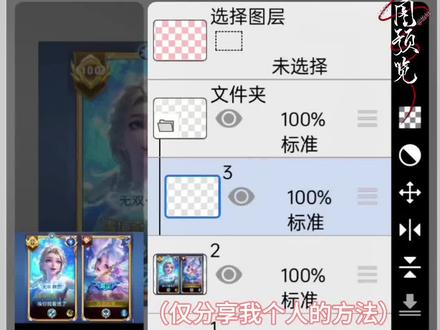 07:55查看AI文稿AI文稿
今天给新手宝宝们带来一期完整的修图教程,视频有点长,其中包含所有修图时的细节问题,以及如何添加水印等,学会平均十到十五分钟一张图,祝宝宝们天天爆单!课妹多多 sorry, i'm so sorry 我 安静的发声, 这期教程就到这里了,还有遇到的什么问题都可以跟我说。
4312小离神(修图版) 03:29查看AI文稿AI文稿
教下这个模糊条的打法,有求必应!好吧,做图的时候很多小宝问这个模糊条是怎么打的?切换到画笔工具,我们在图中双指缩小,在图中框一条你喜欢的模糊条的粗细形状,我个人现在是更喜欢稍微细一点的模糊条更好看。 如果有小宝你框出来的模糊条是那种椭圆形状的话,我们可以打开笔刷,我用的是这个厚度是三不透明度拉满 这样子框。点击模糊底图,加号克隆图层,把这个模糊底图拖上来,减取向下合并克隆一次。下面的这一层我们是做阴影啊,阿尔法搜索住,在图中划一个黑色或者是深色, 打开小手点到圆形三个按钮,打开拉一下,改色,将这一层用变形工具右下移动一些,移动多少看自己喜好了。 打开阿尔法索,我们再去滤镜模糊高斯模糊一下,将不透明度拉低二十左右。如果你觉得太生硬了的话,我们可以将阴影的效果改为覆盖, 再去拉低它的不透明度。这个模糊条的上方导入一张玻璃纹理辅助图, 将辅助图剪取效果改为覆盖。如果你这个纹理不满意的话,我们再打开变形工具,打开重复去调整一下它的位置就好了。描边可以做一个浮雕效果的描边,也可以直接加一个白色的描边, 我这里就做一个白色的描边,我们点击这个模糊条克隆一次,涂到上面来。 打开滤镜样式,右滑,找到描边外部颜色改为白色。宽度按你自己的喜好来,点到模糊条,选择它的不透明度,清除这一层描边, 选择图层,解除选择,现在这个描边就单独的出来了,觉得这个效果刚好,那就完成了,这描边的效果也可以改成覆盖,如果觉得太生硬的话,改为覆盖的话,得选择它的不透明度,再刻入一次模糊底图,把这个模糊层移到描边的下方, 已知选定区域。我今天的这个蘑菇条就是这样子打的,给描边做一个浮雕层的话就是这样子的,他的描边就是这样子,浮雕层也非常的简单,浮雕层就是 这个是一个白色的描边,对吧?把这个白色的描边克隆一次,阿尔法锁锁住, 调一个灰色,拉一下改色,再把下面的这个白克隆一次,点到下面这一层改为黑色,点到变形工具 x 加一 y, 加一 点到白,变形工具 x 减一 y, 减一点到灰,我们向下合并两次,效果改为覆盖,这个就是一个浮雕的效果,我们一定要给这个浮雕选择它的不透明度,克隆模糊底图, 再拖上来,拖到浮雕层的下面,移出选定区域,这样我们的浮雕层才不会透底。这个就是我平常打磨胡条的方法,小宝们可以去试一下,非常的百搭好看。
5792小菲侠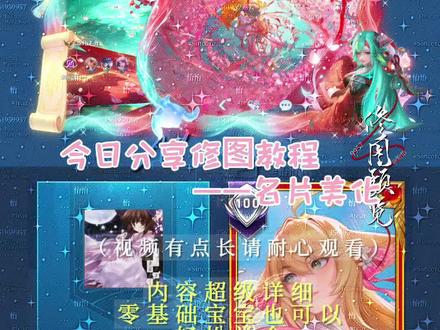 04:15查看AI文稿AI文稿
今日分享修图教程名片美化内容超级详细,零基础宝爸也可以轻松学会, 但是你 我一听还是但是你!
1766小离神(修图版) 05:30查看AI文稿AI文稿
今天我们来学双选凝冰 效果,原创是愿安,这是一个很适合古搞风宽框的效果,浅色底图和深色底图都可以用,那我们现在开始教程。 首先准备我们的底图,模糊底图黑素,还有一张辅助图,我们先点到第三层黑素,给它刻浓一层,上方的小爱尼关掉作为备用,点回第三层黑素,混合模式改为软光 刻龙一层,上层翻转颜色成白软光再刻龙一次,点回第三层黑软光移动图层 x 二 y 二,确定调整这层的不透明度百分之五十左右。 再点到备用黑素,克隆一层备用黑素下方的小眼睛打开给第六层黑素,选择滤镜样式,里面的断面小天鹅放在右上角的位置,不透明度拉满距离二,半径一渐变,由黑到白。确定断面的混合模式改为线条简单, 再刻拢一层备用黑素下方的显眼镜,打开给第七层黑素,再次选择滤镜样式,里面的断面小太阳放在左上角的位置,数值不变,确定,再点一次断面小太阳放在右上角的位置,确定 这层分成颜色,然后选择右角三个小点的纯净白色。第七层就是一个内描边, 第七层克隆一层,第八层的上方新建一个文件夹,把第八层内描边拖进去,给第八层克隆三次, 得到一共四层,我们把从上往下数的第一层和第三层翻的颜色成白,描图的顺序为白黑白黑,我们去做掐丝。从上往下数的第一层移动 x 负二 y 负二, 第二层移动 x 负二 y 二,第三层移动 x 二 y 负二。第四层移动 x 二 y 二, 选择备用黑素的不透明度,点到选择图层,翻转图层区域,清除一次文件夹,然后移出,选择合上文件夹,文件夹的混合模式改为覆盖,点到第七层内瞄边,克隆一层,第八层二二,发送锁住, 点击右上角的小手,选择长方形绘图工具,两个填入按钮全部打开,左下角是画笔,我们在图上长按,吸取一个颜色作为其他色的颜色,然后给这层拉一下改色,这里你们可以用主色调的颜色,也可以直接用银色,看你们的里头情况去选择。 然后点到我们第七层黑色内描边,移动 x 三 y 三,确定调整这层的不透明度百分之十五左右, 再点到我们的文件夹,克隆两次文件夹,得到一共三层文件夹,把中间这层文件夹的混合模式改为添加, 然后点回我们最下面第三层文件夹,打开文件夹,把第一层和第三层翻转颜色翻转成黑色,也就是四个内角边现在都是黑色, 再合上文件夹,根据情况调整这两层文件夹的不透明度,最上层的不用调整,然后这里如果觉得掐字颜色不明显的话,可以进行重新的改色。 再点到我们的模糊地图,把底图和模糊底座的显卡拧关掉,在添加特殊层这里选择从画布添加图层,再把两个显卡拧打开,克隆一层模糊地图移动到第四层的上方,选择剪切,先来合并,合并到第三层就是一个模糊层, 我们选择备用黑素的不透明度,点到选图层,在画笔这里找到魔方工具,点击这里的小齿轮三个图层,在图层里面找到我们的备用黑素那一层, 然后我们在画布中间点一下,翻转图层区域,切换成魔棒剪工具,用魔棒剪取消一下。我们鼠标上的镂空部分就是文字镂空部分,图案的镂空部分是需要保留下来的,像这种小字和成一团的部分,切换成套索工具,用套索剪给它整个框剪出去, 框好之后点到我们的模糊地图,刻龙一层模糊地图,然后移出,选择给第三层镂空模糊层刻龙一层, 第五层模糊层也克隆一层,然后把中间这两层合并为一层,这样第四层就是一个总的模糊底,把它移动到模糊底的上方,阿尔法索锁住左下角,转化成画笔工具,颜色改为黑色,给这层拉一些改黑 阿尔法索打开移动图层, x 二 y 二,确定调整这层硬的不透明度百分之二十左右,不要超过二十。 然后点到第四层镂空模糊层,在他的上方新建一个空白图层,选择剪切混合模式,改为乘法,在图上长按,吸取一个主要的颜色,给这层拉一下改色, 这个颜色可深可浅,看你们的底图情况去选择。最后把我们的辅助图脱下来,先拧打开给它先翻转颜色,再选择月亮三个小点的纯净白色,再翻转回来, 我们选择备用黑色的不透明度点到选择图层,选择滤镜样式里面的发光,外部 水晶发光,打开这里的范围就是辅助图的范围,可以看自己的喜好来,然后确定,再 翻转图层区域,清除一次占镜辅助图,然后移出选择辅助图的混合模式改为添加,根据情况调整这层的不透明度,到这里这个双选凝冰的水效果就打好了。
2427小然(水印版) 04:42查看AI文稿AI文稿
hi, 老婆们,今天我们来学这个老婆的掐丝水滴延伸打法。 首先呢,我们需要准备黑素模糊底图还有底图,把这个黑素克隆隐藏移到下方作为备用。 在这个黑素上方新建一个空白图层,画笔颜色是黑色,点上方小手指把绘图工具圆形按钮打开,给这个空白图层改色。然后我们选择下方黑色的不透明度,清除一下这个黑色图层,移出选定区域,把这个黑色图层克隆三次, 这样就是四层,我们从上往下,第一层移动 x 二,第二层移动 x 负二,第三层移动 y 二,第四层移动 y 负二, 把这四层合并在一起,选择下方黑素的不透明度,点到选择图层翻转清除一下这个黑色图层,移除选定区域,把这个黑色图层重命名为内描边 刻龙一层,下方这层关掉备用,上方内描边刻龙两次,这点层翻转颜色变成白色,再刻龙一次,这样就是两白两黑。我们从上往下,第一层移动 x 负二, y 负二,第二层 移动 x 负二, y 二,第四层移动 x 负二, y 二。 我们选择备用黑素的不透明度,点到选择图层翻转,清除四层移动过的内描边层,移出选定区域,把这四层内描边标准都改成添加, 然后把下方内描边层打开,小眼睛阿尔法索打开左下角,选择吸管,我们可以在图中吸一个比较合适的颜色给这个内描边层改色。 然后下方这个黑素呢,我们选择滤镜样式,找到水滴,这个是数值以及小太阳的位置,老婆们可以参考一下。 把这层重命名为水滴,克隆一层备用黑素移动到水滴层上方,这层,把它重命名为断面, 选择滤镜样式,找到断面,参考,选择当前图层颜色,白色,不透明度一百,这个距离要按照水银框粗细来决定,半径是十渐变,从黑到白, 把这层翻转一下,颜色标准改成屏幕,就是这样子的一个效果。 然后我们再克隆一层备用黑素,移动到水滴层的下方,把这层黑素选择滤镜样式拉伸平行,参考当前图层深度五,角度四十五,颜色是灰色,偏白一点是最好的。 把这层重命名为拉伸,选择被用黑素的不透明度清除一下拉伸层,移出选定区域,选择被用黑素的不透明度。克隆一层模糊地图,移出选定区域。把这层重命名为模糊层一, 我们选择模糊层一的不透明度,点到上方,选择图层左下角切换成套索。把水印框中的这种镂空部分我们给它圈一下,做一个比较完整的模糊层。 圈好之后呢,我们再刻入一层模糊地图,移出选定区域,把这层重命名为模糊层二, 模糊层二,克隆一层下方,这层重命名为模糊层二。阴影选择滤镜,调整颜色,改变图案颜色,改成黑色,给他往右下角移动,没有具体的数值,按老婆们喜好, 然后选择滤镜模糊高斯模糊半径时,然后调整不透明度。 最后呢,我们克隆一层模糊层二,选择模糊层一的不透明度,清除一下模糊层二,移出选定区域,把清除过的这层移动到内描边层的下方, 然后我们选择滤镜模糊,找到毛玻璃普通,然后这个半径和多样化都按照喜好选择, 这样子这个效果就完成啦。
2215小圈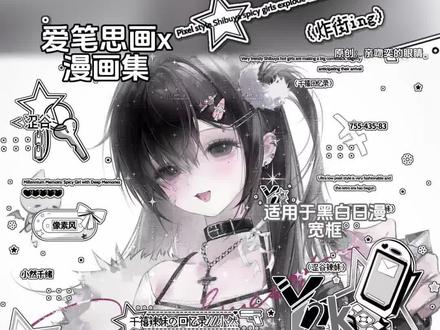 03:14查看AI文稿AI文稿
今天我们来学漫画集 效果,原创是甜甜意,这是一个比较适合黑白日漫地图的效果,适合图案镂空部分比较多的水印框,打出来很立体。那我们现在开始教程, 首先准备我们的底图,模糊底图黑素还有一个剪影,在开始之前我们先教你们怎么去做剪影,点到第三层黑素,在画笔这里找到魔棒工具,点击下角的小齿轮参考图层,在特定图层里面找到第三层黑素,然后在画笔中间点一下 翻转的区域,点到选图层,这样他就把我们的镂空部分框选上了。然后我们这里可以用魔棒剪去,取消一下你不想做剪影的部分,这里的剪影部分我们主要是选择图案的部分,像这种没有框选上的,我们就切换成套索工具,用套索夹给它框选起来, 或者也可以用画笔,用画笔直接去给他涂一下,取消这个绘图工具,记得,然后我这里就简单框一下,因为我已经提前做好了。然后最主要的是我们的小字部分一定要切换成橡皮工具,用橡皮给它整个擦除掉, 这里一定要把小字部分都擦掉,不然做出来不好看。擦好之后,我们点到我们第三层黑素,在他的上方新建一个空白图层,左下角转化成画笔工具, 颜色我们改为白色,然后点击右下角的小手,选择长方形绘图工具,两个填充按钮全部打开,这里最下面的不透明度一定要拉满,然后给这层拉一下,改色移出选择,这样第四层就是一个剪影,我这里用我做好的, 我们先刻入一层剪影上方的小按钮,关掉作业备用。把下面这层拖动到第三层黑素的下方,再刻入一层第四层黑素,移动到第三层剪影的下方。第三层黑素我们选择滤镜样式里面的秒变,外部 这里我们把颜色改为白色,宽度是五。消毒剂水拉满,确定,再克隆一层第三层黑素,选择下面的这一层,再次选择滤镜样式里面的描边,外部这里我们把颜色改为黑色,宽度改为三。 当然这里如果你底涂颜色是其他颜色的话,这两个描边的颜色也可以去更改一下,然后确定, 然后点到我们的模糊底图,把底图和模糊底图的显卡拧关掉,在添加图层这里选择从画布添加图层,再把两个显卡打开, 选择第三层的不透明度,点到选择图层,找到上面的这个虚线的正方形。扩展收缩,选择区域,这里扩展的范围是二到四之间,可以根据自己水银框的宽窄去选择,然后确定 克隆一层蘑菇底,涂出来,把第四层给它删掉,然后选择图层移出,选择第三层就是一个蘑菇层,给第三层克隆一层,选择下面的这一层,阿尔法索锁住 颜色,我们是黑色,然后给这层拉一些改色,阿尔法索打开移动图层, x 二 y 二,确定混合模式改为覆盖,可以根据情况调整这层覆盖的不透明度。到这里这个漫画级的水印效果就打好了。
2428小然(水印版) 02:36查看AI文稿AI文稿
像这样的熔图该怎么做?今天三分钟教会你。上期用 procreate 很多人没听懂,所以今天用艾比斯画,我是三文鱼,今天熔这张图从这样变成这样其实很简单,首先我们导入素材图, 新建图层,把图层拖到素材下面,导入选好的背景图,调整一下位置,我们在人物上面新开一个图层,选择乘法,乘法就是其他软件里的正片叠底,所以是人物的阴影图层。然后我们复制一层背景, 去滤镜里选择模糊,也可以选择马赛克再模糊,这样区分色块明显一点。我们吸取附近比较灰度的颜色,给阴影图层勾上剪辑蒙版,把颜色铺上去。然后我们新建图层,选择颜色,简单选择一个比较暖灰的颜色,顺着原图的秀光面开始铺, 铺到这样可以选择涂抹去涂抹。接下来我们画面部的光影 画到这样,可以用模糊,而不是涂抹,因为爱笔的涂抹太难用,这种精细度较高的还是用模糊。随后可以画一些头发阴影上去,稍微模糊一下,增加朦胧感。随后如果有基础的话,可以给亮面增加一些细节,选取比原来更亮的颜色,然后一样的涂抹, 给手也加上一些细节。我们新看一个图层,还是一样的颜色,简单剪辑蒙版这个图层来画慢反射光,选择一个环境色但是比较暗的色,瞄着边缘去画,然后用涂抹抹开。 随后我们用相同的处理办法来处理脸部的慢反射,我们来处理眼睛。新开一个图层,还是一样的颜色,简单选取灰色,铺上眼镜的亮面, 再用涂抹稍微涂抹一下,用透明度一半的橡皮剪一下亮度,选取纯白色画一下高光,新建图层选择添加,画一下右侧头发的边缘光,这个很简单,沿着边缘画就可以。然后用涂抹涂抹一下 没有血的笔刷,看,我自制血,用斑点笔刷涂完之后放大,擦掉一些突兀的地方,来到滤镜,选择运动模糊,这样子血也大功告成了。最后我们选择喷枪,新开标准模式,选取白色画吐出来的雾气。 最后我们去美颜软件选一个滤镜就好了。这里是三文鱼,有什么不懂的问题或者想要学习交流的都可以来找我。
2.3万三文鱼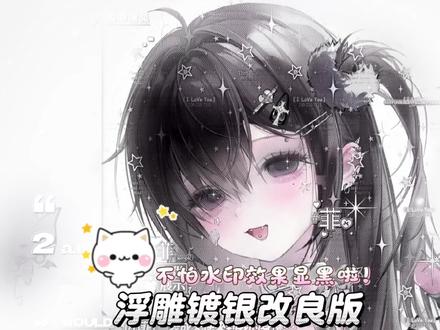 02:28查看AI文稿AI文稿
这期是很百搭的日漫底图效果浮雕杜鹃改良版, 那么开始今天的水印教程,准备好一张黑素模糊底图跟底图,点击黑素加号克隆图层,眼睛关上备用,点到下方的黑素 效果改为软光克隆一次,翻转改白,再克隆一次,点到黑软光变形工具打开, x 加二, y 加二,确定,现在我们来做描边层备用,黑素克隆一次, 下面的眼睛打开,将这一层克隆三次,一二三,一共四层,从第一层开始依次移动,打开变形工具 x 减二, x 加二, y 减二, y 加二。点击第一层,我们向下合并三次,点到备用黑素三个点,选择不透明度 清除,描边层清除两次,选择图层解除选择,点击描边层克隆一次,向下合并,让我们的描边更实一点。把描边克隆一次,下面的效果改为软光 点到上面的这一层,我们来做一个浮雕的效果加号,新建文件夹,把这一个描边拖进去,将他克隆一次,翻转改成白色,再克隆一次阿尔法锁锁定,打开色板,我们调一个灰色 点到小手打开圆形和下面的三个按钮也打开,从下往上滑拉一下改色,点击第二层白,用变形工具 x 减二, y 减二, 点击第三层黑,用变形工具 x 加二, y 加二,关闭文件夹,效果改为覆盖,这个呢就是浮雕层 下滑,点击模糊底图关上,底图也关上,只留下我们的水印层,在模糊底图的上方加号,从画布添加图层,眼睛都打开,点击模糊底图加号克隆图层,将模糊底图长按拖到刚刚这一层图层的上方剪取向下合并, 关闭模糊底图,看一下效果细节。如果你觉得你的水印效果太黑的话,我们就上滑,点击这一层软光层,打开效果栏上滑,改回标准,这个效果到这里就打好了,放大看一下细节。
2598小菲侠 02:52查看AI文稿AI文稿
立体浮雕杜鹃效果教程,这是一个非常适合粗框的一个效果吧。 首先呢,大家先像我一样准备底图,水印框,还有提前做好的一个描边,复制一层底图过后,我们点开这个缩放这里,把缩放的数值调到十, 然后确定选择他的不透明度,滤镜高斯模糊,我们就这样一直模糊个三四次左右,他就会变得特别的一个厚实,就不需要你去手动点 n 多次,然后我们删除,选择给他调回到原来的大小就可以了。 点到第三的水印框,效果调为覆盖反转颜色刻龙一层,再反转刻龙一层,效果调为软光反转颜色。 将我们做好的描边刻龙一层放在白软光的上面,效果调成软光刻龙一层,向下合并, 接着我们下滑关闭底图,还有模糊底的小眼睛,从画布添加图层,再打开克隆模糊底,移到了上面,剪切向下合并,再克隆一层。第四层阿尔法索,我们途中呢去吸一个你喜欢的颜色,进行一个改色, 取消二法锁效果改为乘法克隆一层,效果调为变暗,再克隆一层,效果调为变量,变量的不透明度我们自己去进行一个拉低,看你个人的喜好来。 接着我们选择下面第三的不透明度,点开我们的模板工具特定图层,点到第三,强度调为一扩展二点零,中间点一下 上滑翻转,选定区域,图中这一些你不想要的,选中的地方,你就给他这样一点点的点掉,我们克隆一层模糊底移出,选择模糊底向上移动一层上方天空白图层,再去选一个你喜欢的颜色, 拉一下进行改色,效果调为乘法,然后我们克隆一下第三层,点到最下面一层阿尔法索,效果调为黑色的 移动 x 加二, y 加二,效果调为软光,选择不透明度刻绒一层,模糊底 移出选择,最后我们上滑找到备用黑素刻绒一层,拉到我们的白覆盖下面 滤镜样式找到我们的浮雕数值的话可以参考一下,我的也可以自己去调整。最后呢,效果调为覆盖,我们的一个立体浮雕效果就打完了。
696Cinderella 03:31查看AI文稿AI文稿
小宝,你要的爱比不胡精致掐丝来了,小字也很清楚,而且什么底图都是配浅色,底图也有很好的改善发白的问题,什么颜色的掐丝都很好看,不太挑底图, 开始教程,画布开了,四千黑素克隆一层小眼睛关掉备用。克隆四次黑素,最上面一层的黑素反转颜色改白,再克隆三层白素,现在是四层白素,四层黑素, 第一层白素移动 x 减二,第二层白素移动 x 加二,第三层白素移动 y 减二,第四层白素移动 y 加二。 拖动第一层黑素到第一层白素的下方,其他三层黑素同样第四层黑素不动。现在是白黑白黑白黑白黑一个,白黑为一组, 选择上层白素不透明度清除下方黑素,删除白素,选择图层清除,选择剩下三组。同样看不懂的小宝可以拉进度条慢慢看。 把这四层清除过的黑素向下合并,内描边就做好了。克隆一次内描边,上层内描不透明度四十。向下合并,这里我把图层名改成了内描边。克隆一层内描,小眼睛关上备用。 添加一个文件夹,内描边拖进文件夹克隆两次黑内描,最上层的反转颜色改白白内描再克隆一次, 第一层白素移动 x 减二, y 减二。第二层白素移动 x 加二, y 减二。第一层黑素移动 x 减二, y 加二。第二层黑素移动 x 加三, y 加二。 第一层白内描高斯模糊三,第二层白内描,第一层黑内描同样 第二层黑内描高斯模糊四。第二层白内描拖到第一层黑内描的下面,现在是白黑白黑。克隆第一层白内描,选择备用黑素的不透明度,选择图层反转,选择区域清除第一层三层四层内描,边 选择图层清除,选择第一层内描效果改添加第三层四层五层内描效果改覆盖 文件夹,点一下关上文件夹效果改覆盖克隆一层备用内描边拖到文件夹下方,小眼睛打开 阿尔法锁定。我掐的是银丝,所以在底涂上吸一个偏灰的颜色,这里说不清楚,就是慢慢调,或者单纯的灰也可以,不用特别的亮,也不要很深,我也是慢慢调到合适的, 然后我们就掐好了。你真棒!接下来我教你们金丝焊浅色底图怎么取色,这里我示范一个掐金丝, 掐金丝调色盘的颜色就跟我选掐出来的丝,深了或者浅了就调明度,西色的话要调很久,浅色西色就按喜好来看哪个颜色占比更大,不要太深了,也是要慢慢调。
9127今日宜y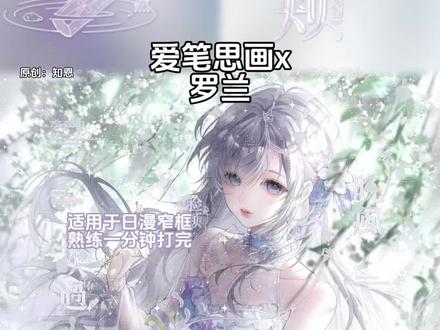 02:45查看AI文稿AI文稿
今天我们来学罗兰 效果,原创是真,这是一个比较适合日漫窄框的效果,深色底图和浅色底图都可以用, 很简单的一个日漫打法,然后选择底图是堆糖四月二十七号中午上新的一套单人女头花式是甜甜梨。 那我们现在开始教程。首先准备我们的底图,模糊底图黑素,我们先给第三层黑素克隆一层,上方的小眼睛关掉作为备用,点回第三层黑素,翻转颜色成白素克隆一层。第四层阿尔法锁锁住 左下角是画笔,我们在图上长按,吸取一个浅一点的颜色,然后点击右上角的小手,选择长方形绘图工具,两个填充按钮全部打开,给这层拉一下改色,这里如果觉得太发灰的话,可以自己去色盘里手动的调一下。 然后我们调整第四层的不透明度,他的不透明度越低的话,水银框就越亮,四十到七十中间就可以选择第三层白素的不透明度,点到选择图层, 选择滤镜样式,里面的描边外部宽度是二到三,看你的水银框宽窄来确定这里。如果你的水银框上有这种镂空部分的话,可以用套索或者画笔工具给它框选一下, 然后点到我们的模糊底图刻拢一层以处选择给第三层模糊层刻拢一层,我们选择下面的这一层,阿尔法的锁住左下角,转化成画笔,在图上长按,吸取一个稍微深一点的颜色,或者也可以自己去调整刚刚颜色, 直接把这个调色盘往下拉一点就可以,然后给这层拉一下改色,选择移动图层 x 二 y 二 确定,根据情况调整这层的不透明度二十左右,然后点到我们的备用黑素克隆一层备用黑素下方的小眼睛打开,我们把这层黑素的混合模式改为限性减淡, 然后选择滤镜样式里面的断面,这里原作者的距离是一百二十八,半径拉满,我这里稍微调整一下,你们也可以根据自己的水银框情况来调整,小太阳在右上角或者左上角的位置,这一步就是看你们自己的水银框情况来 渐变,是由黑到白,然后确定到这里,如果觉得水银框比较暗的话,也可以点到第五层,白素给他刻了一层,这样就会亮一点,到这里这个罗兰的水银效果就打好了。
4119小然(水印版) 08:13查看AI文稿AI文稿
hi, 老婆们,今天我们来学境域,忘不掉是你的小 梦里我,首先呢,我们需要准备黑素模糊底图,还有底图,这个纹理辅助图可用可不用。然后是我个人比较喜欢水印,有纹理一点,所以我加了一个纹理辅助图模糊层。二是我提前做好的,老婆们不用管我们后边会收到的。 把黑素克隆一层移到下方作为备用,上方黑素标准改成软光克隆一层,反转颜色标准改成覆盖, 去移动下方这个黑软光层 x r y r。 然后我们克隆一层备用黑素移到上方来做一个果冻层, 把这层黑素克隆两次,最底层翻转颜色变成白色,再克隆一次移动图层位置,把它变成白黑白黑的顺序,以白以黑为一组,每一组都是移动黑素,第一组的黑素移动 x r y r, 第二组的黑素移动 x 负二, y 负二。选择每一组中黑素的不透明度,清除上方白素移除选定区域,把黑素删掉,另外一组也这样操作一下, 然后把两层清除过的图层合并在一起,重命名为果冻,再克隆一层备用黑素移到上方,我们来做一个外瞄边层,把这层黑素克隆三次, 这样就是四层黑素从上往下,第一层移动 x 二,第二层移动 x 负二,第三层移动 y 二,第四层移动 y 负二, 把这四层黑素合并在一起,选择备用黑素的不透明度清除一下,移出选定区域,把这一层重命名为外描边, 克隆一层,上方这层关掉备用。选择到下方这层阿尔法索打开左下角,选择吸管,在图中吸一个浅色点上方小手指把绘图工具圆形按钮打开,给描边层改色,然后描边层的混合效果改成乘法, 把上方外瞄边层打开,左眼睛剪切一下,克隆一层,反转颜色,白色这层呢?移动 x 负一黑色,这层呢?移动 x 一 白色,这层标准改成乘法黑色这层标准改成限性减淡,克隆一层备用。黑素移到上方,我们选择滤镜样式,找到断面 颜色,就是我们涂上的一个主色调,不透明度一百,距离二百二十七,半径五十,渐变,从白到黑,小太阳在左下方,把这层的标准改成覆盖,重命名为缎面。 然后我们把软光层下方所有图层关掉,小眼睛点到模糊底图上,点左边这个加号,从画布添加图层,再把下方所有图层打开,小眼睛克隆一层,模糊底图移上去,剪切向下合并, 把这层重命名为模糊层一。然后接下来呢,我们来做模糊层二,选择模糊层一的不透明度,点到上方,选择图层 左下角切换成套索,可以看到我们的水印框当中有很多的这种镂空部分,我们需要用套索把他们一个一个都给圈出来,圈完整一些。我这里就给老婆们做一个示范,比方说老婆们已经全部圈好了,我们再克隆一层模糊地图移出,选定区域, 然后这层我们就可以给他重命名为模糊层二了。我就用我提前做好的这个模糊层二, 在这个模糊层二上方新建一个空白图层,剪切是图上的一个主色调,改色 标准改成乘法,再刻浓一层,标准改成添加,去调整添加层的不透明度,我这里大概在四十五左右,然后我想要整个水印更有纹理一些,把这个纹理辅助图刻浓一层,移上去,剪切标准改成覆盖, 然后我们放大去调整一下这个纹理辅助图的倍率,看不清楚的话就需要再去调整一下上方这个添加层, 把这个模糊层二克隆一层,下方这层选择滤镜,调整颜色,改变图案颜色改成黑色,给他移动 x r y r 标准改成覆盖, 调整不透明度,就有一个立体的阴影效果。然后接下来呢,克隆一层,备用黑素移到上方, 选择滤镜样式,水滴,这个是数值以及小太阳的位置,老婆们可以参考一下。 这样子呢,我们会发现这个水滴层他其实并不太明显,因为整个底涂没有颜色,我们先把这个水滴层删除,怎么有颜色呢?在模糊层衣上方新建一个空白图层,剪切,先给模糊层衣改一个颜色, 再选择到白覆盖这层上,阿尔法索打开,再给白覆盖层改色,看这样就是一个有颜色的状态。这个时候呢,我们再去做那个水滴层, 数值和刚才的数值是一样的,会发现它整个都会有颜色了,把这层重命名为水滴,把我们的纹理辅助图移动到水滴层上,剪切标准改成覆盖,去调整一下这个纹理辅助图的倍率。 调整好了之后呢,我们需要选择滤镜调整颜色,色度,饱和度,亮度,把亮度调低一些,去还原一下刚才的那个颜色, 这样子这个效果就完成了。然后老婆们的话其实可以去加一个掐丝,就是在这个纹理辅助图上方新建一个空白图层,我们先给他改一个颜色,再选择滤镜调整颜色,改变图案颜色改成黑色,选择备用黑素的不透明度, 去清除一下这个黑色层,移除选定区域,这个黑色层克隆三次, 这样就是四层嘛,我们从上往下,第一层移动 x 二,第二层移动 x 负二,第三层移动 y 二,第四层移动 y 负二, 把这四个黑色图层合并在一起,再选择备用黑色的不透明度,点到选择图层翻转,清除一下这个黑色图层,移出选定区域,然后这一层就是我们的内描边层, 克隆一层,下方这层关掉备用,上方那秒变克隆两次,最顶层翻转颜色变成白色,再克隆一次,这样就是两白两黑。我们从上往下,第一层移动 x 负二, y 负二,第二层移动 x 负二, y 二, 第四层移动 x 负二, y 二, 选择备用黑素的不透明度,点到选择图层翻转,清除四层移动过的内描边层,移出选定区域,第一层标准改成添加,剩下三层标准都改成覆盖, 再把下方内描边层打开。小眼睛,呃,老婆们喜欢掐金丝的话,就可以添加一个金丝辅助图,但是我这个底图并不是太合适,所以我就给他改了个颜色,把这个内描边阿拉法索打开改色,然后标准改成乘法, 这样就有一个掐丝了,然后这样子这个效果就完成了。
967小圈
