剪映一张一张翻页教程

粉丝3.5万获赞25.9万
相关视频
 02:30
02:30 01:08
01:08 00:47
00:47 02:20查看AI文稿AI文稿
朝花夕拾胶片翻页剪辑教程 首先加入一张图片,再将视频比例改为一比一,点击图片编辑调整大小,裁剪比例四比三, 缩小图片,点击图片复制九份,再把刚才复制的图片进行替换,替换后的图片也是像之前那样裁剪比例为四比三,点击图一复制一张,再点第一张图给它切画中画 长,按拖动画中画往后移一点,选中图二,将其缩小至与画中画图片重合即可。后发张图也是同样的做法,添加特效画面特效放映机, 调整参数速度六十五,曝光二十,复制特效长按移到下个片段,再加个特效,按角拉长对齐片尾,添加滤镜,米系四十五, 暗黑发光吧这两个滤镜拉长对齐片尾,添加音频音效,磁带录音机时长不够就再复制一份,再分割删除多余部分,最后再加入音乐就完成了。
1329遇暖祎 04:26
04:26 02:19查看AI文稿AI文稿
今天我们来学这种照片翻页效果。先准备好六张图片,随后导入一张照片到轨道,时长十二秒左右。特效中搜索白色边框,添加到图片缩放值改为百分之六十六, 往上挪动一层,随后向上复制四分,从上往下数第四个素材在十秒位置将后面部分裁剪掉,第三个素材在第八秒位置将后面部分裁剪掉。 第二段素材在六秒位置将后面部分裁剪掉。第一段在四秒位置将后面部分裁剪掉。鼠标移动到时间轴十秒位置。把第五张图片旋转改为二十度,打上位置大小,关键帧向后移动一秒, 旋转改为零,时间轴移动到结尾。将缩放调回百分之一百时间轴到八秒位置。第四张图片的旋转改为十度,打上关键针向后移动一秒,旋转改为零,时间轴移动到结尾,将缩放调回百分之一百时间轴到六秒位置。第三张图片打上关键针, 时间轴移动到结尾,缩放调回百分之一百时间轴到四秒位置。第二张图片的旋转改为负十度,打上关键针, 向后移动一秒,旋转改为零,时间轴移动到结尾,将缩放调回百分之一百时间轴到两秒位置。第一张图片的旋转改为负二十度, 打上关键针,向后移动一秒,旋转改为零,时间轴移动到结尾,将缩放调回百分之一百。这时点击最下方图片右上角动画中搜索,添加入场和出场动画中的便利贴, 时长同为两秒,右键复制属性,同时选中上方四个素材,右键粘贴属性至保留动画即可。这时我们挨个替换素材,然后在最下方主会再次添加一张图片特效中搜索,添加模糊,模糊度稍微减少一些。在搜索雨滴晕开特效添加到主会上方。接着在贴纸中搜索一个你喜欢的文字, 放置在主轨图片上方的末端,最后左上角音频中搜索翻页声的音效,分别添加到二四六八十秒的位置上,这样一个照片翻页效果我们就掌握了。
37璐思苗 05:24查看AI文稿AI文稿
好,我们首先添加一张图片素材进来,把时长给它拉到十二秒, 把缩放改为百分之六十五。给这张图片素材呢添加一个白色边框的特效, 这我们向上复制四份 时间线拉到最后边的地方,我们递减的方式来调整一下上面素材的时长,十二秒减两秒,十秒再减两秒到八秒,再减两秒到六秒, 最后四秒让我们把时间线拖回十秒的位置。选中最下面一段素材,把旋转改为负二十度,打上一个位置大小关键针往后移动一秒的位置, 把旋转改为零,再把它拖动到最后边,把缩放改回百分之百。时间线到八秒的位置,选中这一段素材,旋转改为负十度, 打上一个未知大小关键针,往后移动一秒,旋转改为零,再拖到最后缩放改为百分之一百。 好,六秒的位置,选中中间这一段,这一段不更改。打上一个未知大小关键针,拖到最后缩放改为百分之一百 四秒的位置,选中这一段旋转改为十度,打上关键针往后移动一秒, 旋转改为零,再拖到最后缩放改为百分之一百到两秒的位置。选中最上面这段,旋转二十度, 打上关键针往后移动一秒,旋转改为零,再拖到最后缩放改为百分之一百。 那么选选择最下面这段素材,添加一个便利贴的入场动画时长两秒,再添加一个便利贴的出场动画,时长也是两秒, 那么右键复制属性,粘贴给上面所有的素材,只粘贴动画效果。 那么选中所有的图片素材,向上拖动一格 之后呢,我们就一一替换一下素材, 最下面呢,我们添加一张背景素材,时常把它拖动对齐, 之后我们再来添加特效,添加一个动感荧光的特效,透动到最下面的素材上面对齐, 那么我们再来添加背景音乐,搜索这个曲目,把它添加进来, 对齐素材时长多余的部分才切掉,再从音效库里呢添加一个翻书的音效, 最开头呢,添加一个,之后呢,就是在我们每一张图片翻页的地方把它添加一个,那么第一张呢,两秒 复制一次,过去四秒,就这样依次复制 六秒, 八秒,最后一个十秒的位置, 那我们这个视频呢,到这里整体就做完了,我们一起看一下效果。
 02:04查看AI文稿AI文稿
警告,本视频为免费剪辑教学视频,你可以不用,但必须要会。今天我们学习的剪辑手法是照片翻页效果。 首先导入一张图片,把时间轴轨道放大,方便后续剪辑。接着向上复制五份素材,选中第二层素材,将时间指征一到十二秒的位置, 按 w 键删掉后面多余的片段。然后上面几层素材时常依次改成十秒、八秒、六秒、四秒。之后把重复的素材全部替换成新的图片素材。在特效库里找到白色边框效果,逐一给这五段素材添加上。完成后全选这五段素材, 把右上角的缩放数值改成六十,再将时针移到十秒位置,给第二段素材添加位置大小,关键帧旋转角度调为负十五度,时针往后挪一秒,再把旋转角度调回零度, 指征移到第二段素材结尾缩放数值改回一百。将指征移到八秒位置,给第三段素材打上位置大小,关键帧旋转角度设为负十度,指征后移一秒,转角度归零, 素材结尾缩放掉为一百,在六秒的位置。给第四段素材添加位置大小,关键帧素材结尾缩放数值调为一百。 在四秒位置,给第五段素材打上位置大小,关键帧旋转角度设为十度,指正后移一秒,旋转角度恢复零度,结尾缩放调为一百。在两秒位置。给第六段素材添加位置大小,关键帧旋转角度设为十五度,指正后移一秒,旋转角度调为零度,结尾缩放改回一百。 添加便利贴,入场和出场动画时长均为两秒。右键复制属性,选中下方四段素材,右键粘贴属性,只勾选动画选项,再去特效库找到水滴,晕开特效拖入轨道,额外加两个装饰贴纸 调整和轨道对齐,配上一首喜欢的背景音乐。最后在这五段素材的结尾分别添加翻页音效导出,查看成品效果如何吧。 siri。
58小坤教剪辑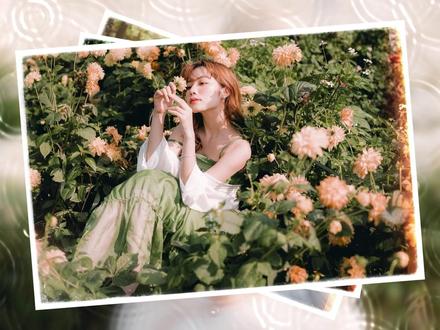 02:37查看AI文稿AI文稿
今天来教大家制作同款画面特效,导入一张静态图片,设置时长为十二秒, 把缩放数值调整为六十五,接着打开特效面板,查找白色边框特效,直接添加到素材当中,随后把这份素材向上复制粘贴四层,再逐个更改这四层素材时长,依次调成十秒、八秒、六秒、四秒。 调整好后把时间时针移到十秒位置。选中主轨道素材,添加位置大小关键帧,将旋转角度设置为二十度,接着时针往后挪动一秒,双击旋转,把角度改成零度,再将时间时针自动移到素材末尾,同样双击缩放,把缩放数值改成一百, 然后把时针移到八秒位置。选中第二轨道素材,打上位置大小关键针,把旋转角度设为十度,随后时针向后移动一秒,双击旋转恢复原状。再把时针移到视频结尾,同样双击缩放恢复原值。 将时针调到六秒位置。选中第三轨道素材,添加位置大小关键帧,再次把时针移到素材末尾,双击缩放恢复默认,调好后把时针移到四秒处。选中第四轨道素材,添加位置大小关键帧,并把旋转角度设为负十度,接着时针向后挪动一秒, 双击旋转还原角度,之后再次把时针移到素材末尾位置,同样双击缩放,恢复初尺参数。完成后将时针移到两秒位置。选中最顶层轨道素材,把旋转角度设为负二十度,同时打上位置大小关键帧, 随后时针向后移动一秒,双击旋转恢复原样。再次把时针移到素材结尾位置,同样双击缩放还原数值。 全部操作完成后,全选所有轨道素材,整体向上移动一层,逐一把每层的图片素材进行更换。接着再往主轨道导入一段新素材,时常和上层轨道素材保持对齐。然后点开特效,解锁模糊特效,把这款特效添加到素材里, 之后再搜索雨滴晕开特效,同样将特效添加到素材中。随后随意选中一张图片素材,点开动画功能,入场动画和出场动画都勾选便利贴, 时长统一设置为两秒。接着右键点击选择复制属性,之后全选上方四层轨道素材,鼠标右键选择粘贴属性。 这里提醒大家注意,只需保留动画属性就可以。设置完成后,在每一个翻页镜头位置配上翻页音效,最后导入这首专属背景音乐,裁剪删掉多余片段,你学会了吗?
13养育书房 01:24查看AI文稿AI文稿
今天我们学习相册翻页效果,来到剪映,先将两张图片重叠摆放,选中上面这张,来到蒙版, 使用限信蒙版旋转九十度,保留右边画面,接着将它向上复制一份,在中间位置分割,然后将前面替换成最底层图片,接着来到动画,添加镜像,翻转出场动画,这样就有了右边翻动的效果。接着选中后半段,来到蒙版,点击反转蒙版, 然后还是来到动画,这次添加镜像,翻转入场动画,这样就有了左边的翻页效果。后面就可以选中全部向后复制,然后替换素材,注意每一组的这两个位置替换相同图片, 剩下的替换相同的图片,每一组开始要与前面结尾相同,后面做连续翻页的效果。还是先拖入图片,把前面这里复制过来,替换与下面一样的图片,这样就有了右边翻两页的效果,再 用同样方法复制一份,接着将前面另半部分复制过来,承接替状,向上复制两份,与前面倒序替换图片,最上面替换一张新的图片, 此时发现右边并没有翻过来,这时只需要将最后一张向下复制到底层上方,长度对齐,取消动画,最后再将蒙版反转一下,这样就有了连续翻页的效果。
60剪值了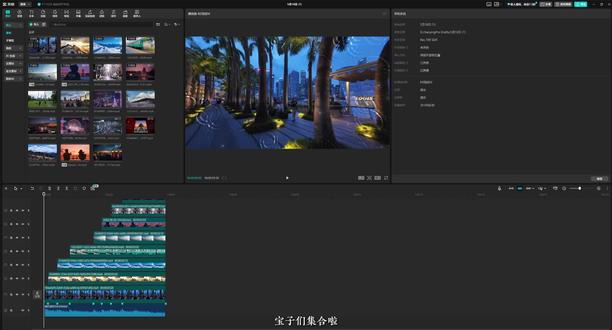 02:14查看AI文稿AI文稿
宝子们集合了,今天我们学某版翻页效果 是不是看着就很酷炫?首先第一步,先添加背景音乐 checkmate, 添加好之后,我们找到音乐的每个高燃节拍点,手动按下 m 键,打上标记点, 找到音频上的黄色高音进行标记,这样就说明标记成功。标记完成后,先添加第一段视频素材,记得把第一段素材的时长对齐到最后一个节拍点后面,保证和音乐节奏贴合。 接下来我们顺着每个节拍点的位置依次添加剩下的视频素材,添加完之后,把时间线移到最后一个节拍点,全选素材,按下 w 键,把所有素材的长度统一对齐。第二步,选中第二段素材,找到右上角蒙版功能,选择限性蒙版, 把蒙版旋转参数设置为负九十度,拖动到画面左下角的位置,接着打上蒙版参数关键帧,时间线拖动到这段素材的结尾处,再把旋转参数修改为零度, 这一段的翻页效果就完成了。继续第三段素材,同样添加限性蒙版,旋转负九十度,挪到画面左下角,打关键帧 结尾处,把旋转参数改回零度。后面的素材都是同样的操作,就不演示了,重复操作即可。第三步,旋转参数调整,选中第二段素材,时间线调到第三段素材的开头,按两下键盘左方向键,把旋转参数改成负十度。 再选中第三段素材,把时间线移到第四段素材开头,同样按两下键盘左方向键,把这段素材的旋转参数设置为负二十度, 后面的素材依次类推,每次旋转参数比上一段增加十度就好。最后一步,添加特效,在特效库搜索雨滴运开时常对齐素材,再搜索广角特效,时常和每段素材对齐,同样添加进去,把强度拉到最大,最后再添加新叶特效, 时常对齐。我们一起来欣赏一下效果。
7比方来说 01:45查看AI文稿AI文稿
挑战一百天,成为剪辑高手第四天翻页开场。先添加一张图片素材,然后再添加一张图片素材放在上层,纸巾放在开头,向后移动八针,打上位置大小关键针,纸巾移动到开头关闭等笔缩放, 将缩放高度调为零,移动到屏幕最上方,纸针向后移动四针,向上复制一层,每移动四针复制一份,一直复制到两秒位置纸针向后两针,向上复制一份,一直复制到两秒。二十帧位置替换全部素材,选中最上层素材, 向上复制两份,点击最上层素材右键新建复合片段,缩放条为一百二十。点击蒙版宪信蒙版,蒙版移动到上方三分之一位置,指向向后移动四针,向下复制一层,替换为黑底素材, 羽化条为二十五。点击黑底素材下层素材,右键新建复合片段,缩放条为一百一十。蒙版限行蒙版移动到下方三分之一处,向下复制一份,替换为黑底素材,羽化条为二十五。点击动画, 给两个黑底素材添加渐显动画。接着将指针移动到最上层素材的开头,拖动中间的素材跟黑底素材 向后移动两帧,移动最上层的素材跟黑底,再向后移动两帧。选中全部素材,右键新建复合片段基础,向下滑动,打开运动模糊, 模糊程度调为五十。点击音频音效库搜索,快速翻书声音添加,根据视频时长调整音效,复制一份,稍微重叠,点击变速后半段音效一点五倍速删掉多余部分,这样就做好了。
 02:28查看AI文稿AI文稿
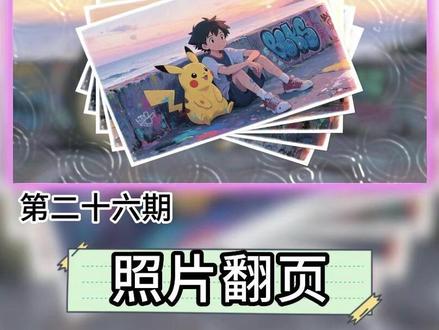
来喽来喽,今天学照片,翻页先看效果! 首先导入提前准备好的素材,时常调整到十二秒,缩放改为六十。在特效中搜索白色边框特效,将特效拖入到素材中,接着将这段素材向上复制四份, 并替换为其他的素材,然后修改时长,分别是十秒、八秒,六秒、四秒。然后时间线移到十秒处,选中第一轨道,旋转改为二十,并打上位置大小关键针。接着时间线向后移动一秒, 旋转改为零,时间线移到结尾,缩放改为一百。弄好后时间线移到八秒处,将第二轨道的旋转改为十,并打上位置大小关键针。接着时间线向后移动一秒,旋转改为零。时间线移到结尾,缩放改为一百。完成后将时间线 移到结尾,将缩放改为一百。完成后将时间线移到四秒处, 给第四轨道旋转改为负十,并打上位置大小关键针。时间线向后移动一秒,旋转改为零。时间线移到结尾,将缩放改为一百。弄好后时间线移到两秒处, 给最上层旋转改为负二十,并打上位置大小关键针。时间线向后移动一秒,旋转改为零,时间线移到结尾。 作坊改为一百。完成后全选所有轨道素材,向上移动一层,选中最下层素材,点击动画,在入场动画中找到便利贴,入场动画时长设置成两秒。接着在出场动画中找到便利贴,出场动画时长设置成两秒。然后鼠标右击选择复制属性, 随后全选上面所有素材,右击粘贴属性,只保留动画,其余的全部删掉。接着我们拖入一个素材到主轨道对齐时长,点击特效搜索模糊特效并拖入到素材中,然后再搜索与低音开特效,拖入到主轨道上方 对齐时长。完成后再导入一首自己喜欢的 bgm, 最后再给翻页处添加上翻页音效就做好了,一起来看下吧。 i'm sorry。
423猪小侠剪辑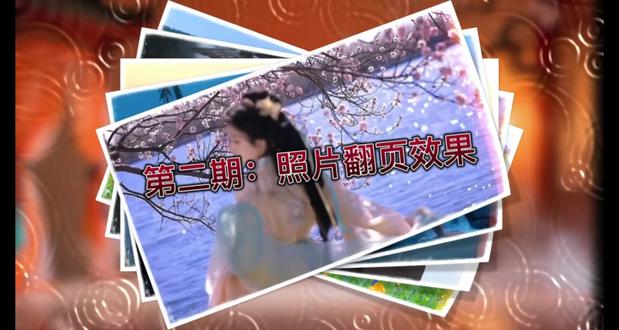 04:07查看AI文稿AI文稿
这样的照片翻页效果你喜欢吗?我们一起来做一下。首先导入六个素材,可以是照片,也可以是视频,视频的话要在十二秒以上。 先添加一个素材,时间截止在十二秒,缩放改为百分之六十五。在特效里选择白色边框,拖拽到轨道上, 将这个素材复制粘贴四次。粘贴四次,一共五个轨道,由下至上分别把时间调整至十秒、八秒、六秒、四秒。 选中第一个素材,在十秒处将素材旋转改为二十度, 位置大小这里添加关键帧,时间调至十一秒,旋转角度改为零, 十二秒处缩放改为一百。选择上面第二个素材,在八秒处旋转十度,位置大小添加关键帧,九秒处旋转改为零度, 十秒处缩放大小改为一百。 第三个素材六秒的位置添加位置大小,关键帧在八秒的位置缩放改为一百。 第四个素材四秒的位置旋转改为负十度。 添加位置大小,关键帧 在五秒处旋转改为零度, 结尾处改为缩放一百。 最后一层的两秒处旋转改为负二十度。 添加位置大小,关键帧三秒处旋转改为零度, 四秒处缩放改为一百。将所有轨道进行全选,向上移动一层,将素材进行替换。 选中第一个素材,在动画里添加入场便利贴效果、出场便利贴效果, 将入场和出场都设为两秒钟。复制素材的属性,将剩余的四个素材全部选中,粘贴属性,这里只保留动画的属性。 最后添加一个背景素材,调整至十二秒,选择模糊特效, 再选择雨滴晕开特效放到背景素材上面。 接下来添加一个合适的音乐,裁剪以后进行导出。
42凝光影 01:21查看AI文稿AI文稿
超吸睛的蒙版翻页效果,今天一分钟带你学会!简单又出片!先导入背景音乐 track maker, 跟着音乐的高燃节奏,手动按下 m 键添加标记,音频上出现蓝色标记点就完成了。接着导入视频素材, 没有素材的朋友可以在评论区留言,把素材时常对齐音乐标记,每一段都精准卡上节拍,整体节奏更利落。 开始制作核心转场。选中第二段素材,打开蒙版,选择限性蒙版,将旋转角度调为负九十度,移到画面左下角,给蒙版参数打上关键帧,再把时间轴移到片段结尾, 将旋转角度改为零度,一段流畅的翻页效果就做好了,后续素材都按这个方法操作。第三段素材同样添加限性蒙版, 旋转负九十度,移至画面左侧,打好关键帧,结尾旋转调为零度,剩下的素材依次复制步骤即可进阶。优化小技巧,将时间轴移到第三段开头,按左键前移两帧,旋转设为负十度。第四段开头同样前移两帧, 旋转设为负二十度,之后每段递增十度,转场会更自然顺滑。最后添加氛围感特效,给所有视频片段加上雨滴韵开,搭配星夜特效,再添上广角特效,并拉满参数,时常全部对齐素材,整个效果直接拉满,轻松几步完成高级剪辑。
29雷霆小八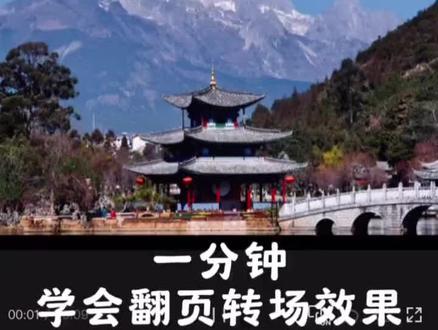 01:17查看AI文稿AI文稿
点击开始创作,导入一张图片素材,点击音频,首先添加一段提前收藏好的背景音乐,接着把时间轴放置两秒处, 点击分割并把多余部分删除掉,然后再添加一个动画,选择入场动画里的向下滑动, 然后把时间轴放置一秒处,打上一个关键针,再开始位置也打上一个关键针,并把图片放大一点,接着复制图片,把复制素材切入画中画,接着把时间轴放置两个关键针中间 移动复制图片对齐时间轴后面的图片都是同理,复制图片依次对应关键帧中间位置。完成之后把复制图片全部替换成其他素材, 返回视频,开始位置,点击音效,选择这个翻页的音效,把音效多余部分删除掉,接着再复制两份,一个翻页转场效果就完成了。