剪辑时,我突然发现这个弧形播放器可以让歌词在左侧成弧形向上滚动。于是我突然有一个大胆的想法,先导入一张四秒的图片,接着在基础属性里将它缩小到百分之五十五。点击特效, 添加一个回忆胶片,然后移出右下角屏幕外,同时打上一个关键针,时间轴来到结尾,将图片垂直拖出右上角屏幕外,自动生成个关键针后,图片就有了向上滚动的效果。于是我找到图片刚从下面完全出来的位置,打下一个标记针,然后复制一份并切入画中,画 长按拖到对齐上个图片的标记针,这样就有了两张图片一起滚动的效果。后面就是重复操作,复制拖动对齐标记针,多制作几份,然后利用替换功能将它们都换上其他新素材,接着添加上这首音乐,再到文本里找到识别歌词,往后滑动,找到这个弧形播放器。这时的效果还是差点意思, 我们可以在贴纸里搜索音乐,分别添加上这两个贴纸,再调整好它们大小和位置。那么恭喜你今天学会了回忆胶片滚动。
粉丝98.2万获赞534.0万
相关视频
 00:54查看AI文稿AI文稿
我在剪辑毕业视频时发现,如果在视频开头打个关键针,把基础属性里的缩放调到五十,并移出右下角屏幕结尾位置,将它往上移出屏幕,此时视频居然有了向上滑动的效果,我手一抖,又点到了特效画面特效, 添加这个回忆胶片,在视频完全出现的位置再打个标记针,又不小心将它复制了很多份。一直选中第一段,把复制的都切入画中画,再依次往后拖动,对其上层标记针位置点击替换,给复制的替换成其他视频, 此时感觉还有点单调。继续新增画中画,导入一段录制好的歌词素材,调整下大小和位置,接着点击贴纸,添加几个贴纸装饰下。恭喜你今天学会了毕业回忆胶片,滚动效果, 人家不做挣扎不去消化。
75浮生如梦~ 02:03查看AI文稿AI文稿
大家好,我是 tfboys 王俊凯。大家好,我是 tfboys 成员。大家好,我是 tfboys 王俊杰!欢迎你们今天来到 tfboys 十年巡回演唱会 时代少年。我在剪辑毕业视频时发现如果把同学们的名字都列出来, 后面的部分就无法显示,只能上下滑动。可我不小心在文本开头打了一个关键针,后面又把文本向上拖动了一点,他就自动生成了一个关键针。 手一滑点到了播放,突然发现文本居然有了向上移动的效果。我瞬间灵感迸发,先导入一段素材,在开头打下一个关键针, 时间轴向后移动三秒,点击基础属性缩放这里调为六十六位置这里把 x 轴拉为负一百五十, y 轴不动,这里它会自动生成一个关键帧,再把刚刚的文本粘贴过来。字体我选择的是浆糊体,接着长按拖动文本轨道, 使开头放到两秒的位置,并拉长对齐结尾缩小,文本放到左下角,并打上一个关键针,来到文本轨道结尾,打开基础属性这里只调整 y 轴,让文字垂直上移,最后再稍微修饰一下,就有了这样的效果。 大家好,我是天蝎座成员。大家好,我是天蝎座成员! 欢迎你们今天来到 tfboys 十年十月的演唱会时代少 年。时代少年团。
14崽崽学剪辑🍪 01:55查看AI文稿AI文稿
我在剪辑毕业视频时发现在视频开头打个关键针,然后往后移出屏幕,在结尾再打一个关键针,把画面往前移出屏幕就有了向左滑动的效果。 接着在画面完全显示的地方打一个关键针作为标记针。接着把视频疯狂复制好多个,并全部切入画中画, 然后用替换工具替换成不同视频,接着依次往后移动,对齐上层标记针呈阶梯式摆放, 此刻就有了视频轮播的效果。接着点击画中画,新增画中画。在素材库导入了一张黑底素材,将它拖动到和整个视频一样长度,并给它添加一个圆形蒙版,将它调整成椭圆形状放到画面上方。接着又复制了一份黑底素材, 添加圆形蒙版并移动到画面下边,回到主轨道。在画面上下的位置分别添加文字贴纸,贴纸长度拉到最后一个视频移出一半的位置。添加出场动画建影,添加一首喜欢的音乐时长拉到合适位置, 挨着贴纸结尾新建文本粘贴复制好的文本,调整字体排列形式,字间距、行间距,双指缩放,移出右下角,并在开头打一个关键针,时间轴往后移动到结尾,往上移出屏幕,再添加一个编辑好的结尾寄语,并给他添加一个出场和入场动画, 最后添加一个温柔细闪特效,逗用对象选择局应用。这样就做好了,赶紧学起来吧!毕业季用视频留住青春, 每天都拍些照片,都给明天 的我要说再见,我还。
63露露学剪辑 01:27查看AI文稿AI文稿
首先导入一段素材,接着给素材添加一回忆胶片特效,然后将图片缩放至百分之五十,将光标移动到开头, 然后将图片移到右下角,直至全部消失,并打上关键针。接着将光标拉到尾结尾位置,然 然后将图片变脱至右上角,直至消失,打上关键针。接着滚动光标,在图片完全出现的地方打上一个关键针以及一个标记点,接着向上复制一下图片,与标记点对齐 进行重复操作,复制多份。接着导入我们提前录好的歌词视频,然后将歌词放到左边, 将歌词视频进行裁剪,得到我们需要的尺寸。接着我们添加几个贴纸,一个是播放器的贴纸,另一个是音乐律动的贴纸,也还可以添加其他的贴纸,根据自己的喜好进行选择, 添加完成后将贴纸时长对齐图片。最后我们将所有的图片进行替换就可以了, 替换完成后将歌词视频多余部分删除就可以了。接着全选所有素材,新建符合片段,可以根据喜好对片段进行变速处理,这样回忆滚动胶片效果就做好了,学会了吗? no 哦!
 01:26查看AI文稿AI文稿
今天发现一个有意思的东西,当我手一滑,点到基础属性,并把画面缩小到五十倍,拖到底部不露出画面, 手一滑,在开头打了个关键针,然后再拉到尾部,然后把图片向上移出屏幕, 这样视频就有了从下往上的运动效果。手一滑,点到了图片特效,添加了回忆胶片,然后一个胶片滚动的画面就出现了, 画面全部露出时,又打了一个标记针,手一抖,又复制了很多份。 点击切画中画,把复制的全部切入画中画,接着点击替换,把素材替换成想要的,接着拖动画中画,依次对其上层标记真位置,像这样全部排列完。 恭喜,你已经学会百分之八十了,聪明的你可能感觉没有音乐天赋,手一滑,点到了新增画中画,点击抠像,选择色度,抠图背景颜色, 调整好歌词角度,再加上一些音乐标签贴纸。恭喜!
14小金鱼父子俩 01:05查看AI文稿AI文稿
今天我们一起做这种滚动片尾效果看操作。首先将时间轴移动到片尾画面结束前一秒的位置,点击这个关键帧, 然后将时间轴移动到最后,将画面向左缩小并调整到左侧合适位置,为右侧留出完整的字幕滚动空间。然后再点击定格,根据字幕总长度调整定格时长。接下来我们点击文本,新增文本,输入所有需要展示的片尾字幕, 选中需要单独美化的文字,可分别修改颜色、字体等样式。将字幕长度调整至与视频末端对齐。 将时间轴移动到定格画面的其实位置,给字幕添加一个关键帧,拖动字幕,让第一行文字刚好位于屏幕底部之外。然后将时间轴移动到定格画面的结束位置,让字母的最后一行文字刚好位于屏幕中央, 这样你就做出来滚动片尾效果了。
 01:06查看AI文稿AI文稿
我在剪辑时突然发现,如果在开头把照片往下移出屏幕并打上关键针,结尾处把照片往上移出屏幕,发现照片有了向上滑动的效果。那么有趣的来了,一不小心把照片拉长至五秒,给照片添加一个回忆胶片特效。 手一抖将它缩小至五十,移出右下角并打上关键针,又在结尾处把它移出右上角,然后在照片完全出现在右下角的时候打上一个关键针做标记。手一抖又复制了好多份,并全部切到画中画,并将所有画中画图片全部错位摆放, 每一张对齐前一个的标记位。聪明的你一不小心又全部替换成了其他素材。然后点击画中画,添加一段提前录好的音乐素材, 把它放到合适的位置。点击抠像,选择色素,抠图,吸取空白部分。最后一不小心又添加了几个显示播放的贴纸,恭喜你学会了胶片滚动播放器。
382小宇宙学剪辑 01:33查看AI文稿AI文稿
简单又实用的电影感片尾,今天一分钟学会这种效果。先添加一张白底图片,再导入一张黑底素材,选择蒙版圆形蒙版, 然后拉成这样的形状放在视频的上方,这样上面的弧度就做好了。轨道上面选中黑底素材,复制一份,放在黑底素材的上方,把复制的蒙版拉下来,曲面屏效果就做好了。再添加一份黑底图片,选择蒙版,矩形蒙版, 放在播放器右边,把要做字幕的地方遮盖上,然后把要做片尾的视频拖入最开始的白底视频进行替换,替换之后点击文本,选择默认文本,添加需要在片尾展示的文字,调整好位置大小以及字体细节, 把文字时长与视频保持一致。时间划快,移动到视频的开头播放器上面,选中文字,把它拖到屏幕的下方,在位置这个地方点亮关键帧,然后时间划快,移动到视频快结束的前面一点点。在播放器上面把文字往上拉,直至完全显示, 然后在这里会自动生成一个关键帧动画。我们在播放的时候,发现视频的一部分被右边的黑色挡住了,我们在轨道上面选中要展示的视频, 在播放器上面把需要展示的部分进行调整即可。 最后点击音频,添加上自己喜欢的音乐。
21一杯冰可乐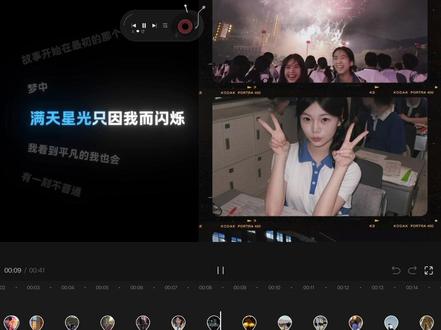 01:21查看AI文稿AI文稿
今天学这个, 导入一张照片或者视频,点击基础属性缩放,拉到百分之五十五,开头打一个关键针,移到右边,向下移出屏幕结尾处,把图片向上移出屏幕,就有了这个效果。然后在画面完全出现的位置 打一个关键帧,点击特效,画面特效,添加回忆胶片,然后复制多份,点击第一段素材,分别切换中画,然后全部移动,与上层中间关键帧对齐,像这样阶梯式摆放。接着点击替换,全部替换成不同素材, 接着添加这首音乐,点击文本,识别歌词,选择这个弧形播放器,最后添加喜欢的贴纸就完成了。
5.6万小月学剪辑 01:07查看AI文稿AI文稿
当我剪辑毕业视频时,发现添加这个回忆胶片特效会有一种故事感,于是我尝试把视频缩小到百分之五十,并把视频向右下角移出屏幕,接着打上一个关键针,时间线移动到结尾,再把视频向上移出屏幕,此时视频就有了向上移动的效果。 接着在画面完整出现的位置再添加一个关键帧作为标记,然后把视频复制很多份,并用替换功能全部换成其他素材。接着全部切入画中画, 依次拖动画中画,对齐上层标记针阶梯式排列。然后继续添加画中画。导入一段提前录屏的歌词素材,找到抠像色度,抠图取色器,吸取背景颜色,扣掉背景,回到主轨道,调整一下歌词大小位置,最后添加播放器贴纸和文字进行装饰。 那么恭喜你解锁了毕业季回忆胶片滚动效果。
 01:20查看AI文稿AI文稿
当我剪辑毕业视频时,不小心把基础属性缩放拉到五十,手滑,在视频开头打上一个关键针,又把视频移动到右下角,时间轴移动到结尾,又把视频向上移出画面。我惊奇的发现视频竟然有了向上滚动的效果, 于是我又点了特效,画面特效,选择回忆胶片特效,然后在视频完全出现的位置打上一个定真,突然发现只添加一段视频有些单调,于是我手一抖,又把视频复制了很多份, 然后把后面的视频都切入画中画,然后拖动画中画,依次对齐上一段中间关键帧,接着找到替换功能,把视频都替换成不同的素材。然后我又在画中画导入一段音乐录屏,点击编辑裁剪画面,然后放在视频左侧,然后我又在贴纸里添加了音乐播放器贴纸。 那么恭喜你,又一不小心学废了毕业回忆胶片效果。
108喵喵学剪辑 01:39查看AI文稿AI文稿
今天学这个, 导入一张照片或是视频,点击基础属性缩放,调制百分之五十五开头打一个关键针,移到右侧,向下移出屏幕, 结尾打一个关键针,结尾处将图片向上移出屏幕,便有了这个效果。随后在画面完全显现的位置打一个关键针,点击特效,画面特效,添加回忆胶片,然后复制多份,点击第一段素材,分别切画中画,接着全部移动 上层,中间关键针对齐,像这般阶梯式摆放,紧接着点击替换,全部替换为不同素材。接着添加这首音乐,点击文本,识别歌词,选择这个弧形播放器,最后添加喜爱的贴纸就完成了。
33老刘的剪辑日常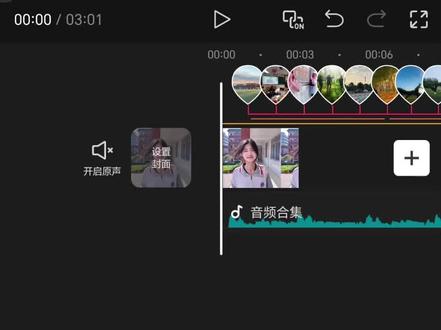 01:09查看AI文稿AI文稿
班主任让你做一个回忆胶片滚动的效果,你说你不会,那要你有什么用? 首先导入一张照片或视频,手滑点到基础属性,缩放,拉到百分之五十五,开头打一个关键针,移动到右边,向下移出画面结尾处,把图片向上移出屏幕,于是就有了滑动的效果。接着在画面完全出现位置打一个标记,针 手滑点到特效画面特效,添加回忆胶片,手又一滑,复制了很多份。选择第一段,点击切入画中画,接着移动画中画于上层标记,针对其像这样阶梯式摆放。然后点击替换,替换为别的素材。再选择一首喜欢的 bgm, 点击文本识别歌词,选择弧形播放器,最后添加些喜欢的贴纸。恭喜你学会了回忆胶片滚动的效果。
806可乐真好喝 01:44查看AI文稿AI文稿
今天学习的剪辑技巧是滚动胶片, 打开我们的老朋友,导入一张你喜欢的照片,选中素材,点击底部基础按钮,把缩放数值拉到百分之五十五。 时间轴移到视频最开头,打一个关键针,把素材移动到右边,接着向下移动,直到完全移出屏幕。时间轴移到视频结尾处,再把素材往上方拖,完全移出屏幕。现在播放一下素材,就会有从右下角滑入,再从上方滑出的效果。 把时间轴移动到素材,刚好完全出现在画面的位置,再打一个关键针,选中素材,点击特效,画面特效,添加回忆胶片, 选中主轨的素材,复制多份。将复制出来的素材全部切入画中画,把画中画开头与上层中间关键帧位置对齐,像这样阶梯式摆放。接着把每个画中画替换成不同的素材,添加这首音乐,点击文本,识别歌词, 选择这个弧形播放器,最后添加喜欢的贴纸就完成了导出,我们看看效果。
44每日一剪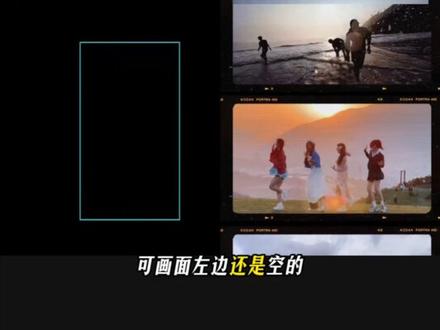 01:07查看AI文稿AI文稿
当我剪辑时,突然发现,如果在视频开头打上一个关键针,并把视频缩小移动到右下角屏幕外,时间轴移动到结尾,再把视频向上移出屏幕,视频就有了一个向上滑动的效果。此时我思如泉涌,一不小心点到了特效画面特效 给视频添加了一个回忆胶片特效,接着又在视频完整出现的位置打上一个标记针,然后一个手滑把视频复制了很多份,全部切入画中画对齐主 视频,依次拖动画中画,对齐上层标记针位置,然后用替换功能把画中画全部替换成不同素材,于是就有了视频滚动轮播的效果。可画面左边还是空的,于是我在画中画导入了一段我珍藏多年的歌词录屏素材,并用抠像里的色度抠图去除背景颜色,只留文字, 然后调整歌词大小位置,最后回到主轨,找到贴纸,添加了几个好看的播放器贴纸,此时我惊讶的发现,我居然一不小心做出了回忆胶片滚动效果。
196小李白的很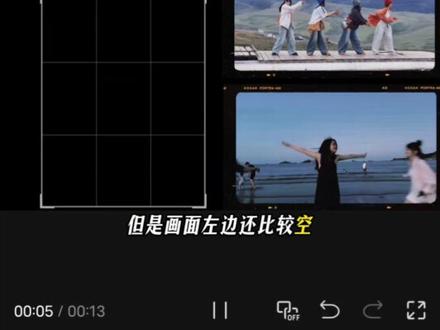 01:07查看AI文稿AI文稿
当我剪辑时,一不小心把视频素材缩小了一点,用手滑在视频开头位置打上了关键针,把视频向右下角移出屏幕,时间轴移动到结尾,再把视频向上移出屏幕,我突然发现视频就有了一个滚动的效果。 于是我尝试给视频添加一个回忆胶片特效,并在视频刚完整出现的位置添加一个关键帧作为标记。然后把视频复制很多份,并全部切入画中画,接着依次拖动画中画,对其上层标记帧位置呈阶梯式排列。 然后用工具栏里的替换功能把画中画全部替换成不同素材,这样就有了一个滚动轮播的效果。但是画面左边还比较空,于是我尝试在画中画添加一段提前录屏的歌词素材, 用抠像里的色度抠图,扣掉背景颜色回到主轨道。最后又添加了几个播放器贴纸作为装饰。那么恭喜你一不小心学会了回忆胶片滚动效果。
234小张飞不动


