朋友们,大的来了,全网都在找的 ios 屏蔽更新描述文件,我给大家找到了,直到现在还不知道怎么去下载设置安装的朋友,今天一步教给大家。 首先点击我视频右下角分享键,找到这个分享链接并复制链接,随后去打开手机自带应用商城,去弄一个这个,点击打开这里会弹出个小框,点允许粘贴, 下方会弹出一个包包,如果没有弹出,在上方打字搜索八嘎宝库是一样的,立即查看,点击荆轲资源,点击软件资源包合集,取消全选,找到 ios 系统屏蔽更新文件保存解压就可以了。

粉丝4获赞54
相关视频
 01:03查看AI文稿AI文稿
兄弟们,好消息啊,这段时间不是苹果的 w wdc 大 会要开始了吗?然后屏蔽 ios 二六更新的描述文件又开放了,可以看到这个描述文件过期的时间是二零二八年,签名是苹果公司 啊。安装这个描述文件就能去掉那个屏蔽更新的弹窗小红点。安装这个很简单,咱们只需要找到这个 tvos 二六百塔的这个描述文件下载链接,咱们下载以后呢点允许,然后咱们选择安装到 iphone 上面,因为是 iphone, 需要屏蔽更新, ok, 然后呢,咱们再切到设置,这里就多了一个已下载的描述文件,点进去好,它会自动弹出来,然后咱们点安装,输入一下 iphone 的 锁屏密码, 然后咱们点安装安装,然后这里的话会让咱重启,重启一下咱们的 iphone, 这个小红点就消失了,它就取消了屏蔽更新。取消这个屏蔽更新其实原理很简单,咱们就是把 iphone 的 接收更新的路径改成了 t v o s, 那 么它这样是不兼容的,所以说它就收不到系统的提示更新了,所以说这也是非常的简单, 如果你想取消更新的话,也很简单,就是取消屏蔽更新很简单,只需要在这里移出描述文件,再一重启,你的 iphone 就 能正常更新了。
144锋果数码 00:48查看AI文稿AI文稿
新入手的 iphone 手机,不想更新新系统,也不想受到系统推送,这样就不会有烦人的小红点了,教大家一个最彻底的方法,大家可以截图复制这双网址,然后打开这发布浏览器,我们点击允许下载,点击关闭,这里有个描述文件,我们点击,然后点击安装 安装,然后点击重新启动。开机之后呢,我们就可以看到小红点已经消失了,打开软件更新,也显示我们已经是最新的版本了,不会再收到更多的版本提示。后面想要升级了也很简单,点设置通用, 划到最下面,找到微片与设备管理,点击这个描述配置软件,把它移除掉,移除再重启一次,这样就又能正常更新新系统,学会的帮忙点个赞吧!
303热狗玩机 01:11查看AI文稿AI文稿
你的苹果手机是不是也有了 ios 二十六点二点一的系统推送,但是咱们的设置上面又多了一个小红点,然而 ios 十八的屏蔽系统更新已经不能用了, 那么今天呢,我就教给大家怎么去掉小红点,以及教给大家怎么解决 ios 二十六的屏蔽系统更新,去掉小红点。首先咱们在设置里找到软件更新,然后点击下载并安装,同意了条款以后啊,咱们赶紧在这 iphone 的 存储里边往下翻,找到这个 ios 二十六 删除更新,这个时候设置的小红点就没了,然后咱们给他发屏蔽更新,点击取消右上角三个点,默认浏览器打开 点允许,然后进设置,这里就有描述文件,进来以后咱们给它安装 重启开机了以后来软件更新这里你所在的版本就是显示最新版本,怎么样,是不是特别的实用?赶紧把这个视频分享给身边需要的朋友们。好,今天的视频咱们就分享到这里,大家拜拜。
434杨洋三哥 00:50查看AI文稿AI文稿
这个二十六的系统红点提示,很多人想弄掉吧,你不想升级,又怕它半夜偷偷地给你自动更新。打开手机自带浏览器,输入尝鲜派这个网站,进去里面找到 ota 这个文件, 点进去直接获取升级,直接下载,点 iphone 回去设置里面有一个已下载好的描述文件,点开点安装出现,这个已经安装成功了,我们点以后不用重启手机, 我们点软件更新,现在已经显示十八点五最新的版本了,已经成功了,红点也是没有了。如果你哪天后悔了,想升级二十六系统,只要把这个描述文件给删掉,就可以直接升级二十六系统。
113陆兴科技小王-卡贴机回收 00:33查看AI文稿AI文稿
看过来,朋友们,今天给大家分享一个 ios 系统屏蔽更新描述文件,简单且免费。首先点击我视频右下角分享键,找到这个分享链接,复制链接,随后去打开手机自带应用商城,弄一个这个,点击打开这里为咱这个小框点允许粘贴, 下方会弹出个文件夹,如果没有弹出,在上方打字搜索八个宝库是一样的,立即查看。点击荆轲资源,找到软件资源包合集,取消全选,找到 ios 系统屏蔽描述文件,保存解压就可以了。
1苟聪 00:37查看AI文稿AI文稿
屏蔽更新,设置红标,几步就搞定,点设置滑到屏幕使用时间,点击再点查看,滑到下面,点更多内容,找到设置, 没找到就点这里,直到下面出现设置,看到设置了,点进去标记关掉退出就成功了, 没有碍眼的红点了吧,点赞关注!
506银夜丶 00:33查看AI文稿AI文稿
别划走,这就是你要找的 ios 屏蔽更新描述文件免费获取教程,从系统层面阻断自动更新,以解决安装失败和签名失败的问题,支持苹果任何系统。 下面快速分享给大家。首先点右下角分享键分享复制链接,复制成功后我们打开这个蓝色小鸟, 没有的话就去安装一个,打开后会弹出一个资源包点立即查看,如果没有弹出,就在这里搜索晚风精选,然后打开这个文件夹,找到这个文件,保存下载就可以用了。
1桃花朵朵 00:32查看AI文稿AI文稿
氪金箱钱包白嫖我来教,今天教你免费获取 i 零 s 系统屏蔽更新描述文件,附带安装设置教程,十三点零到二十六点五都能下载,设置下面三秒钟教会你免费获取。 首先点右下角分享键分享复制链接,复制成功后我们打开这个蓝色小鸟,没有的话就去安装一个,打开后会弹出一个资源包,点立即查看,如果没有弹出,就在这里搜索人人精选,然后打开这个文件夹,找到这个文件,保存下载就可以用了。
 00:37《大春资源》iOS26屏蔽更新描述文件怎么下载, ios屏蔽更新描述文件最新下载教程#ios屏蔽更新描 述文件下载教程 #屏蔽ios26 #ios26屏蔽更新描述文件过期 #ios屏蔽系统更新描述文件查看AI文稿AI文稿
大的来了,宝子们,就这个大家都在找的苹果 aos 二六屏蔽系统升级文件主播今天把六月最新获取设置教程给大家找来了,方法非常简单,不需电脑,手机即可 直接操作下载,支持全系列苹果手机平板下载设置使用。还没有拿到的宝子,接下来我手把手教会你们下载。首先点右下角分享键 分享复制链接,复制成功后我们打开这个蓝色小鸟,没有的话就去安装一个,打开后会弹出一个资源包,如果没有弹出就在首页搜索大春资源,然后打开这个文件夹,找到这个教程,保存下载安装就可以用了。
2A3热热 00:54查看AI文稿AI文稿
一天一个硬核工具,今天分享的是 ios 屏蔽系统描述文件,彻底根治更新骚扰,宝子们是不是早就被这些问题搞崩溃?更新小红点强迫症犯了,系统偷偷下几个 gb 的 更新包,老机型越更越卡,续航直接腰斩。 今天给你们安利这款 iphone 用户的救命神器, ios 屏蔽系统描述文件,它直接把 ios 系统更新的嘴给堵上,还能解决安装失败和签名失败的问题,堪称老机型续命的封神工具, 支持 ios 十三到 ios 二十六点五系统,下面快速分享给大家。首先我们点击右下角分享键 分享复制链接,然后我们打开这个蓝色小鸟,没有的去安装一个,两秒就会弹出这个资源包,没有弹出的去主页搜索阿天宝库或回到视频重新复制一次。打开这个文件包,找到我们的资源包,右下角保存就可以了。
6仁和天地 00:35查看AI文稿AI文稿
来了来了,宝子们,就这个六月三日更新的 ios 二十六屏蔽更新描述文件最新版我给大家找来了详细下载设置教程,新版解决了安装失败的问题,免费下载一键安装还没有拿到的宝子,接下来跟我步骤操作。首先点右下角分享键 分享复制链接,复制成功后我们打开这个蓝色小鸟,没有的话就去安装一个,打开后会弹出一个资源包,点立即查看,如果没有弹出就在首页搜索勇敢的妞妞,然后打开这个文件夹,找到这个教程,保存下载安装就可以用了。
5筣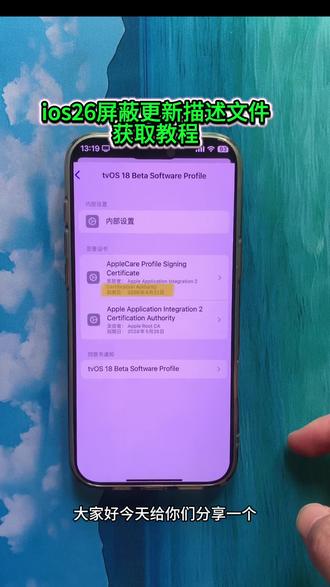 00:35查看AI文稿AI文稿
大家好,今天给你们分享一个 ios 屏蔽更新描述文件,直到现在还不知道怎么去设置安装的朋友,今天手把手教给大家,小白也能学得会。 首先点击我视频右下角分享键,找到这个分享链接并复制链接,随后打开这个蓝色的小鸟,没有的去应用商城弄一个,这里会弹出个小框,点允许粘贴,下方会弹出一个文件夹,如果没有弹出,在上方打字搜索八个宝库是一样的,立即查看。 点击荆轲资源,找到软件资源包合集,取消全选,找到 ios 系统屏蔽更新文件保存解压就可以了。
 00:30查看AI文稿AI文稿
简单三步,教会你们免费获取这个 ios 十三点零到二十六点五系统屏蔽更新描述文件,附带详细的安装设置教程。操作简单,下面三秒钟教会你获取。首先点右下角分享键分享复制链接,复制成功后我们打开这个蓝色小鸟, 没有的话就去安装一个,打开后会弹出一个资源包点立即查看,如果没有弹出,就在这里搜索人人精选,然后打开这个文件夹,找到这个文件保存下载就可以用了。
0白昼小猫 00:18查看AI文稿AI文稿
ios 最新屏蔽系统文件已更新,现在只要到爱思助手公号输入屏蔽更新,就可以获取最新版的屏蔽更新文件。这个文件有效期将会到二七年的五月份,需要的小伙伴可以自行下载哦!
312爱思助手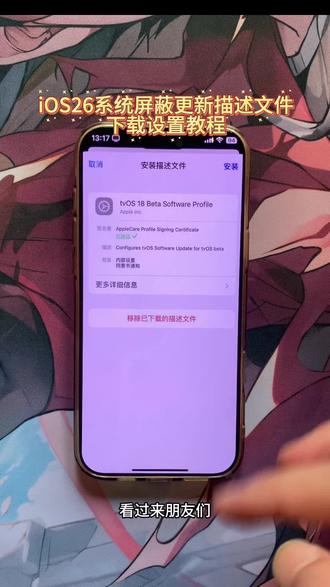 00:31查看AI文稿AI文稿
看过来,朋友们,今天简单三步,教会你设置这个 ios 屏蔽更新描述文件。首先点击我视频右下角分享键,找到这个分享链接,复制链接, 随后去手机自带应用商城弄一个这个,点击打开这里会弹出个小框,点允许粘贴,下方会弹出个文件夹,如果没有弹出,在上方打字搜索八大宝库是一样的,立即查看。 点击荆轲资源,找到软件资源合集,取消全选,找到 ios 系统屏蔽更新描述文件,保存解压就可以了。
1金牛座 02:39查看AI文稿AI文稿
ios 二六永久屏蔽更新,最新可用 tvos 描述文件常年守着老版本 ios 的 系统钉子户应该都清楚,用 tvos 描述文件屏蔽 iphone、 ipad 自动更新是目前最稳、最安全、无后遗症的官方级方案。相比各类插件屏蔽脚本 bns 拦截, 这种方法一托苹果官方可信证书,不越狱、不篡改系统、无广告、不耗电,是资深果粉公认的最优解。但这个方法有个小短板,描述文件存在时效限,每隔一段时间就会自动失效,手机立马弹出系统更新红点, 之前的屏蔽效果直接作废。前段时间大家应该都发现了,旧版 t b o s 屏蔽文件提前批量失效,大批坚守旧系统的设备全部重新触发更新推送,小红点怎么都消不掉。很多人当时转用了 d n s 屏蔽的替代方案,但弊端很明显,同意和自定义 d n s 网络优化设置冲突,还会连带屏蔽 apple watch 的 更新,使用体验很割裂,算不上完美方案。好在等待近一个月后,全新的 t v o s 二六屏蔽描述文件正式更新上线。本人以实测全机型适配 iphone、 ipad、 mac 设备都能通用,安装后可彻底拦截系统 ota 更新,关闭小红点屏蔽后台更新检测,恢复纯净的旧系统使用状态。这里给大家科普一个很多人不知道的核心知识点,我们在设置里看到的描述文件过期时间是安装证书过期时间, 并不是真正的屏蔽失效时间,真正决定屏蔽更新是否生效的是文件编码里的功能终止时间。这次新版文件实测数据证书展示到期二零二八年五月二十五日 底层真实屏蔽到期二零二七年五月二十日,这也是上一代文件提前失效的根本原因,只 看表面时间很容易被误导。普通人不用懂代码,只需把文件交给 ai 解析,就能精准查到真实失效,这也是玩苹果系统必备的思维。简单总结,屏蔽生效时长一律以底层代码时间为准。本次更新的 t v o s 二六文件稳定可用时长还有一整年左右, 足够长期省心使用。到期我会第一时间更新新版资源。简单安装流程,一、设备打开链接安装最新 tbs 二六描述文件。二、前往设置通用设备管理,确认文件已验证。三、重启设备,彻底关闭系统更新后台检测。 四、再也不会弹出更新提示,小红点夜间自动更新需要最新 ios 二十六屏蔽更新文件资源的评论,后台回复即可获取,全程无套路,稳定适配所有 ios 老旧版本机型。文件我放在评论区了。
 06:52查看AI文稿AI文稿
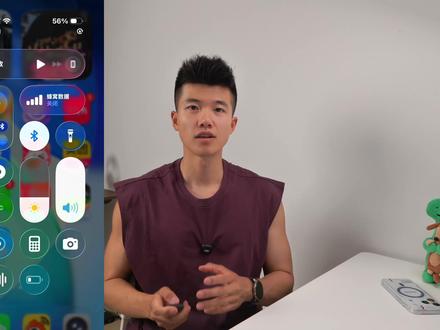
这是 ios 二十六第一个版本的快件面板,而这是现在的快件面板,经过了一年的缝缝补补啊。随着 ios 二十七发布的临近, 我们也是时候回顾这一年 ios 二十六都更新写的什么功能,有哪些可以给到吭,而哪些则是拉完了啊,还有最重要的液态玻璃,苹果这一步走的真的对吗?哈喽,大家好,我是曲奇马,那今天这期视频我们就一起来看一看吧。首先整个 ios 二十六我第一个最喜欢的功能 其实是锁屏的改变,点亮屏幕长按,首先是上方的壁纸,照片会映在下方的按钮上,左右切换,壁纸按钮也会跟随着做出反应, 点击自定义。在 ios 二十六中,所有的时钟样式都做的实体和玻璃两种样式,切换到玻璃样式,你不仅可以调整时钟的粗细,还可以修改玻璃的质感程度。 虽然说越像液态玻璃,它的可读性就越差一些,但是这架不住它真的好看啊!而 ios 二十六新推出的这个时钟样式,应该说是将这种美发挥到极致,你 可以拉伸它的大小,它也会自适应景深效果,再调整一下这个玻璃线条的粗细呀,搭配上天空、湖面山这种可以凸显景深效果的壁纸,从息屏显示到点亮,是真的有一种液态玻璃的感觉。而苹果则希望将这种效果更进一步,点击这个按钮,它就可以将任意的二 d 照片转换为三 d, 我觉得对于人物主体很突出以及景深关系很明确的照片,它的表现是最好的。最后还有新增的官方彩虹壁纸,今年的这个设计我也是非常喜欢啊,首先就是有很多的种类可以选择,你可以左右滑动着切换查看,同时它也充分利用了全天候显示, 做到的类似于一镜到底的效果。二、 apple music 刚才说的锁屏,其实还有一个更新,但是就要配合现在要说的这个 apple music 了,没错,那就是动态的专辑封面了,比如杰伦最新的专辑播放音乐时,在锁屏点击头像就能够看到动态的效果。再比如说这张专辑 以及这个专辑。比较可惜的是,目前其实绝大部分的专辑封面他其实都不是动态的,我觉得下个版本苹果可以引入 ai, 让老专辑的封面可以动起来,这样这个功能的实用性可以再次提升。 不过有一个已经引入的 ai 功能,那就是歌曲自动过渡了,那不同于普通的交叉渐入渐出,他可以根据前后音乐的调性和节奏,找到最佳的时间节点过渡。 这个功能确实非常有意思啊,我推荐大家在设置里面都打开尝试一下。那 apple music 同样也是全新 ui 设计语言的优秀作品展示平台, 在主页上下滑动底部导航栏和播放器,就会有一个优雅的过渡,点击小房子,又会展开,左右滑动播放器,切换歌曲, 点击全屏展示下滑,关闭歌曲卡片。这一整套的交互设计可以说是非常的行云流水,也是百玩不腻啊。第三个,全屏返回手势, 这个功能真的是等了很久很久了,在 apple music 的 页面中返回上一页,现在你可以直接从屏幕的任意区域滑动,那这个就是全新的全屏返回手势了, 苹果终于是开始优化这个问题了啊,像我经常是用右手刷手机,那么这个更新对我来说真的是方便了非常多。但是比较可惜的是啊,即便是强如苹果,也不是所有的 app 都普及的这个手势。常用的 app 里面,我就发现小红书和微博优化的还是不错的,那像是 b 站就不太行, 还有微信,嘿,张小龙,你不是果粉吗?第四个, airdrop。 之前的 airdrop 被一些人用来搞恶作剧啊,给陌生人发送奇怪的内容, 所以 ios 二十六新增了一个配对码的功能,有三十天的有效期。但是啊,这个功能奇怪的地方就是,那我和我老婆是在一个家庭组里面,但是使用 airdrop 依旧是有这个配对码 啊,就我都不知道是为什么,这还没完啊,经常是即便我们打开了所有人,我还是搜不到它。苹果真的是,你好好修修你的 airdrop 吧。不过有一个比较好的更新就是 iphone 这一次从底 层适配了和部分安卓手机的互联,也就是说,你可以直接使用安卓手机和苹果手机进行 airdrop 互传了,不用下载任何的应用程序, 而且速度和稳定性都非常好,这个真的是要给一个大大的赞啊。另一个和安卓相关的就是当我们打开传输或还原 iphone 时,底部新增了一个传输至 iphone, 也就是说,当你更换的安卓手机时,你在 iphone 上的大部分资料可以无损的传输到新的安卓手机上。 苹果今年的这两个对谷歌抛出的橄榄枝,我觉得很可能是因为 gemini 融入苹果智能的附加条件,而新的苹果智能在 gemini 的 加持下会有什么大的变化呢? 也许过几天我们就能够知道了。最后是其他 app 的 更新,像是闹钟 app 的 响雷见面,这一次有了一个新的更新按钮,更容易看到了。 电池方面,新增了一个预计充电时长,方便你更合理的安排充电时间,同时还新增了一个电池智能调度。但用了这么久啊,我是没感觉出来它对续航有什么正向的帮助, 感觉是拉完了这个功能。在提醒事项里面新增了一个紧急提醒,那像一些比较紧急的事件,你就可以直接以闹钟的方式进行提醒,更加直接不会错过了。最后还新增了一个预览 app, 比如说一些文件,你可以直接使用它拍摄并保存。 电子版。从第一版的液态玻璃到现在的准液态玻璃,苹果在标定行业设计准则这件事上毫无疑问是相当成功的, 几乎所有的厂商都或多或少的在往这个方向进行改变。但即便强如苹果,也需要在不断的调整中找到一套适配不同终端的液态玻璃。所以苹果可以说很罕见的在设置里面给大家提供了一个不同档位的选项。真正的液态玻璃,我觉得可能还是停留在实验室里比较好吧, 因为就像桌面自定义的透明模式一样,他或许有时候还不错,但是大部分时候啊,他的可用性真的不高。而像是色调这个东西,我就没见谁调明白过。但像是按钮在页面上的悬浮效果,按钮到菜单间该如何过渡?这 这些动效苹果已经是调的得心应手了,而第三方 app 对 于液态玻璃的适配也已经开始了,我想苹果的目标应该就是让用户在过渡的 ar m 二平台的时候,同一个 app 在 不同平台间有着一致的视觉体 验,而随着 ios 二十七的发布,更多的开发工具应该也能够让开发者的适配更加得心应手吧。好了,那么以上就是 ios 二十六这一年更新的总结了,在今年的 wdc 之后,我也会在第一时间制作关于新系统的视频, 感兴趣的小伙伴可以点一个关注啊。吐槽道理推荐小农机,我是徐俊马,那我们就下期视频再见吧,拜拜!
564许骏马