平板air8代怎么录屏
哈喽,宝宝们又和大家见面喽,今天分享 ipad 如何快捷截屏和录屏。首先我们点开设置,找到多任务与手势下滑,找到从屏幕角落用手指清扫点开, 这样子我们就可以快速截屏了。接着右上角下滑,长按选择添加控制,将录屏添加到主界面, 接着点击录屏就可以正常录制屏幕了。记得点赞关注哦!
粉丝391获赞1215
相关视频
 01:14
01:14 01:15查看AI文稿AI文稿
相信有很多小伙伴都不知道 ipad 怎么录屏,今天的就来给大家教一下。首先我们下拉这个菜单,这边有一个小圆点,我们点一下它就是屏幕录制,如果你这边没有这个小圆点的话,你可以打开设置, 然后再控制中心里,你可以找到他,我们这里先给他移除,不要害怕,我们还可以在下面找到他,并且添加,他就会在我们的这个下拉菜单里看到他了,然后长按这个小圆点, 他会有麦克风的一个选项,我们可以选择打开或者关闭,如果打开麦克风就会把你现在自己的声 音给录进去,如果关闭麦克风,他只会录制屏幕内部的声音,然后点击开始录制,这样就完成了。 停止录制后,我们就可以在图库照片里找到我们刚刚录制的内容,是不是很简单呢?
2.1万橙兮 cx 00:32查看AI文稿AI文稿
兄弟姐妹们,有很多客户反馈不会拿这个 ipad 快 捷录屏,当大家玩游戏打出了精彩的操作,或者在看视频看到精彩片段的时候,想拿你的 ipad 快 速录屏,只需要按照以下步骤操作,右上角的往下滑,长按空白的区域,咱们点击添加控制,在这个地方有一个录屏的选项, 点好这个录屏以后呢,咱们再返回就可以了,点击这个区域,三秒之后就可以实现你的设备快速录屏了。想知道更多平板使用的小技巧,可以关注一下我们。
 00:33
00:33 00:57查看AI文稿AI文稿
y 七百五代小技巧,截屏,三指截屏,可以截到你所要的一个屏幕,还有我们的三指,敲一敲,他可以分屏,打开我们的抖音,再随便打开一个便签,我这边可以一边刷抖音,我这边可以一边来记录,写写便签都是可以的。这个就是他的分屏,而且可以随意调节大小, 想这边大就这边大,想这边小就这边小,如果你需要写字,这边大一点,你就把这边调大一点,不想要这个分屏的,直接把它拉开就可以了啊,这个就是他的截屏 和分屏,当然了,那还有我们最主要的录屏啊,录屏在这个地方,从上面往下边看,直接打开录屏就可以了,现在已经开始在录屏了,录屏你要就是这边可以选择有没有声音的或者啥的都可以,什么标准画质,高清画质完成就可以了。那点一下这边就开始录屏了,再点一下关闭,这边就到了我们的一个图册里边了啊, 截屏,录屏,分屏,你学会了吗? y 七百五代高光时刻,千万别忘记截下你的冠军之路。
 03:34查看AI文稿AI文稿
佳明玉炭 wifi 投屏连接手机或者是 ipad 平板电脑是可以提高我们显示的画面的清晰度和分辨率的,那很多兄弟这个 wifi 投屏还不知道怎么操作,今天再给大家录一个详细的教程,来教大家佳明玉炭 wifi 投屏连接手机或者平板应该怎么操作。 首先第一步就是我们需要先下载这个佳明的 wifi 投屏 app, 不 管是我们的手机或者是平板电脑也好,我们先打开浏览器啊, 打开浏览器的时候我们搜索这个英文字母啊,看没有,兄弟们搜索这个英文字母啊, h e l m l i t e 啊,搜索这个英文字母,搜索完了之后,他这里面就会弹出来佳明的这个 app 的 下载一个地址啊,我们点击这个, 那这里面就有一个下载,那我们是苹果就选择苹果,如果是安卓我们就点击安卓啊,点击安卓我们点击下载,下载完了之后我们安装就可以了,安装好了之后呢,他就是这个,就是这个 app, 兄弟们就是这个啊,那 app 里面下载好了之后呢,现在我们就需要在机器里面去操作。 那第二步呢,就是把我们的鱼炭和平板手机进行一个连接,那怎么连接呢?首先我们在鱼炭界面点击中间小房子, 点击右下角的设置,在设置里面大家会发现这里面有一个通讯,我们点击通讯,在通讯里面就有一个 wifi 网络,我们点开 wifi 网络,它现在默认是关闭的,我们要点击开启, 点击确定,然后它这里面就有一个有 wifi 名字,我们可以自定义啊,一般来说这里面我们就直接点击完成进入下一步,那下一步我们就需要设置这个 wifi 的 密码,密码我们随便设置,这里面就给大家设置为一二三四五六七八啊,一二三四五六七八,然后设置完成之后我们点击完成, 然后点击完成之后呢,那我们这个 wifi 它就正常开启了啊, wifi 就 打开了,在手机或者 ipad 上面呢,我们点击这个设置,然后点击 wifi 都找到我们刚刚加名的这个 wifi 网络啊,名称啊,看刚名八六六六吗?我们这个设备的 wifi 名称就是八加名八六六六吗?看到没有?我们点击它,它会提示我们输入密码密码,我们刚刚设置的是一二三四五六六七八都点击 连接。我觉得我们一定要把我们的手机或者 ipad wifi 先连到我们这个鱼碳的 wifi 上面去啊,连接好了,它会提示我们当前无法连接互联网,那我们就不用管它啊,我们同样点击返回,那我再打开佳明的这个 app, 打开 app 啊,打开 app 之后,左下角有一个小齿轮,我们点击这个小齿轮啊,等待它,它会出现一个画面,如果说没有的话,我们就可以点击返回哦,我们刷新一下,重新再点击这个小齿轮, 知道吧?那他就会显示一个画面,就是我们这个鱼探的画面就可以了。如果说我们退出多次不显示,我们就退出 app, 重新打开,这里面已经显示了我们点开这个页面 啊,这就显示我们鱼探的画面了,我们在手机或者平板上面可以操作我们的鱼探,也可以在鱼探上面操作显示我们手机上面的,那现在我们看点关闭看到没有?我们现在鱼探和手机和平板啊就同时显示了,那同样我们的平板或者手机也可以控制我们这个鱼探 看没有,兄弟们都可以的。那如果说我们需要录屏,我们怎么呢?我们就点击右上角的这个啊小图标,他就可以开始录屏啊,我们点击允许 他就会开始录屏,我们所有的记录他这个手机上面的平板或手机上面都可以完整的记录下来啊。同样我们在这个手机或者平板上面也可以操作切换相应的模式 看没有这个 wifi 作品,他唯一的缺点就是他有大概零点五秒左右的一个延迟,他会有点点延迟,但他的优点就是他的显示画面清晰度、细腻程度都会比原机屏幕要好。
 00:34查看AI文稿AI文稿
首先点击设置,点击控制中心,点击自定控制,将屏幕录制功能添加上来,然后在您需要录制屏幕的界面上滑控制中心, 点击屏幕录制按钮,等待三秒之后即可开始录制。 录制结束之后,点击红条,点击停止,七个停止屏幕录制。以上就是 ipad 怎么录制屏幕的全部内容。
 09:50查看AI文稿AI文稿
瑞平历代苹果 ipad、 平板电脑全系列一共四条产品线,初代 ipad 的 开始,四十五款产品从夯到拉,看看哪一代最值得购买。 我是蓝胖子,数据搜集不易,视频工作量巨大,欢迎大家投币点赞,一键三连。 ipad 初代一零年由乔布斯在芳草艺术中心发布。和初代 iphone 一 样, ipad 同样是一款划时代的产品,并且又一次重新定义了一个产品品类,把便携式个人电脑带到了一个新的领域。 ipad 一 代曾经被看作 iphone 四的放大版, 同样搭载首款自研 a 四芯片高清屏幕和三十 pin 的 充电接口。核心硬件配置放在当时是远远不如一些 windows 平板的,但最终却击败了所有的竞争对手,其中原因有很多,包括 ios 对 于触控大屏的优化、清晰的产品定位、优雅的外观设计,还有便宜的价格。 是的,你没听错,对比市面上其他类似的产品,出的 ipad 的 价格可以说是非常廉价了,毫无疑问排名直接给到憨爆了。一一年 ipad 二发布, 相比一代处理器核心数翻倍,增加了前后摄像头,配置上属于常规升级,最大的变化是把厚度从十三点四毫米直接降低到八点八毫米,前期的外观基本定型这代顶级。一二年三月,第三代 ipad 发布,官方名字是 the new ipad, 俗称牛排。 这代最大的提升是将屏幕升级到了 iphone 同款的 retina 屏幕,印象最深的是,在此之后,这个分辨率和尺寸也大量出现在各种华强北债版上面。为了带动这个分辨率的屏幕,苹果首次给 ipad 定制了一颗 x 后缀的芯片,在 a 五的基础上大幅提升了 gpu 的 图形性能,不过过高的分辨率还是带来了流畅性问题。 三代也是首款可选四 g 网络的平板,整体属于全方位升级顶级之上。半年后 ipad 四代发布,这代主要提升了核心性能,上面搭载的 a 六 x 在 cpu 和 gpu 上性能翻倍,终于能完全发挥这块 redding 的 屏幕的实力了。 除此之外, lightning 接口也是这一年开始加入。这代整体变化不大,排名给到人上人。同时发布的还有苹果首款小尺寸平板 ipad mini, 初代 mini 配置没有达到大家的预期, a 五芯片,五百一十二兆的运行内存,七二零 p 的 屏幕都是前几代上用过的,对当时市面上其他平板也没有碾压级的优势。好在成本低了,首发价格也来到了两千五百以下,体验 ios 系统的门槛进一步降低。这代 npc。 一 三年十月, ipad air 开始轻薄化, 首款 ipad air 取代 ipad 的 数字系列。除了外观的变化,这代使用 iphone 五 s 同款革命性的 a 七芯片,性能强劲,并且支持四 g 网络,双扬声器也是这代开始加入,也是全面提升一代。 另外首发价格还有降低哈。同年发布的第二代 ipad mini, 配置追上 ipad air 最新的 a 七芯片, retina 屏幕、大电池、大内存, 处于牙膏级爆的一代,直接让上代 mini 成为小丑哈。一四年十月, ipad air 第二代发布,搭载苹果首款三核心 a 八 x 芯片,首次在平板上使用指纹识别,也是首次用上全贴合屏幕,也因此机身厚度压缩到六点一毫米, 可以说是一款极致轻薄的性能怪兽,继续给道行,同时发布的 ipad mini 三,仅仅在上代基础上增加了指纹识别,毫无性价比拉完了。一五年九月, ipad 再次迎来重大更新, ipad pro 十二点九寸再次取代 ipad air, 和次年发布的九点七寸一起组成第一代 pro 级平板 ipad, 开始朝着智能化方向前进。 其中 pro 表现在方方面面,包括当年最强的移动端芯片、性能、更大的运行内存、尺寸、更大更细腻的屏幕、首次支持的手写笔和智能键盘等等等等。当然价格也从这代开始水涨船高,只能说苹果又一次甩开了竞争对手。一个身位好。一起发布的 ipad mini 四处理器依然使用上代 a 八 一颗挤牙膏的芯片,另外也是首次用上了全贴合屏幕,更加轻薄,首次在 mini 上加入双扬声器,整体看来算是常规升级。值得一提的是,这也是主包,第一台 ipad 就 给到 npc 吧。一六年,除了春季发布的九点七寸 ipad pro 之外,苹果没有更新其他平板系列,直到一七年三月, ipad 数字系列回归官网直接上架,这个系列开始沦为入门版本。处理器使用前年的 a 九芯片,好在这代芯片提升较大,另外加入了二代指纹识别、双扬声器这些新特性。唯一的槽点是依旧使用非全贴合的屏幕,并且一直沿用至今, 价格降到两千六百八十八,性价比不错。人上人。六月, ipad pro 二代发布,包括第二代十二点九寸版本和第一代的十点五寸版本,首款六核处理器性能依旧强劲。这代最大的变化是首次在移动设备上加入一百二十赫兹 promotion, 屏幕一直由 pro 独享, 其他变化不大。顶级之下,一八年三月, ipad 六发布,处理器换成 a 十,依旧是两年前的产品,胶水四核,并且这代芯片发热严重, 属于苹果 a 系列中比较失败的一颗处理器。亮点是加入了手写笔的支持,给需要画画做笔记的用户多了一个更有性价比的选择。 npc。 十月, ipad pro 第三代发布,包括十二点九寸第三代和十一寸第一代。这一代开始, ipad 产品线进入全面屏时代,厚度降低到六毫米以下,超过了 ipad air。 其他硬件方面的更新也是革命性的,为了扩大 ipad 的 使用场景,苹果也是技出大招了,处理器 a 十二 x 综合性能安卓这边直到四年后的八加键一才逐渐赶上。随着代更新的还有全新的手写笔、妙控键盘和 usb c 的 数据接口, 一切都是为了提高 ipad 的 生产力。场景应用。另外在改用全面屏后,解锁方式自然改成了面容识别,耳机孔随之取消。无疑,第三代的 pro 是 历代最专业级的,相应的价格也是突飞猛进。这代开始, pro 算是脱离普通人民群众了,平分给到吭。一九年三月, air 和 mini 两个产品线回归,第 第三代 air 和第五代 mini 悄无声息地发布了,用来填补 pro 版冲高后的价位空缺。没有发布会,自然这两款产品的创新点不多,属于旧瓶装新酒,古早的外观造型搭配最新的 a 十二芯片, 并加入了笔盒键盘的支持。值得说到的点不多,相比 pro 高昂的价格,性价比不错。人上人九月,时隔一年多,第七代 ipad 发布,依旧 a 十处理器库存克星,也得花两代去清这颗处理器的库存, 可见 a 十有多拉跨了。另外一代指纹识别属于开倒车,这代属于所有 ipad 中最挤牙膏的一代了,不用多说,拉完了。二零年三月, pro 换代,四代属于过渡的一代, a 十二既相比 a 十二 x 增加了一个 gpu 核心,综合性能提升不大,首次加入的激光雷达也是站未来的更新。 好在这代内存容量增加的同时价格小降,依旧是当时最值得买的旗舰平板。不过从整体升级幅度来说, npc 九月 ipad 八和 air 四发布,数字版依然只是换了一个 cpu, 好 在跳过了 a 十一,用了两年前的 a 十二给到 npc。 air 四则是升级到全面屏,首发搭载最新的 a 十四芯片,替代原来在这个价位上的 pro 系列,面向非专业用户。 这代最大的槽点是用了全面屏,但没有使用一百二十赫兹的屏幕,不过没想到的是,这个槽点会一直延续至今。 air 四顶级之上二一年四月, ipad pro 第五代发布,这代又是里程碑的一代产品, ipad 用上 macbook 同款的 m 一 处理器,让 m 架构的平板首次拥有了同时代桌面级的性能,运行内存来到八 g 起步,苹果的平板和笔记本之间的界限开始模糊。 除了核心性能,这代首次用上 mini l e d 显示器,亮度有了大幅度的提升,不过在顶级现在看这块屏幕缺点也是有的,包括暗边和光晕等等。另外周边配置方面加入了五 g 雷电接口等等,产品力拉满了 好。九月, ipad 第九代和 mini 第六代发布,数字版依旧换新,不过 a 十三能效比相比前几代处理器还是进步不少的。继续 npc。 这次的重点是 ipad mini 在 air 之后 尺寸增大的同时,终于用上了全面屏设计,其它新特性包括五 g usb c 接口、横向双扬声器、顶部指纹识别等等也得到支持。虽然价格上涨到三千七百九十九元,但依然是当年最好的游戏小钢炮。 缺点和 air 四一样,没上高刷,排名一样给到顶级之上。二二年三月,第五代 air 发布, air 成为了 pro 的 青春版,继承了 pro 上面 m 一 强悍的性能,但是八加六十四起步的存储组合放在这会儿也是绷不住了。这代人上人来到十月, pro 和数字版发布,其中 pro 版上搭载全新 m 二处理器 g p u, 性能方面有大幅度的提升,但是放在平板上,对于实际生产力方面的体验提升还是比较有限。 m 二能做的, m 一 也能做,其他方面就属于挤牙膏了。这代 n p c 这次的大更新轮到 ipad 数字版时代,也是用上全面屏,至此, ipad 的 全系全面屏换代,完成其他系列上面该有的新特性。这代也有支持,包括 usb c 接口、横向扬声器、顶部指纹等等。只是这代轮到用上 a 十四的芯片,性能提升小了些,价格反而大涨一千多, 性价比非常一般。 ipad 十人上人之上。二零二三年,苹果没有更新 ipad, 时间来到二零二四年五月, pro 第七代和 l 第六代发布, pro 抢在 mac 前面首发 m 四芯片,同时首发双层 oled 屏幕,配置依然是强无敌的存在,但是价格也是贵上了天,直接对标 macbook 落到用户可感知的体验提升却没多少,依旧缺乏应用场景,这带给到人上人同时发布的 l 六,新增一个十三英寸大屏版本,处理器升级到 m 二,依然六十赫兹屏幕,作为娱乐项定位的平板,性价比是越来越低了。 n p c 十月小屏秘密时隔三年再次换代,处理器换上了更强的 a 十七 pro, 此时就连芯片的综合性能也被其他安卓平板逐渐追上,加上同样六十赫兹的屏幕,这个系列已经不再是小尺寸平板用户的最佳选择了。 npc 之下,二五年注定还是挤牙膏的一年。 三月的 l 第七代处理器 m 三是常规迭代,依旧六十赫兹屏幕 npc 之下,而最新的 ipad pro 更是一坨直接拉完了十月的 ipad pro 升级点,同样主要还是芯片方面,在高昂的价格面前,买上一代仍是最理智的选择。二十五款 pro 给到 npc, 今年最 最新一代的 ipad 即将更新,春季发布会将会推出全新的 ipad 十二和 ipad air。 八、除了处理器和 ai 之外,对于 ipad 这条产品线,大家最关心的大概就是今年标准版能不能用上全贴合屏幕, mini 和 air 能不能用上高刷屏 pro, 能不能用上 mac os, 毕竟连续挤牙膏这么多年,苹果也该有点动作了吧。
1.0万惊奇蓝胖子 01:54查看AI文稿AI文稿
你让我再去 do it again 他 答应我不轻易落泪,交错关系早就已经支离破碎,可能我们真的早就已经累了,但我不想看到你一个人喝 醉。我会照顾好自己,请你放心,不会找不到 边奔,不得挣扎,不得冲锋先至。我希望接下来你能够一路顺风,爱能够让我们接触更多。
21休恋逝水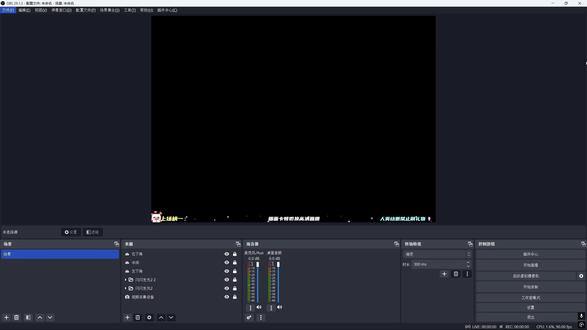 01:40查看AI文稿AI文稿
hello, 兄弟们,本期主题,苹果平板无采集卡投屏直播 ok, 苹果录屏大师 a i r p a l a y e r 咱们给它缩小平板右上角,滑下来,选择这个屏幕镜像,选择这个 i t o o l s 这个设备稍等一下, 咱们一定要选择同一局域网,就是平板和电脑一定要连同一个 wifi, 在 这个情况下他才能搜索到这个设备。 ok, 咱们把游戏画面投入到电脑之后,打开 o b s 全屏,右键添加窗口采集,确定这边就选择这个投屏软件, 这边脱下来放大对齐就可以了。这个画面有点挡住我们左下角的小猫,那咱就右键排序移至底层, ok 就 可以了。然后咱们给它添加个滤镜,右键滤镜添加一个色彩矫正,添加一个锐化,再添加个应用 let, 咱们还是选择的是大气滤镜,拉到零点六左右, 锐化零点一五左右。然后咱们主播改的是广角,广角有二百二亮度,所以说咱们的这个参数就调伽马负的零点一零, 对比度负的零点一五,饱和度零点五零点六左右就可以了。 ok, 这样就已经调好了,但是他的直播效果肯定是没有采集卡这么好,所以说就比较适合咱们目前还没有采集卡的小伙伴。 ok, 这样就调完了。记得如果觉得有用的兄弟们可以点个关注,记得可以蹲手更新,感谢大家!
 02:40查看AI文稿AI文稿
头发到底怎么起稿?怎么画出这种好看的穿插?今天带来零基础宝宝也能学的头发起型教程。画一个 m 字刘海,先不太细致的份子,这是他两边的鬓角,这样把脸盖住,头包脸的感觉,你看我这个部分了吗?要把头发的厚度画出来,不要是从头顶这开始画,从这开始画,你要把这个头发的厚度给表现一下, 这个头发也是长在头上的,是不是?所以他头发的透视也是跟着头变的。鬓角尽量把这个脸给包住,现在可以不用分的那么细致,可以分组,你看这个中间是不是就可以多一点,这少一点,这更少。把这个变化画出来,如果你三个都画的一样很单调, 分组不要太平均。然后可以画一个小呆毛,从头顶这直接画出来,我们也可以再画一点这种飘逸的 头发,他为了怎么把这个翻折的感觉画出来,可以先画一个曲线,从这表现一下他的叠压关系,你是不是觉得这个底面翻过来了,这种感觉叠压关系可以表现一下,这样再翻一下, 从这再翻一个面就显得变化多一点。然后脑勺他这个头不是转过去的吗?所以,所以你看这个部分是不是就露出来多一点?他中间的这个头发会把左边的刘海这个区给盖住,对不对?你看会把这给盖住,然后这就完全露出来了,是不是?然后你这个头转过,把这后脑勺要体现一下, 然后画一个这个差不多就是那种基础的这个头,然后这时候就可以从这再来一个,从这再来一组,展现一下这个姐爹呀的关系,从这 来点这种小发丝,从这再来一点这种小头发,这个头发可以多一点,可以翘起来一点,会显得这个人物更活泼。往这边也可以来点这种小发丝,你不要破坏这种大的轮廓,你不要说这个头发 本来是这样的,你画发丝特别乱,这撕出来一个,这又撕出来一个,这又撕出来一个,这样就显得你这个头发这个型是不是就不好看了?然后咱们也可以用这种疏密关系来表现一下,比如说梳 这两边比较密,是不是这头发少一点,然后这两边头发要多一点,还有一般这种比较密的这种小头发丝都在这个脸部附近,你要以这个中心为主,这种小发丝就可以画在脸部附近,你后面细画的时候可以再加一些这种翻折的这种小头发,这种的这种感觉, 但是不要画的太多,画的太多就显得太乱了。还有这种小发丝,你也不要平行着画,这有一个,这又有一个,或者你又来了一个,这种的就不要出现了,你方向可以画的不一样,但是你不要平行画后面的头发,也是后面的这个马尾,你也可以加一点这种叠压的这种变化, 然后从头发马尾再分组说,从这分出来,点头发,从这也是不要破坏这种大致的形的走向,可以来点这种小发丝的感觉,差不多这就是头发的这种线稿,线稿画到这个程度就可以了。
237美美不想吃(有课) 00:14查看AI文稿AI文稿
十秒钟教会你 ipad 怎么录屏!打开设置,选择控制中心,添加屏幕录制,然后点开右上角,向下拉工具栏,你会发现多了一个屏幕录制按键,点一下就开始录屏了。学会了吗?关注我,教你更多苹果技巧!
566魔都七哥 00:22查看AI文稿AI文稿
在 ipa 上遇到自己喜欢看的视频,但是无法下载怎么办?这一招你一学就会,打开设置,选择控制中心, 在更多控制里选择屏幕录制,点击加入,这样你在屏幕下拉控制中心的时候,选择这个小圆点,就可以直接进行屏幕录制了,你喜欢的视频也就保存在相册里了,是不是很简单?
2631老黑的格调


