微星biosv1a80怎么设置
x 八七零主板的 bios 介绍啊,这个也是按低类的进入 bios, 这个是主界面的相关信息,关于 cpu 的 信息啊,九八零零 x 三 d, 关于这个 cpu 的 主屏还有电压,包括温度,这个里面也有这个主板的温度,所以说比较全面的。还有就是咱们的内存信息啊,四十八 g 内存, 二十四 g 双根啊相关信息,关关于硬盘的这样信息,比如说 etc, 还有一个五百一十二 g 的。 好,咱们进入高级屏的话,要按 f 七,在左上角有提示,按 f 七 f 之后这个 bios 是 这样的一个界面,第一个就是系统的相关的信息啊,这个有 bios 的 版本信息,关于日期,还有这个硬盘的相关信息。好,第二个 and once 的, 这个是关于 啊 bios uefa 硬盘的相关信号,调那个 a g, c r 的 这样的一个相关的调节啊,大家大致浏览一下。好,咱们返回第三个选项,就是 overclocking, 这个是关于电脑硬件超频的一个一个相关的形象,比如说内存超频啊, cpu 的 相关的超频的相关信息可以在里面超频。好,咱们再看一下 security 安全选项,这里面的话就是关于 c g b 的 这个装系统要用到的,要打开还是关闭这样的一个设置好。最后一个选项就是倒数第二个,这个是装系统必用的 b u t 启动选项啊,关于 u e f i 还有 lag 的 启动方式的选择 啊,这个没有什么要说的,最后一个选项大家可以看一下,也是跟我们的主板 bios 成为的差不多,就是保存并退出,或者不保存退出,或者是恢复出使出使值这样的相关信息。 好,总而言之这个 bios 还是比较先进的,关于温度啊,什么东西都有啊,这个页面的话也是比较的酷炫。好,这一期我们就分享到这。

粉丝4.5万获赞48.3万
相关视频
 00:34查看AI文稿AI文稿
这里吗?现在为了进个 bios 还在重启加狂按 delete 的 键,今天主播教大家一个超级简单的方法,不用调出命令符,不用点文件, ok, 这里我们点击问卷,点击电源,再点击重起点,重启的时候我们按住 shift 这里等一下, 好,进入到这个界面,我们选择第二个,再选择第二个 uefi 键设置,点击重启,这里也再等一下, ok, 进到 bios 了。
978璟焱达DIY电脑专营店 03:28查看AI文稿AI文稿
今天教大家如何更新这个微型主板的一个 box 啊,首先打开微型的官网,你千万不要问我微型官网应该如何找, 进入以后呢,在这里头输入我们主板的一个型号,如果这个具主板具体型号你不知道,那么可以借助一个游戏加加的软件,在这里就可以看得见我们主板的一个详细的型号啊,然后点击这放大镜,搜索在这里弹出来的链接,我们进去, 进来以后我们找到技术支持,点击进入,然后这个第一个页面就是 bios, 这有驱动程序工具软件,我们选择一个日期最新的一个 bios 版本,然后点击下载,点击下载以后呢,我们打开这个文件夹, 我们要将下载下来这个文件,这是一个压缩包的文件,我们复制或者剪切吧,然后找到我 我们电脑里头事先准备好的一个优盘,给他粘贴到这里,然后选择解压到当前的一个文件夹, 挤压成功以后,这时我们重启我们的电脑,在电脑重启的时候呢,我们按下键盘的 delete 键, d e lte delete 键,进入主板的一个 bios 界面, 进入到这个界面以后呢,我们找到 m flash 的选项,鼠标点击进入这里,选择是, 然后这时候呢电脑会重启一下,我们只需要等待就可以了。 ok, 重启以后呢,我们进入到了一个 m flash 的一个界面, 在这里可以找到我们刚刚下载的一个文件,怎么找呢?就是打开我们的优盘,嗯,这个就是我们的优盘,第一个就是我们的优盘, 然后右侧可以看得到这个尾数七 d 四二的就是我们刚刚下载 bos 的一个版本,双击, 然后打开这个文件,你确定选择这个文件吗?我们选择是实际,我现在我这个当前的 box 与我刚刚更新的是同一个型号,这个是为了给大家演示点击是,那么这底下有一个百分之五的一个进度条,他正在更新, 当这个进度条走到百分之百以后,那么我们的主板 box 就已经更新完毕了,电脑会自动重启, 重启以后就已经是最新版本的 bios 了,那么会有小伙伴来问了,在更新完 bios 以后还有没有什么需要设置的呢?你问对了,还需要设置一下你的内存。电脑重启以后啊,我们打开任务管理器,在这里 可以看到我们的内存,内存的频率呢已经变成二幺三三了,但是我们使用的内存并不是二幺三三,这里该如何设置呢?依然是重启我们的电脑,进入主板的 bios, ok, 现在已经再次了,进到了主板的 bios, 我们可以看到这有一个叉勾 p, 他现在是灰色的,我们用鼠标给他点击为红色,然后按下键盘的 f 十,弹出对话框以后,我们选择 yes。 等电脑再次重启,我们再次打开任务管理器来看一眼,电脑现在已经开机了,我们打开任务管理器, 打开性能,点击内存,现在就可以看到我们的内存已经恢复到了应有的频率,三千六百赫兹。 ok, 那么这期视频呢,是教大家如何更新微星主板的拜奥斯,以及如何将内存设置到应有的频率,那么咱们下期见,拜拜。
2660潼潼电脑-组装电脑 02:04查看AI文稿AI文稿
上期我们共同探讨了华硕主板如何去刷一些 bios, 而本期呢,我们会继续来研究一下微星主板刷 bios 的 方式。按照惯例啊, bios 更新的方式依旧是分为两种情况,一种呢,适用于能够正常开机并且进入 bios 的 情况。第二种呢,则适用于无法开机或者是无 cpu 状态下的 bios 升级。 第一种方法我们来看一看。首先呢,就是进入微星的官网,搜索自己的主板型号,以我们手中的这块 b 六五零 m 排击炮 wifi 为例, 找到对应的产品,并且点击下载。在下载的页面呢,你会看到历史 bios 的 版本选择,并且下载最新日期的版本。下载完成后呢,解压缩文件,并将解压后的文件复制到 u 盘当中。建议呢,将 u 盘的格式化为 fat。 三二, 将 u 盘插入主板,重启电脑并且进入 bios 当中。在 bios 中呢,我们去选择 mflash 系统呢,将重启至 mflash 模式。进入 mflash 模式之后呢,选择插入 u 盘,找到升级文件,确认选择后等待刷写完成。 而第二种方法呢,同样是要先在官网去下载所需的 bios 文件并且解压。将解压后的 bios 文件放在 u 盘根目录下,并将文件名及后缀更改为 msi 点 r o m。 之后呢,我们来进行保存,将 u 盘插入主板的 bios, 升级 usb 接口,长按三至五秒的 flash bios 按钮,直至指示灯亮起。此时呢,主机的风扇和显卡的风扇会正常启动,指示灯会短暂的慢闪,随后呢,它会进入快闪刷写状态, 待指示灯熄灭,刷写就已经完成了。等待系统重启再重启之后呢,我们检查 bios 版本,确认刷写成功就 ok 了。 关于微信主板如何去刷写 bios 讲解到这里就全部结束了,希望这些知识呢可以给到小伙伴们一些帮助。如果你喜欢我们本期的视频,别忘了点赞分享,想要获取更多相关数码的精彩内容,请记得关注我们,那我们就下期节目再见啦!
1704二斤啦啦啦啦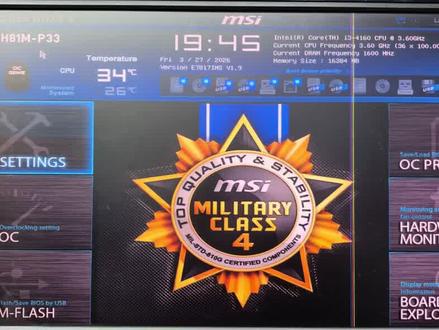 02:36查看AI文稿AI文稿
今天给大家分享的是微星主板的 bios 介绍,这个是 h 八幺的型号,然后呢是微星的品牌 msi, 然后给大家看一下这个就是,呃,主板 bios 的 界面啊,上面就是时间,这个是 cpu 的 信息啊,这个是内存的信息,这是内存的频率 啊,然后呢左右两边都是分别不同的一些设置。 settings, 这个就是我们装系统必须要用到的这个选项 啊,用鼠标来给大家点开啊。正常电脑的话,一般 bios 是 这样的一个红牌,有这样的型号。什么主要的信息?高级选项 b u d security, 常规电脑只有这一个选项,但是这个微型主板的话,它的 bios 还是比较丰富的啊。 然后我们一个一个来讲,第一个讲的就是系统的信息,这个是英文的意思啊,第二个就是高级选项,第三个就是启动顺序,第四个就是安全问题,最后一个就是保存退出的相关选项。 然后咱们看一下 oc, oc, 大家可以看到这个是 cpu 的 相关的信息啊,包括一些内存 啊,包括一些我看一下啊,主要就是关于 cpu 和内存的信息。好,咱们咱们再看一下 m flash 这个选项, 这个是关于 boss 的 一些 bot 的 相关信息,大家可以看到保存 bios 啊,升级 bios 相关的选项。好,咱们再返回再看一下这个,这个是 oc pro fly, fly 这个选项的话是关于 oc 的 相关的信息啊,这个咱们用到的很少。好,咱们返回就不做过多的介绍。这个是 hardware 这个选项,这个里面的话是可以看到这个咱们散热器的一些温度,你看 fan control cpu 啊,这样的一个温度 啊,风扇啊,风扇的转速, temperature, 这个是温度啊,也没有什么需要讲的好。最后一个选项,这个是关于主板的,你看这个主板长得就这样,这个东西就是 cpu 啊,这个就是咱们的这个 外接设备啊,这个是装显卡的,这个是这个,这个这个主板供电,这是内存, 这个东西大给大家出一个小问题啊,大家知道这个是干什么用的吗?这个是插硬盘用的啊,大家可以看到这个主板呢,还是 bios, 还是非常的炫酷的。好,这一期关于微星主板 bios h 八幺,我们就介绍到这里了啊。
9朱虎 01:49查看AI文稿AI文稿
微信主板如何不用 cpu 更新 bells 呢?准备一个好的空优盘,把 u 盘格式化成 fat 三二格式,点开始确定确定,接着打开微信官网,在这里找到自己主板型号, 下载最新 bios, 然后把 bios 文件解压到 u 盘,再把 bios 文件重命名, 切记改写成大写的 m s i, 点 r o m, 再把改写后的文件剪切或复制到优盘根目录。 u 盘插到主板上。这里注意主板不需要安装 cpu, 只用把主板供电跟 cpu 供电插好,按开机键,长按 bios 升级按钮, 这时候红灯开始闪烁,代表主板正在升级 bios, 这时不能断电,等红灯停止闪烁就代表 bios 升级好了, 装上新 cpu 就可以使用了。这里有几个注意事项大家一定要注意,第一个,主板型号不要下载错,比如第四和第五,带 wifi 和不带 wifi 不能混用。第二个,下载的 bios 文件要先解压,说里面有两个文件,一个是文本文档, 一个是 bios 文件, bios 文件要剪切或者复制到优盘根部录。第三个一定要用好点的优盘,这样成功率会比较高。关注我,了解更多电脑知识!
 01:18查看AI文稿AI文稿
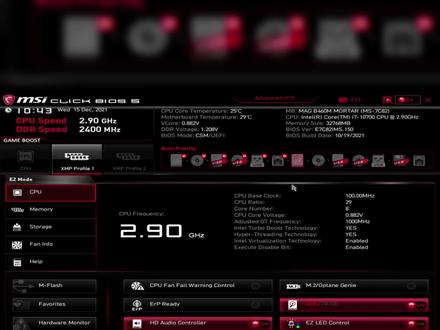
今天我们教大家如何在 mac 主板上调整内存频率。首先我们开机并按 date 进入主板的 bus, 再进入 bus 后,页面的右上角可以调整 bus 语言, 点击左上角的 smp 文件即可开启 smp。 若要手动调整内存频率,则先按下 fg 进入高级模式, 随后点击 oc 选项,并在第一栏打开专业模式。然后我们找到 d ram fantasy, 即可选择我们需要的内存频率。 最后在我们下方的 drm 电压处即可调整内存所需要的电压。一般内存 smp 电压为一点三五伏, 但在内存不稳的情况下,我们也可以手动拉高电压,不过在不了解内存的情况下,尽量不要超过一点四五伏。 在调整内存频率与电压后,我们按下 f 十并回撤即可保存我们的选项。好了,内存频率电压的调整到这里就结束了,我们下次再见。
7727长沙九州星惠电脑销售有限公司 00:51查看AI文稿AI文稿
不是你们这些微信主板的用户嘴这么严的吗?咱们微信主板有个功能,可以让大家白嫖到百分之五到百分之十的性能提升,这个功能叫做 memory tray, 简称内存一键超频。那么今天主播就来教大家如何开启这个功能。首先我们进入 bios, 按 f 七进入高级模式,点击 o c 往下看到我们 memory tray 的 选项,点开就会发现很多的超频预设,这些都是我们微新的工程师根据大家内存品牌和颗粒提前预设好的超频数据。但是这里 我建议小白朋友先从简单的数据开始尝试,比如说我现在用的这个六千 c 二八的内存,大家可以试一试六千二 c 二八,看能否开机稳定 运行,如果能稳定的情况下,我们再往下去摸自己内存的边缘体质,不管怎么说,你能稳到任何一个参数,那都是白嫖到的性能。如果你现在用的是微信主板,那么赶紧去试一试吧!
 00:27查看AI文稿AI文稿
网上的抄屏视频看了一大堆,又觉得自己行了,进到 bios 里面就是移动乱调,结果发现电脑直接黑屏,连 bios 都进不去。到这一步,大家网上搜一搜,都会教大家去重置 bios, 但是千万不要傻傻的上来就先扣电池了,像我们新一代的主板,可能你连 电池的位置都找不到。那么主播教大家一个更简单的方法,首先只要你用的是两个内存条,我们拔掉其中一根就可以重新进入到保存,再重启一遍就可以了。
124璟焱达DIY电脑专营店


