wps的PPT制作,饼图如何变高

粉丝2196获赞1.7万
相关视频
 08:16查看AI文稿AI文稿
今天我们来讲讲如何在 ppt 当中制作复合柄图。从外观上来说,复合柄图有两种,这两种复合柄图制作方法以及所表达的数据关系都是一模一样的。以我们左边这个为例啊, 左边大的柄图显示的分别是六七八三个月份的销售额,右边的小柄图拆解的是整个八月份当中四个星期每个星期的销售额。接下来给大家详细讲解他的制作方法。本次讲解使用的是 wps, 首先给大家看一下 我这两个复合柄图使用的原始数据,第一列是月份,第二列是每月的销售额,其中八月份销售额是一百三十八,那我们把八月份的销售额拆解开,就是右边这一部分。首先在 ppt 当中 新建一页空白页,单击上方的插入选项卡,单击图表,在左侧单击柄图,在上方有复合和复合调柄图这两个类别,这两个类别就是最开始给大家展示的两种复合柄图, 你喜欢哪个样子就点哪一个就可以了,制作方法是一模一样的。我今天呢就以复合柄图为例, 在上方点击复合,然后点列表当中的第一个,插入预设图表,单击图表的外边框,选中整个图表, 在上方图表工具选项卡当中单击编辑数据, wps 会打开一个 excel 表格,我们需要把你的数据都放在这个 excel 表格当中。左上角是提前自带的一些数据,大家不用管它, 你现在输入数据可以直接在左上角来进行输入,也可以在任意地方开始输入,那比如说我就随便选中了一个单元格,开始输入这个数据,我们可以直接在里面手动输入,或者说如果你已经提前在其他地方 把这些数据已经输入好了,也可以直接复制过来。就以我目前为例,其实我之前在 ppt 当中有这个数据,所以我也可以直接把这个数据复制一下。比如说现在我先把六七月份的数据复制一下, 然后粘贴过来,默认的是这种带格式粘贴,如果你觉得这种格式看起来有点别扭,那你粘贴之后不要动,右下角有一个小按钮,单击这个小按钮,点匹配目标格式,他就会 清除原有格式。我现在想要展示的是六七八三个月份的数据,然后呢,把八月份的数据拆解为四周。那我们在输入数据的时候,有两点需要注意。第一点,你要拆解的那个数据要放在整个列表的最下面, 也就是说我现在要拆解的是八月份的数据,那我就要把八月份的数据放在六七月份的下面。如 如果你要拆解六月份的数据,那应该是六月份的数据在最下面。第二点,我们在输入的时候,不能把整个八月份的数据输入进来,而是要直接输入 八月份拆解出来了四周的数据。也就是说接下来我要填的不是八月份,而是八 月份的第一周。那我为了省事,我就直接输入第一周、第二周,然后把数据填进来就可以了。好,现在数据我已经输入完了,我们直接点右上角的叉号,把这个 excel 表格关掉就可以了。 然后回到 ppt 当中,找到你之前插入的预设图表,单击选中它,在上方就会出现 图表工具选项卡,在里面单击选择数据,这个时候会再次打开 excel 图表,同时弹出了一个编辑数据员这个窗口, 我们在里面单击这个小按钮,然后把编辑数据员这个窗口可以往旁边移一点,防止干扰我们接下来的操作。现在鼠标变成了一个白色的加号,我们就把刚才 才输入的所有数据都框起来,然后再点编辑数据员里面的这个小按钮,然后点确定即可。紧接着再次把这个 excel 表格给关掉。 现在我们自己的数据已经填充到这个复合柄图当中了,但是我们需要验证一下这个数据填充是不是我们想要的。为了方便大家观察,我先不管这个数据对不对,我先把数据标签给加上,单击选中这个图表,在这里有一个小按钮,单击一下, 勾选数据标签,然后鼠标往右走,单击这个小箭头,点更多选项,在右侧标签这里面勾选类别名称,这样我们就能够清楚的看到每一块带 表。什么意思,现在我们能够一眼看得出来,左边这个大饼图数据不太对呀,六月份七月份两个数据没问题,但是这个第一周和其他比较奇怪。首先我们能够明确知道, 我们想要的效果是从第一周到第四周都应该在右侧这个小饼图里面,右侧小饼图目前只有二三四周, 那这如何调整呢?在你的图表当中,你单击任意一个柄图色块,然后在右侧单击系列第二绘图区的值,目前数据是三,这个三就代表了说小柄图有三个数据,我们需要他有四个数据, 所以我们就单击这个加号,把它加一,右侧小饼图就变成了四块。我把数据标签的 颜色改了一下,现在我们能够看清楚了,右侧小柄图现在已经就是四周的数据了,而这个其他目前是一百三十八。在我们制作复合柄图的时候, 都会自动生成一个其他这个色块,而这个色块的值就是小丙图各个部分值的总和。我们可以回到原表格当中验证一下。在我原来的表格当中,整个八月份的数据就是一百三十八, 那么为了方便阅读,我们可以双击其他这个数据标签,然后把其他两个字删掉, 自己把它输入八月份三个字,那这个图表就完成啦。剩下的就是大家可以根据自己的需要来进行一些美化。比如说目前我已经给这个柄图添加了数据标签,那 那上方的这些图例就不再需要了,选中它,按一下键盘上的删除键删除即可。 那接下来可以根据自己的需要给每一个色块来添加颜色,比如说目前我觉得左边大饼图三个色块没有问题,那右色小饼图我想把它的颜色调一下,我想让他都使用左边八月份的这个绿色,但是呢是深浅不一的绿, 这样看起来整体性会更高一点。首先我通过多次单接,确保我选中了小饼图当中的某一个色块,那在右侧填充与线条当中勾选纯色填充颜色,这里选择取色器, 我就吸取这个绿色,然后再次回到颜色这里选择更多颜色。目前这里有个小三角, 他指向的就是当前的这个颜色,那我在小三角的上方单击一下,然后单击确定剩下三个色块都是同样的处理方法,都使用取色器 吸取原来的这个颜色,但是再在更多颜色当中给他调一个更浅一点的颜色。现在我们来欢迎看一下这个复合柄图已经制作完成啦, 如果没有学会的话,点赞收藏多看几遍吧!关注大脸猫,教你学最简单最实用的 ppt! 零基础 ppt 教程!大脸猫 p pt 已刻通点击评论中灰色的进入店铺按钮即可获取哦!私信咨询有优惠哦!一学就会,一听就懂!苹果手机需私信获取课程链接哦!
969大脸猫PPT教学 02:06查看AI文稿AI文稿
这是环形图标,填充上图片就能做出这种动态开花的目录页。关键呢,操作贼简单,三步就能轻松搞定!第一步,设置背景, 插入图片铺满全屏,复制一份, ctrl 加 x 剪切,点击空白区域,右键设置背景格式图片或纹理,填充剪切版,再将另一张图片覆盖上去,并调整图片的亮度 参数可以参考我的。第二步,处理图标,插入图标、饼图、圆环图, 将数据更改为十个。一、删除多余的元素, ctrl 加 x 剪切, ctrl 加 alt 加 v 选择性粘贴,粘贴为增强型图源型文件, ctrl 加 shift 加 g 取消组合两次,删除多余元素,并在环形图标内部绘制一个圆形,全选所有形状,将填充模式更改为换灯片,背景填充并添加阴影参数可以参考我的。 放上文字静态页面就完成了。第三步,制作动画,我们先将文字和图形分别进行组合,复制一页,回到第一页,将所有的内容都放到圆形下方, 再全选图形,移出画面,并将第二页的切换方式更改为平滑就完成了。 怎么样,只用 ppt 自带的环形图标就能快速做出高级感的 ppt 目录页? 你学会了吗?如果你懒得自己做,我这里也给你准备了三十份常用的 ppt 目录页,全部支持一键改色和内容编辑,喜欢的话可以点赞收藏,咱们下期见!
68点湛设计 00:56查看AI文稿AI文稿
一分钟学会一个 ppt 技巧!准备一份饼图数据,复制出原型,复制一份,使用布尔计算减除得到基础。形状复制三份居中对齐,使用布尔计算依次做出三个形状 复制形状铺满画面,添加渐变。选择第一个形状,添加渐变,添加三维格式。选择第二个形状,添加渐变,添加三维格式,复制一页,删除第三个形状, 导出页面为 jpg 格式图片置入画面,添加艺术效果。调整数值快捷键,剪切图片粘贴为背景,选择上一页,复制形状,粘贴过来,选择背景填充为形状,添加三维格式,调整数值。 再次复制形状对齐两个形状,填充白色,调整透明度,添加白色线条。加入文字即可关注我,学习更多 ppt 小 技巧!
68Kongs 01:32查看AI文稿AI文稿
ppt 多图文排版,别再这么做了,用上这样的丝滑轮盘展示,简单大气又高级,喜欢记得点赞收藏,不然以后要用就找不到了。在浣灯片里插入图标,选择丙图,将六项数据改为一,就得到了六等分的丙 图。删除图例和表体。右键图标剪切粘贴,选择选择性粘贴,选择 svg 格式,右键图标转换为形状,将图标移动到左侧,放大宽度,设置三点七。五,双击选中一个丙图图片或纹理填充,选择图片填充, 取消勾选,与形状一起旋转,后面以此类推。填充满图片背景格式也选择图片填充,填充对应的图,再插入矩形覆盖整个画布, 填充颜色,选择黑色,透明度百分之五十,加上旋转按钮和光效复制换灯片,将 将饼图逆时针旋转一格,按钮顺时针旋转一格。在背景格式里重新选择图片,填充背景,后面几页以此类推。再分别给每页添加上文案,再把第一页的文案复制到第二页焕灯片上方,把第二页文案复制到第一页焕灯片下方, 后面以此类推。最后选中后面五页,切换动画,选择平滑,就能得到丝滑高级的图纹轮播效果。
353PPT之光 (接定制) 07:05查看AI文稿AI文稿
欢迎来到 rap 的 职场 ppt 进阶课,我是熊王。和前面美化的思路类似,我们希望在图表中表现出创意的话,我们可以增强图表的关联性。比如我们可以使用相应的主体图片来进行填充, 那么比如这种类型的饼图中,我们使用相应的图片来替换色块以后就能够增强图标的关联性。那么为了不干扰文字的识别,我们给整个半饼图添加了一个黑色的蒙版,在弱化背景的同时,我们还可以提高文字的识别度。 那么同样,对于这样一个绿化和沙漠的面积对比的丙图,我们也可以使用相应的图片来进行填充。于是我们就可以得到这样一个创意的丙图设计,是不是比原来更加具有表现力呢? 当然,我们要表现比例关系,并不一定非得要用饼图,我们可以使用这样的一个改良的条形图,也能得到这样一个相交销售增长比例的创意比例图标。 那么或者我们可以使用这样的彩色和灰色对比的饼图来凸显出喜欢吃玉米的和不喜欢吃玉米的。 接下来我们打开练习素材,我们先将图片移动过来,放到画布之外这个地方用图片进行填充的时候,一定要注意尽量保证不要变形。然后呢,图片最好是比这个色块稍微大一点点 好。然后呢,我们再选择图片,按下 ctrl c, 那 么它就会进入电脑的剪切板。然后呢,我们右键我们的丙图, 然后设置它的格式,我们点击填充,在这个里面呢,我们单击一次是这个柄,单击第二次是这个扇形,按下 control v, 那 么它就进行填充了,但是会发现这个图片呢,好像对比原图是有点变形的,没关系,我们可以勾选这边的,将图片平铺为纹理,那么这样就保证图片不会变形。 那么如果需要对这个图片进行调整的话,我们可以在这边的偏一辆 x, 偏一辆 y 和这边进行调整。 好同样的步骤,我们将这边的菠萝,橙子和茄子来同样进行填充。 好在完成了以后啊,由于这个图片过于抢眼,我们可以给它添加一个蒙版,我们可以在这个中点的位置按下 ctrl 加 shift, 绘制一个以这个中心点为中心的圆形, 然后我们再绘制一个矩形块, 先选中这个圆形,按住 shift 键,选中这个矩形,然后我们点击合并工具里面的剪除,然后我们将轮廓去掉,颜色填充为黑色,调整透明度, 然后我们再添加上相应的数据标签,就可以得到这样一个创意的半饼图,那么对于这样的饼图也是同样的操作方法。我们先把图片复制过来, 然后我们选中绿洲的这部分图片,按下 control c, 单击这个绿化部分,单击一次,再单击一次,选中这个扇形,按下 control v, 然后呢我们再选中这个沙漠图片,按下 control c, 单击沙漠一次,单击两次,按下 control v, 然后再拖动将它进行分离,然后我们将这个先关闭, 然后我们再手动添加上数据标签,就能得到这样一个创意的丙图,是不是非常简单呢?接下来我们就动手改良一个条形图, 来完成一个比例图标的制作。首先呢我们需要将这个图片进行处理,那么既然要灰色和彩色对比,那么这里彩色图片有了,那么接下来我们可以按一下 ctrl 加 shift 平行复制一个,然后呢我们再点击图片工具,点击格式, 在颜色中我们选择这边重新着色的第二个,有一个灰度,将它的颜色去掉,然后呢将这两个图片按下 control c, 把它粘贴过来, 好在粘贴过来以后,我们先选中这个灰色的图片,按下 ctrl c 或者 ctrl x, 好, 再点击这个灰色的这个条形,然后按下 ctrl v, 它默认是伸展,那么这是完整,没关系,我们再点击这个彩色的图片,按下 ctrl c, 再点击这个部分,按下 ctrl v, 好在完成以后,接下来这步非常的关键,我们可以点击这边的填充,在下方有一个层叠并缩放,这一步很关键,我们轻轻点击一下,点击完整以后,我们再点击这边的第三项,这里是数据,我们将这边的系列重叠,向右拉到底,让两者事先重合, 我们将这个数据移到画布之外,好发现这个意思是有了,但是图变形了,没有关系,我们图标是可以进行拉拽的, 虽然我们在前面讲图片的时候说图片不能变形,但是图标是可以的,好保证图片还原到比例之后,我们再调整位置,然后我们再手动调整它的数据变形的位置。 好在调整完诸多细节以后,我们就得到了这样一个用条形图改良而成的比例关系图表, 是不是也没那么复杂呢?那么接下来我们看到这样一个饼图,其实用这种形式来表现也没什么问题,只是它还不够有创意。我们先来同样的方法,我们把这个图片呢处理成一个彩色和一个灰色,可以按住 ctrl 加 shift 平行复制一个,点击图片工具格式,然后我们点击这边的颜色,点击灰度。 好,两个图片全部选中,把它复制过来。好,先移到画布之外。 好,先选中这个彩色图片,按下 ctrl c, 单击这个丙图,单击一次,再单击一次,选中这个扇形,按下 ctrl v。 好, 这个彩色部分就填充好了。接下来比较困难的可能是这个灰色部分,按下 ctrl c, 再点击这个灰色,点击两次,按下 ctrl v, 会发现这个形状好像变形了,没有关系,我们可以点击这边的填充。然后呢,我们将这个将图片平铺纹理勾选上, 在勾选上以后,他这边是默认以左上对齐为精准,所以呢,这边是可以和我们这个形状相契合。 在调整完细节以后,我们就得到了这样一个玉米喜好的占比图,看起来是不是也是非常有新意呢?那么本节课的作业就是使用素材来完成如图所示的创意图标, 当然也可以自己开脑洞做一个新的版本,作业完成好以后可以保存成图片。添加新浪微博话题,瑞普的职场 ppt 进阶课,发微博并艾瑞普 ppt, 艾江南劲风,我们在微博上等你哦!
3任义哲 01:37查看AI文稿AI文稿
你是否在做 ppt 的 时候也遇到过这样的问题,封面一张图,一段话,图太小,冲击力不够,想铺满屏幕,发现尺寸不够,于是你选择了拉伸图片,但图片变形后效果极不美观。 作为专业设计师,处理的方式有很多种,一分钟我教你最简单的两种方法解决。超简单,有手就会!首先就是使用图形分割的方法,图片无法铺满全屏,会导致与背景产生强烈的割裂感,而这种割裂感是由于此处横平竖直的突然断裂导致的。 那么我们可以用相对柔和的图形来过渡这部分断裂,使其变得和谐。插入一个最简单的圆形,将其放大, 把图片向右侧移动,露出视觉焦点部分,再给圆形改个颜色,稍加修饰,把设计好的文字部分也丢进来。效果就是这样的,是不是好多了?然后还有另一个神奇方法,使用蒙版覆盖。所谓蒙版,其实就是覆盖在图片上方的渐变形状。 我们插入一个覆盖全屏的矩形,将矩形的左侧设置渐变颜色,透明度为百分之零,即完全不透明。然后在矩形的右侧同样设置一个渐变颜色,透明度为百分之一百。 拖动蒙版左侧的渐变光标,直至完全覆盖住图片的断裂处。再将蒙版右侧的渐变光标向左移动,引露出更多的图片部分,然后将文字放进来。好了,这就完成了, 简单几步就能非常完美的解决。怎么样?
21演示造浪者 02:35查看AI文稿AI文稿
来了来了,上次四百万人看过的转盘教程来了!首先在 wps 中新建一个 ppt 空白页,再插入览选图标,选丙图,我们选第二个, 把这个大框选成无颜色轮廓,接着设置标题,改成自己想要的,把下面这个删了,然后选中丙图,右键选编辑数据, 跳出来的页面中把数据改成自己想要的, 然后选择更改颜色的模块,右键选择设置数据点格式,选择自己喜欢的方向以及颜色, 把九十和十改成自己想要的文本主包,这里是写论文和打王者,自行选择字体大小,然后开始添加箭头,再插入至选图形, 拉好长度,依然是右键选择设置对象格式,设置箭头粗细和颜色。最关键的一步来了,复制粘贴箭头,旋转粘贴的箭头到一百八十度, 把箭头对准,然后选中粘贴的箭头,一直按着 ctrl 键,右手鼠标点击原本的箭头,接着就会出现组合符号,点击组合,然后把粘贴的箭头在轮廓中选择无边框, 选中刚刚那个组合,添加动画,找到陀螺旋,再强调最后一个, 接着点动画窗格,设置属性,这些旋转数量按自己需求来。还有速度这里注意一下,后面录屏时掉帧的话选慢速,后期加速就好了。然后点击组合,右键选效果, 把平稳开始和平稳结束都勾选择上,然后在计时这里点触发器,选图标十九,这个就是整个丙图的大框框, 就大功告成了,点播放换登篇就可以欣赏了。注意这里点击触发的范围就是之前选的图标十九范围,要是想增大范围,可以自己添加开始的文本框。
364桃漫野 01:20查看AI文稿AI文稿
聚焦表格细节,办公轻松从容。改数据要一个个条图表太麻烦,教你一招,把数据做成超级表。汇总后插入条形图、折线图、饼图时,直接选数据范围生成。 改一个数据,关联的三张图会自动更新数据原理,混排了三个 s、 k、 u 的 销售数据,先按 s、 k、 u 汇总每天的销售数据,选中数据源区域,按 c, t, r, l 加 t 生成超级表,这样数据增减时,表格范围会自动跟着变。用用那个函数分别对日期和品类去重 品类,这里嵌套 transpose, 转为横向排列,再用 s u, m i, f s 做多条件求和,汇总表就做好了。选中汇总表,插入簇状条形图, 三个 sku 的 每日销量会以不同颜色呈现,清晰直观。直接复制这个柱状图,更改图标类型为折线图,同样生成对应图标。做饼图时要按 sku 分 类,不分日期,需要调整数据区域,重新选择 sku 名称和销量,再插入饼图, 切换行列,这样三个图就都做好了,调整一下。现在改一下数据源,汇总表和三个图会一起变化,联动更新很省心,赶紧试试,点滴小积累,工作自舒心!
 02:00查看AI文稿AI文稿
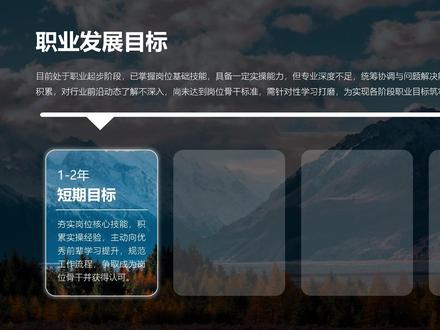
这种卡片翻转效果太高级了,一分钟教会你!先插入一张图片,右键剪切图片,点击图片或纹理填充,选择剪贴板,再会制一个全屏矩形, 改为无限条,填充黑色,透明度百分之三十。会制一个圆角矩形, 拨动黄点,调整圆角弧度。压缩形状改为无限条,填充白色,点击对齐水平居中,再画一个等腰三角形,改为无限条,填充白色。向右旋转一百八十度, 绘制圆角矩形,拖动黄点,调整圆角弧度改为无限条,填充白色,透明度百分之八十。按住 ctrl 键拖动,复制三个, 再次复制一个圆角矩形,选择换灯片。背景填充线条,选择实线,颜色改为白色,点击效果选项添加阴影,颜色改为白色,模糊实磅。然后把卡片对齐,第一个矩形, 右键复制换灯片,移动三角形和卡片对齐第二个圆角矩形,卡片进行水平翻转,再次复制换灯片,三角形和卡片对齐,第三个矩形,水平翻转卡片后面的页面用同样的方法制作, 接着给每个页面加上对应的文字内容,最后选中后三页换灯片,点击切换,添加平滑动画好了,来看成片 记得点赞收藏!
2462WPS PPT办公技巧


