溶图教程Ae无需插件
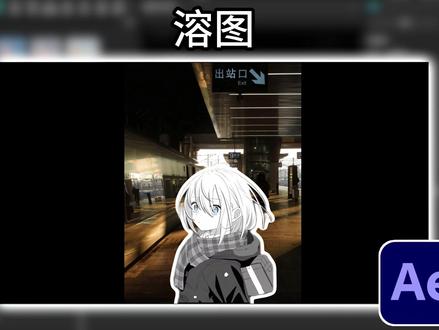
今天我们学龙图,顾名思义就是把两张图融合在一起,让他们看起来像一张图,其实非常的简单,今天我来教一下大家,我这边准备了一个人物和背景,如果你觉得人物太亮了,可以给他添加一个曲线效果,向下拉动曲线就可以将人物的整体亮度降低, 这样明暗度就调好了。随后再给他添加一个四色渐变,这个可以模拟局部光照亮度,调整这四个点到人物身上的四个角,就像这样。 然后我们再使用吸管工具,分别吸取四个点的环境颜色,这样光源在右上方,人物的右上方自然会更亮,而对角就会更暗。 最后将混合模式改为柔光,可以看到效果还是不错的。随后我们将人物复制一份,为上面那份添加梯度渐变效果,这个也是用来模拟光照明暗度的。 再调整一下点的位置,然后将混合模式改为叠加,再调整一下点的位置, 可以看到这个变化还是非常大的。 最后就是全局调色,我们添加一个调整图层,添加 look。 进入设计页面, 左侧有很多预设可以选择,这里我就随便选一个。 调整好之后,点击确定可以看到,添加全局调色后,氛围感一下就上来了。 ok, 本期教程到此结束,希望对你有所帮助,拜拜!

粉丝1.6万获赞21.8万
相关视频
 01:40查看AI文稿AI文稿
今天我们学 a e 溶图,第一步导入我们的素材,来到效果搜索色相饱和,将色相给到两段素材,我们来把饱和度拉到最低。接着给人物添加一个曲线,拉动曲线调节人物层的明亮,直至让它融入到环境中, 然后就可以删掉两个图层的色相了。接着给人物层加一个四色渐变,有需要的可以调整四个点的摆放,用吸管来吸取一下四个角的背景色,再把混合模式改为柔光,让它和周围的色度统一, 按住 ctrl 加 d, 复制两层,给第二层添加效果。梯度渐变关掉上层,将白色移动至亮处,黑色移至暗处,混合模式改为叠加,看下效果。来到第三层,用钢笔画一个人物边缘的门板,添加效果。 deep glow 调小一点范围,根据效果我们再来调整一下,调大点曝光,将混合模式改为屏幕展开,给门板加一点羽化,新建一个纯色层,添加效果。 optical flares, 将模式改为屏幕,进入编辑界面,挑选想要的光线, 调整一下光的位置,完事后新建一个调整图层,添加效果 looks, 点击编辑进入 looks, 挑选一个喜欢的预设,进行一个调色,这样就完成来看效果。
28明天就爆炸 00:43查看AI文稿AI文稿
这是一张背景图,你试着给他添加了一个人物,但是这显得格格不入,没有氛围感。于是聪明的你给背景添加了高斯模糊,这样就模拟出了摄像机的深景效果。然后你不仅添加了人物,还添加了一根带叶树枝作为前景,同样给他添 加了一个光晕,于是你就得到了这样的效果,再加一点调色。
1373何蓂暤 22:18查看AI文稿AI文稿
今天我们来学莫容图三 d 摄像机运镜效果,那么话不多说,直接启动 a e, 来到 a e 之后我们直接新建一个合成,一九二零乘一个幺零八零 p 的 一个合成,然后分别将我们的背景和一个浮力帘拖过来,之后我们把背景 ctrl alt、 shift 加 g, 之后再将我们的浮力帘按下 s 键, 把它缩放,调整好一个合适的位置,那这时候我们右击一下这个浮力粘啊,预合成啊,选择第二个打勾勾,然后我们再进来,那么我现在把完整分离器打开,我们主要看的是什么呢?你把位置调下一下,屁, 我们现在主要是给它做一个头发的一个摆动,那我们先在做左边这头发摆动,我们首先用钉子啊,然后去钉他啊,首先啊给这个头部来多钉几个, 为什么要盯他头部呢?看他头部尽量保持不动,然后再试这边的这个,左边的这个头发,这边我们盯四个,一个,两个,三个,四个。好,可以稍微啊,先别移动, 然后我们可以打开这个效果里面的这个操控啊,网格里面找到变形。我们刚是最后打了四个点,是在头发上面,是吧?我们就按住 ctrl 键点这个十二十,是不是就这四个点,然后这时候我们点开这个窗口,有个脚本啊,我们点下这个,好,这个脚本中我们点这个直接应用一下, 那么现在他就可以开始飘动了, 飘动之后我可以点开这个二百零一,是吧?我给它生成四百,让它速度快一点。 好,我们改远调低一点,看一下是不是一个摆动,效果就做好了,然后但是完整,那么我们不单单是让他头发动,我们先让他的这个脚也动一下,是不是那么也一样的,我们重新点一下这个钉子啊,首先把他身体给他固定一下,这个裙摆给他固定好, 然后就是他的这个脚了,然后打四个,一个、两个,三个,四个。 好,那么这四个钉子打好之后也是要打开他的一个操控点,因为他这四个钉子是最后打的,所以就是二十四到这个二十啊,然后看按住 shift 点这个二十,那么这四个就全选中了,也是一样啊应用键, 但是这个东西我们需要去改一下,我们可以把第一个参数改成一个一百五,然后第二个改成一个十五, 好,下面这个五百四直接变成零。好,这样你发现它浮动就会变小,是不是?那么它脚并不需要多大一个抖动效果,然后开始做右边这个头发,右边头发比较复杂,为什么我们需要补图?但是我们用补图的话,我们不用 ps, 我 们可以在 a 里面给他补图。 我们首先的是把这个拐杖给它抠出来,我们复制一层这个浮力粘放到上面来之后我们把它的这个钉子操控全删了,然后用钢笔工具抠出我们的这个右边的头发和它这个这个发罩,注意不要抠到人的手, 就像这样扣好之后,我们按一下 m 键,把这个模板看一下,再复制一下,然后复制到这个下面最最最底层,然后这一层的话我们需要给它改成一个镶嵌, 那么第一层这个我们可以改一下重名,改下右右头发,那么这时候我们可以预合成了,给它预合成一下, 然后去开始抠它的一个法杖,点下这个骆驼笔刷工具,然后双击一下,然后再点下骆驼笔刷,那么这个的话也是一样的,按住 alt 键,齿轮就放大和缩小,然后按住 ctrl 键左右滑动,会给这个骆驼笔刷大小不一样啊, 然后开始对它进行一个涂抹,我们主要是抠出它的法杖, 那么就像这样,我们点击图图层自动追踪,然后退出合成来将这如何把它删掉,按下 m 键,我们先读写一下这一层,我们第一个模板,我们给它改成一个相加,其他模板全部改成相减, 那么这个法样就已经抠出来了,我们开始加 d 复制一层,我们把第一层的模板全部删了, 退出一下合成,那么我们这一层的话,我们给它重名改成一个法杖,法杖放到最上面一层,关闭这个法杖的谱写,那么现在我们需要干什么呢?我们需要再给它重新画一个蒙版, 那么这时候蒙版画好之后,我们发现这个法杖挡住我们这头发,那么这个头发我们需要对它进行一个绘画,那么注意我们左上角, 我们这有个橡皮擦一个东西啊,还有一个画笔啊,我可以点一下画笔,然后再双击一下这个东西啊,然后我的画笔工具在我们这个右上角,如果说里面没有画笔工具的话,我们可以点击这个窗口,这里面有这个画笔啊,绘画什么东西啊 啊?看一下,再吹一下,我们我们先先开始画他这个法杖吧,用这个小吸管吸一下旁边这个颜色,然后去给它涂抹一下,这个并不需要多精细啊,这个一般的人是看不出来的,然后这个红色也一样, 再吸一下这个黑色的线,你这个太大了,按住 ctrl 键给他缩小一点, 然后一直吸,然后一直去涂,直到涂到差不多看不出出来就行,其实也看得出来,只是不要留瑕疵啊,有点瑕疵也也没事。 好,那么差不多像我这样就差不多就 ok 了。然后我们可以点击退出这个合成,然后这个时候记住了我们要右击,然后时间改成一个冻结针,那么这样他全身就是已经绘画好了。 那这个我们要开始给他打一个钉子啊,钉子的话我们这边的话耳朵的话要多打几个,不能让他动, 然后但是这边这边打三个吧,四个也行啊。然后就打开他的一个效果里面的一个操控网格里面变形,就是最后面四个点,就是四个点,然后也是应用一下改数值,这个改个四百, 我们这边我们取消一下图形啊,好,这是看到我们右边头发也是在飘动了,是不是? 好,我们退出这个课程,先把背景给关了,稍微降低一点,他光有头发动和角动,我们想让他身体动啊,我们身体动的话不想用什么扣衣服,什么什么东西啊,我们给他打一个表达式位置,打个表达式啊,然后旋转,旋转也打个弯针,我们让他一秒钟之后, 这边的话向向左边移一点,然后来到第二秒,再往右边去移一点, 然后第三秒复制一下前面最开始的过程,可以可以看一下 v, 然后旋转也是一样的旋转,我们给个负一,然后这边给个正一,这边再给个零, 按住 alt 键底下这个位置关键针,打一个 loop out, 然后打一个引号,那么这边会出现一个拼号,好,我们这个循环表达式,然后复制一下,我们再旋转一下小星星,按住按住 alt 键底下这个秒表,然后 ctrl v, 那 么这个曲线的话,我们选中按下 f 九, 那么这样能发现我们的这个末尾一直在晃动的是不是, 那么改它的合成,改成一个叫默尔吧,那么现在我们开始熔图,我们首先啊,我们看一下完整分屏里,我们注意看这有个太阳光,我们太阳光,我们要做一个阴影啊,我们现在先搜一个投影 不透明百分百距离给个七, 然后它的一个太阳线是往这边照的话,这边阴影稍微调一下 颜色,改成一个白色的,带一个设置遮罩,直接反转遮罩,因为这时候看见我们只有这个阴影的一个东西了,然后我们来一个发光啊,常见的 db 膏 参数,跟我调一百五,我们复制一层啊,然后下面这一层呢,我们就 ctrl a 全选全部,不要这时候发现,哎,我们这个边缘轮廓光影好了,然后开始啊,继续融,融入融入这个背景的环境之中,我们搜一个四项, 调成零啊,调成负一百,然后四项把背景也复制一遍,再搜一个曲线放到我们这个图层里面,然后去挪啊,让这个人物的这个融入一下这个背景啊,差不多这么多啊, 四项可以滚了,四项直接一脚踹开,然后再来一个四色渐变, 那么这四个角呢?分别对应这个人物的四个角,这边啊, 然后开吸啊,第一个话吸这个左边的天空,第二个话吸这边的这个阳光啊,黄色的,这边吸的不是很对啊, 我们这边吸这个下面的草绿的,这边也吸一个黄色的,因为这边是靠近太阳光啊, 我们改成一个香橙,哎,这时候一下就有这感觉了是不是? 当然你可以改这个不透明度啊,去调节一下它, 然后这边的话稍微改一下,这边不是很黄啊,改下它的颜色, 这个眼影吸一下, 是这边靠近这个太阳光啊,所以说这边就要泛黄一点,那么万事俱备只限东风啊,我们来做一个东风啊,创一个纯色图层,然后搜索一个分型杂色,我们人类对分型杂色的开发, 然后对比度给个二百五,亮度给个负一百,那变换里面,我们把这个统一缩放,取消掉缩放的高度给个一千五, 然后上方的高度啊,宽度是一千五,高度是七十,这我们打表达式啊,给液化打表示,按住 alt 键,点一下这个秒表, time 乘以二百七, 然后我们发现他会啊,开始像一个这样的动来动去啊,但是方向并不对,是不是方向不对啊?那按 r 调出旋转改成九十,按下 s 调大一点, 那么这边我们直接一个域合成, 它是一个黑色的,我们给它去一下黑啊,去黑的话用一个插件 u n m 好 不是很明显啊,那很简单,砸个发光啊,嗯,那就明显了,这个范围半径一百五,曝光零点五, 然后我们把木偶的话选中,给它预合成一下,这样的话看起来就比较节俭一点, 所以我们来做一下这个 o p 光。 o p 光的话先要新建一个纯色图层,然后搜索 o p 两个字, 死人。 o p 放进来之后,我们点击预设浏览器,选择最后面这个文件夹,不是在下面找到一个这个光效,然后删掉我们不需要的东西啊,隐藏隐藏,隐藏,然后选择光阴对象,选择灰光,发现颜色不一样,把全机对象改一下, 然后我们单独选中飞光,将它亮度调低, ok, 退出去之后将炫模式改成透明的,然后位置的话改到这个太阳这里,然后呢是一个中心位置,中心位置这样去移动它,让这个彩虹光在我们的一个左下角。 好,然后的话是我们把这个浴和成一改成一下墨啊,方便区别一下。 那现在我们开始做它一个运镜啊,我们新建一个摄像机,再建一个空对象, 我们摄像机连接这个空对象,然后默的话打开三维图灯,我们点击切换开关模式啊,或者直接右击打开三维图灯,一打开三维图灯,然后在这边这个视距图层改成两个视距图层,我们先选中一下背景,我们把背景往后面拉啊,这边啊,看到没有,往后面一拉, 然后调下缩放,按一下 s, 然后这边又拉满,是不是?但它有种视觉差,那么这个握的话也需要往后面拉一点啊,然后调下它的 s 啊, 嗯,这个风的话就不需要了。 o p 光啊,需要 o p 光,不需要, 那我开始来一下映像镜啊,首先的话是一个控制,向,我们按下一个 p, 切换成一个矢图,我们首先把它的一个位置啊,这个控制向,打开三 d 图层, 调一下这个啊,往这边移,然后这边也要移,一直移动到这个太阳光, 然后这个风的话,我们先给它不透明度调成为零啊, 打关键针位置,关键针打一下,然后差不多一秒半之后回到正常那个位置,正常位置是多少?九六零,这边是零,这边是五四零吗?哦,是五四零。好,是不是这么一个运镜, 那么这边运镜下来啊,我们这个角色要怎么一个运动方向呢?就是让他从上面飞下来,屁位置,这边往上面移,然后差不多也是过一个一秒钟吧,然后移下来, 然后这个关键针的话可以用 flow 曲线这样拉一下,先看一下大概好,非常手软,拉错了,这个话用一个慢快慢的这个, 然后这个木耳的线的话拉的有点硬了,用个这样的线,然后长按按住 alt 键这个关键针,然后去扯一下它 有点穿帮啊,这边还要在上面去一点线,有点硬了, 对,就是这样。然后当人物下来的时候啊,我刚不是说这个透明度变成零了吗?这个风是不是透明度打滚针,然后还有这个 o p 光不透明度,按一下 t 啊,这个也是零,然后差不多让他下来之后啊,全部给他拉到一百, 可以上面再快一点啊,按 ctrl 键去给它扯一下,然后往前面移。 好,我们开始做一下它的一个裁剪啊,那么裁剪的话,我们先一个调整图层,我放到这个木偶的上面,然后搜一个 w i d e, 然后改成一个三,把默认关掉出来,一直到它下滑之后啊,那么这个就不需要删掉,那么就会出现这种残影的一个效果, 然后我们来做它一个调色, ctrl 加一全选,然后预合成,然后新建个调整图层。为什么要这样子?因为让它啊,不容易出 bug。 预合成,然后那个 look look look, 让我 look look 放进来之后我们点一下,不要急啊,有点卡,这是正常的。然后这么多东西是不是不知道选哪个啊?我们我们首先选第一个,这个是什么?这个是一个四周模糊,看到没有?我们把原先调大一点啊,然后中间有点小点,然后这个东西我们给它调一个吧,啊? 你看一下,哎,周围是慢慢开始变得那个模糊了,是不是啊?然后再来一个什么东西啊?再来一个 啊,再来个这个,这个是什么啊?这个类似于 r g b 的 一个四向分离啊,这些我们直接选个一二二三啊,就这样,你看没有哦? 有效果吗?没有效果,这边改下二点五了,哎呀,算了,就改三吧。然后再来一个啊,来个什么?来个这个这个这个一加,我去,瞬间感觉就上来了,是吧?但是不行,这个太高了,降低一点,降到二十四啊, 稍微有一点就 ok 了,不需要太多。那么最后我们来一个朦胧的一个灰光啊,这个没有,这个 o 什么 o p 前面 o p 的, 你们知道 o p 这个东西就是一个灰光的意思啊,然后这么一加,哎,这个感觉就一下子就 beautiful 上来了, 但是有点太朦胧了,我看一下,完整看一下,嗯,确实是很带感觉,很带派啊,然后来个曲线, 曲线主要降低一下它的亮度啊,哎呀,是啊,然后我们可以让它一闪一闪,加入一个平闪啊,记住一下这个词啊,这个 number 是 一个,然后这个三十的意思就是它频率,频率改成八啊,它就会一闪一闪的 啊,别看,别看文字啊,看三分之一啊, 我是一闪一闪的了。 然后我们再再来个镜像模糊啊,这个镜像模糊有很多种用法,一般是旋转啊和缩放,我们是用缩放啊,用缩放对准这个人物啊,然后话数值的话,我们一般给个四啊, 是感觉就是四周已经已经开始有种不真实的感觉了。是不真实了吗?对对对,有种不真实的感觉。 好,那么我们待会来做一下他的这个啊,那个扭曲啊,还有他的这个 shake 啊,新建一个调整图层啊,搜索 vhs。 好, 放进来之后跟着我调,首先把这个勾勾关了,然后打开这个,这个负十改成十,这个十改成负十, 然后打开这个,这个的话这个改成这个。哎,没办法,不认识 english, 这个一百改成零,然后把这个打开,这个打开之后就会有这个玩意了,然后移动一下位置, 嗯,这个改成个,然后这个变成零。 好,那么就这么一个效果,然后我们再进入合成啊,进我们这个合成里面去做 shake 啊,新建个调整图层, 搜索 shake, 蓝宝石的一个 shake 啊,反过来, 然后跟着我来调参数啊,第一个是零点一五,第二个是一点八,第三个是二点八,然后 x 轴二百二, y 轴幺幺五, 然后就它 z 轴了, z 轴的话我们需要把它改成八十三。好,我们看一下, 嘿,是不是就有这种在飞行中的晃动一种感觉? 是不是有黑边啊?看怎么回事好才有黑边,是吧?我们直接就是一个变换 大小,给个幺零四。 好,这样就没黑边了。那么当你看完这个教程之后,恭喜你, 你可以把这个角色换成任何角色,任意角色,然后如果,如果说你觉得这个角色太暗的话,我们就回到那个角色里面去调他的一个熔图,是不是就在这个地方?这个不透明度可以降低一点,是不是? 对对对,就是这样子。
215北白川·玉子(剪辑教程) 16:34查看AI文稿AI文稿
我们这期先来讲一下熔图,我分享一下我的熔图思路,先看一下前后对比图。 好,现在从零开始重新做一下,我又上了一张背景,还有人物,然后我们先分析一下透视啊,这个透视咋做啊?就是把这个草地抠出来,然后这个脚踩在草地里,让形成这种感觉。然后我们现在先复制一层背景, 然后钢笔工具把这一小段扣出来,把它放在上面,哎,然后给他拉一下那个蒙版笔画,然后显得边缘不这么硬,三十五, 然后再往下拉一点,让他把脚踝露出来,形成一种他的脚踩在这草地的感觉。 好,暂时先这样,再往上挡一点。 接下来我们做渐变效果,杭州第一步这一层,然后第一个渐变,第一个渐变,然后右下角放暗调,然后这个亮光是从这边打出来的白照放这里。 啊,这个模式我们给它改成相同,好,先这样,然后再给它复制一层, 哎,这曲线效果像了像,然后先下来四色渐变,然后小吸盘吸一下周围的颜色, 这层吸这个黄色 不透明度改来到五十,不行的话我们后面再改都可以修改, 这有点暗了,亮一点的色暗时就会先这样。接下来上一下我们的小碟层,这个柳叶让它丰富一下这个画面,就是这种这种碟层 来抗住第一层, 然后右左上角来个大一点,这边也来个稍微大一点的, 差不多先这样,然后再来一个。好,这样复制一下。我这个是取猎针,只能找成都鳄鱼递针, 看一下是哪一个啊?这一个,然后时间真冻结, ctrl c 复制一层, ctrl v 复制过来,来个勾线, 就是让它的画面丰富起来。再来一个简单组织工具,看它边缘有点锯齿, 来个二二。太多了,一 一也不行,一点也不行。我先这样。 嗯,再接下来,感觉这个人物还是有点暗啊。调成四十, 接下来做后避光哦,就这样再加一个这个,然后再来个这个,再来个这个, 然后这个光圈拉大一点,挡住周围。 ok, 光大的在这里 有点亮了,这两个叠一块有点亮啊。把这个调成七十,这个来成八十五,稍微缩小一点。 好,那接下来我们上了路克斯, 找到这个增强,第一个差不多就这样,然后再给他修改一下,这个不要那么重,就扩散,不要这么重,不然画面会有一点糊。拉成四十, 然后这个调的话,这个阴影可以改成绿色。哎,不行,还是蓝色,这绿色的话就太黄了。 中间调改成绿色,中间调让它黄一点。没关系,高光也是绿的。绿色就是稍微让它冷清一点。 高光改成改成绿的,改,改成绿的。对,然后这个阴影的话给他蓝色,剩下稍微冷清一点,这样颜色。这个三色球先这样调,然后给他来个边缘模糊, 模糊程度先降低一下,不要这么强, 镜头是真,先不加,先不加这个。嗯,再来个小瑞华,瑞华也算了,瑞华单独调吧。先这样,然后再来个曲线, 先把暗部稍微先往下压一点, 然后再亮部往上面调一点, 然后你再躺着躺着加外一层,然后这层还是放 logo 色的 功能性,然后去光灯曝光,然后给它缩小一点, 然后这个绿色稍微改浅一点档就给它拉成一样, 降低一点。 还是改成蓝色吧,让它阴影更重一点。 先这样,哎,手加个效果,然后再加个清晰度,画面稍微有点糊了, 二十,然后画面有点糊,我们就对画对画拉成二十。这个我也讲过,都怕崩板。 大小来个三十,半径也是三十,再来个保留细节光大 好,就这样。这个瑞花还是不要加了,这里面的这个花不太好用,如果是里面上, 哎,我是不是忘记做这个人物的边缘光了。人边缘光我其实也不想加了,太不好看。还做一下吧,给他复制两层,然后给他打个预合成, 哎,过不去了。 把发反转折照一下, 然后稍微露出来一点, 这是它的边缘光,给它来个填充 白色,然后鼻孔口肉就不加了。我上一个加过了,感觉不好看。看一下 你要是加低谷的话,这边太亮了,就算是压暗的话,感觉也是不不太行,所以我干脆就回家了。哎,我田东呢?田东在来个高斯模糊, 等一下先把这个再往这边移一点,要不就拉太少了 哦,拉长 给我还加吧,还是加吧,零点二,不敢拉太太多。 不行,这个模糊太强了,就来个五个。 接下来我们做一些小阴影,小阴影这个领界阴影可以打在这个人物上面,我们复制一层,来个填充 好,拉上黑色, 不行,太亮了八十,再给它加个高丝模糊, 高丝十五,哎,不行,太柔了,不然 来几片?再来一个,再来个往下压一点, 咱们只要这一个,然后给他画一个小模板。先这样, 不过还是放头上吧, 放这里, 然后再给他叠个阴影。这个阴影我是用了一个叠层, 然后先把它放下来,这阴影是做人物身上的那种阴影,就这一层那对下来,然后给他俩打个预合成,然后点击人物, 然后再给他们做一个照照。阴影,这是边缘光,给他放在最上方,用最上方不同明度,给他来个四指吧,不要太太亮。 先来先放正常四指, 二十五,先这样,然后给他来个高斯模糊,他的边缘的话还是有点硬的,高斯模糊给少一点,给个五十勾。 那就先叠加一下。 嗯,接下来加一个光学补偿,让他有一种失真感觉,镜头失真 二十五,然后再翻转一下屏幕,然后差不多就这种。 然后这个透视呢?在哪在哪?我看一下啊。这个透视在这里,透视改一下的, 扣住脚腕, 先这样,他大底差不多已经完成了。来加一个横线,感觉没那横线不太好看。 然后改成屏幕 这个颜色依旧是吸到这上面, 差不多就是这种大体已经完成了,差不多就这种感觉。这个 o p 光还是稍微有点亮。那我们就是再给它减少一点,少一点,再少一 点,太亮了,然后边缘这个模糊感觉还差点意思 啊,再来一遍,再修整一下,这模糊度数太小了。 哎呀,怎么会是零啊?我去,我说咋没有,差不多了, ok, 然后这个人物上面掉颜色,我感觉是太青了。那我们就是这层吧,这层再加个曲线,颜色有点有点青,我们曲线往下拉一点, 整体的颜色都感觉都是稍微有点青, 然后这个我感觉可以再拉高一点, 四十八,差不多差不多就这样。
246朝暮弦月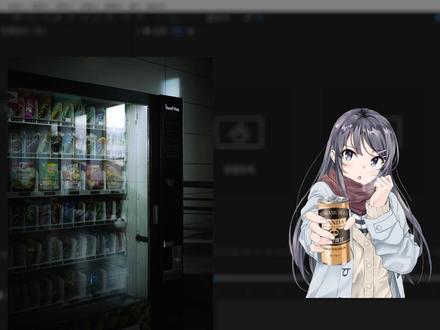 03:30查看AI文稿AI文稿
今天我们学溶图,就是将两张不同的图片或视频融合在一起,使它看起来像一张图,效果很简单,教大家做一下。来到 ae, 准备好要溶图的人物和背景,新建一个合成。首先将背景和人物都拖进来, 按 s 调整一下人物的大小和位置。第一步,需要先统一一下两张图的明暗度,选中人物层,来到效果,搜索色相饱和度, 将饱和度拉到最低。 ctrl c 复制效果给背景,将两个图片变成黑白色,方便观察明暗关系。接着选中人物,给他添加一个曲线, 拉动曲线,降低一下人物层的亮部和暗部,直到肉眼看起来两张图明亮度相近为止。然后就可以删掉两个图层的色相了, 这样明暗就调好了。接着再给人物层加一个四色渐变,调整这四个点到人物身上的四个角, 然后再分别吸取一下对应四个角的背景色,让它与周围的环境色形成统一, 就像这样。之后把混合模式改为柔光,看看前后对比, 人物的色相就和背景更加接近了。接着快捷键 ctrl d 复制两层人物,关掉上层,选中第二层,做一下人物身上光照的变化,搜索效果梯度渐变。假设光照是从右上角照进来的,所以光照在人身上就应该是右上角比较亮。因此我们调整一下渐变的起始点,让白色在右上角。 接着将图层的混合模式改成叠加,看看前后对比,右上角就会亮一些。第三步,选中第三层,做一下边缘光,用钢笔工具在人物受光的位置画上一层蒙版, 就像这样圈出一条,然后给他加个 deep glow 发光,加大点曝光, 然后将混合模式改成屏幕,接着还可以展开蒙版,调整下羽化和扩展,让光照更自然。 就像这样, 这里我还给人物加了个投影效果,这个可以根据画面来加,不是必要的,因为我这里人物距离后面的墙太近了,所以我要做个影子在墙上会更真实。参数根据画面来调就行。 最后一步就是给整体画面调一下颜色了,右键新建一个调整图层,来到效果搜索 looks, 点击编辑进入插件。左边这里有很多预设可以选择,咱们这里就不用预设了,简单调一下就行。先加一个曝光,再加一个渐变曝光,再来一个边缘柔化。 首先要加一点整体的曝光,因为画面有点暗了,然后调整一下柔化的门板,让他将人物以外的背景部分虚化一下, 最后确定看看对比。最后我觉得我这个画面的饱和度有点低了,我又给他加了点饱和度, 这样最终的一个效果大致完成了,看看前后对比吧。 ok, 这个教程就是这样,希望对你有所帮助。
9.5万四维像素 02:36查看AI文稿AI文稿
像这样的熔图该怎么做?今天三分钟教会你。上期用 procreate 很多人没听懂,所以今天用艾比斯画,我是三文鱼,今天熔这张图从这样变成这样其实很简单,首先我们导入素材图, 新建图层,把图层拖到素材下面,导入选好的背景图,调整一下位置,我们在人物上面新开一个图层,选择乘法,乘法就是其他软件里的正片叠底,所以是人物的阴影图层。然后我们复制一层背景, 去滤镜里选择模糊,也可以选择马赛克再模糊,这样区分色块明显一点。我们吸取附近比较灰度的颜色,给阴影图层勾上剪辑蒙版,把颜色铺上去。然后我们新建图层,选择颜色,简单选择一个比较暖灰的颜色,顺着原图的秀光面开始铺, 铺到这样可以选择涂抹去涂抹。接下来我们画面部的光影 画到这样,可以用模糊,而不是涂抹,因为爱笔的涂抹太难用,这种精细度较高的还是用模糊。随后可以画一些头发阴影上去,稍微模糊一下,增加朦胧感。随后如果有基础的话,可以给亮面增加一些细节,选取比原来更亮的颜色,然后一样的涂抹, 给手也加上一些细节。我们新看一个图层,还是一样的颜色,简单剪辑蒙版这个图层来画慢反射光,选择一个环境色但是比较暗的色,瞄着边缘去画,然后用涂抹抹开。 随后我们用相同的处理办法来处理脸部的慢反射,我们来处理眼睛。新开一个图层,还是一样的颜色,简单选取灰色,铺上眼镜的亮面, 再用涂抹稍微涂抹一下,用透明度一半的橡皮剪一下亮度,选取纯白色画一下高光,新建图层选择添加,画一下右侧头发的边缘光,这个很简单,沿着边缘画就可以。然后用涂抹涂抹一下 没有血的笔刷,看,我自制血,用斑点笔刷涂完之后放大,擦掉一些突兀的地方,来到滤镜,选择运动模糊,这样子血也大功告成了。最后我们选择喷枪,新开标准模式,选取白色画吐出来的雾气。 最后我们去美颜软件选一个滤镜就好了。这里是三文鱼,有什么不懂的问题或者想要学习交流的都可以来找我。
2.9万三文鱼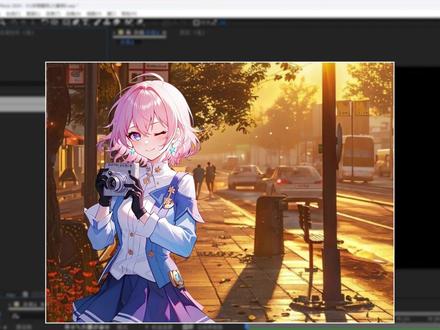 01:07查看AI文稿AI文稿
像这样让人物和背景融合到一块的效果,用 a 如何去实现呢?一个视频教会你。首先将人物和背景拖进来。第一步,添加侧接工具,将输入白色的数值往右边拉,将角色的主体压按,继续添加四色渐变, 将四色渐变的四个点分别拉到人物身上,然后用四色渐变这里的吸管工具逐个吸取背景的环境颜色。接着把这边的混合模式改为柔光。 接着我们 ctrl 加 d 键,将人物复制一份,在上面这个图层上面添加渐变效果, 调整渐变工具,两个点的位置好像我这样调就可以了。接着把混合模式改为叠加, 接着 ctrl alt 加 y, 新建一个调整图层,搜索 looks, 进入调色。 这边进入 looks, 进入这个 people 的 主文件夹,选择一个自己喜欢的调色即可。点击确定。 ok, 本期的一个熔图教学就到此结束了。
 00:44查看AI文稿AI文稿
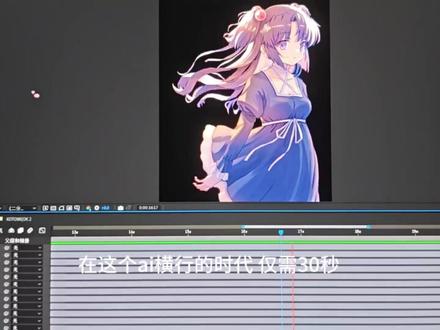
如果你问我做木偶动画抠图和溶图需要多久?在这个 ar 横行的时代,仅需三十秒,请看 vc 二。 好了,就是这么简单,想看成品可看我上期视频。
187鴻梓捏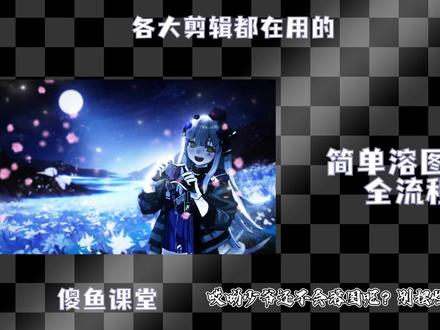 04:56查看AI文稿AI文稿
哎呦,少爷还不会溶图呢,别摆烂了,跟着你傻鱼叔叔一步一步亲自喂到你嘴里来。打开咱们的 a 一, 准备好两样东西,一个带明显亮光的背景,还有一个抠好图的动漫人物,别弄那模糊不清的破图。 接下来把人物图层复制一层,然后依次添加遮罩,投影, cc, compressor 这三个效果。 投影设置一下距离调四十五,柔和度调一百, 把景阴影打开不透明度,你看着背景调亮背景就调暗,方向跟着背景的光源走就行。来, come on, 看着我调,把 r g b 关掉,这样人物就有明有暗了,具有层次感。 然后继续加效果,找四色渐变,从上往下吸取背景的颜色, 混合模式改成叠加, 要是觉得颜色太夸张,颜色过深,就把不透明度和混合度调低点。把阴影复制两层,然后打嗝预合成名字就叫打光。 进入这个玉合成,选中第二层阴影,把第一层阴影当成遮罩,然后再反转遮罩,然后移动遮罩层,跟着背景光源的角度来,回到原来的合成,给打光这个图层加个 deep glow 效果, 这波操作下来也能做出好看的打光效果。为了方便区分图层,你把每个图层的颜色和名字改一改,然后把所有跟人物有关的图层都选中,打折预合成名字就叫人物进入这个人物预合成, 全选所有图层,再打一次预合成。添加两个调整图层,第一个图层加 coloristv, 调整一下高光的颜色,跟着背景的主要颜色来就行, 其他参数你自己随便调调试试,哪个效果好我就给你个参考。第二个调整图层,加 looks, 找到 pop 效果,参数调五十, 再加上 rometry 颜色对比度调二十,阴影稍微调一下,别太暗也别太亮。 回到主合成,添加一个深度图,调整一下深度图的大小。不会弄深度图的去看我往期教程。再添加一个调整图层,单独给深度图标上颜色, 再加上 fast booking 效果, 以深度图为底蒙版和效果调一下,模糊度设为六,这样人物和背景就有虚实区别。最后一步,把背景复制一层,只显示这层背景。用钢笔工具把远处的天空部分抠出来, 把羽化比例锁关掉,把 y 轴拉到三百左右,添加填充效果改成白色。再新建一个调整图层, 加上 op 光。 跟着我操作 复制几层 op 光, 分别调整一下光斑的大小和位置。 所有带凹补光的图层混合模式都改成屏幕 不透明度调到四十五,这样天空的星星效果就做好了。少爷这波直接误闯天价,别人还在摆烂,你已经拿捏住了流量密码。
127呆呆鱼(づ ●─● )づ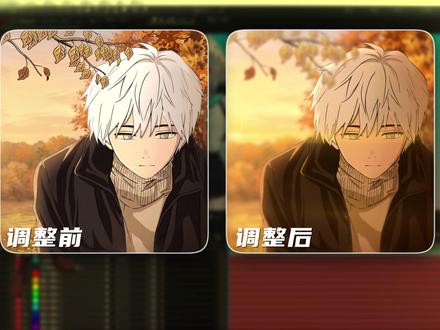 02:27查看AI文稿AI文稿
今天我们做这种调色效果其实非常的简单,今天我来教一下大家。首先我这里准备了三个图层,分别是前景,人物背景。第一步我们要做的是将背景与前景模糊处理,这样可以模拟出摄像机的紧身效果,这里我使用了高丝模糊对其模糊处理, 然后我们将人物复制一份,为下面那份添加四色渐变效果,将上方图层隐藏,然后将四个点移动到人物的四周,然后再调整四个点的颜色。 四色渐变效果主要模拟环境光颜色,比如我人物四周都是黄色,那人物也应该是偏向于黄色。调整好颜色之后,将混合模式改为相乘,然后再调整它的透明度, 好了就是这个效果。然后我们再为上方图层添加一个投影效果, 勾选紧阴影,然后再根据光源的位置调整他的距离,这样就可以模拟出边缘轮廓光, 然后再调整他的羽化蒙版,选择为下方的人物图层,这样阴影就只会出现在人物的身上,最后调整他的透明度。 随后我们再添加一个调整图层,添加 look 效果, 制作边缘柔和度与雾霾效果,如果你们不喜欢也可以不添加。最后就是 off 光效果,我们将 off 光图层放在前景的下方, 混合模式改为在透明上,这里按照个人喜好选择一个光晕, 然后调整它的位置,缩放亮度还有它的颜色。 好了,这个效果就是这样制作的。最后你还可以添加 bcc, 相机摇晃等等效果,那么本期教程到此结束,如果你看到这里,那么恭喜你又恭喜到了,拜拜!
615何蓂暤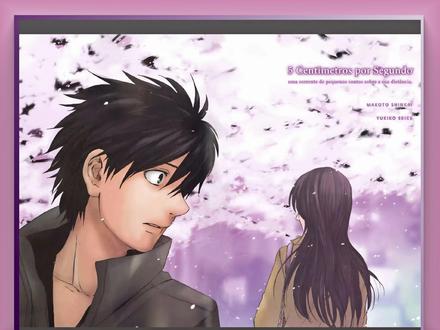 05:55查看AI文稿AI文稿
今天我们来一期保姆级溶图教程吧,首先我们需要准备一张图片,然后把人物抠出来,然后还有一张背景,接着我们直接进入 a e。 好 了,我们新建个合成,把我们的图片拖进来,接着把我们的背景给拖进来,我这边准备了好几个背景, 我们来看一下用哪个合适。我们接着用这一张吧,感觉他们的色调比较接近一些。好了,我们现在需要给它加入这三个效果, cc 什么东西?然后还有一个投影,投影放在他的上面,再加入一个设置遮罩好了,放在最下面设置遮罩不用动,我们把这个 cc r g b 给他关掉,然后换成这个 m 开头的,把投影改成紧阴影,然后调节一下距离 方向,还有柔和度,我们可以看到我这个人物这边他空出来了,我们把他这个人物往这边拖一些吧。 ok, 现在我们就做好了一个这样的阴影,之后我们给它加入一个四色渐变效果,把它的这几个角 给对上了,随便吸,随便吸一些颜色就行,随便用粉色吧。好了,混合模式改成叠加,有点太粉了,改成白色,看一下前后对比 挺明显的吧。然后我们给他复制一份,把它上面这份效果全都删掉。那加入梯度渐变,我们看一下我们的人物是往右边扭头的,那光一般都是从左边打过来,对吧?所以我们把光设置到这个地方,阴影改到这里 好了,把它的混合模式改成叠加,嗯,叠加好像有点太亮,换一个换成相乘吧。现在我们就完成了这样的一个基础,然后由于我这个背景他很亮,所以我就不需要给他加那个什么好了,我们复制两份关上来看一下对比, 现在就已经有点感觉了,对吧?我们现在新建一个调整图层,加入 lucas 的 效果,我们来给它整体调个色, 我们加入这个 l u p 来给他选一个预设,我们就选这个吧,然后再加入一个这种模糊效果,主要要突出我们男主的脸,因为女主的他的背影我不用给他那么清晰啊。这个模糊度稍微降低一些,然后加入三色调啊,黑色白色值 有啥区别?这背景的话有点太亮了,加入曲线,你们稍微给它亮度拉低一些,不要那么高。 ok, 好 了,我们这边我想再给它调整一下,再调一下它的四色渐变。 ok, 之后我们加入一个我们的飘落素材, 往下拖,好了就放在这里吧。我们给我们的飘落素材加入镜像模糊这个效果,算了吧,来加入高丝模糊效果,一直随便拉高点就行,主要是因为他这边很清晰,这边很模糊,对于我们这张图来说不太好。 ok, 给他改个十一。好的,我们再给他加入一个纯色层,加入 o p 光这个效果,炫耳模式改成透明,把它拉到我们的这个人物脸上,让他有一种人被那个光挡住,想看又看不见的效果。我们进来之后随便给他加一个预设,然后颜色的话, 嗯,我这边给他改成浅粉色,然后光晕,我再给他加一个这个四派克球,然后再给他加入一个这个一二三六边形,还有这个多红膜。然后呢?因为他们现在都太硬了,我们需要给他调节一下,选中,然后下来这边有个对向形状, 这里有一个平滑哎,给它拉高点,然后我们再上来把它大小再拉大点,现在就变成朦胧的状态了。还有这个也是一样的,把它平滑拉高一点点,大小的话就这么大。 ok, 然后我们给他的混合模式改成屏幕亮度太亮,改小点, 中心位置也调整一下好了,那刚好打到我们的人脸上,感觉他的平滑度刚刚拉的有点高,我们现在进来之后再拉低点,拉个百分之八吧,这个也是一样的,我们现在来看一下区别 是不是就已经很明显了,我们再给它整体,再给它调个色,加入曲线,给它拉一下对比度。现在呢我们来做一下这个投影的效果,我们先把我们这两层人物打到约成,然后我们加入我们准备好的素材, 就是像这样的一个树枝素材,给它加入预植这个效果,把级别拉高,旋转一下角度,然后把我们的人物图层再复制一份,用我们这个树枝亮度遮照它上面那个人物,这样就好了,把它的透明度再降低一些, 然后调整一下位置,把他的眼睛要露出来。 ok, 加入高丝模糊这个效果,模糊度随便拉高点,然后我们也可以给他改一下混合模式,这是改成叠加的效果,嗯,饱和度有点高,柔光看一下,我们现在基本就差不多了,我们再次新建一个调整色, 加入镜像蘑菇,这个效果改成缩放,然后数量改一点,现在是十,我改成五看一下。 ok, 然后随便点一下这个画面,可以调整一下我们这个蘑菇,它的中心点,我们改到我们的男主脸上 看一下区别。 ok, 我 们今天的龙头教程就到这里,然后一些背景素材以及这个飘落素材,大家如果需要的话可以进我的粉丝群拿一下,这里是检查宇宙,我们下期再见。拜拜。
1207剪开宇宙 02:07
02:07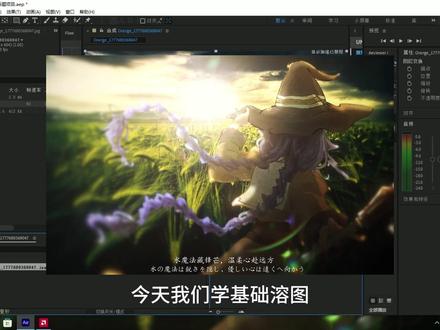 07:42查看AI文稿AI文稿
今天我们学基础熔图,先把背景图和人物拖进去做熔图可以像我这样搞一下,做木偶就不用 调整人物大小和位置,调到自己想要的位置, 给人物打一个翼,合成,给背景加一个 looks, 不会调色就在左边找一个预设,找个自己看着顺眼的,再加一个曲线,调整背景明亮度, 给人物加个阴影,加个投影,再加 cc com, 最后加一个设置遮罩, 把 rgb 关了,选这个 m 开头的,把紧阴影打开,调一下自己想要的阴影位置,再拉一下柔和度, 加一个四色渐变,选取四个角的颜色, 改相乘, 调效果里的不透明度, ctrl 加 d, 复制两层,把第一层关了,给第二层加个色阶, 把输出黑色往复拉,拉到只能看到光线。 加一个 d, 调一下数值 模式,改屏幕,把第一层打开, 加个梯度渐变,把白色往光源调,黑色往阴影调, ctrl 加 s 保存一下, 改叠加, 改一下地 添加纯色,加个 o p 光, 选一个自己喜欢的光, 改成屏幕,把光拉到背景光源的位置,再跳一下中心位置, 如果感觉光线不够,那就再加一个阿布光, 再加一个橙色,加一个梯度,调整整个画面明亮度,把白的往光源拉,黑的往阴影拉, 改叠加,调一下不透明度, 加一个调整图层,加个 look 不 会调色的自己选一个预设, 把不想要的效果删掉。 加个调整图层,再加一个 look, 可以 调一下强度, 加个对比度,根据画面来调,复制一个, 调一下对比度的强度, 加个暗角和边缘揉化,可以像我这样调 质量拉到十, 加个颜色, 调一下色温,其他的你们也可以调一下, 加个调整图层,加锐化和顿化蒙版, 调到适合的参数, 这样就做完了,拜拜。
901雨熙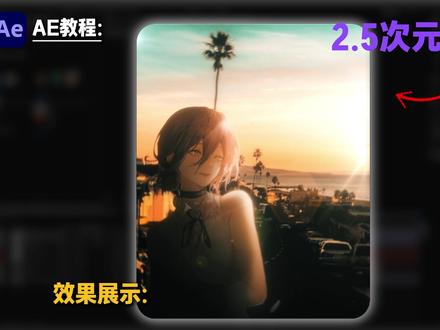 03:23查看AI文稿AI文稿
今天我们学习这种二点五次元效果, 首先需要一段人物素材,图片或者木偶都可以和一张街景素材,打开 a e, 首先导入一张街景素材,在效果栏搜索 hotspot, 双击添加,在效果控件里把强度改为零点二。 再次到效果栏搜索高斯模糊,模糊度改为无左右。接着拖入人物素材,在效果栏搜索 k lite, 双击添加。用吸管吸取绿色背景,抠出人物,适当调整强度, 调整缩放与位置,把人物移至合适的位置。在效果栏搜索曲线,双击添加给人物微调曲线的三色通道,调整的时候看着预览画面进行微调,让人物颜色更好地融入环境。 再搜索四色渐变,用吸管吸取人物四周的颜色, 再将混合模式改为相乘,不透明度改为五十,按 ctrl 加 shift 加 c 预合成,选择第二个,按 ctrl 加 d, 再复制一层, 在效果栏搜索梯度渐变,双击添加。将渐变中点的位置移动到背景的亮部,渐变起点的位置移动到背景的暗部,把图层的混合模式改为相乘。接着选中两个人物层,按 ctrl 加 shift 加 c 域合成, 按 ctrl 加 d, 复制一层。在效果栏搜索 deep glow, 这是一个灰光插件,双击添加。将 exposure 改为零点五, radios 改为五百。接着点击钢笔工具,在图层上画一个人物边缘的蒙版,不用特别精细,只需要画一个大概的范围。再按 f 打开蒙版的羽化,把羽化值改为五十, 可以看到人物受光的正面就有了发光效果。接着右键新建一个纯色层,在效果栏搜索 optical flash, 这是一个镜头光晕插件,双击添加,进入插件的编辑界面,选一个合适的光效,混合模式改为屏幕将光移至背景的光源处,再微调一下光源的位置,使画面更美观。再次新建纯色层, 再次添加光晕,进入编辑界面,选一个自己喜欢的光效作为副光源,混合模式改为屏幕将副光移动至左上角,继续微调光源位置, 然后新建一个调整图层,在效果栏搜索镜像模糊,双击添加,数量改为一点五。再次新建调整图层,添加效果 looks 进行调色,这是红巨人插件里自带的。点开编辑界面, 点击 tools, 选择 star filter, 把预设改成第二个,再点击 tools, 选择 optical diffusion, 强度拉到五十左右,再回到 tools, 添加 mode to 和拉特,点击拉特,根据场景颜色选一个合适的拉特, 强度改为五十左右。最后添加一个 print bleach bypass, 强度改为三十左右。 调整完成后,点击右下角的勾,保存调整界面。最后在效果栏搜索三色调,双击添加给调整图层,中间调改成一个和背景相似的颜色,混合度改为八十。那么恭喜你学会了二点五次原溶图效果。
6379nienie 04:09查看AI文稿AI文稿
这种高级通透的金属光影 logo, 不 用 c、 c、 d 和任何插件新手也能轻松拿捏,一起来看看吧。打开软件,在这个新的合成当中导入给大家准备好的这些带有透明通道的 p、 n、 g 素材, 我们选择其中的一个,把它拖到时间轴这里,接着按 ctrl shift 加 c, 把这个 logo 给它预合成一下名称,我们改成替换 logo, 选择将所有属性移动到新合成,那以后我们就可以在这个合成当中去进行 logo 替换了。接着把给大家准备好的这个贴图素材直接放到替换 logo 的 下方, 稍微调整一下它的大小。我们给这个背景的贴图素材添加一个偏移的效果, 把光标放在第一针给他的,将中心转换为打上关键针,光标移动到最后一针, 我们把竖直调小一点哈,让这个图片往左移,这样背景就会有一个向左的偏移动画。接着我们把这个贴图的素材图片 ctrl shift 加 c, 再给它预合成一下名称,改成反射,点击确定, 接着点击这个反射的图层,我们在轨道遮罩键这里选择替换 logo, 此时滑动光标,可以看到这个 logo 就 有这种初步的感觉了,但是效果还不够,我们来进行完善,给这个反射图层添加 cc glass 的 效果, 通过这个 cc glass 来模拟这种玻璃质感的效果,调整一下它表面反射的参数。反射的图层呢,我们选择这个替换 logo, 调整一下,这个参数叫柔和度,把柔和度的参数给大一点,给到五十, 这样看效果能好一点,但是还不够,我们再来添加一个效果,在这里搜索 cc rgb, 这个是用来模拟这种聚焦模糊的效果。把它添加给反射图层,同样需要调整一下参数, 反射图层依旧选择替换 logo, 这次把表面的柔和度参数调小给到五, 怎么样?现在看这种金属反光的质感就已经有了,我们全部选中这两个图层, ctrl shift 加 c, 把名称改成最终效果。 现在背景是带透明通道的哈,我们 ctrl 加 v 新建一个背景颜色,大家可以选择这种,深蓝色或者是白色都可以哈, 把它放到最下方,那有了背景之后,这个图标就不是特别明显了,所以我们需要给这个 logo 添加一个投影效果, 我们把不透明度给到百分之百,距离和柔和度分别给到三十方向,大家可以调整哈。这里我们就用默认的右下角, 有了投影之后,他和背景就分离开了。那如果你想要这个效果再更亮一点的话,我们再添加一个发光效果, 我们把发光的域值降低一点,比如说百分之三十五,这样他就会更亮一点,发光的半径增大一点,让他光影更加柔和一点。 现在播放看一下最终的效果,而这个效果就已经很贴近这种金属反光的质感了。当然如果想替换 logo 的 话,我们进入到这个替换 logo 的 合成当中,在这里只需要替换其他的 logo 素材就可以了。 返回到总合成,那这个金属质感的效果依然是有的,除了 logo 可以 替换,那文字也是可以的,那这些 logo 图标和背景颜色的替换就交给大家自由发挥了。 反射贴图和 logo 我 已经整理好了,评论区找我领同款练习素材,咱们下期再见!
875仕林的视频日记 02:16查看AI文稿AI文稿
hi 少爷,恭喜你刷到了下半粉爵,接下来跟随你傻鱼叔叔的视角来做最后风格化的收尾吧。复制一层背景读写一下,在复制的那层找到月亮,做一个射线效果,把月亮用椭圆蒙版抠出来,打上玉合成,添加 s ring, 把半径拉满,调整效果锚点,让射线方向指向于右下角。可以把人物独显作为方向参照物调一点羽化, 把所有独显取消,根据背景加入不冲突的叠层素材。要是我说呀,这 a 真的 是很繁琐啊。嗯, 感觉这些就是怎么能让人就是手忙脚乱啊。但是我相信少爷肯定也是可以美美学上美美学好的好吧,改色可以用 vc color 添加调整图层,加入 lucy 啤酒皮薄预设,调整一下曲线就行。
128呆呆鱼(づ ●─● )づ

