简单三步教你们获取最近火爆全网的五月最新版刺激战场私人服,一起回味曾经原汁原味的吃鸡战场, 老玩家绝对不能错过,接下来快速分享给大家。首先点我视频右下角箭头,找到分享复制链接,然后打开这个蓝色软件,没有的去下一个,打开它会弹出一个文件包,没弹的话就在首页搜白鹿宝箱,然后在游戏包里找到相对应的安装包,保存后下载就可以了。

粉丝245获赞1995
相关视频
 00:23查看AI文稿AI文稿
看好了,宝子们,简单三步教你安装五月最新版刺激战场私人服,上线即可领取回归大礼包,一比一还原当年所有经典地图,操作非常简单。 首先点我视频右下角箭头,找到分享复制链接,然后打开这个蓝色软件,没有的去下一个,打开它会弹出一个文件包,没弹的话就在首页搜小丑工具,然后在里面找到相对应的安装包,保存后下载就可以了。
200小六子 00:28查看AI文稿AI文稿
手把手教大家下载最新刺激战场怀旧服,最新版已修复大厅问题,上线即可领取回归大礼包,支持安卓苹果平板游玩。下面我就教一下你们怎么下载游玩。首先点击我视频右下角的小箭头分享,复制一下链接, 然后返回手机桌面,打开这个宝藏应用没有的应用市场安装一个,打开自动会跳出文件包,没有弹出就在搜索框输入寒假空间,然后点击立即查看,然后在游戏大合集里找到对应文件包去保存下载就可以了。
5仰望小宝 00:31查看AI文稿AI文稿
很多小伙伴都在找这个刺激战场,私人服上线即可领取回归大礼包,一比一还原当年所有经典地图。今天就一个视频教你如何获取,教程简单便捷,新手小白就可以看会。首先点击本视频右下角的箭头,然后分享复制,然后再出去打开移动市场的这个小蓝钮, 进去就自动弹出文件包,点击,如果没有弹出的,在搜索框这里搜索一起花海,进去后点击百宝袋,再点击百宝箱之地,再点击游戏包,进去找到需要的游戏保存就好了。
0芜湖 00:34查看AI文稿AI文稿
看好了宝子们,简单三步教你们获取安装这个五月最新版的刺激战场私人服,怀念当时原汁原味的吃鸡战场吗?那这款专属私服你绝不能错过,一比一还原当年所有经典地图。 下面我就教一下你们怎么下载游玩,同时支持苹果安卓鸿蒙。安装方法简单,一看就会。首先点击视频右下角箭头,点击分享链接,然后退出来打开这个小蓝鸟,没有的先去下一个, 打开之后就会弹出一个文件夹,没有弹出就在搜索框输入泡沫收藏,然后在游戏合集里找到对应文件包去保存下载就可以了。
22草莓啵啵奶 00:34查看AI文稿AI文稿
看好了宝子们,简单三步教你们获取安装这个五月最新版的刺激战场私人服,怀念当时原汁原味的吃鸡战场吗?那这款专属私服你绝不能错过,一比一还原当年所有经典地图。 下面我就教一下你们怎么下载游玩,同时支持苹果安卓鸿蒙。安装方法简单,一看就会。首先点击视频右下角箭头,点击分享链接,然后退出来打开这个小蓝鸟,没有的先去下一个, 打开之后就会弹出一个文件夹,没有弹出就在搜索框输入泡沫收藏,然后在游戏合集里找到对应文件包去保存下载就可以了。
0霹雳火影 00:34查看AI文稿AI文稿
看好了宝子们,简单三步教你们获取安装这个五月最新版的刺激战场私人服,怀念当时原汁原味的吃鸡战场吗?那这款专属私服你绝不能错过,一比一还原当年所有经典地图。 下面我就教一下你们怎么下载游玩,同时支持苹果安卓鸿蒙。安装方法简单,一看就会。首先点击视频右下角箭头,点击分享链接,然后退出来打开这个小蓝鸟,没有的先去下一个, 打开之后就会弹出一个文件夹,没有弹出就在搜索框输入泡沫收藏,然后在游戏合集里找到对应文件包去保存下载就可以了。
 00:34查看AI文稿AI文稿
看好了宝子们,简单三步教你们获取安装这个五月最新版的刺激战场私人服,怀念当时原汁原味的吃鸡战场吗?那这款专属私服你绝不能错过,一比一还原当年所有经典地图。 下面我就教一下你们怎么下载游玩,同时支持苹果安卓鸿蒙。安装方法简单,一看就会。首先点击视频右下角箭头,点击分享链接,然后退出来打开这个小蓝鸟,没有的先去下一个, 打开之后就会弹出一个文件夹,没有弹出就在搜索框输入泡沫收藏,然后在游戏合集里找到对应文件包去保存下载就可以了。
 01:23
01:23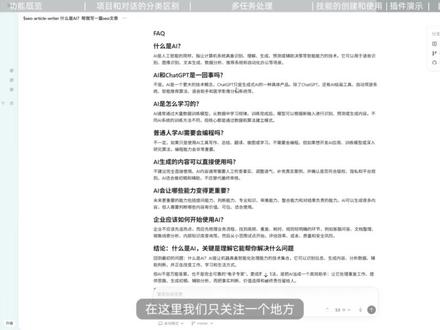 10:53查看AI文稿AI文稿
本期分享 codex 零基础上手使用教程,覆盖了办公、编程、自动化等使用分享,让我们每个人可以轻松上手使用。开始之前我们先来了解一下 codex 与 cloud code 相比,它的优点有哪些,第一个就是有更多的额度, 第二个就是不会轻易地限制账号,封账号。第三个就是 ai 升图能力,目前是排名靠前的。第四个就是客户端安装更容易,容易上手。第五个就是不订阅也可以去使用体验,因为它有免费的额度,这是关于 codex 的 一些优势。 第一件事情就是要修改语言,在这里部分伙伴会因为网络原因下载的版本默认的会是英文界面,所以需要修改,如果是打开直接就是中文,可以跳过这个步骤,然后设置语言,是在左下角设置这里,然后选择 设置,然后在默认的常规选项里面,这里有一个语言,在语言这里我们选择中文,这时候就可以切换为中文界面。 下面我们来介绍一下它的功能,我们先从左侧说起,第一个就是新建对话,这里就是创建一个新的对话窗口,在这里我们就可以把它想象成 相当于我们换了一个朋友聊天,然后打开了新的绘画。然后第二个就是搜索功能,在这里就是可以搜索历史对话,这里我们就可以比喻为搜索和朋友的聊天记录。然后第三个插件,这里就是让 codex 更强大,赋予 codex 拓展功能,拥有操作其他软件的能力, 在这个插件这里,它还有技能。这就是我们前面分享了好多次的 skills, 如果大家还不了解,可以看一下之前分享的内容,然后第四个就是自动化, 在这里就是定时任务执行,可以直接去新建自动化功能。下一个就是项目,这里就是我们所有的创建的项目和打开的项目都会显示在左侧,然后下一个就是对话, 当我们在对话窗口没有选择任何项目的时候,我们选择不使用项目,这时候的对话内容就会在 对话栏目下面去显示,这就和我们网页对话使用是一样的,适合做的事情就是一些日常任务,比如搜索资料,写内容等等。分享到这里肯定会有好多小伙伴有疑问,就是上面的项目什么时候用,以及使用的场景是什么?在这里我来分享一下。 这里就是我们需要 ai 生成文件的时候,比如我们写代码,生成 markdown 文档,生成 ppt, 生成 word 文档等等,就是涉及到文件生成的,我们就可以选择创建项目,这样的优势就是生成的内容都会保存到当前项目文件夹,容易编辑和管理。 在这里我就是使用大白话来分享的,就是更容易理解一些,可能还是有些模糊,下面我直接实操,大家来看一下。 在这里我直接新建一个项目,然后在项目这里我们指过来就会有一个添加项目的图标,然后我们选择这里,他有两个选项,一个是新建空白项目,第二个是使用现有文件, 第一个就是我们直接新建,第二个就是如果我们打开某个项目的时候,就选择使用现有文件夹, 在这里我们是新建空白项目,然后我们选择新建之后,可以看一下它,这里就新建了一个项目文件夹。创建之后我们可以去修改项目的名称,我们只到项目名称这里,然后选择三个点,在这里有一个重命名项目,我们在这里 我们命名一下,比如命名为 demo, 然后保存,然后我们看一下对话窗口这里它自动选择的就是这个 demo 项目,在这里我们给它提示词,就是一句话,介绍 ai 生成 txt 文文本档, 然后我们直接发送。现在我们的模式是选中项目文件的,到时候它生成文件的时候,就是生成在当前项目文件夹下面。 好,这时候任务完成了,就显示已生成文本文档。 ai 介绍点 txt, 在 这里我们打开项目文件夹,我们来看一下,然后我们通过项目文件这里三个点,然后在资源管理区中打开, 现在就有了 ai 介绍点 txt 文本文档,这就是 ai 生成的文件内容。如果我们不选择任何项目, 我们选择不使用项目,然后我们再和他对话一句话,介绍一下你自己,然后我们直接发送,可以看一下左侧,他就在对话列表下面,没有在项目文件夹里面,这就是项目和对话的一个区别,经过实操演示,我相信大家已经了解了。 然后如何选择,就是涉及到文件生成,比如文文本档写代码,我们就要创建一个项目,如果只是单纯的和 ai 对 话查资料,我们就不用去创建项目文件夹,直接对话就可以。 下面我再分享一个个人感觉比较好用的功能,就是多任务处理,在这里我还是使用生成个人主页的任务来举例,因为这个应用场景每个人都可以用到,我们先选择我们刚刚创建的这个 demo 项目,然后我们把提示词 粘贴过来,在这里我们就是让它生成一个个人主页,使用 html 加 css, 然后还有就是一些风格指定,还有一些按钮的效果,还有页面布局等等,在这里我们就直接发送 在当前的任务进行中,比如我们突然有一个想法,我们可以使用这个技巧,我们想规定腋角的颜色,比如腋角使用灰色,然后我们直接发送,可以看一下它现在这个提示词就是在排队的状态,如果我们想让它立即执行,在这里我们直接选择这个引导, 可以看一下他这里提示就是提交但不中断模型运行,然后我们直接选择,这时候像我们给他的这个任务,他就直接插队插进来了,就不用等上面的任务执行完毕之后,再执行第二个排队任务, 这是关于这个使用小技巧,可以看一下第一个它会直接在当前工作区生成一个可独立打开的静态文件,然后它这里就有一个已引导对话,它就提示收到页脚,我会做成浅灰色背景,如果我们不点引导的情况下, 它就会等第一个任务执行完成之后,然后再执行页脚使用灰色,好,现在就生成完成了,然后我们打开看一下生成的效果,这就是我们生成的个人主页,这里我们直接自己去修改就可以。 下面我再来演示一下多任务,比如我们在当前项目文件夹下面,我们再有一次对话,就是什么是 ai 一 百字介绍,生成一个 txt 文文本档,然后我们 直接发送,这时候我们就可以在另外一个项目文件夹下面,我们直接选择开始新对话,然后我们再给他一个任务, 如何学习 ai 一 百字介绍生成文档,这时候就是同时进行任务,这就是多任务同时运行,当运行完成之后,他这里就会有一个蓝色的小点,然后我们再返回到项目文件夹,这时候任务就完成了,这就是多任务的应用, 然后下面我们再一起来看一下,就是创建技能,就是创建 skills, 我 们来到插件这里右上角的创建,然后选择 创建技能,在这里它就会显示一个 skill creator, 这就是创建 skills 的 一个技能,然后我们把提示词复制粘贴过来,在这里我们还是封装一个 ai 提示词,让它去制作一个 skills, 然后我们粘贴过来之后,下面给他的就是帮我创建一个写作技能,直接发送 好了,这时候提示我们创建成功了,它也给我们显示出来了这个创建的路径,在这里我们新建对话,使用我们自己创建的 scale, 让它帮我们去生成一篇文章,在这里我们输入斜杠,然后我们选择 技能,然后找到我们刚刚创建的,可以看一下这个是个人,然后我们选择,然后我们再给它提示词,就是什么是 ai 帮我写一篇 seo 文章,然后我们直接发送,像现在这个状态,它就是调用了我们创建的 skill, 这时候用我们创建的 scale 就 写好文章了,在这里我们只关注一个地方,就是我们提示词里面让它包含问答模块,这时候它也是包含的,它严格遵守我们的要求,这就是我们创建技能和使用技能的所有流程。 然后下一个我们再看一下插件的使用,在这里我再新建一个对话,我们使用插件就需要使用 at 符号去指定, 比如我们还是给他一个提示词,就是如何学习 ai 使用,然后艾特符号,然后我们选择 document 插件,这里就是这个 word 文档的一个插件,然后帮我生成 word 文档直接发送, 这时候就用插件创建好了文档,现在我们打开看一下它生成的一个效果,生成的效果还是非常棒的,它不是那些简简单单的文字,它是给我们排版好的,效果还是非常棒的,这就是 codex word 文档的生成插件的使用。 然后下面我们再来看它的另一个功能,就是自动化,在这里我们来到自动化这里,通过右上角,然后新建自动化功能,然后我们输入 就是每天学习一个 ai 术语提示词,这里就是每天上午八点给我推送生成一个学习文档,比如 token 是 什么, ai 是 什么? webcoding 是 什么,就是每天八点让它帮我们生成一个学习文档,然后我们再选择一下项目,我们选择 demo, 然后每天八点在这里就是选择模型,我们就选择默认的, 然后下一个就是推理的设置,这里我们也保持默认,然后我们直接创建就可以,这时候就创建成功了,然后我们选择这个自动化任务,就可以看到它的一个运行状态,还有一些详情信息, 这就是关于这个自动化任务创建,也是非常简单的,都是可直观的操作。好到这里就是我们 codex 安装到使用的所有操作,我们本次分享的都是一些基础的使用,我们可以先上手使用,然后其他的再边使用边研究就可以。 在这里还有一个拓展分享,就是如果你使用 codex 是 一些日常的任务,大家可以到设置这里面,然后常规选项这里工作模式就选择 适用于日常工作的模式,像这样它的模型是同样强大的,就是技术细节更少一些。好了,这就是我们本期的所有内容,欢迎留下你的想法,我们下期再见。
3772掌舵者AI实验室


猜你喜欢
最新视频
- 2851欸嘿