视频开头先叠甲,我教的并不专业,只是想把自己画的经验教给大家。然后就是我的语言非常混乱,可能没法做到,说的很有逻辑很清楚,要是觉得没问题的就 x go 全场两分半,自行观看。先铺底色,可以有点颜色倾向,偏蓝偏红都可以,笔刷用这个青州老师的上色墨鱼笔或者二指笔,使用二指笔的前提是二指笔的透明度要调低, 选更深颜色,上阴影选浅色,过渡贴西色就可以,不用那么费劲扒拉的选。另外一边是二指笔的线,开始选光的颜色也是不要直接选纯白,选一个灰一点的,有一点饱和度的黄色光, 选深色,在光旁边压黑,形成强对比。然后就是该过渡的过渡,大家自行看就行,在这里就要选原基础上更亮的光,然后就是过渡,过渡再过渡, 把原来应该有的阴影补完,再选更深的颜色,加强阴影,加强对比,随便涂一些褶皱,然后加深褶皱的阴影,突出这个褶皱的形状就可以了。从这里开始选更亮的颜色,上高光也是为了突出对比,因为皮质的衣服亮暗对比都很强烈。 然后就是选最白的颜色,之后过度过度,过度, 从这里就要开始选反光颜色,反光颜色要选比底色亮的,同样最好也是带一点颜色倾向,也是做压黑过度,跟前面的步骤差不多,大家可以自己看。 从这里开始就是进行一些主观处理了,觉得哪里不好看就画哪里就行,哪里差一点就西色来补, 这里给另外一边加上反光也是怎么好看怎么来,可以夕阳来就有的颜色随便做一些过度处理, 从这里开始做一些纹理处理,显得完整度很高。这里我用的是画世界 pro 自带的滚轴,大家习惯用哪个就用哪个,可以把这个笔刷调大点,随便画一画就好。这个主要还是看个人习惯, 对这些边界进行一些过度处理,增加纹理的同时还可以看着更合理。总之也是怎么好看怎么来 到这一步就差不多完工了,各位也是自行调整,反正看着好看舒服就行,毕竟画画还是要讲究好看的。 最后看成图,哇塞,有了一个粉红呀,也是美爆了。好吧,那教学就到这里了,感谢你们看到最后奖励,听我胡言乱语吧!欧昆欧昆欧昆,我祝你们星途璀璨,记得给我返图!
粉丝180获赞3870
相关视频
 02:09查看AI文稿AI文稿
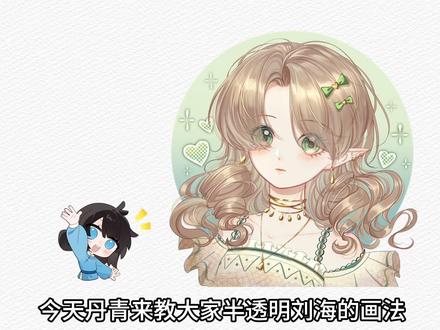
今天丹青来教大家半透明刘海的画法,一共有两种方法哦,一起来看看吧!第一种方法,找到刘海的底色图层,点击图层添加图层蒙版,使用喷枪工具选取黑色, 轻轻涂抹刘海下方,就可以产生半透明的效果。如果想让刘海明显一些,可以用白色来调整。想要隐藏刘海线稿的话,可以用同样的方法处理刘海的线稿图层。 接下来在刘海塑造图层的上方新建图层,吸取头发的颜色,使用铅笔工具在边缘处补充一些线条,这样会使画面更加精致。 再次点击蒙版时,会出现关于蒙版的其他选项,在蒙版上修改不会影响原图,非常方便。下面来看第二种方法,找到眼睛部分的图层,把它们编组, 将图层组移到刘海的上方,在眼睛组的上方新建图层。选择选区工具,把想要遮盖的部分选出来, 用喷枪吸取头发上的颜色,轻轻涂抹也会有半透明的效果。完成后点击右上角清除选区。如果觉得边缘有些不自然,可以使用软橡皮工具擦掉一部分。 在这个图层的上方新建一个图层,像之前一样,使用铅笔工具吸取头发上的颜色,在边缘处勾勒或排线,增加细节。 这种方法也非常方便调整,比较适合半后图画法的小伙伴们使用,大家学会了吗?来试试看吧!
7841画世界APP 41:32查看AI文稿AI文稿
逼自己一个月练完,其实你很会画画,全两百集存下吧,很难找全警告!本系列视频耗时三个月制作,共计三万三千三百六十八秒,带你一口气从零基础小白入门到进阶大神!由于视频过长,本套教程分为十期发布,怕大家找不到我, 记得收藏码注哦!经常有粉丝在后台私信我说不会画头发上色。今天呢,我又特地做了一期元素讲解视频,话不多说,我们开始吧。首先呢,我画好了一个线稿,然后我们给他快速铺一个底色,可以选择这个套索工具,然后选择里面的魔棒, 点击外面的空白区域,然后再点击反选,在这里新建图层,把它挪到线稿的下方,然后拖入一个你喜欢的颜色,这样我们底色就上好啦。下一步我们要去给他做一些渐变,这个头发呢,这里是鼓起来的,所以我们可以把这里的饱和度提高, 可以使用这个不透明软圆笔刷,然后稍微的把饱和度提高一点点,改变一下他的色相。下一步我们要去给他做一些渐变,我们可以新建图层,创建一个剪辑模板,在这个图层上面去画渐变,就不会画出这个界限了。 然后他这个中间这里是鼓起来的,所以我们稍微提高一点他的饱和度。我们先吸取一下他原本的颜色,然后提高饱和度,稍微改变一点点色相, 像这样它的中间的这个饱和度就会比较高。然后我们再去把它的明暗给它区分一下,还是一样新建图层, 把图层模式呢换成正片叠底,也可以把它换成颜色加深啊,这个看你们自己的喜好,限行加深也可以 使用一个灰一点的颜色,这样就可以把它明暗做一个区分。然后下一步我们要去把它的明暗交界线做一些调整,可以稍微改变一点颜色, 这样我们明暗交界线的形状呢就做了一些调整,下面我们就用涂抹工具把它的明暗交界线稍微的晕染过渡一下, 稍微的不要每一条线你们都把它晕染出来了,我们只要选择性的晕染个别地方就可以了。好,下一步呢我们使用橡皮擦工具,把下方的把它擦淡一点,我们只要明暗交接线这里是最暗的就可以了,下面呢我们把它擦淡,就它就会显得更淡一点。 下一步呢我们就直接去给它加一些细节,可以新建图层,把图层的混合模式呢改成渐形加深也是一样的,创建剪辑模板。我们来使用这个压感硬圆笔刷来画, 选择一个浅灰色,然后把它的闭色的地方就给它压按一下,也可以直接使用柳叶笔。 第四呢就是光照不到的地方,所以呢我们就是要把头发和头发之间的夹角给它压按就可以了, 大家如果不知道第四是什么的话,可以在弹幕上问我啊, 像这种在后面的这些呃发片也可以把它压按做一个区分,也可以把它做提亮,这个都可以,只要前面和后面有一个区别就可以了。 然后再加入一些细节,比如说我们可以加入一点这种线条元素,用这个铅笔笔上去画 这种线条呢,最好就是跟着他的这个轮廓线去走啊,然后我们来画些排线,可以新建图层,然后创建一个剪辑模板,我们直接去西色画排线,这排线呢可以丰富我们的画面的细节感,会让他感觉更完成度更高一些。 接下来我们就是要去加入一点反光就可以了,我们也是一样的,我们直接在这个图层上面去画吧,反光就是比他的暗部要再更亮一点点,但是不能亮过他的亮部,所以呢,我们可以吸取一下这里的颜色,稍微的给他改的更亮一些, 稍微偏蓝一点点,然后我们在他的一些靠近下方的地方,就是他朝下的面给他加一点反光, 然后靠近上方的面,我们也给他画一点反光。哎,这个反光有点太微弱了,给他画加强一点,靠近这个上方,我们也给他加点反光,这里呢我们吸取一下他这个颜色啊,稍微给他改亮一点点。 接下来呢我们稍微的晕染一下, 然后我们加上高光就可以了。我们直接新建图层,创建一个剪辑模板,然后把图层模式改为发光。我们直接使用这种硬圆笔刷,给他选一个深色,画一个这样一道线出来,然后再用橡皮擦调整一下它的形状, 如果觉得不够亮呢,就再复制一遍,它就比较亮了, 然后稍微的把下方这个高丝模糊一下,这样他的周围就会有一个高饱和的一个像光圈一样的这样一个头发,我们就给他画完了,你们也去试试吧!视频中的笔刷色卡戳评论区小助理获取哦! 还有什么想学的评论区留言。哈喽大家好,这里是九九这期内容呢,来带你们画一下 q 版可立,是一个圆形的角色哈,你们都玩过这个游戏吗?玩过的话你还想跟我一起画什么角色呢?都可以在弹幕上许愿哦,后续我会持续更新的,可能会带你画到你喜欢的角色哦,那么我们来开始吧。 首先呢选择这个常用画笔,里面这个草稿笔刷大家都有了吧,然后选择一个你喜欢的你看的非常顺眼的颜色来打开对称。好的,现在我们直接来画一个圆, 将这个圆复制一份,挪到下方缩小一点点, 然后我们在上面这个圆的中间偏下面一点点,这里画一条横线,再在这中间再画一条横线。 好,接下来呢,我们再把下面这个圆再画一条横线,那这里大家都跟得上了吧,跟上的我们可以在弹幕上扣一啊,我们现在要进行下一步了啊,新建图层,把下面这个图层不透明度降低,然后在这个上面这个图层使用一个别的颜色, 比如说我这里选择一个红色啊,来跟着我一起画吧。首先呢是这里我们画一条这样的一个斜线下来,然后去连接一下这个圆的底面, 然后他的两夹呢,我们可以重点的给他画的稍微的鼓起来一点,然后圆润一些,这里再画一下他的这个耳朵。 好,这是我们这个 q 版的小脸蛋啊,然后再从这里开始往外去稍微的延伸一点,这样稍微的往外去延伸一点点,然后去连接一下这个圆,连接上这里头画的有点尖了,我们把它画平一些。 好的,接下来呢,我们要画一下他的下面这个圆的区域啊,我们在这里直接找到这个点,然后画一个这样的弧线下来,再找到他的这个中心的这个地方来画一条这样的斜线来代表了是他的一个内裤的一个位置啊,分了上半身以及下半身。 下面我们来把他的腿给加上,直接一竖下来,然后这边画一下他的腿,他的脚,这边呢,我们加上他的手,画的跟这个差不多长就可以了,然后再加上他的手指。 好的,接下来呢,我们来定一下他五官的位置,首先在这条直线上方画上他的眉毛,也可以画的高一点啊,眉毛他的位置就是比较灵活一些的。然后来画一下他的眼睛的位置呢,我们可以先在中间画一条线,然后看一下他这里的距离啊, 好,现在呢,我们看到他的眼睛稍微有点宽了啊,我们可以稍微的改变一下, 然后再画出他的鼻子,再加上嘴巴。好了,现在呢我们把下面这个图层关掉,这样呢我们一个非常技术的这个 q 版小人就画好了, 你们画好了吗?画好的我们就把你画好的发在评论区啊。后面呢,我们可以利用这样一个小黑板小人画出你的各种角色的,没画好的呢,我们就举左手,画好的呢,我们就举右手。那么我们要进行下一步喽,我们点击这个工具里面的参考,将我们可丽宝宝的几个照片导入进来,你想参考的照片这里我已经提前导入进来了啊。 接下来呢,我们来利用这个 q 版小人来画出可丽宝宝,可丽是非常好画的啊,我们可以来看一下它到底是怎样的,我们可以看到啊,除了这个呆毛还有这个饰品之外,它其实都是完全的对称的,大家有没有发现还除了这个围巾啊,它是不是都是比较对称的,所以呢它画起来就会很省事,你知道吗?然后呢我们可以直接 新建图层,这里我已经新建图层,然后依然呢使用这个草稿笔刷,这里我们可以选择黑色来画啊。首先呢我们来定一下他头发的厚度啊,注意,我们画 q 版不可以就说我们的头发是这样长的啊,就贴着他的头皮长的,这是不可以的, 我们头发呢是有厚度的,所以我们先来定出他的大致的一个头发的厚度,大致让他的头发有这么厚啊,好,接下来呢,我们来定一下他的这个头顶的这个位置, 这他的那个刘海的出师点的那个位置,我定下在这这里是他的这个发际线的位置啊,但他这里没有露额头,所以发际线位置是不重要的。好的,接下来呢,我们来再次新建一个图层啊,然后呢我把这个对称先关掉, 因为他的刘海部分我们最好不要去画对称啊,所以我们先来把不对称的地方给他画掉,先关闭一下对称。好的, 像我这样一片头发呢,就是从这个梳子点开始的啊,然后我们来画一下他两边的鬓发,两边的鬓发呢,我们就是可以去开对称来画了啊, 首先是这样一个头发,然后呢是这一缕啊,这一缕他是一个比较短的一个类似于公主切那种头发,好,画一个大的,画一个小的,这样我们可以把它画的更圆润一些啊,这个弧线给他体现出来。 好的,接下来呢我们来画一下他下面这一撮头发,他是一缕这样往里面这样翘的这个头发, 我们先来画出这个往外往里面翘的这个感觉,然后再去里面去把它分成大中小的这样一个。呃,分支啊,比如说我们这里画了一个大的,然后呢我旁边加一个小的,在这个下面呢再加一个最小的, 这样我们就把他这个头发的分组给他画好了,然后还有一个头发呢是后面这个扎起来的头发,这个呢我们也是先把它的造型给他画出来,他有点这种往外往下面朝的这种头发的形式啊,我们先来一样的,我们先来画他的大型, 好的,然后再给他分成几块来画,这个头发,最好是比他这个要稍微长一些啊。 好的,然后我们来分一下也是大中小的来分,我们中间来画一个这种大的,然后呢在这边呢切一个这种小的,再在这边呢再加一个更小的。好,这样我们这个扎起来头发也画好了,把不要的地方给它擦掉。 好的,接下来呢我们可以看到他还是会带一个这样的帽子啊,所以呢我们从这里把他的帽子给他夹一下, 他帽子呢最好是中间。呃,这个边上,这里呢稍微窄一点啊,就是这里稍微窄一点,然后这里到头顶的距离呢要稍微宽一点。你们戴过贝雷帽吗?他大概是有这样的一个形式啊,下面呢我们就把他这个刚刚我们画的这个头顶的这个位置给他删掉啊, 好的,接下来呢我们来画一下他的这个跟这个头顶相连接的地方,这里呢我们可以让他和这个头发有一点穿插,盖住这个头发。好,然后是他这个这个帽檐啊,好的,然后我们把里面去擦掉, 我们把这个透明度稍微降低一点,不然会有点干扰。好的,现在呢我们再次新建图层,把他的这个脸的形状给他画一下, 接下来呢我们可以发现他是这种耳朵啊,兽耳,所以我们把他的耳朵给他夹一下, 然后他会先遮挡帽子,所以这里是会遮挡住的。 好,然后我们把他的帽子这里画的鼓一些啊,会稍微可爱一些。 好,接下来呢我们来加上他的五官,我们可以观察一下可丽宝宝的这个五官啊,他的特点呢就是他的眉毛是稍微的微微下垂,这样的一个样子啊, 这样的一个样子,然后呢他的眼睛呢是眼头比眼尾高,大家看啊,他的眼头要比眼尾要高, 看没有眼头是比眼尾要高的,是稍微微微有那种下垂眼的感觉啊,这样的角色呢就会更可爱一些,所以我们也是要把他的记得眼尾眼头呢要比眼尾要高一些,于是我们来确定一下他这个眼尾的位置, 然后呢我们可以把眼尾画的更粗一些,大概是这个样子,现在我们来加上他的这个这个眼珠子啊,眼珠子呢,我们画的是和这个是差不多宽的,跟这个眼距差不多宽,来看一下啊,可以把它画的更圆润一些,他就会更可爱一些。 好的,接下来呢,我们点一下他的鼻子以及他的嘴巴,我们嘴巴可以稍微画小一点点。 好的,现在我们来关闭一下他这个,看一下他的大致的一个效果啊,我感觉他的这个五官是可以稍微挪动一下位置的,我们来单独的去挪动一下, 这样会更可爱一些,有没有?你们觉得可变可爱了吗?好的,接下来呢,我们继续来画啊,像他的这个帽子上面,他是有一些装饰品的啊,我们来把他的这个纹路给他画一下,记得要打开对称哦, 色彩花纹的话,我们可以看到他这里有好多种元素啊,我们可以等一下一起来画,我们先画别的东西,然后再一起来加上啊,然后我们来看到他这里有点没连接上啊,所以我们可以稍微的改动一下,我们刚刚画这个前面这个刘海,这个图层先关闭一下对称,稍微连接一下 这个也给他画鼓一点。 好的,下面呢,我们已经关闭了对称,那我们就直接把他的这个单毛以及他这边的饰品给他加一下啊,现在画的比较的顺畅一点啊。 好的,然后呢,这里加上他的这个饰品是这样的小椭圆,再加上他的厚度, 然后这里面到时候有一些装饰品,我们现在先不管他,然后来画一下他的这个类似于羽毛的东西啊, 然后再来一个,好,它在这个羽毛之外呢,还有一些小的啊,画两个小的,然后还有一个这种大的。那我们就用这几个概括啊,不能给他画的特别的仔细和复杂,不然他就不 q 了, q 版就是要极其的概括啊。 好,然后我们把这里擦一下,以及这里。 好了,接下来我们来看一下啊,看一下他这个脑袋的效果,我觉得还是挺 q 的 呢,你们觉得呢?好,接下来呢,我们要画一下他的一个服饰啊,我们来换一个颜色,换成这种蓝色来画, 然后我们来看一下他的可丽呢是穿了一个裙子,再加一个靴子,那我们直接整体的来画,先把他看成穿了一整个裙子,来观察一下他的这个裙子的形状啊,是,这里是稍微有一点的束口,那我们就可以画成这样, 对不对?你的半身裙啊?然后呢?哦,我忘了开对称啊,把对称开起来。 好的,然后呢把这个裙子换到他这个位置。好的,然后我们看一下他的裙摆啊,他是这种三角形这样的边缘啊,大家看得清吗?三角形这样的边缘。好的,我们先来画一下他的这种形状,先画他的中间这里, 然后往边上去画,再接上,那这个呢就是他的一个裙子的形状啊,然后我们来画下他的靴子,他靴子的话我们就是非常的简单,直接这样来画一下。 好,然后呢他是然后这里边上呢会有花朵啊,我们就直接看成一个侧面的花,来给他画一下。好,然后是他的这个腿啊,把他这个腿给他连接上,我穿了一个袜子, 再加上我们把他的手也给他连接上。好的,这个呢,就是我们这个可丽穿的一个裙子大致的样子啊,下面我们来增加他的细节, 我们可以继续来看一下他的这个裙子,上面呢加了一个这种红色的罩衫,然后我们再把他的罩衫给他加一下,应该是从这里穿下来的。好,然后从这里呢连接过来,然后到这里中间有个这样的三角形,下面呢这里呢画出他这个裙子的一个厚度啊。 好,然后他这个下摆,他是呃像一个呃口水巾的那个形状,先画出这个形状一个梯形,然后再画出这边的这个形状, 然后这里再画一个这样的小球,这个呢就是他这个照衫的形状。好,接下来呢他还是不是带了一个围巾啊?我们来把他的围巾加上,他围巾是不对称的,所以我们把对称关闭,我们可以用另外一个颜色啊,用这个橙色, 你要记得超过他的这个肩膀啊,因为围巾不可能贴着皮肤的吧,他肯定是有一些厚度的。 好的,然后呢用一个紫色的颜色开对称,换一下他的这个背带, 然后是这里的一个小视频,现在呢我们把它的这个下面的这个人偶把它关掉,这样呢就是我们一个小草图了,我们还有这个小小的这个四叶草没有加上,我们来直接新建图层来画个四叶草。 好的,然后呢把它复制一份挪到这个上面,这里来缩小一点点,调整它的大小。然后由于它是有一点点透视的啊,我们点击这个扭曲,嗯,它怎么到这了?稍微带一点小透视。 好的,然后这边的也给它挪动一下,放在这个里面,这个也是有透视的啊,但是呢它透视方向和这个方向是不一样的,那挪到这里 好,点击确定,再次点击这个变形工具,点击变形,把它中间这里呢,我们把它挪的更鼓起来一点, 还是用液化吧。好,中间这里就鼓起来。 ok, 大 概是这样啊,然后我们再复制一下啊,刚刚忘了备份了,把它挪到下面这里来,这里还有一个啊, 好的,这样呢,我们这个草图就画完了,你们都画完了吗?画完的我们就可以举举手啊,现在我们来进行勾线喽, 我们将所有的这个草图的这个图层给他组到一个组里面,然后新建一个图层,把这个组的不透明度降低, 选择这个草图笔刷,我们来进行勾线了,先关闭对称,来勾一下他的这个刘海的部分, 然后再开启一下对称。 好的,这样呢,我们除了这个呆毛,我们其他地方都画了啊,我们现在关闭对称,来画一下这个呆毛。 好,在新建图层,画下这个饰品, 继续打开对称,把它的脸型五官给它加一下,记得要新建图层哦。 好,接着再次新建图层,把它的帽子加一下, 回到下面图层,把这个五官加上。 好的,然后关闭一下对称啊,把这里给它连接上,因为我们这边呆毛挡住了没有画,所以这边也是没有画的。然后我们再次开启对称新建图层,把它的服饰加一下啊。 好的,然后关闭对称,画一下它的围巾, 再回到下方这个服饰图册,把不需要的地方给它擦掉。 这里呢,这个头发对眼睛有一定的遮挡啊,所以我们可以稍微的给它擦淡一些, 然后再把它这个线稿这里给它完全擦掉,再留出一个这样的空白的这样一条线出来,这样看起来就是被遮挡的这部分的眼睛啊,看到没有,这样呢,是个小技巧啊,哦,对了,还有这个手没有画 好,现在我们把这个组给它关掉,这样呢就是我们可爱的 q 版可立的线稿啦,你们都画好了吗?可以把你们画的发在评论区哦, 我们下面要接着上色啦。好的,接下来呢,我们就可以来上色了啊,上色之前呢,我们可以把这个草稿图层完全的删掉,来节省一下图层数量。然后呢把我们的所有的线稿 放在一个组里面,在线稿图层的下方新建图层来进行上色,使用这个笔刷九九常用画笔里面的铺色笔刷,按理来说你们应该都拿到了吧,铺底色的过程呢,我到时候会加速处理,你们到时候看一下我是如何分图层的就可以了。 好,接下来我们来画一些渐变上去啊,也是一样的,用这个渐变笔刷,然后把这个图层记得点击一下这个锁定不透明度。我们上面呢是给它刷点这种红色, 可以颜色稍微深一点,然后下面呢我们来一点这种黄色, 中间我们再把这个给它处理的更加柔和一些,然后再来点肤色, 这个眼白的颜色呢,太深了,我们稍微的把它明度稍微提高一点点 好,然后在他的头发上面,我们也可以来点渐变啊,新建图层,创建一个剪辑模板,同样的使用渐变笔刷吸取下这个头发的颜色,饱和度提高,把对称关掉。那中间这里呢,给他刷一点这种高饱和的暖色 好,然后再回到肤色图层,在他的耳朵这里也给他刷点这种高饱和的颜色,稍微有一点饱和度,然后手 好的,然后选择这个帽子的这个图层啊,阿法锁定一下,我们直接吸取一下这个颜色,稍微的让他偏橙色系一些,亮一些,然后大面积的刷一点,然后再选择一个红色系,饱和度高一点,不要偏紫啊, 在中间这里刷一点这种红色,然后他的这个衣服也是一样的,阿法锁定一下,在他下摆这里刷一点这种橙色系的颜色, 好的,接下来呢,我们就要来更改一下线稿的颜色啊,我们点开这个线稿的这个图层,把它这复制一份,然后呢把下面这个图层关掉,在这个图层里面去改颜色,把所有图层把它不透明度锁定了, 然后再一层一层的去改。笔刷呢,换成我们上色的铺色笔刷,吸取下这个颜色啊,我们改的是同色系的,稍微的改浅一点点,我们把里面的头发呢,把它改成这种的浅色系的颜色。 好的,然后再把这个颜色稍微的改深一点点,那把其他的这个颜色给它加上去。 接下来呢我们来改变一下五官,他的线稿颜色,眉毛呢,我们可以和头发的颜色是一样的,包括他这个瞳孔的颜色,可以让他比红色稍微深一点点就行, 然后开启下对称,把它这个眼睑的这个颜色给它改一改啊,我们可以使用这个渐变笔刷,把前面的眼头这里呢我们可以稍微的刷一点这种红晕的颜色, 然后它的眼尾呢,我们可以让它偏暖色系的一个深色, 好的,包括我们的这个鼻子嘴巴,同样的去改变一下颜色,把笔刷换成铺色笔刷,把这个脸型的这个颜色也给他改一改。 好的,然后再把它这个裙子的边缘也是改的大一些啊,因为它是一个白色的裙子。 接着呢我们可以看到他这个纹路呢是这种浅色系的,所以我们直接回到他这个帽子图层,把这个纹路改浅就可以了, 然后包括这个 以及他围巾的线稿。 好,接下来呢我们可以去稍微的细化一下, 比如说我们的这个眼球,我们可以新建图层,创建一个剪辑模板,把图层模式呢改为正片叠底,我们直接吸取肤色,然后稍微的改浅一点,这个是使用的我们铺色笔刷。 接着呢我们点下高光,在所有图层的上方啊新建一个图层,然后呢我们来点点高光,直接用一个比较亮一点的颜色,把对称关闭来画啊,它的对称会画的有点呆呆的那种感觉。 好的,然后呢给他的头发也上加上个高光啊,可以用新建一个图层,用一个这种黄色浅浅的这种黄色的颜色, ok, 也是一样的使用铺色笔刷啊, 画成这种形状就可以了。然后呢我们可以把图层的模式改为叠加,这样我们这个高光就画出来了啊,可以稍微的把一边呢稍微的给他晕染一下,然后这里呢稍微的擦一下, 接着我们再给他加上阴影,在所有的这个上色图层这里新建图层,然后呢把图层模式呢改为正片叠底,也是一个使用一个比较浅的颜色来画, 我们先把它这个冒烟的阴影给他加上, 然后在这种一块头发和一块头发层叠的地方加上这样的阴影, 这里这个鬓发是不是会压住这个头发呀,所以我们可以在他的下方加上阴影,然后这个头发呢又会对这个头发有一个遮挡,我们也可以给他加上,然后这里也可以加上一些小的阴影, 稍微圆润一些会更可爱一点。画 q 版啊,重点就是圆润圆润,可爱可爱。 然后呢对我们的耳朵也会有遮挡, 再开启对称加上一下双眼皮, 然后给围巾加一点这种纹理 好的颜色,不满意的话我们再来调节一下, 我觉得这个颜色是比较好看的啊。好的,现在呢我们这个 q 版可丽就画好了,大家评论区记得交作业哈, 别看了就完事了啊,我要好好监督你们。后面呢也会出更多的不同风格的带画练习,你们可以看看自己都喜欢哪种画风,然后在评论区告诉我。 我们后续呢会录制针对那个风格的更系统的教学视频,包含人体比例啊,五官表情等等等等的内容啊,大家可以点点关注,期待一下我们的后续的更新吧,也可以提前领取资料,提前学习,那么我们下次见哦,这里是九九,觉得对你们有所帮助的话记得一键三连哦,拜拜。
166JOJO插画师 03:29查看AI文稿AI文稿
一个头发上色教程,在这里,我要叠个假!本人非专业绘画人士,没有什么特别的理论技巧,绘画功底有限,不一定适合所有人,请大家各取所需,这里大致看个效果, 这里介绍一下。笔刷是画世界 pro 自带的不透明印章,在圆头画笔里就能找到,我们全程只会用到这支笔刷和柳叶笔。 本人的绘画设备是 power 墨鱼小平板,当然指挥也是可以的。首先各需要一个线稿和灰底涂层,这里线稿画的不用特别精细,但需要刻画出头发的大致走向。灰底主要是防止颜色,涂出线稿方便上色。然后就是上铺有色,这里要选定明度高,饱和度低的颜色, 这里眼睛和肤色也是同理,就不详细给大家讲了,结尾会给大家提供色卡参考的。眼睛就是底色阴影和高光腮红主要扫在眼下和鼻头,然后涂抹一下就好。 在底色头发上新建图层,添加图层门板,调整一下笔刷粗细,就可以上阴影啦。阴影颜色选取明度较低,饱和度较高的颜色,这里大致画一下,清扫在头发一边。 这里上第二部分阴影有个技巧,就是与第一部分阴影间要留一条缝隙,这样顺着头发走向画就可以加快速度, 这样第一片头发的阴影就画完了。调整底纱粗细,再按照同理刻画剩余头发,一定要记住缝隙二字,你画出来的阴影就不会杂乱无章。 还有一个技巧就是在两个阴影之间,用内角将两者连接起来,像这样铺完第一层阴影后大概这个效果。 然后是第二层阴影,这里我们需要选取更深的颜色,依旧画三角卡壁色 扫在第一层阴影旁边,让其与底色有个边界,这里颜色可能比较浅,大家在分好图层后,颜色、明度都是可以通过图层滤镜去调整的,这里只是做个简要示范, 遇到犄角来嘎就踩壁色画三角。 画完第二层阴影,大致这样,其实到这里就可以结束了。如果想要色彩丰富一些,还有最后一步,有耐心的朋友可以继续看下去。最后一步就是添加高饱和色彩,不知道大家是否能看出来, 这一步更简单,只需要在第二层阴影的对面画一条高饱和颜色的线就可以了,要顺着头发走向画哦。 最后如果对颜色深浅不满意,可以用图层滤镜直接调画质,是一个反复打磨出的成果,并非一朝一夕就能练成的,所以有一些基本内容还需要小坏手们自己多加练习。希望大家能通过这个教程画出自己满意的头发,也祝大家画的越来越好!
385有点异域 03:40查看AI文稿AI文稿
这样这样,这样的头发是怎么画的?教程他来了,好,然后一个教程,这个是一个这个草稿,然后我们铺底色, 这里随便选一个。我的教程可能会有点误人子弟啊,这个是我自己琢磨出来的,然后可以深一点, 然后怕自己涂不好什么的,可以把这个背景颜色改变一下,哎呦喂,这里挑过一下, ok, 然后新建图层,正片叠底,呸,这个是什么?就是这个箭头,然后我们选右上角,往这里右上角上面来移一点,颜色比它浅一点, 觉得太浅可以加深,然后这样子会防止他涂出去啊,然后在这个头发外围扫一圈,我这里扫的有点太大了, 这样子小小的扫一圈差不多。这样,然后新建图层,正片叠底。吸我们原来的头发底色,在脸这边画一圈, 然后如果觉得合适的话就不用降,如果不合适,比如现在黑色那些头发就是会比较亮,就可以降低一下透明度,然后再整片在这个往下选一个肤色,你的肤色按你喜好来,然后涂鸦喷枪喷一点点在上面保持清透感这一步, 然后再这样,嗯,正片叠底,这个时候就吸各个区域的颜色,这里像这是前面的地方,他这里的阴影,正片叠底画阴影, 然后说别的地方,就是各区域画哪里他们有自己的地方,然后就是说这样,主要是我这个是柳叶笔,然后一块一块画的,所以说看着会,那个看着很精细,但是画着很潦草,就是这种感觉。然后这种随便涂一下, 空的地方可以再加一点,这样子像这样加过来,这样,然后新建图层也是这个,不要这个就用你原来的笔, 然后画个高光,我高光是习惯一个数,然后再加个点,然后这里是正片叠底,吸你这边阴影最深的颜色, 用这个喷枪调小一点,比他大一点点就可以,可以调浅,然后也可以调深,他位置不满意就调,然后这样子就有初见端泥了。现在把所有图层合并, 然后也是这个是正品叠底图层,可以吸最浅的颜色,然后用排线笔刷,如果觉得浅了,就是比如太浅头发底色就不明显,可以吸稍微比他深一个档次的, 然后就给这些阴影部分,或者说一个觉得你空,你觉得很空的地方扫一些排线, 就差不多是这样,然后再合并图层,再新建正片叠底,然后这次你就不用移了,还是刚刚那个画法,然后再从你这边觉得空的地方,或者说你在阴影上面描一圈,都说不能全描,不然话 那个什么会显得很深啊?就是一些地方描一下,然后没画到的地方也可以描一下,这样子就显得比较清透。我也不知道是什么原理啊,就是主要是看选色吧,正片叠体这个是对新手比较友好的选色图层,就说深色什么的,你不用自己选,然后随便一些地方你扫一下就可以了。好,就这样, 很简单的一个教程。好,就这样。最后或许有人想要我的 qq 人人体教程,感谢观看。
116鸢尾微微雨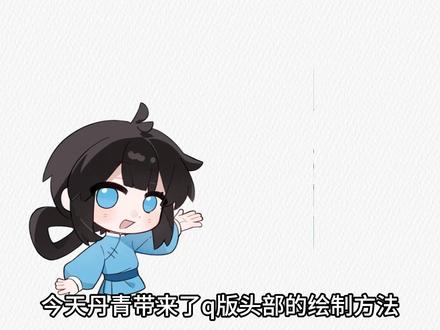 01:38查看AI文稿AI文稿
今天丹青带来了 q 版头部的绘制方法,一起来看看吧。首先画一个半圆形的后脑勺,眼窝处微微凹下去,下巴也用弧线概括,整个脑袋保持圆润的感觉,在脸两侧加上耳朵。 注意 q 版的五官集中在下半部分,在新的图层画出十字线,方便我们定位五官位置。在横线的上方画上睫毛, 眼睛只要在横线附近就问题不大。眉毛可以画的短一些,在靠下的位置画上嘴巴。 q 版脸部简单来说就是放大眼睛,同时缩小其他五官。 铺好底色后,将底色图层锁定不透明度,使用喷枪选择偏红的颜色, 在两颊喷上腮红。把笔刷大小调小加重一点。中心部分添加头发时常见的几个误区,一、把头顶错当成发际线。二、紧贴着头皮画头发。 我们可以新建一个图层,画出发际线的位置,参考着这条线,只要不超出线的上半部分,就可以轻松画出不同的刘海了。有了刘海之后,头顶要留出头发的厚度,厚一点的头发可以增加蒙感。 q 版头部的画法大家都学会了吗?快来试试吧,我们下期再见!
5536画世界APP 54:24查看AI文稿AI文稿
本次教程耗时五十分钟,录制将带你从零开始示范知识, q 版同人奇稿上色全过程,一节课彻底解决新手奇稿无思路、造型简单、画谁谁不像的终极难题, 掌握最基础的同人头像原创方法。如果你是真心想学好画画,真的可以认真看一下我准备的这些绘画素材和绘画基础知识表跟练直线、曲线与轻重变化。画之前会给大家提供五百加的控笔素材、线稿素材、九宫格方法和几何图形方法。 素材又分为植物、动物、人物,这些都是用来针对性的练习画画的概括能力。在今天这节课呢,我们还是来画一个全身人物,不过这次我们画的不是真人,而是这种二次元的人物啊,我们来画一个同人的全身图。那其实像这个同人的全身图啊, 它是有一个比较明显的特征在这里的,包括他的头发,头发颜色以及这种服饰,我们都是需要去表达出来的, 就要让人一眼看到就知道,哎,是这个角色,这样才是一个同人图。所以说我们不管你画几头身啊,他的服饰啊,包括他的颜色呀,我们都要按照这个原图去走。那在画这个图的第一步呢?首先我们还是要把他的头身笔给定好, 看你是需要画一个二头身人物还是三头身的人物,这里我选择画成二点五头身啊,我们就先用这个圆来打他的造型, 复制一下。好,现在是两头身,我再复制一个,这样就是二头半了,我直接放到这个圆的中心部分啊,这样就是两头半的身体, 然后降低不透明度,我们现在来会制他的脸部,像这个人物他整体都是一个偏正面的朝向,我们只需要更改他手部的动作就可以了啊, 你也可以给他这个手部加上道具。他喜欢摄影的话,是不是就可以加上他的那个摄像机呢?或者是照相机都可以去加上啊, 稍微放大一点笔,我们在这个基础上来直接去勾勒他的脸部,好像这种 q 版的话, 他这个脸部啊会在这里有个凹陷,也就是说我们平常把他定一个中心线的话, 他脸部其实在中心线的更下方一点点,然后在这里产生一个凹陷的感觉,然后再行接到他的下巴这一块啊,然后下巴的点呢也不会定的,特别下。这些知识点在我们头部画法中已经讲过,大家如果还有忘记的地方呢,就可以再去看一下啊, 现在在这一块就直接来画了,你也可以去先定一下啊,定一下他十字线,我们再来画,把十字线的不透明度稍微的降低一点点啊,这样看的更加清楚一些。 这里往下面走,然后我们去行接到他的这个下巴上,这一块都是可以去调整的,边画边调整就行, 然后再是画他的耳朵,好,现在他的头部就画好了,像画眼睛画了呢,我们可以先去定一下他的眉毛,在这个十字线上方去定啊, 简单的画一个眉毛,然后画这个眼睛的时候啊,你可以去稍微的把笔放大,我们先来确定他的眼珠。哎,其实我觉得用这个方法的话,画出来的造型可能会更标准一些,或者说更快一些,然后你在这个眼珠上方, 你去加你想要的他的睫毛的形状,比如说你想要圆润一点的,我们就画一个这种下垂的眼线,对不对?你看那比如说你想要这种,呃,没那么油润,或者说棱角比较明显的呢,我们就加一个这种形状,看到没有?把他的眼线画的锋利一些,对不对? 我们都在这个眼珠上去做一个调整啊,画一个可爱一点的这种眼线,像这种女孩子的话,我们就画一个这种下垂眼,他也会更加可爱一些啊。但是你这个眼珠不要被挡的太多, 挡的太多的话,他就感觉这个人像没睡醒一样啊,就大致是这个样子,我们先来画之后再统一的进行一个修改,但是他的鼻子,鼻子画好之后呢,可以去画一下他的嘴巴,如果是说想要让他俏皮一点,就把他嘴画歪一些, 眼线这里再去调整一下,感觉要再往下一点会更加合适一些。我们来边画边改一下, 然后眼珠可以再画大一点点啊,就 q 版它的眼睛是非常重要的。 好,这样就有个 qq 的 感觉了,眼线再加速这块调精致一点点。如果觉得它的这个五官是不是有点太靠近了,我们就可以去挪动它,统一的进行一个缩小啊,稍微缩小一点点, 然后我们在分别的剪切之后往旁边去挪,不要让他的眼间距靠的太近了啊。好,这一块做好之后我们继续往下来画他的身体, 身体的话我们先去把他的结构先画出来啊,脖子像这个人物还穿了一个高领衫啊,如果你想把他这个高领衫表现的更明显一点,那这个时候呢,我们就可以去稍微把他脖子加长一丢丢, 接着再是他的身体,我们先去把他的大致的这个人体给画出来,像他的这个 q 版,他的肩部不会太宽的啊,就大致是这个长度,我们在这个眼睛的中间点差不多是这个宽度就行,就差不多在这个位置,然后再去画他的这个身体, 一般在这个点我会去确定他的膝盖部分啊,所以说我会把他的上身呢,就比例就会画的稍微的小一点点,不会让他的占比太大,我想让他腿部更加修长一些,然后在这个地方我就可以去表现他的这个大腿了, 再宽一点点啊,反正就是边画边调整的一个过程,擦一擦 大腿的话,我们可以稍微的画粗一点点,膝盖部分,再往上一丢丢, 然后这个腿部我感觉还可以再宽一点点啊,用这种 q 版的话,他这个人体啊就是要稍微胖一点点才好看,他如果太瘦了,我觉得是没那么 q 的 啊,所以说我在这里再去调他, 然后在这一块我们来去画他小腿,小腿这里可以往外去凸起一点点,然后再来衔接啊,就这个样子,看到没有好,我们把这个基本的这个线条稍微的擦干净一点点, 现在他的这个人体就大致画好了, 然后我们可以去在这个基础上把他手部给画出来,从这个点,这是他的肩膀的这个点,我们来画他的手部, 先把他的这个转角,也就是他手部抬起来这个地方给画清楚,可以让他的手部更加舒展一些啊,然后再往上去衔接, 可以画的再粗一点点,边画边来去调整。 这边还有一个这个手,我就是往旁边去走,哎,是这样一个感觉啊,就是一个手举起来,一个手放下来的这个姿势, 你还可以给他手上拿一点东西,或者是奶茶,或者是一些花朵,都可以去加上,让这个形象更丰富一点。好,接着我们就降低不透明度啊,这两个可以合并一下,我们来降低, 把这个圆也可以关掉,我们直接在这个基础上去画他的这个造型。这一块我感觉这个头部啊有点太大了,我可以去稍微的缩小一丢丢,也可以选择把这个人物放大一点点啊, 像这个人物他其实是一个非常对称的头发啊,所以说我定好他发际线之后,就可以直接来给他划分这个区块了。 整片的话我会划分成三大区块,然后再加上他的这一块,这个这长六的头发啊, 然后这些整组的头发我都可以给他加上一些分叉,先大致的表现,然后我们再去细分他的发型,他头发差不多就是到他腰部这里啊,抓住他的特征来画 好这第一组,我们可以稍微的去展示一点点这种厚度出来,然后再去加上他其他的组。你看他的头发其实分的比较清楚啊,就是一缕两缕三缕的这种像叠纸片一样,你多叠几层, 包括后面我们也来一点点 再往上去画,这块还是比较平整的啊,我们就直接像这个地图里面一样画就好了,然后再给他去戴上一个帽子,好像是这个头发和帽子交界的这一块啊,我们就稍微的卡深一点点,就这块 稍微的来卡重一点点,把他的层次给做出来,边画边来调整就好。接着我再新建图层啊,我选择另一个颜色来给他去画他的衣服,首先他的衣服其实是一个比较高领的衣服,所以我们从这里就开始画他了, 画好之后再来画他的这个外面的这一层,也就是有他领结的这块啊,往旁边去走,中间你可以稍微的去画一下他的领口, 这关掉一下对称,把他这个领结给做出来,不要画太下了, 这里我就不用对称了,因为他的衣服这一块都是一个不对称的感觉。先把他的这个肩膀画出来,然后这个转角这块啊,我们要注意他的衣服是这种拱起,然后有一个收缩的这个感觉,看到没有,他中间是往这里去收拢了, 所以说我们只需要把他的这一块小臂这一块的蓬松感给表现出来, 然后在这里我们去加上一下他的手啊,画手的话我就直接概括的去画了,就画一个指头,剩下的我就全部概括成一个层次去画啊,那如果觉得他的手部这一块有点太小了,你就稍微的再放大一点点,新建图层去画, 就是这个样子,直接概括的去处理,包括这边也是一样,他们袖子都是有起伏的,然后往他的手部也就袖口这块去会拢。 接着再是画他的这个下身啊,像他这个裙子其实是褶子比较丰富的,所以说我们也要去表现出来,上身的话稍微的再画蓬松一些, 在这里会有一个这种缝,我们也表现出来,现在这样就衔接住了这些地方,擦一擦,像画这个裙子的话, 风是往这边吹的,你可以去概括成一个这个梯形,稍微的把这个裙子画短一点,画到他膝盖上方啊,擦一擦, 然后让他这种梯形的感觉更明显,上方更收拢,下方更放开的,这种感觉好大型。制作好之后,你再去往旁边去加一层哎他这边这个层次,然后这边的这个层次,我们先把他边缘的两个层次先加好, 就是这种褶子堆积起来的感觉,接着然后在里面去划分,我们不要划分的太均匀了啊,看到没有? 就这样有大有小,有起有伏的去加它,我这边去归拢一下,然后拆它,从大的形状往下去细分,去画它的这个褶子, 画一个大致的造型,然后我们再去调整它,你可以去把它缩的更短,就让它腿部的造型露的更多,那我这边想要把它缩短一点点, 缩短之后我们再打开这个对称工具啊,挂他腿部, 像他腿部的这里,我之所以想把他裙子挪的更上去呢,就是因为他的腿部还有一个长袜,加上鞋子他细节会比较多,所以说我们要让中间的空的部分留多一点,不然整个画面会显得非常的挤。 好到这里去画他的袜子啊,这一步来画,然后像是这一块,你可以去保留一点袜子的厚度,然后再往下画,像他腿部,你如果觉得他们之间啊 摆的有点太紧了,我可以稍微的去分开一点点,这里我就先画一个,然后我们直接复制过去就行。 像这种 q 版我不会说把它的这个角啊画的非常的细致,我们就直接这样去画,你概括成一个这个形状,看到没有? 直接概括成一个这种形状,只是说你可以去比我们的人体结构啊,稍微的再饱满一些,让它的角部更加圆润一些啊,就是这个样子。 这样做好之后,我们来画他的鞋子,像这一块我就决定是鞋子,然后这一块的上方这一部分我就是袜子 啊,你可以去给这个袜子加一点这个褶子啊,稍微加一点这种拱起来的感觉,也可以直接顺畅的画下来都可以。然后这里再去加一下他的鞋面,看到没有就概括的去表达这个腿部就行啊,就这个样子。好,这里可以去直接圈住他,我们来进行一个复制, 把他的腿部分开一点点的话,那就直接挪动他啊,圈住我们到这个中间,再来去调整他腿部的造型, 就是这个样子,看到没有?这样就衔接好了,我可以去把他的腿画的稍微的再粗一丢丢,让他更加圆润 q 弹一些。 好,就是这个样子,然后我们把这个结构的图都给关掉, 包括这个人体比例的也关掉啊,就是腿部有一点点歪的话呢,我们也是可以直接去挪动它的, 我这腿部这里统一的进行一个合并,然后去移动他就行。好,现在他的这个大的造型就已经画好了啊,你还可以去来给他做更细微的调整,用液化工具我们来推一推, 像这个裙子,我想把它画的更大一点点,我可以去调整他,又或者是说我直接圈住他, 然后扭曲一下,下,拉快一点点也是可以的,可以把它放到一个足里面 复制一层,把这有遮挡的地方都可以擦除啊。像是耳朵这里被挡住了,我们都可以来擦一擦, 头发这里也擦一下,擦完之后我们统一的去来进行一个合并,然后更改颜色就可以。 好,这样这个人物的草图就打好了啊,如果觉得有哪里还不舒服,或者说你看不惯, 那我们就一页画工具来推一推,像这一块的话,可以去把他的身体推的更宽一些,这些地方我们都可以来去做调整。 然后像这种全身的话,也可以像我们上节课一样,你在他的周边给他设计一点小元素,像是波点呀,网格呀,或者是这种简单的小形状啊,都是可以的,都能帮助我们去丰富这个画面啊,你看这里更俏皮一些,就这个样子好, 是不是非常简单呢,也可以去加上一点简单的高光,哎,这个人物就更加有神一点了。 好,这其实就是一个同人全身人物的草稿画法啊,我们只需要遵循原图的样子去画就行,不需要做其他的改动。在上节课我们已经已经画好了这个芝士的草图,这里有稍微的做了一下调整啊,把他的头发画的更加茂密了一些。 调整完之后,在这节课我们就来画一下他的线稿,以及对他进行一个铺色。我们先从脸部开始,像这个笔刷我选的差不多就是一个二十大小的笔刷啊,大家可以根据自己的画面来去选择适合的大小,我们先把他的脸部来勾勒一下, 稍微的再拉长一点点,边画边来去调整他啊。在线稿这一步也需要去做调整,你也可以在之后铺完色统一的去把这个边缘进行勾勒,也是可以的啊,这一步我们就根据自己的想法来就行, 衣服是有厚度的,所以说我这里就稍微的卡一卡, 我们先用对称来画清楚之后,再统一的进行擦除就行, 观察一下啊。五官这块我们可以分开画,稍微的画弯一些, 再来画他的眼睛这块,我们把这个笔刷调大来画,这样他边缘还会有这种毛茸茸的感觉啊,就会显得更加朦胧一些,包括他的眼线,你也可以这样画, 先把大范围画好,我们再缩小笔刷,再稍微的去勾勒一下它的边缘,进行个强调,再去加深它。 眼睛也是我们来去统一的进行个调整,画圆一些给把下方我们稍微的画平缓一点也可以啊,有问题的地方我们就来擦一擦, 我觉得他的眼睛太大了,我们也是可以去来调整的,缩小就行,关掉一下对称,分别去挪一下, 再来画他的鼻子以及嘴巴,嘴巴稍微的缩小一点点,如果你觉得他的眼睛这一块太靠上了啊,我们也是可以去圈住他进行一个移动的, 然后我们接着往下去来进行一个勾勒,在这一块我们可以新建图层来画,之后再把它们进行一个合并, 然后是它的裙子, 在这里你可以去把它画布打开这个参考,这样看的就会更加清楚一些, 继续新建图层,我们来把这里关掉一下,我们看的更加清楚一些,或者是说降低不透明度,我们再来画 袖子这里画一下, 这擦一擦, 然后在这里我们再把他的手部画出来, 这边画边来调整一下, 再来画另一个手臂啊, 这边的手我们也画的稍微的肉嘟嘟一些, 接下来再把上身这一块的线稿啊画明显,我们再来画他的腿部,腿部我们可以先画一边,然后对他进行一个复制啊, 直接复制,然后水平翻转一下, 大致是就移到这个区域,然后再来画这个头发啊。头发的话,我们同样的其实只需要去画它最外边缘的这一层,把层次先画一画,打开这个对称工具来画,先不画这个刘海区域,我们先画它的边缘部分, 就差不多重复这个操作啊, 注意哈发尾的这个结构。 这一组头发呢,你可以去把它放到这个耳朵后面,也可以去让他挡住一点这个耳朵啊, 这里统一的就被他挡住就行。再简单的画一下内部的头发,我们简单的勾一下就行,关掉这个对称,我们现在可以去画他的刘海了,他的刘海是这种比较整齐的状态啊,但是我们也要去做出一点点的区分, 在这里做出一点点这种小的分叉出来, 包括这边也是 不满意的地方,我们就撤回重来, 在中间再加一缕层次进来啊,好,这样他的草图就画好了,我们可以来对这个画面进行一个铺色啊。这里呢你可以去把这个图层先复制一下,把整个组都复制,然后里面是这种分散的图层, 在这里呢,我们可以把有遮挡的地方先擦除,擦除好之后再选择合并这个图层,合并好,我们选择套索中的魔棒,我们点击这个空白区域啊,然后再点击反选,这样线稿内的区域就被选中了。我们新建图层,直接来进行一个肤色, 稍微的往成走一点点啊,先来画他的肤色,放大这个笔刷来画, 有了这个选区呢,你就不用害怕涂出去了,或者是说你使用下面这种印缘都是可以的。我们把肤色都放到一个图层上, 你也可以去把这个图层设为参考模式啊,然后我们直接拖拽也是可以的,看你更喜欢哪种方式。好这里呢我就直接把它的肤色统一的都铺在一个图层上, 然后再新建图层,我们来画一下他的头发,头发我们选一个这种偏淡的紫色, 随意的来去涂它, 之后抄出去的部分我们就再去补,再去擦一下 大范围的区域,现在填好了,好,我们继续往下走,来画他的这个裙子啊, 可以直接吸取颜色,我们再去做调整,像这个颜色就有点太深了,我会把它往上再去移动一点。在这个时候我们来画这个衣服, 也可以先勾勒好边缘,然后我们直接去填充颜色, 现在上身这一部分就填好了,然后呢他的鞋子我打算和这个上身画同样的颜色,这样画面的颜色就会更加的融洽啊。 然后在下方新建图层,我们选择一个偏白的色,但不要是全白,我们选择一个偏白的色来去画他的裙子以及袜子, 这颜色就有点太偏蓝了,所以说我们要去做一下调整, 还是有点偏蓝,我们就继续去改一改,让他颜色稍微的亮一点点,接着再来去画他的裙子, 其他地方的白色呢,我们就新建图层,再去画,往上面画一点点,把图层往上面挪一点点,再来画 这边也是一样。好,现在颜色就填好了,你还可以再去进行一个修改, 或者是说把这种没有补满的地方我们去涂满 好,这样这个画面就画完了,颜色就涂好了,然后我们再使用这个橡皮擦啊, 把这种超出序的部分稍微的擦一擦 啊,这样就可以了。然后如果你觉得有什么地方想换色或者是说不满意的地方呢,我们就直接去选到这个图层, 比如说他的皮肤,我想让他更白一点,我就找到这个图层锁定他,让这颜色再白一些,就直接涂就行了, 这样非常简单的就改好了,对不对?就是这样一个方法,他的这个填色就画好了,我们在这个线稿的基础上去画就行, 也可以像我们上节课那样,只是卡他重点区的这个线稿,其他地方都用色块去表示,用这种方法都可以看你习惯于使用哪种画法,一个是更强调线稿,一个是更强调色块,看大家喜欢哪一个,就可以使用哪一种方法来去进行一个绘制, 这种绘制方法都是比较灵活的,根据自己的喜好来就可以。到这里呢,我们其实就讲完了这个同人角色的线稿以及肤色,今天咱们这节课呢,就来戏化这个同人人物,在这里我把它线稿和颜色分为了两部分,线稿我统一的放到了一个组里面,然后颜色我又统一的放到一个组里面, 这样就更加方便我们来对他进行个戏化。像是这个人物呢,首先啊,我们可以来戏化一下他的肤色, 你可以使用这种柔和一点的笔刷慢慢的去过度,也可以直接选择这种色块来涂色啊,涂好之后我们再去高速模糊一下就行,吸取他皮肤的底色, 然后我们往红润的地方走一些,像是耳朵这一块,然后就是腮红稍微的放大一点,这个画笔 这一块你都可以出来对它进行一个晕染,然后手部,膝盖部分,哎,这些都是我们着重要去晕染的,晕染好之后,我们就打开这个高速模糊就行,把这个数值拉大进行一个过渡, 好,大概就是这个样子,你如果觉得它的颜色太重了,我们就稍微的降低一丢丢不透明度,让它更加自然一些。 脸部晕染做好之后呢,我们继续新建图层啊,这一步你可以使用这个正片叠底模式,我们来给他加上一丢丢的投影,像这地方的投影我们都可以去加上 穿袜子这一块,我们也可以去加上投影,然后就是耳朵这里也可以去加一加,接着就是这种被头发挡住的地方,我们也可以去加深一下啊。 双眼皮这里我们稍微的来刻画一下下, 接着我们再来画他的眼睛,像眼睛这部分我统一的都是放到线稿图层的,我们可以先锁定他 给他的眼尾,也就这两端,我们来晕染一点红色,让他色彩更加好看。你也可以直接新建图层啊,这是剪辑蒙版,我们来晕染,这样就方便我们做一下高斯模糊, 稍微有一点点就足够了,继续新建图层。这一次呢,我们改为这个正片叠底模式,我们在他的眼线上方啊,来进行一个加深,可以直接用这种排线的笔刷来画啊,顺着他这个走势,我们来加一加就行,让他细节更加多一点, 看没就这个样子,是不是现在细节就多一点点了?那如果觉得还不够,我们就在这个基础上简单的来去加上丢丢的高光,换一个笔刷来画啊,稍微的来一丢丢,哎,我们稍微的点上一点, 是不是现在就有趣一点了?那你也可以去把这一点夹到他的眼尾部分,夹到这里也是可以的啊, 看到没有,就是这个效果。接下来我们再来画他的眼珠,眼珠的话我们可以把下方的饱和度提高一些,可以观察这张图啊,我们在下方晕染一点这种紫色,饱和度高一点的紫色,你可以直接吸他的颜色,也可以自己主观的去对他进行一个调整。 先来晕染一下啊,先晕染好,晕染好之后我们再来使用这个高斯模糊,把它做好,颜色过度,当然你也可以使用涂抹工具对局部进行一个晕染 好,这样他眼珠就有个颜色变化了啊。我们新建图层,在这里,我们可以保留一个 u 字形的高光,就在这个地方啊,让他的瞳孔更丰富一些。就是这种 u 字形啊, 你可以用一个稍微实一点的笔来画也行啊,就让他质感不要那么明显,调整这个笔刷的大小,再来进行一个绘制,先画一个这种 u 字形,反复的去加深,他这边也是啊,我们也来一个 u 字形, 这两个加好之后,我们再在下方新建图层,选一个比他眼珠深的色啊, 用这个深色来去压一下他的瞳孔,看到没有?这样去画一个瞳孔的形状出来,又是一个椭圆形的形状,我们可以反复的多来几次,对他进行一个加深, 那你如果觉得这个反光这一块实在是太明显了对不对?你也可以选择去降低他的不透明度,稍微的降低一点点, 然后在这个基础上我们新建图层,使用正片叠底模式,我们来给他的眼珠加上一点点的投影,这里你可以选择这种偏冷的色调啊,像这种蓝灰色都是可以的,我们来压一压,反复的压一压, 然后继续新建图层啊,我们使用一个实一点的笔刷,来给这个眼睛用这种饱和度高一点的深色,加上一点的点缀,去丰富一下眼睛的纹路, 如果觉得它的效果太夸张了,我们就调淡一点点它的颜色, 像这个边缘,你也可以再去卡一点这个重色啊,把这个 u 字形的感觉我们做的更加明显一些, 这样的卡一卡颜色有点太重了,我们就调整一下。 调整好之后,我们再继续新建图层, 选个浅一点的颜色,我们画到下方颜色可以再亮一点点,或者用个这种铺色的笔,我们直接来点一点也是可以的,有这个形状就要它实在一些, 不断的调整这个画笔来对他进行一个绘制啊,他颜色这样已经可以,之后我们就稍微的降低一点点不透明度,好让他有个这种淡淡的反光。那你如果觉得他的效果还是有点小,我们可以再放大笔刷,把这个反光加的更加强烈一些, 差不多是这个样子,你再去降低他的不透明度啊,也是可以的,或者你圈住他去给他调位置也可以。 觉得一层不够,还可以再加一层啊,让他的这个眼珠的颜色更加丰富一些。这步加完之后呢,我们就继续新建图层,还是用这个笔刷,我们选择一个更亮的色 来给这个眼珠加上他的高光,像他高光的话,你可以在这个最顶上去新建一个图层,画啊,就画到这里,稍微的降低点不透明度, 就是这个样子,就加上他的高光了,效果还想再强烈一点,我们也可以在他这个边缘啊,在他的边缘我们加上一圈高饱和度的色彩, 让这个眼珠更加有神一点点也是可以的,看到没有像这种细节都是可以再去不断的加强的。你也可以去在这个饱和度高的颜色的下面再加一层偏黑的颜色啊,就让它的高光更加聚拢一些,也是可以的。 好,现在他的眼睛部分已经画完了,如果觉得有些地方的高光还想再加一点点,我们也可以稍微的点缀一下下,在他下方点缀一点点。好,这样就可以了啊,现在他眼睛是不是和原图已经比较像了呢?对吧? 然后我们回到这个底下,找到他眼睛的图层啊,先用选区把这个眼睛先剪切出来一下,剪切好之后我们再去调整他,把他这个底下呀,这一块我想让他更朦胧一点,所以我就会打开他这个滤镜, 拉一下他的高速模糊啊,让他的眼珠朦胧一些。好,就是这个样子,现在眼睛就画好了,像是他的嘴巴,你就锁定他的不透明度,我们来给他换一个颜色就好了啊, 像他脸部的刻画还是比较简单的,那你如果觉得像他的腮红部分是不是有点太过单调了呢?我们就找到他的脸部这一块,新建好图层, 我们可以用这个柔边缘的画笔再去点缀加强一下,在这个鼻子这里我们来加强一点点,只用色块去表示,然后这一块我们也可以去晕染再去加深啊,看你自己的想法也可以说,我们用这个排线笔刷放大一点点 去加点这种排线效果丰富,这个脸部的细节也是可以的,看你自己喜欢用哪种方法啊。 那你如果想用这种最简单的感觉,就直接去加一点排线,手动的加排线也 ok, 就 看你自己想要哪种感觉, 不要让他的色彩太灰了,我们可以稍微的加一点点好,这样他脸部这一块就画好了,像是他的肤色这一块呢,我们也可以去用正片叠底卡上一点点的这个颜色啊,这种交界处都卡一卡, 这样就可以了。接下来我们再来画他的衣服,像衣服的话呢,我们也是可以去做一个颜色变化啊,我们就用这个啊揉边圆的画笔来去做就行, 扫一点这种重色上来,然后直接去进行一个正片叠底,将它的画面进行压暗就好啊,它的细节还是没那么多的,我们就简单的划分一下明暗就可以啊, 降低不透明度,也可以说把你的颜色稍微的往上抬一抬。像这一块我们就直接来去进行一个压按,因为这一块呢,他是这个头部对身体的投影,你看这一块整个都是进行一个压按的, 然后像是他的身体这一块,你也要去对他进行一个压按,像这里有披风的地方呢,也是 整体的来去加上这个投影就好。 腋下这一块我们简单的用这个形状来去表示啊,就是这样一个形状,这种弯钩状的感觉, 像这里它的袖子这一块你也可以去加上一个整体的暗部,给它做一下这种划分啊,把它明暗做出来, 你就这个其实非常好画,你就照着他原图的这个感觉去画就行,你看他原图的这个二分都已经做的非常的清楚了,照着去画就好了啊,没有什么太大的难度。 然后包括他的下身也是非常简单的剪辑蒙版,然后正片叠底,看到没有?就在这个线条的暗部,也就是他夹角的地方,我们来夹一夹,你可以用这种偏蓝色的颜色去画啊, 这种冷灰色,我们来加一下这种暗部的小夹角,这里也是先把它这几个夹角夹好,夹好之后再把这一整块看到没有,直接来划分成一个暗部啊,就这样的,你整块整块的去做划分,把这里先涂满, 涂满之后你再去往下划一下,那你也可以去把这块我们稍微的往上走一些些,往上走,然后我们再往下,不要让这两个暗部的色块连接了, 这一块就直接进行一个压按, 就是这样一个效果哦,还是非常简单的,他这个刻画就是你把颜色铺好之后,他简单的加一个暗部就行,包括他的鞋子这一块啊,都是一样的, 我们来划分一下这个暗部,然后像这个鞋子这里加上一点点的投影。帽子这一块呢,也是简单的卡一下就行, 像这个帽子的话,还在另一个图层,我们就继续新建这个剪辑蒙版,使用正片叠底来画啊。帽子这里和头发相接的地方,我们来卡一个这个暗部出来,看到没有?就这一块他这块是比较明显的啊,包括这边我们也来加一点点, 那像他这里的帽子如果是质地比较软的还有褶皱的话,你可以去再加一点点,那像他这里的帽子如果是质地比较软的还有褶皱的话,你可以去再加一点点,那像他这里的帽子如果是质地比较软的还有褶皱的话, 卡一个这种小三角出来,现在就可以直接去看他的头发刻画了,有其他地方都已经画好了,对吧?头发的话就相较而言是比较复杂的啊,就和其他地方比起来会复杂一丢丢。 他脸部这一块感觉这里有点不太好看,我再调整一下 头发,新建图层剪辑蒙版,先来做一下色彩变化, 靠近这个脸部的话呢,我们就加点这种暖色进来扫一下啊,淡淡的来一点,不需要太多,让它这一块有个头发的反光就行。 然后中间部分呢,我们可以对他进行一个压按啊,吸取他的底色,我们来往下去画,特别是头发里面的这一层,就是这个中间这一块,你还可以再去加深一点点, 就是耳后的这一块啊,我们都可以来去进行一个加深,这样他就有一个层次感出来了, 继续新建图层剪辑蒙版,我们来使用这个比较硬的笔刷,直接来划分他的暗部,这里你可以使用这个正片叠底的模式来画, 我们直接来画大的暗部啊,先把这种大暗部画好之后,我们在这个基础上再来画小暗部, 看到没有?现在整体的划分好了之后呢,我们再换成这个橡皮,在这个基础上我们来擦出一点点的形状,擦出这种三角形。其实这个方法就和我们之前画头像的方法比较像了, 你可以让他的橡皮更加有弧度一点,我们就使用这个有压力变化的笔来擦,这样他的弧度就会自然一点点啊。先擦,我们擦完之后可以再去补他擦出这种三角形的变化出来, 就每一缕发丝你都这样去处理就行, 有擦的太过的地方呢,我们就再补一补, 这一步需要有耐心一点点啊, 让他这个三角形的造型稍微的好看一些, 好,再往上面看,上面也是一样的, 擦出三角形的形状, 注意不要擦到其他地方了, 边画边来调整,他 留出一个这种形状,然后在这个形状上,我们直接再新建图层,去画上这种 h 型的高光,当然你也可以直接画这种点状的高光啊,这种也是可以的,那这种 h 型的呢,其实就是这个样子啊, 然后拖拽进去,就这个样子的一个高光, 宽呢,我们稍微的画窄一点点, 然后要让他的高光有变化一点点,那如果觉得这个高光的形状有点太夸张了对不对?那我们就还是用刚刚的这个方法,画这种小点的,有大有小的加这个点,那这个高光呢?我们得画到这个线稿图层之上啊, 点缀着来上一丢丢,这样就可以中心部分我们就加两个简单一点点的,小一点点的, 哎,就是这个样子去加上它的高光就行,如果觉得它还是比较夸张,我们也可以去缩小它,然后往下去移动一点点, 就这样去加。那你如果想让它的细节再丰富一点呢?我们就还是找到这个图层,给它的头发我们再来去卡上一层暗部, 把这种死角的地方我们来加一加,看到没有?就这块 以及这个头发交界的部分,我们也可以来去加上,把这种头发按脚的地方再卡一下, 卡出这种小的三角形出来,让他的层次感更丰富。包括这里啊,也是可以去找到最上方的图层,我们给这一块也加上一点点小的高光,也是可以的,去丰富一下他的头发细节嘛。 像这一块我也觉得它的高光有点太大了,再去做调整, 就这个样子,最后一步其实就是找到我们线稿图层啊,分别对它进行一个锁定,我们来调整它线条的颜色, 让他和我们的底色更加融合一些。那你如果觉得不够强,你也可以去把他的图层模式改为正片叠底,这样他融合的感觉也会更加的强烈一点点。每个图层都是一样的操作啊, 都要锁定他再去画 像他的手部我们就要画成这种偏红的色, 然后他的脸部也是一样的,我们都画成一个偏红的色,先把这种大范围的区域进行给改色啊,然后我们再缩小笔刷画这种小区域的, 慢慢的来去调整这个线稿的颜色啊,小心一点去画就行。 然后就是他的这个上衣的颜色, 上衣可以改成这种深色,但这个深色呢,我们让他稍微的偏蓝一点点,这样这个颜色就会更加的自然一些了, 然后包括他的衣领部分也是一样的啊,都换成这个深蓝色,然后脸部呢,我们就换成这种红色去画就行, 也可以让它的饱和度再高一点点,我们再来去对它进行一个绘制,这样就可以了。然后你可以去打开这个草图,看它是不是有这种需要装饰的地方,我们就可以去加上,就吸取这个人物本身的这个颜色去画就行, 加一些这种几何形状啊,或者是文字效果呀,这些其实都是能去丰富这个画面的,让整个画面更加有趣。 好,这样就可以了, 然后关掉这个草图,再观察一下,哎,这个人物是不是就画好了, 其实整个上色呢,就是头发这块稍微的难一丢丢啊,其他的地方其实我觉得没有难度,我们可以照着这个图看,他怎么画你就怎么画,去放到自己的画面中。好啦,以上内容呢,就是同人插画的画法,大家学会了吗?
108平板绘画教程


