
粉丝1674获赞7602
相关视频
 05:07查看AI文稿AI文稿
大家好,我是王款世界有位粉丝,家里用的是软鹿油装的 oppo nwt 系统,那么他想在外面能访问这个软路友,进行一些线路的切换,配置等,但是他没有更换 app 是地址,他申请的话,供应商也没有给他, 所以说供应商建议他用 ipv 六去远程访问,那么我今天教大家如何用 ipv 六地址去远程访问你家里的软漏油。 oppo nwt 系统。 我首先进入欧本 wit 的软路由系统,我这边用的是 j 四幺二五的软路由,然后呢我们进入这个网络接口, 在兰口这边找到 ip 云流地址,要二四零开头的啊,然后我把这个地址复制一下,在浏览器输入 http s 冒号杠杠中括号,然后就是刚才那个 ipv 六地址,后面再打一个中括号,我们回撤。首先确保能在本地用 ipv 六能访问, 那么要在外面能访问的话,就是这个端口需要更改一下,所以我们现在要登录这个 ssh 的这个后台,我们打开,然后输入账号密码, 输入 vi 空格杠 e t c 杠 c o n f s e 杠 u h t t p d 然后会车 里面要改个内容,我们按一下 r 键,进入编辑模式,找到第四排,这个就是 ipv 六地址,后面有一个单口号,他默认是四十 三,我们要改成四是四,然后呢? esc 按一下,然后冒号 wq 感叹号下面这条,然后回车,这样的话这个端口就改好了,然后我们把这个服务重启一下, 杠一 t c 杠 r a r t 点 d 杠 uh t t p d 风格 r e s t a r t 重启一下这个服务,那么他这个端口就要变掉了, 我们在流量期后面,我们中括号后面冒号四四四, 通过这个就可以访问这个系统了,那么这个只是内部访问,如果外部访问的话,需要把这个事实是端口给打开,所以说呢,我们再进到两个有系统有一个防火墙, 网络防火墙这边找到通信规则,我们在下面 打开路由端口,我们输入规则四是四,然后呢协议就是 tcp 外部端口就是四四四,然后添加点一下好了,添加好以后我们再往下找这个四是四,我们进行一个修改, 这边限制地址它是 i p v 四和 i p v 六,那么我们这边设置仅 i p v 六,下面不需要改,然后我们保存应用, 这样的话这个四四四端口在防火墙上就打开了,那么我们后面就可以通过这个网址在外面访问这个软弱有系统了。 由于在网络借口这边 ipv 六地址每次拨号都会变的,所以说你不可能把这个地址记了,然后每次变了以后再记一下,太麻烦了,所以说就产生了一个动态域名,我们在服务这边找到这个动态 dns, 那么我这边已经做了这个动态域名了,我们看一下他的参数,这是我申请的域名,然后绑定 ipv 的地址, 用的是阿里云的这个服务提供商,然后下面就是一些配置,然后呢高级这边就是 ip 地址,蓝眼就是接口,接口就是你的兰口的 ipv 的地址, 这样的话我以后就可以通过这个域名直接反过来我们演示一下啊,你看 就可以用域名加这个端口号直接访问这个软漏油系统了,我已经保存了这两个网址了,第一个是直接用 ipv 六地址加端口号进行访问,第二个是用动态移民进行访问的,那么我当前是四 g 流量模式啊, 好了,然后我们点一下 这个就可以打开了啊,然后我们用动态移民 也可以打开了,然后我们输入密码, 你看这个就可以登后台了,这样的话就可以远程管理了。 好了,这个方法你学会了吗?本期的视频就分享到这里结束了,谢谢大家的观看,咱们下期再见。
822网管世界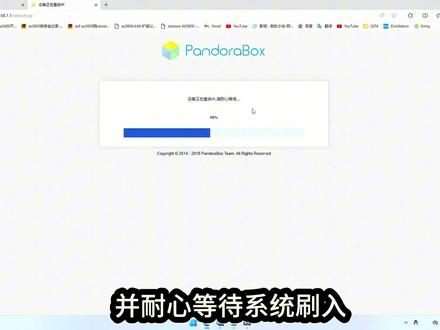 02:45查看AI文稿AI文稿
有多少人还记得这个为发烧而生,小米的便宜绝对不是节约成本,今天来看一下六年前的小胖子。小米 pro 外壳百分之九十用料都是铝合金材质,超大的铝合金散热加上铝合金外壳,重量就接近一斤半了。再看看这个主板, 连天线的走向都标注的一清二楚,就这个做工和用料,现在千元级的都难以媲美, 并且还带有一个 usb。 三点零刷完欧喷大巴 t 后,挂在八盘位的硬盘龙都不在话下。 m 七六二一的 cpu 搭配五百一十二兆的内存,刷机后玩法多样,搭配一键刷机脚本,小白也能轻松操作。接下来跟着我一起刷机了。浏览器输入一九二点一六八点三一点一,进入路由器后台,这里输入密码回车,确定这里是稳定版本,如果这里不是稳定版 版本,点击右上角的加,点击系统升级,点击手动升级,点击选择文件,找到我准备好的稳定固件, 双击打开,点击开始升级就可以了,确保是稳定固件。打开一键刷机脚本的文件夹,继续打开一键刷机脚本,刷入 ppbot, 输入一回车连接路由器,这里输入你的路由器的管理密码,回车,敲击回车,继续 输入二回车,备份一下一 prom, 这里还是敲击回车,继续输入三回车,备份一下其他文件,因为文件比较大,需要耐心等待, 看到这个提示就可以敲击回车继续了。输入五回车,刷入 p p boot, 按照他提示的方法操作,进入 p p boot。 如果你的上一级路由器是一九二 二点一六八点一点一,这里就把万口的网线拔掉,防止网关冲突。按住 reset 键,不要松开,通电数十秒。松开 reset 键,浏览器输入一九二点一六八点,一点一回车就进入到 pbbot 了。 点击选择文件,找到准备好的 xwrt 过度固件,双击打开过度固件,点击恢复固件,并耐心等待系统刷入,等待三分钟,浏览器输入一九二点一六八点一五点一回车 密码,输入的密回车进入到 xwrt 管理后台,选择系统,点击备份与升级,点击写入固件, 点击浏览,找到准备好的升级物件,双击打开,点击上传,并耐心等待。上传成功,这里取消保存当前配置点, 继续耐心等待系统升级,等指示灯变蓝的时候就代表成功了。浏览器输入一九二点一六八点,一点一回车密码,输入 admin, 回车就进入到熟悉的 open w t 界面了。今天的教程就到这里,喜欢的一键三连哦!
3246玩数码的阿三 06:30
06:30 05:59查看AI文稿AI文稿
嗨,大家好,我是老盖,今天和大家讲一下路由器第三方固件配置的教程。好,我们转到电脑开始实际的讲解一下。 好,我们已经到了电脑,我们路由器升级完成刷机之后啊,默认进入路由器就是这个界面啊, 默认用户名密码,用户名就是啊, ot 密码是空的。好,我点登录进入,我们首先改一下密码,点上方这个改密码。好,我这里改 改一下密码,改完密码之后,然后在下方点保存,我们改完密码之后,下一步就是把整个界面先改成中文,改成中文界面有两种方法,一种方法就是在浏览器里边啊修改,另外另外一种方法就是通过 啊 ssh 然后连入啊路由器修改。我这里还是先啊点上方的系统,点第三个软件, 先用路由器进行安装,这样比较操作比较简单。首先自己的路由器是是需要可以上网的,然后点这个啊更新列表,然后一会 更新完成之后啊,可能需要十几秒啊,更新完成之后这个就是中文的语言包啊,然后把这个下载安装一下啊,就可以了,然后我先等待这个更新完成,一般就是 是啊,十几秒啊,应该马上就完成了。 好,这个时候显示啊有一些输出啊,这个已经完成了。好,我们把这个复制进来。好,然后点 ok, 这个时候就会按 安装中文语言包,大概也是十几秒吧,可能和自己的网络有一定的关系,安装完成之后 后,整个界面就会变成中文的,这个时候再进行配置啊,稍微方便一点。好,我们等待这个完成啊,安装完成。好已经, 这个现在显示的是还是英文界面,我们点一下就会改变,点上方的系统。好,整个界面已经变成中文的了,然后这里有显示啊,语言和界面啊,已经 有显示是中文界面的,我们配置路由器主要就是配置两点,一个就是 w n n 口,就是外网的接口。我先演示一下啊,我现在这个 w n n 口就是默认的用的是 dhcp 啊,好,我编辑一下,点编辑 编辑,然后可以改成 ppp oe, 一般家用的话就是 ppp oe 啊居多啊,如果你是其他的网络,你根据自己的类型啊自己修改,我演示一下,修改为 ppp oe, 点切换协议, 然后再输入自己的用户名密码,然后保存啊,这样就可以了。好,我这里还是切换回来啊,这里也可以修改为静态 ip 都可以的啊,我还是修换修改回来,然后我们设置好网络之后再设置 一下无线,默认的情况下无线是没有启用的,我们把啊编辑一下无线,编辑完成之后启用一下这个无线 啊改,可以改一下名字,这里改一下名字,比如我改一个啊自己啊喜欢的名字 abcd 啊,我啊演示一下就是这个名字,然后无线安全这里, 然后需要加密码,然后我选择个密码啊,然后密码我改复杂一点啊,好,这有加密的几种方式啊,我们一般就用后几种啊,都可以 改完成之后,然后点啊保存啊应用就可以了,这个是改名字,这个是改密码,这个就是无线的啊,就是无线网络。其他的 一些设置我们用的并不是太多,如果你有特殊需要,你可以单独去设置,然后在系统这里边有啊,软件包还有启动项,还有备份呢,升级啊,重启啊,功能在这里边最我们用的比较基本的功能就是一个 w n 口设置,就是网 报设置,还有一个无线设置。好,我们再我再演示一下如何进入啊,使用 ssh 啊,进入路由器, 有的时候在网页这个界面无法修改的话,就需要进入路由器修改了。好,我们下载需要有这个软件 putty 啊,首先在这个软件上方,然后输入自己路由器的 ip 端口是二二这里选择 ssh, 然后点 oppo, 这个时候就会连接路由器,第一次连接有一个提示,我们点是, 然后输入路由器的账号和密码,就是用户名密码啊, oot 密码的话,我这里输入密码,他这个软件输入密码的时候并不会光标,不会移动啊,实际是已经输入的,然后回车啊,这个时候已经进入了啊,这个路由器里边 安装,在路由器里边安装中文界面啊,中文语言包,是这两个命令啊,我演示一下吧,更新一下, 因为我已经这个安装过了,所以说这两个命令已经执行无效了啊啊,然后下方这一这一行命令就是安装啊,和刚才那个网页操作他是一样的,也是安装与原包啊,我这里就不安装了,已经安装过了, 其他的一些命令就是根据你自己的需要啊,有什么需要功能啊,需要操作的话就可以自己在里边路由器这个里边输入命令,然后执行就可以了。好,今天我们这个路由器配置就啊讲到这里,好,感谢你的观看,我是老盖,再见。
1150老盖聊技术 05:14查看AI文稿AI文稿
这是一台万科云,他从当初的挖矿神器变成了如今在角落吃灰的电子垃圾。而现在,只需要花上十几分钟,他就能在你的家庭网络架构里重新找到一个稳定又高效的定位轻量级庞陆网关。 有了它,不仅能实现网络去广告,还能帮助你处理好那些复杂的网络需求。关键是工耗只有几瓦,二十四小时开机也不心疼电费。在开搞之前,我们需要准备好这几样东西。 本期视频所涉及的命令及相关工具,我都整理在视频简介了,看完别忘了点个赞啊啊嘿嘿嘿。 丸克云的外壳是用贴片加螺丝的设计,先把后面的贴片从 sd 卡槽这里扣开。如果你的丸克云是第一次拆机,这里我建议你用吹风机先把后盖加热一下,扣开之后你会发现藏在里面的六颗螺丝,用螺丝刀把它们全部卸下来。 螺丝卸完之后,取下塑料挡片,我们就可以看到主板了。捏住主板的边缘,左右轻微摇晃,同时慢慢的向外拉出,这样玩克云的主板我们就拿出来了。 玩克云主要有两个常见的版本, v 一 点零和 v 一 点三。怎么区分呢?很简单,看主板上有没有印版本号。 v 一 点三版本通常在 sd 卡槽附近会标注 v 一 点三的字样,如果没有标注,那大概率就是 v 一 点零版本。 两个版本的刷机触点有所不同,为了方便大家分别我找了两张图片供大家参考。 打开京城烧录工具,将主板靠近 hdmi 的 usb 接口插入 usb 工对工连接线,并将另一头插入电脑。拿起镊子短接主板上的刷机触点, 插入电源,看电脑软件这边已经识别到了相关设备,这时就可以松开 news 了。点击左上角的文件,选择导入包,找到我们刚才下载好的 open white 固件。 导入成功之后,在烧录选项栏中选择擦除所有点击开始,此时就开始烧录固件了, 当看到进度条变为绿色,显示烧度成功的时候,点击停止。拔掉 usb 连接线,并断开电源,再把万科云组装回去。 由于 openwire 的 固件地址是一九二点幺六八点二点二,这和我的主路由 ip 地址不属于同一网段,所以我们先要修改 openwire 的 ip 地址。将万科云通电,并将网线连接到电脑,等待网卡获取到 ip 地址。 ip 地址获取完成之后,打开 ssh 连接工具,添加一个新的 ssh 连接,编辑一个名称。将 openvpn 的 ip 地址输入进去密码,这里是默认的 root。 创建完成之后,点击连接, 在命令行中输入修改 ip 地址的命令,按下键盘上的 i 键,进入编辑模式。使用方向键向下找到这一行,将它修改为我们需要的 ip。 修改完成之后,按 esc 键退出编辑模式,输入冒号 w q, 按回车保存并退出。输入 robot 命令,重启设备, 重启完成之后,用新的 ip 地址重新连接 ssh, 如果连接成功,那就代表 ip 地址修改完成了。拔出连接电脑的网线,并插入连接主路由烂口的网线,这样旁路由就算正式并网了。 输入旁路由的 ip 地址进入后台,默认账号和密码都是 root。 点击网络接口,找到 lan 口,点击编辑,在网关一栏中填写你的主路由 ip 地址。来到高级设置中的 dns 一 栏, 填写上运营商的 dns 或者公共的 dns。 我 们采用的是主路由提供 dhcp 服务,点击 dhcp 服务器,勾选上忽略此接口,取消勾选动态 dhcp。 将 ipv 四设置中的 dhcp v 四服务器选择禁用。 ipv 六设置中的 i a 服务和 dhcp v 六服务都选择禁用。保存并应用配置完成。点击网络网络诊断,拼一下 openvpn, 点 o r g, 看一下网络是否可以拼通。 来到主路由的 dhcp 服务器中,将 dhcp 网关地址填写上旁路由的 ip 地址,保存即可,这样旁路由就配置完成了。 当然还有更多的玩法,我们可以去教程页面看看。好了,本期视频所有的内容到这里就全部结束了,如果你在安装和部署中有什么问题,欢迎在评论区留言讨论。如果本期视频对你有所帮助,也请点赞、收藏加关注,我是念白,我们下期再见!
194念白小记 17:31查看AI文稿AI文稿
生命不息,折腾不止。大家好,我是老高,欢迎您和我一同见证一个新频道从零开始的成长。 本期的主题是远程办公组网,相信不少小伙伴经历过管控原因,不能上班或者出差在外,急需存储在家中服务器的某些重要文件,或者是某个远程的设备需要管理的情况, 这就有了异地远程办公组网的需求。现在有很多的方案,嗯,比如通过 frp 搭建服务器,通过远程桌面软件,呃,像向日葵啊,像 two desk 等等。 本期主要是利用 zero t 而实现简单的如局域网般的方便快捷免搭建服务器的远程异地组网体验。我们上机来测试一下。 远程办公组网主要有这么几个步骤, 第一呢是要开启这个 zero tear 插件,然后注册 zero tear 一个账号,然后建立虚拟的烂,获得这个 id, 填写虚拟虚拟烂的 id, 然后设置路由表,这样才能够实现像区域网般的操作。最后就是远程和本地两个插件都要在分别确认运行, 稍等一会,然后就会联通网络了,然后我们在机器上测试一下,看看效果。 首先我们连接到我一个远程的办公室来设置一下那边的软件, 我们需要有两个 open wrt 的这个路由器,不管是做主路由还是做旁路由都可以,只要这个 open wrt 上面连安装了这个 zerotier 这个插件 啊,哦, 不是吧,密码忘了, 终于醉了,那 zert 这边是一个旁路游的形式,我们把这个插件打开,打开,然后现在我们不知道 id, 我们首先要注册一下, 然后点注册 first name, last name, 然后输那个邮箱地址, 然后他会提醒你说是。呃,需要邮件激活一下,然后进入你的邮箱,把这个账号激活就可以了。然后我们登录 点建立一个网络, 这可以命名 这是个人的还是公共的,如果是公共的话,如果他的成员三十天内没有在线,然后就会被删除。我们一般都是用个人的,然后这个地方要注意, 我们来选择这个,我们这个虚拟网络的 ip 的时候一定要注意,因为我们要组建像局域网一般的,这么方便的的话。嗯,这个网段我们不要选这种两段的,你看这有两位,两位 幺零点幺四四,后面是星号,星号这两段是随机的,这是一样的,幺零点二四幺点星号,星号后面两位也是星号,是随机的,这样的话随到的 ip 有可能不是一个网段,然后你就没法实现 像区域网吧这么方便了。我们要选给你三段固定,只有一段是随机的,幺零点幺四七点幺七点星号只有一段是随机,这样的话随出来的也是同一网段,比如我这,选一个吧, 选幺零点幺四七点幺八。好,我们这的操作暂告一段落,然后把这个 ad 要复制好,然后进入刚才 这儿 zero tear 里边,把 id 填上,这个地方很重要,一定要把自动允许客户端那给打上钩。 后面有一句需要在 zerot 管理页面设定到烂网段的路由表,这个路由表就关系到我们这几个,呃,不同的客户端,把它连到这个虚拟网络里之后,像居于网吧一样,要添加一个路由表, 然后点保存应用 好,现在是 zert 运行中,我们进来刷新一下, 我们看一下这下方。啊,那这多出来一个设备,这就 就是刚才我填写的这个远程的我这个办公室的设备,我办公室的网段是幺九二点幺六八点六点 x, 那我这给标注一下,省的忘了 office。 幺九二点幺六八点六点 x 是这个网段,这个地方呢, 我我觉得最好把它手动一下会更好一点,幺零点幺四七点幺八,幺零点幺四七点幺八,这个是六,那我们就是个点六吧, 然后打上对号,打勾之后呢,这个设备就上线了,过一会他的,你看版本号和那个 物理的 apd 纸就会显示了,然后同理操作,我们把这个同样的操作用在,比如在家庭这边也要用一下,我们把这个先最小化回到, 对,然后我们把这 ad 粘上,我家里这是也是个旁漏油的形式,存在八点网段, 然后保存应用 好,这是我们刚添加的这个描述。后, 幺九二点幺六八点八点 x, 这里也手动一下,幺零点幺四七点幺八点八,比如说打上对号,稍等片刻, 好,这就显示了, 这样我们已经添加完了,添加完成了之后呢,需要把这两端远程的办公室那一端和家里这一端的 zft 分别都 保存应用一下, 然后我们试试,目前这是办公室那一段,是六点 x 的那个网段,我们连接一下家里的 家里是八点零的网段吗? 目前还没有连上,他是需要一段时间的, 需要一点时间来打洞,我们可以再把它运行一次,然后这边的也在运行一次 连不上,为什么连不上呢?是因为路由表忘了填了,我们把路由表填上 是老司机也会翻车,是不是把路由远忘了,我们这看好 这里开启软件注册啊。建立烂获得 id, 填写虚拟的烂和 id, 然后设置路由表,刚才就是一个错误的示范,我们把这个设置路由表这一个环节忘了,所以它是无法联通的。 我们把路由边设置上哈,就二点幺六,八点六点零, 杠二四,就是说咱们六点零,六点 x 这个网段,二四表示的是自网野马三个二五,五点零,然后他是面相的六点零,六点零是这个 这个地址,然后把它加上。另外一个是家里的这个是八点零网段的,它面向的是八,也就是这个 八点零面向的是幺零点幺四,七点幺八点八,把他也加上, 这稍等一会应该就能连通了。 看, 已经联通了,这是远程的办公室那边的电脑,看一下桌面哈,这是远程的那个办公室的电脑,然后他就可以直接联通到家里的这个路由器了, 看是没有问题的,这样方便远程组网来管理,就像局域网一样的方便。在我这给你测一个速度看看啊,八点幺二, 我们看看速度能到多少啊。这两边是 是跨网租网,办公室那边是电信,然后家里这边是联通,基本上这个速度能到三十兆的贷款吧,三十兆 bps 上下对等的,这个速度,我相信一般的这个跨网办公室足够了,我们传个什么文件,控制个什么远端的设备都是比较方便的,已经足够用了,而且你不用再花钱另外去买服务器去搭建服务器, 虽然那个速度可能比这个要快一点。拼这个拼的话十八也够了, 十八毫秒的话,你玩游戏的话你能感觉不到吗?对吧?然后也很方便。管管理, 看我登一个我的那个刀块看看, 就像局域网操作一样,没有什么区别。好,这就不进去看了。 贴完路由表有的时候还需要两两端,就是办公室这个远端和你这个家里的这一端,都分别把 zero tea 再点保存,再运行一遍, 可能等上那么几分钟之后,这个洞就打通了。 p top 这个洞打通了之后呢?然后速度就还比较可观的, 我们考一个东西试试速度吧。刚才跑了一个测试速度,有三十兆左右的贷款吗? 让我们实际来考一个文件看看,而且他方便,真的就像局域网一样,我们可以用远端的这个呃,办公室那边的网络直接访问我的 nice, 看他通过的就是这个八点一九九通过我家里的这个网段,八点零的这个网段来访问的 速度还是非常可以的。我们来烤一个哈, 烤个稍微小一点的吧, 大概就三三照三四照左右的样子。这个速度不是很稳定,因为 zero tea 他们的服务器是在国外的嘛, 我们用了他们的服务器,也就避免了我们自己再去花钱搭建服务器。我相信对于大多数的人,普通的这么一个办公需求应该是可以的。 当然如果您有服务器比较稳定的服务器,或者是您自己买过一些服务器,也可以自己搭建通过咱们刚才说的那个,呃, ffrp 啊,也也还有那个 zert, 就是本地服务器版的, 你也可以搭建 zzt 服务器,当然那个也是相对来说麻烦一些,需要调试和特别是那个客户端,需要做一个一些适配吧。嗯,在这里 大家好,我是老高,欢迎您和我一同见证一个。请 今天咱们这里 这是远程观看的,速度还可以。这以后我们远程桌面的话, 你也可以用向日葵啊,可以用这个 two desk, 也可以通过接收 tm 之后我们有了局域网打通了,打通了局域网之后,我们直接用那边的局域网的地址就可以访问,比如说我这 做个测试,把这个关掉,我们这新建一个, 新建一个 pc, 我们用那边的幺九二点幺六,八点六点九九 看,直接就可以连上了,用的就是那边的六点 x 的网段, 本期视频就到这了,怎么样,大家觉得难吗?这应该是比较简单快捷,又像巨网操作一样。嗯,不用 ddns, 即便是你 没有公网的 ip, 你是内网的 ap, 这个应该也可以打通的。我们相关都做过测试,速度虽然不是很快,像我这个一个联通一个电信,是属于跨网段的,但是速度我觉得也蛮可以的。嗯,我的朋友也通过,他们都是电信的两端 测试过,速度比这还要快的多啊。我觉得这个方案推荐给大家也是不错的,感谢大家的收看, 感谢您的观看,欢迎您和我一同见证一个新频道从零开始的成长。订阅我并打开小铃铛,以便收到节目更新推送, 如果您觉得节目做的用心老,您点赞并分享,这是对我最大的支持和鼓励!生命不息,折腾不止。爱折腾的老高,祝您折腾的开心,开心的折腾!
346爱折腾的老高


