怎么用AI运行CAD画冲压模具图
一天一个小技巧,大家好,我是小杨老师,今天给大家分享一下怎么样切割软件快速去做出这样一个工艺缺口。哈喽,老师,这里给大家准备了一套武功秘籍,学会之后你也能够独立做设计哦,需要的评论区敲三二一。像我们这种话是做了这种圆角的一个工艺缺口啊, 然后第一把床头先切工艺缺口,然后另外这把床头再切黄色的这个部分。那像我们做工艺缺口的话,直接只需要在命令引擎处 c u 空格一下, 这里就会出来两个选项,可以按照你的这个需要来选择,这种是带一点直升,这种是没有带直升的,我现在选择的是第一种,然后设置一下我们这一个接刀的一个深度凹角尺寸,这个都可以自己调整,设置凹角尺寸后,直接点击会置, 然后选择要做的这一个工艺缺口的一个边。像我现在是需要做到这一条边,那我们就选择这条线就可以,但是你不要选择这个位置来了,一定要选择他做工艺缺口的这一个,大概位置 要选到另外一边,不然做出来位置不对,选择这个边,在这个边上面点一下鼠标左键, ok 了,那我们现在工具就已经快速做好了,这里就不需要自己再重新再怎么处理了啊,直接点一下就可以了。好了,那今天分享就这里了,感谢大家点赞加关注,我们下一期再见。

粉丝3.0万获赞9.1万
相关视频
 01:30查看AI文稿AI文稿
一天一个小技巧,大家好,我是小老师,今天给大家分享一下,当我们发现这个图纸里面的东西放大缩小不了了以后,我们该怎么样解决?哈喽老师,这里给大家准备了一套武功秘籍,学会之后你也能够独立做设计哦,需要的评论区敲三二一。 这个同学就经常说他的图纸找不到了啊,那这种情况主要是因为跟他的这一个坐标有一定关系,就是我们正常情况的话,这个左下角的位置都会有个坐标在这里,我们在画画图的时候就尽量离这个坐标给他近一点, 就不要离得太远了,然后也不要把左下角的坐标关掉,要不然有的时候就会导致那种放大缩小,那个图纸都不见了那种情况。 那现在我们怎么解决?首先先打开这个有问题的图档,在密钥区输 s、 e、 l、 e、 c、 t 就 可以了,空格,然后这里再密钥输 a、 l、 l, 也就是所有再敲一下回车, 然后这我们再敲一下回车啊,把所有东西全部找到以后,我们加到密钥,输入 ctrl 加叉,可以把它剪切,剪切好了以后,我们再打开新的一个文档,给它 ctrl 加 v, 给它粘贴过来。 这个就是我们刚刚的图档吗?给他稍微放大一点,就是我们这一个新的一个图档,然后这里的话我建议大家再重新把它宽选一下,因为我们刚刚选择所有的话,可能会把其他一些有问题的东西会选上,所以我这里我是建议大家再重新把我们这个图纸给他剪切,然后再打开个新的文档, 再给他粘贴进来就可以了。那这种情况我们不管怎么去放大缩小都不会出现问题了。好了,今天分享就这了。
 01:24查看AI文稿AI文稿
cd 软件如何快速标注零件的尺寸?一分钟教会你安排,学习有出路,甜甜不迷路,今天给大家分享一下用 cd 软件快速去标注这个零件的尺寸。现在这个零件标注的方式是用圆心来标注的, 这里的话是指标注这种圆孔,从圆心这样标注出来,他这个尺寸指的是这一个边到这里的尺寸是十五,然后这边十五的话,指的是这一条线到这个位置十五。像这种方孔,这里是不会标出来的, 只会标这种圆心的位置。我们可以在标注之前,首先先把这个标注的文字大小调整一下, 秘兰去输入 th 空格一下,输入文字高度,我现在设置了五空格一下。 ok 啦,设置好了以后,再到秘兰去输入叉叉 d 空格,选择要标注的这个图,直接全部框选空格一下, 然后这里直接空格,它会默认找到左下角的这个点为圆点,这样标注出来。现在标注已经标好了,但如果你发现标注出来的这个文字太大了,可以稍微给它调整一下。在密南输 t 叉空格,然后去设置,我是变成四, 输入四空格,然后框选空格一下,这个文字就变小了。如果要变成六输 t 叉空格,输入六空格框选空格一下,那现在这个标注就变大了。好了,那今天的分享就到这里,记得点赞加关注,我们下期见,记得点赞关注哦!
78五金模具设计甜甜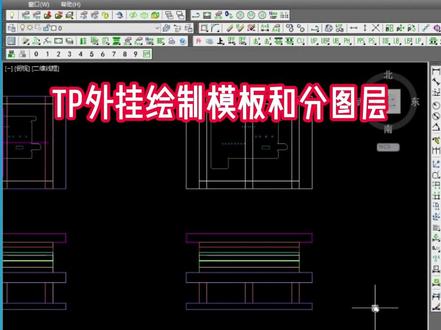 01:26查看AI文稿AI文稿
一天一个小技巧,大家好,我是小老师,今天给大家分享一下怎么样 t p 外挂,快速去添加我们这个模板的图层,以及模板的一个属性。哈喽,老师,这里给大家准备了一套武功秘籍,学会之后你也能够独立做设计哦。需要的评论区敲三二一 之后,我们直接点击这个 t p 的 这个插到哪,这一进来点击模板绘制,这是个模板绘制与设置的,或者我们可以直接点击这个图标,也可以模板绘制已绘制啊,或者我们可以加密引擎输入快捷键 mb 也是可以的。然后这我们去可以先去调整一下相对的模板,有的板就在后格子里面点勾就可以了,没有的板就不要点勾。后面可以去更改我们的一个模板厚度以及材质, 他自己的需要去设置,然后以及模板的材质,热触硬度呀,这些都可以改啊。改好了以后你还可以改模板的颜色,颜色设定进来,然后在这里去更改颜色就可以了。 改好颜色以后,我们直接去点击这一个模板绘制,直接点模板绘制就可以了,按照他的一个提示选择模板外宽的辅助线,这个是然后直接空格一下,再选择模作外宽椭圆,然后选择下垫脚,这是下垫脚的外宽 空格一下。 ok 了,那我们的这个模板的属性是已经添加了,图层也分好了,你可以直接点击单开这个图层的,这个快捷图标是可以直接单开图层的,每块板都有了,并且我们是可以全开把图层全开啊,就这样一个状态。好了,那今天分享就这了。
 02:31查看AI文稿AI文稿
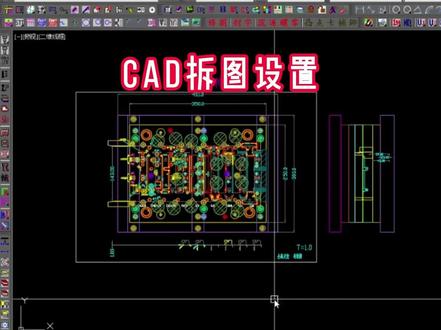
一天一个小技巧,大家好,我是小杨老师,今天给大家分享一下 cad 软件拆图的一些设置。 hello 老师,这里给大家准备了一套武功秘籍,学会之后你也能够独立做设计哦。需要的评论区敲三二一,这我们直接点击这个尺寸标注设定进来, 这我们第一点的话这里可以不用去管他。第二点我们要调整,就是我们是否删除相同尺寸图源,一般我是点击删除了,这个尺寸我们现在可以自己调整,是大于五百。然后这里的话这两个你可以去点上勾啊,然后后面这个的话你可不用去管他, 然后这里的话我们这个尺寸我现在是也没有去动它,这些尺寸都第三点的话我们要注意下,螺丝加结就要点勾,这个螺丝加结就要点上勾,然后穿线孔,只要注解如果是一个代表,你就选择一个都要讲就选择都要讲就可以了,按照自己的需要来选择, 如果不需要讲的话,我们可以到时候可以直接点击不要加就可以了。然后这里有一个圆孔标签设定,这里我们先都不用去管它,先 记得我们先不去调整他。然后这个尺寸标注的文字高度你可以自己调整,你要多高你就自己调多高,然后尺寸标注所在的图层,这我们是调到我们的 dm 图层,可以自己调 调到标注图层吗?然后这一个喜床的小数点位数,限格的小数点位数,这里都可以自己调的,这是标注,这是注解的。然后注解的文字大号的颜,颜色,还有我们的风格性的颜色,这些颜色都可以自己调整, 都可以这样按需要去调整好,调好了以后,我们后面这一个第九行这里都可以把勾全部去掉,全部去掉啊,然后像我们的这一个杂像资料设定进来,可以点进来调整一下, 这的话我们主要是去调整我们的这个注解,文字输出总整合功能好,文字压位功能、尺寸压位功能这里都要点勾,一到第四点都要点勾,然后第五六点要点勾,第七点取消中城头中心线,按你自己的需要啊,我这里是把这勾点上了,取消螺丝的中心线,这里不要点。 然后这一个福生肖下魔座的虚线这里,你看自己的需求要不要点,要不要取消,如果要取消你就自己点勾就可以了。然后这一个注解输出自高,以韩剧的设定给自己设定好,然后下面这首是没有去点勾的, 没有点勾啊。然后这一个使用五金零件输出功能可以点上勾,这是可以调整相对的颜色的。把这里填好了以后直接点就 ok, 然后点击确定后面拆图的话,他的拆出来的注解就会相对整洁很多了。好了,那今天分享就到这里啦。
 01:35查看AI文稿AI文稿
cad 里我们如何快速的添加模板的注解属性呢?今天这期视频跟我一起来看一看。哈喽,大家好,我是小英老师,今天给大家分享怎么用 cad 软件快速的去添加我们模板的注解属性。 现在我们在密念南书 b o m, 然后去框选我们的这个模板,你会发现我们的这个材料清单是刷不出来的,因为它现在没有属性嘛,它的模板现在是已经分好了的,你可以单看我们的模板,看一下每一块板的话都是已经分好图层的, 只是我们现在这个模板没有属性而已。那现在我们需要把这个模板添加上属性,在命令栏去输入 s b b 这个命令,可以去在这个模板名这里去选择我们相对的一个模板,然后在后面去输入相对的厚度以及我们的材质和热处理硬度。 填好了以后我们再去点击这个无标签,一图层加标签,点击它就可以了,然后就框选空格,然后这的话我们不用管他,直接点击确定可以了。现在这个模板的话是已经添加好属性了,在命令栏去输入 b o m, 然后就框选我们要刷材料清单的一个图空格,找到位置,点击鼠标左键,那我现在这个材料清单现在就能添加出来了。这里我们是模板,这是我们的尺寸大小,材质,热处理硬度。如果目前的你连 cd 基础命令还不太了解, 那我给你分享一套 cd 视频命令讲解,带着你七天熟练命令操作,需要的走个一我给你安排。 ok, 今天的分享就到这里啦,我们下期再见。
198小颖带你学设计 00:47查看AI文稿AI文稿
一天一个小技巧,大家好,我是小杨老师,今天给大家分享一下怎么用 cad 软件,快速去添加我们左下角的这三个精准点。哈喽,老师,这里给大家准备了一套武功秘籍,学会之后你也能够独立做设计哦。需要的评论区敲三二一 这三个点的话,代表是我们的一个精准的一个位置。那现在我们可以直接在面板输入 b m 就 可以了, 空格一下,然后这我们去选择你要生成的左下角还是左上角,我们是左下角输入一 空格一下,然后选择添加的这个对象,选择这个模板外形就可以了,空格一下它会自动添加到这个左下角的位置,像我们这个继承点的话是已经添加好了。好了,那今天分享就到这里了,感谢大家点赞加关注,我们下一期再见!
 01:21查看AI文稿AI文稿
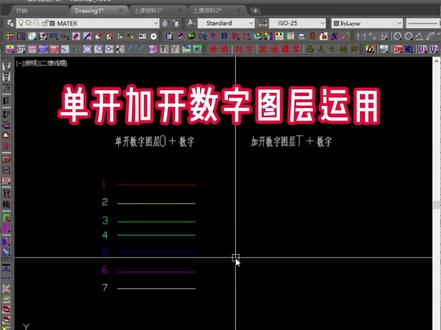
一天一个小技巧,大家好,我是小杨老师,今天给大家分享一下单开数字图层和加开数字图层应该怎么样去用。哈喽老师,这里给大家准备了一套武功秘籍,学会之后你也能够独立做设计哦。需要的评论区敲三二一 单开数字图层是用 o 加数字就可以了,就比如说我现在这个是第一的图层,我现在只想开第一图层,那像我们直接在面板区输入 o 一 就可以了, o 加数字空格, 他就只开了第一层,然后我们在面板上说 o 二,他就单开第二层, o 三就开第三层。像我们这个图层这个位置的话,他这里是有一把有一个这样的灯泡的,如果这个灯泡亮着,他的图层就是打开的灯泡关的,他的图层是没有开的, 所以话像我们现在去开这个单开数字图层,直接用 o 加数字就可以了。那么看来再来看一下加开图层,就比如说我们先先单开第一图层,然后现在我又想去开第二图层,那这我们就需要加开了,把第二个图层给它加开。那这我们下面两句输 t 加数字, t 二空格, 第二层开了,如果我再想要开到第三层, t 三 t 四就是开第四个图层,这个就是单开和加开的一个图层啊,以及他们是怎么样去使用的。好了,那今天分享就到这里了,感谢大家点赞加关注,我们下期再见!
 01:02查看AI文稿AI文稿
哇塞, ai 居然可以生成饼干模具了!没错,这个模具就是 ai 生成的,我只是把想要的照片拖进到 ai, 然后跟他讲我想生成这个照片的饼干模具,然后他就操控建模软件帮我生成了一整套的饼干模具。那下一步呢?当然是把它打印出来了。 你是不想说三 d 打印耗材没办法直接就是食物,所以我这次用的是图家新推出这个纯净 p l a, 官方说是可以直接就是食物的, 用来做饼干模具是再合适不过啦,不过就是我手比较残,所以做出来的有点丑。这里给所有第一次做饼干的小伙伴一点提示,面团一定要提前冻十五分钟和撒一点面粉,要不然的话真的是不好脱模呀。嗯, 味道还是不错的。那我只能说科技改变生活,以往你想定制一个这样的饼干模具,你首先肯定要会建模,然后你还要找厂家等个好几天,但现在你只要把需求丢给 ai, 然后 打印出来,这个打印时间一套模具也就几个小时,可以说是非常的方便了。那这就是本视频全部内容了,我们下期视频不见不散,拜拜。
446天桥底下一书童 00:38查看AI文稿AI文稿
在冲压模具设计时,要排出这样标准的模具料带工艺,你不会还在使用复制粘贴加正列命令吧?这个方法怎么能体现出你的实力呢?学会接下来的这个命令,面试轻松拿下!点击设计流程,找到料带工艺,选择料条排列。这里需要对工程数量、 旋转角度、吊带宽度、成品高度、洁具成品宽料带进行方式进行设定。全部设定完成后,点击 ok 框选需要处理的图源后,点击空格,这样料带的骨架就基本设计完成。用好这个命令,效率至少可以提高三到五倍。这么好用的命令,你学会了没有?
 01:06查看AI文稿AI文稿
如何用 cd 软件快速套图框,并且排列整齐?其实操作起来很简单,三十秒就能搞定,学习有出路,甜甜不迷路,今天给大家分享一下怎么用 cd 软件快速套图框,并且把图框排列对齐。这几张图是需要去套图框的,我们直接在密拦输入 l i i 空格一下,然后去选择套图框的对象,它会自动把这个图框给它套好,并且画这个图框这个位置也还可以, 但是我们套图框以后是需要把这个图框排列对齐的,可以在密兰去输 l 九空格一下,然后选择排列对齐的一个图标, 它会自动识别好图框,并且把里面的东西一起给它移动空格一下,然后这里可以输入 s 空格,设置一下间距,我是设置了一百空格一下,指定需要放置的一个点,这里点一下鼠标左键,那我们这个图框它就会自动移下来,并且把里面的东西也带着一起移下来, 图框现在是已经排列对齐了,每个图框之间的距离是一百的一个尺寸。好了,那今天的分享就到这里,记得点赞加关注,我们下期见,记得点赞关注哦!
207五金模具设计甜甜 01:02查看AI文稿AI文稿
如何利用 cd 软件快速生成这个模板的测试图框架?三十秒教会你安排,学习有出路,天天不迷路!今天给大家分享一下在 cd 软件里面怎么快速去生成模板的测试图框架。首先先用外挂把这个模板的属性给它添加好, 添加好以后再到命令栏去点击这个冲模设计,点击阻力图绘制就可以了,或者在命令栏输 svr 也是可以的,直接点击它, 然后这里输入文字高度,直接默认他这个尺寸,空格一下,这里我们可以调整是开模还是闭模状态,然后我现在是开模,在命令栏输 o 就 可以了。空格一下,然后选择要生成测试图的一个图 空格,空格,空格一直空格下来就可以了。 ok 啦,那我们这个模板的测试图框架已经添加好了,就不需要自己去手动添加,但前提是我们这个模板的属性已经添加好了的,如果没有属性他是画不出来的。好了,那今天的分享就到这里,记得点赞加关注,我们下期见,记得点赞关注哦!
41五金模具设计甜甜


