函数错误的地方怎么删除

粉丝1.2万获赞5.7万
相关视频
 00:21查看AI文稿AI文稿
在工作中,我们使用函数的时候,会出现这种 na 的这种符号,特别的难看,我们可以在函数前面加上 efr 函数, 然后在函数后面输入逗号,再输入双引号,然后再输入我们的右括号跳回车,然后再进行双击填充,这样就可以去掉啦,学会了就双击关注我吧!
493Excel 00:21查看AI文稿AI文稿
现在我们看到表格中有一些这样因公式而引起的错误字,如何把它们快速的清理掉呢?首先我们按 ctrl 加 a 取选表格,然后按 ctrl 加 g 调出定位,定位条件,选择公式,然后把 把前面几个勾去掉,只保留错误前面的复选框,然后点击确定,然后我们点击清除,点击清除内容,这样就可以了。
637凯文老师-30秒表格技巧 02:36查看AI文稿AI文稿
看一下黄色区域是一个公式。四除以二等于二,零除以二等于零,二除以零,你发现,提示你有错误指零除以零,有错误指十二除以大学有错误指。好,那么我们就可以用 yes arro 这个函数来判断他是否是错误,指 arrow 是错误的意思。 is e 啊啊 o r 胎宝剑,他只有一个参数,就是判断某个单元格点回车 好,往下拉好。二并不是错误值,所以它显示 fos 不是错误值,零不是错误值,显示 force, 而第三个到第五个都是错误值,它显示结果。 to 是错误值。 sl 这个函数呢,很少单独使用,更多的时候是结合其他函数,比如说一幅函数,比如我们发现这有错误值了,那么我们不希望错误值存在,想消除它或者改变它, 我们一般会怎么做?假如我们想把错误值改变变为,哎,提示有错误,怎么做?可以用耶夫函数复合耶夫函数,然后 yes arrow 函数 好,第一个参数,判断他是否是错误指,如果是怎么办?如果是,我们就显示有错误。好, 第三个参数,如果不是呢?那就显示原值,对不对?这是一个衣服函数的一个写法,往下拉,结果就出来了。有错误,那还有另外一种倾向, 哎,我也不想他显示有错误,只想他直接把错误值给消除掉。怎么做呢?还是一样的, 这函数改一下第二个参数就可以了,第二个参数上一号下一号,中间什么都没有,第三个参数不变,回车就可以了。 这函数呢,一般是配合耶夫函数去使用,很少单独使用, 他往往会在复杂的函数之中发挥作用。右侧是操作要点,供你学习,谢谢大家。
379Excel小主管 00:27查看AI文稿AI文稿
只要批量去除表格当中因为公式产生的各种错误时呢,我们可以这样来解决,首先 ctrl a 全选表格,然后 ctrl g 定位条件, 在定位条件当中我们选勾选公式和错误值,下次不要勾选,选择定位。接着在开选项卡当中找到这个按钮,这个清除按钮我们单击他选择我们里面的内容。这样呢,我们表格当中的所有错误时段瞬间就被全部都清除掉了,学会的点个赞哦!
223Excel干货 05:03查看AI文稿AI文稿
哈喽,大家好,我是阿凡提,我们今天来分享两个函数,一个函数是 clean, 一个函数是 cod。 分享这两个函数是源于一个网友寻求帮助的案例,他说是他的数据中出现了奇奇怪怪的空格,怎么样删掉这些空格?同时他还想知道这些空格是什么?我们来看一下他这个案例,他这个数据呢 是从那个打卡机里面读取出来的,乍一看这个数据完全没有问题啊。但是他在实际使用过程中,需要对这些数据进行处理的时候,比如说他想提取年的时候, 它用 left 函数提取这个数据,比如说我们提取一位,它显示是个空格,我们用 right 函数呢,提起它后面一位也显示是空格。我们点击这个数据这里,把这个 编辑栏这里往大扩一下,我们可以发现他确实是他在上面的时候换了一行,他在末尾 我们用鼠标选的时候可以发现他有一个空格。这类问题我们以前分享过一个函数,就是 trim 函数,等于 trim 函数的作用是删除字符串中多余的空格,但是在英文字符串会保留一个作为词语词之间风格的空格。 开始想这个函数应该就能解决他这个问题,最后在这个日期跟时间之间,他会留一个空格,我们来试一下, 输入它以后回车看起来没啥问题,这应该是正确了。但是我们这个时候继续用这个 left 函数提取,提取出来依然是空格,也就是说我们刚才用 trim 函数去除它空格的时候,并没有把它 这里面实际的空格去除掉。其实在我们前星期 text 转影还有 text split 里面用一个函数叫 c h a r 函数,用十这个代码一个换行符, 其实他这个前面我们就可以猜测他前面应该就是一个换行符,但是他后面这个我们都不知道他是什么。我们现在首要的就是先要解决掉他这个问题,去除掉他这个数据里面前后的空格, 让他可以进行下一步的操作。这个时候就要用到我们今天分享的第一个函数就是 clean 函数, clean 函数它的作用就是删除文本中的所有非打印字符,什么是打印字符呢?这个我们待会顺便说一下。 好,我们在这里面用 clean 函数选择这个数据回车向下填充。好,这个时候我们再来看,我们用 left 提取它的移位,我们可以看到现在就能返回正确的结果了,我们再用 right 函数提取它的后面移位,也能返回正确的结果了。就是说我们用 这个 clean 函数直接就简单粗暴的把它这里面那些奇奇怪怪的空格给它去掉了。 现在我们相当于解决了他头一个问题,就是删除掉这些空格另一个函数,那么这些空格到底是什么?那么先用 left 函数把它左边这个空格给它提取出来, 再用 right 函数,他右边这个也给他提取出来。现在就要用到我们今天分享的第二个函数后的函数,这个函数他是返回文本串第一个字符,在本机所用字符集中的数字代码 是什么意思呢?类似于我简单一点说,就像是我们那个换行服,他是那个十, 他这个函数他就是能返回那个代码。我们看一下,我们先返回他左侧这个,不然就是我们猜测的那样,他这个字符串前面他就是一个换行符, 就是十,那么我们再看看他右边这个是什么?是九,也就是说他这两个前面这个空格跟后面这个空格 就相当于我们用这个函数返回来的东西,那么这些他的前后一个是十,一个是九,这两个是什么东西呢?我在网上找了一份阿西克制服代码表,我们可以看到我们在实禁制下九,他是一个水平制表服,十,他是个换行服。 这里顺便就要说一下,我们刚才用 clean 函数的时候,他说会清除掉所有的非打印字符,我们可以看到在这个 arctic 代码下,他 前面这些都是非打印字符,而后面这些是打印字符,例如我们正常使用的数字,一二三四五六呀, a、 b、 c、 d 呀,还有这些符号啊,其实在二进制下都有一个自己的代码, 而这个水平字表符,还有这个换行符这一类的,他们是属于非打印字符,所以就会出现这种问题。就这些奇奇怪怪的空格, 看起来是空格,但,但其实它又不是空格啊,这就是我们今天分享的两个函数,第一个函数就是这个 clean, 第二个函数就是这个 code, clean 函数可以帮助我们清除掉这些奇奇怪怪的空格, 而这个扣的函数就像是一面照妖镜一样,可以让我们知道这些奇奇怪怪的空格是什么代码。好,今天分享的节目到这里就结束了,感谢您的观看,如果你觉得本视频对你有所帮助的话,还请关注、点赞,强烈推荐,多多支持一下,我们下期再见。
 03:45查看AI文稿AI文稿
大家在录公式下拉的时候,没有数据的单元格都会显示零,或者各种报错乱码的,像图片这样子的啊,想要让没数据的空单元格不显示出来,那今天分享两个函数能够解决这个问题。 我们让数据你看下边都为零的,我们要把它给隐藏掉,就是要用 if 来解决这个零值的。 if 要判断,就比如说我这个产品名称没有,那我就这些全部都隐藏掉,那我就要用 if 函数,在员工是你已经录好的公式前面 加一个 if, 双击 if, 然后点产品名称,这一个单元格就等于 一个双冒号,就是为空等于空的,那我们就显示空,再一个双冒号,再一个逗号,就是产品名称为空等于空,那就让他显示空的啊,然后摁,然后最后的一个公式,最后我们要加一个反括号,因为我们加了一个 e 函数嘛, 然后再摁回车,加个返回号,再摁回车,回车,然后再向下填充啊,就空的,产品名称没有的就让它显示空啊,然后一样的就是等于 衣服双击产品名称,点产品名称,这个单元格等于空的双冒号。什么都不录进去,就打一个双冒号,一个逗号,再一个双冒号,再一个逗号啊,最后的公式,最后最后这里,这里要加上反括号,按回车,然后再向下填充, 就是这样子一样的,这里也是等于一幅双击,然后点这个产品名称等于空,然后一个逗号,再一个双问号,再一个逗号,就显示空,然后最后再加一个,哦,这里有个反括号, 这什么时候加的?确定他可能自己带双击下去,然后这里就显示空了,其实你点任意的一个空的地方,你看在函数栏这里,函数编辑栏这里都有公式的, 点下去,你如果要向下填充一千呐,一千个单元格,两千个单元格都可以,你填充,只要向下填充很多个单元格都可以,你随意一点,他这里编辑栏都会有函数,你就可以看得到的。那像这种呢?报错的这个我们就啊判断,判断的 if 就 解决不了, 那我们就要用这个长长的这个就是 if 后面还有个 e、 r、 o、 r 的 这个函数啊,来解决这个问题。那我们要在我们原先的公式前面加这个函数, if 一这个 r、 r、 o、 r, 然后我们再加了之后,我们在公式的最后 一个逗号,我们让它显示啊,让它显示空的,我们就不打字在里面啊,那我们试一下吧,我们打个无进去,我们看显示什么,然后一个反括号,反括号转英英文的输入法反括号,然后摁 回车,然后向下填充。哎,那它都显示零啊,显示无对不对啊?这个就是说我们报错的,我们让它显示空白,我们不不在里面打字,我们不显示其他的,我们就显示空白,我们就把这个无去掉 啊,然后我们就显示逗号,一个双冒号就可以了,就显示空的意思,空白的不要显示这个确定,你看就显示空白了,我们要从第一个改,把这个无去掉, 把这个无去掉啊,然后确定向下填充就没有了啊,这个函数他就是可以 专治这个报错的,让他显示为空的,但这个函数还有其他地方可以用到的,我们以后 可能还会讲到这个函数,就是我们先解决了这个隐藏掉了,我们向下填充一千两千。行啊,他都不都不会显示啊,大家都想要这个效果了,所以我就把它给整理出来了,大家可以试一下。
153深圳12年文员实战-小唐 02:25查看AI文稿AI文稿
在做考勤公式统计的时候,最麻烦的数据就是这种多次无效重复打卡的数据,谁碰谁头痛。今天一个视频帮你解决这个核心的痛点,记得点赞收藏。好啦,废话不多说,直接给大家上干货。记住这个公式非常重要,它涉及到几个核心的函数组合的问题, 建议大家把这个视频看完,等于 let, 我 们要用于这个自定义名词的函数,把它分割成几个部分给大家来呈现。第一个部分我们用 a, 我 们要定义一个拆分这边表格的数据的一个公式,我们拆分的文本是这边逗号逗号,我们拆分符号,分行符并拆分,输入 十,点击确认,我们看一下,点击确认三分之后呢,我们就需要进行这个数据的去重了,接下来我们开始去重,首先我们输入一个 sky 函数,逗号, a, 逗号。然后我们输入那么的函数来定义规则, x, y, f 函数,这个 y 函数来定义它的计算规则, y 减去 x, 如果后面一个打卡记录减去前面一条打卡记录,它小于等于两分钟, 如果他小于呢,我们就继续返回他上一个值,如果大于呢就返回剩余的值,括号括号,括号。我们来看一下,这样这两个数据重复了,他就后面一个数据,还保留原来数据的一模一样的值, 这样的话就会有两条重复一模一样的数据,再加一个 unit 函数,对这个数据数值进行去重,点击确认,那么每一个时段只有一条记录了,这样就达到我们去重的效果。最后一个步骤,针对去重后的数据,给他定义一个 b, 用 b 来代替, 以后呢,我们针对 b 再进行合并, t x t 均引这个函数分割符,同样用分行符,逗号、逗号,对谁来进行合并呢?对我们去重号的这个宿主 b 来合并,点击确认, 这样我们这种有多次重复无效打卡的数据就去重,就得到了去重号的唯一值,这就是我们想要的一个考勤数据。好了,今天课程呢,就给大家分享到这, 接下来把最核心的部分,把这个函数公式给大家分享出来,相信很多人不理解,没关系,大家可以截图保存,或者把这个视频收藏起来,以后一定用得上,关注我,办公更轻松!
737欧阳老师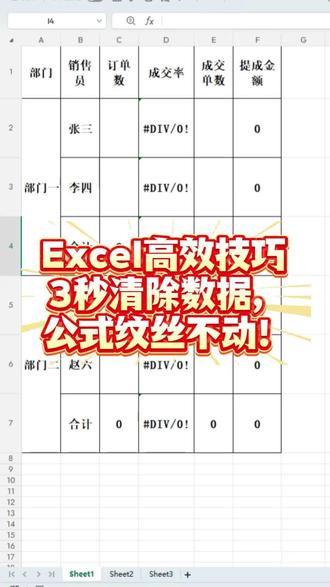 00:27查看AI文稿AI文稿
excel 表格数据填错了,全部删除,把公式都删除了,只能一个一个删除。别急,教你一招,只清数据,公式自动保留。 先选重要清空数据的区域,按 f 五打开定位,选择长量,把公式前面的勾去掉,这样只选中数字和文本,公式会被自动过滤。然后按 delete 键看数据全没了,但公式还在,再填新数据自动计算。
89文明聊WPS 00:47查看AI文稿AI文稿
trim 函数清除文本前后多余的空格,只保留单词之间的单个空格,清理数据对其文本,避免因空格导致匹配失败的弊用。函数用法也比较简单,其格式为等于 trim 文本。例如 a 三单元格内容为海蓝 office, 这个单元格海前面有空格,蓝后面也有空格, office 后面也有空格, 下面就使用这个函数删除多余空格,那么直接在单元格中输入等于 trim a 三,结果 a 三单元格内的海蓝 office 字符前后空格全部被删掉,中间连续多个空格只保留一个,是不是特别方便?
30办公知识分享 03:27查看AI文稿AI文稿
这个视频我们来讲啊,怎么样使用 trim 函数来删除制服串前面和后面的空格,好,我们看一下这个表, 按我们之前的方法呢,使用 sum 一 幅呢来进行计算求和,那么我们现在呢要计算销售一部总销售额,那么我们要统计的销售区域条件的区域是这里按 f 四按设置为绝对引用,然后呢条件呢就是这里 也是按 f 四把它设置为绝对引用,然后求和的区域就是一月这个区域。好,我们按回车这里啊,它显示我们求和出来的一月的销售额是零, 这肯定是有问题的,这里明显不是零,而且这里呢也都是正常的数字。好,我们还是把它哎直接拖动过来。好,这里全部都是零,然后我们再来统计销售二部, 好,销售二部这里呢我们看一下这个第二个参数啊,是 a 十五,这里改一下, 那么呢这里呢是 c 二到 c 十二, 销售二部这里呢又可以计算出来,但是这个数字啊也是不准确的,那么 这里计算出来是零,这里呢计算的也不准确,是什么原因呢?我们看一下啊,这里的销售二部,这里我们双击一下,可以看到了前面有一个空格,销售一部这里前面也有一个空格,但是我们这里呢统计的是销售一部这四个字, 如果原来的数据啊,前面有空格,那么呢他统计的就不准确了,我们现在要使用翠姆函数啊,把这个空格给他消除掉, 当然我们也可以一个一个去消除这个空格,但是呢这个操作啊,哎,就太慢了,比如说我们这里啊把空格消除一个,好,这样回车, 哎,这个后面还有空格,哎,给它都消除,消除之后呢,它其实统计出来的就这只统计了这一个,然后其他的这一个呢,前面还有空格呢,没有统计出来, 我们怎么样快速批量的把所有的空格全部消除了,那我们可以在这里输入等于 tm 函数啊,然后呢它只有一个参数,就是这个我们要去掉前后空格的文本,好按回车, 然后呢我们再把它按住右下角这里拖动,那么这里呢,就是把前面销售部门的空格全部消除了,这里出来的值呢就没有空格了。然后我们再把这个去选中,按 ctrl 加 c 复制, 然后再放到这里,按 ctrl 加 v 粘贴,粘贴之后啊,我们再点一下这个箭头,点一下直这里,哎,只粘贴直过来,这样呢就把这个销售部门的 前后的空格全部删除了,删除之后啊,这里的公式不用去修改,它计算的值就是准确的了。好,使用这个翠姆函数来消除单元格前后的空格,你学会了吗?关注超哥,看更多干货。
19软件开发超哥![[Excel函数]VLOOKUP函数的数据区域如果插入或删除数据列会报错? #Excel #excel函数](https://p3-pc-sign.douyinpic.com/image-cut-tos-priv/9950c08984479aa8ed4bce412304a235~tplv-dy-resize-origshort-autoq-75:330.jpeg?lk3s=138a59ce&x-expires=2102720400&x-signature=BltqB7WWZrqLK3HL4Xg6%2FL4uF6I%3D&from=327834062&s=PackSourceEnum_AWEME_DETAIL&se=false&sc=cover&biz_tag=pcweb_cover&l=202608220906178E0BCF0A19627B5F4B4E) 06:14查看AI文稿AI文稿
06:14查看AI文稿AI文稿喽,大家好,本视频的主要内容是如何处理插入或闪出列时 vlocal 出现的错误?我们通过案例来说明这个问题。 在当前的工作表当中,右侧有一个图书编号对应的图书名称和定价的对照表, 那么在右侧呢,我就提取了几个图书编号,然后通过图书编号来查找它对应的图书名称, 这个很直接,因为它本身就是用 we look up 或者 index 加 match 啊,好,我已经写好了公式,我们放大来看一下 啊,通过查找 b 三,在这个数据区域里面去查找返回第二 第二列的值,精确匹配好了,没有问题。现在我们在它的原数据表当中插入一列,右键单机插入, 你会发现对应的公式啊进行了变化,然后都变成零了,为什么呢?我们双击一个公式展开, 你会发现第一个参数插找值是没有问题的。第二个 table every 就是插找区域, 他也是选择了整个区域,但是在第三个参数当中表达的我们是一个敞亮,就是原先写的返回第二列,原先的第二列是图书名称,但是现在在图书名称的前面加了一列,那么我们返回的 第二列就变成了你插入的那一列了,也就是图书名称啊,你想得到的,他就变成了第三列,那么第二列是个空列,所以他返回的当做一个数字零,也就说他并没有报错, 但是他这个错误已经是啊,他这个结果呢,已经是我们认为的错误了,这就是插入删除,我们再插入啊,我们再删除一列,看到没有,他的结果又变化了, 这就是 we look up 它的一个缺点,所以这个缺点用哪个来弥补呢?我们原先讲过专门的用 index 和 match 组合进行处理,但是在这个地方呢,我们可以来单独处理一下第三个参数,也 就是返回的列号,那么如果他变成一个动态的了,如果你插入列或者闪出列,不让他影响,那么怎么来处理第三个参数呢?我们用一个新的公式来代替这个新的公式,就是看了 好,我们插入一列空白处啊。在这里面先介绍一下这个函数等号,看了么?加 s 啊,一定要加 s, 它是返回某一引用或数度的列数,某一引用就是一个一拖拉一个区域数度,你也可以想象成一个区域, 比如说看我的手看到没有,我选择这个区域,它返回这个区域的列。我们来看参数,参数叫 orary, 就是一个数字,它开始一行一列,多行多列, 它只返回列数啊,我们重新选择这个回车确认三,双击公式展开修改, 选择参数名,可以选择参数,我们选择这个地方,大家就能够明白,因为我要得到图书名称的那一列的返回纸,我又是从最左侧开始的,所以你要保证永远返回图书名称,那么你就要永远得 得到图书名称的列号,那么我们就可以用 calm 四,选择从左侧一直到图书编号的这个列,不管 你在图书名称和图书编号当中插入多少列,闪出多少列,当然你不能把图书名称删除,他都能够保证那个列号是随机动态变化的。我们试验一下回车 两列,然后我们选择图书名称,前面插入一列,它就变成三列了,看这个公式 三正好是图书名称当前从左边开始数的列号,这就是动态。那么通过这个公式我们来修改 we look up, 双击 we look up, 选择第三个参数删除,我们用 calmence 这个函数来代替它。需要一个区域,我们从左侧原数据表当中选择到返回值的那一列。 好,右边裹号裹起来。为了防止公式拖拉,我们要习惯性的去给他绝对引用回车,然后拖拉或者双击。哎,完成了靠背公式, 然后我们再试验一下,删除原数据表当中的列。 ok, 公式没有变化,其实公式变化了是结果没有变化,你双击看到没有,看了没死 还是 f 二到 j 二,但是你中间已经删除一列了,它就会有三变成了二,我们可以通过这个地方来观察, 看到没有, okay, 这就是我们要讲的在 we look up 里面原数据插入或者删除列时出现的错误问题以及解决方法。好,谢谢。
32知识苑 00:44查看AI文稿AI文稿
有很多时候,在我们输入公式查询过程中,明明单元格内的数据看起来是正常的,为什么却提示错误呢?大部分情况下都是因为在输入数据的时候不小心录入了空格所致。 最简单的办法是使用 trim 函数, trim 函数可以清除单元格内数据两端的空格,但中间有空格的还是不行。 这时候就需要在 dream 函数外部嵌套一个 substitute 函数,此函数的第一参数是需要处理的数据, 第二参数谁需要替换掉的字符,第三参数是替换的新字符,将空格替换成空字符即可。利用这两个函数的嵌套,基本上可以解决大部分在数据录入中勿输入空格的情况。你学会了吗?
 00:32查看AI文稿AI文稿
一定要会用 clean 函数彻底告别复制粘贴!领导甩来一张表,要你把这些带换行符的文本合并成一行,让你一秒清干净。你输入 clean 函数,选择前面 a 列要清理的单元格,按回车变成一行了, 但空格还在那碍眼,于是你在前面自信地嵌套一个 trim 函数再回车。天呐, clean 清除所有隐藏换行 trim, 吃掉多余空格,三秒搞定!你学会了吗?关注我,让你变得越来越优秀!
935函数救心丸💊


