红米K50黑屏怎么投屏笔记本
有细心的朋友发现,我们想用笔记本投屏到大屏幕或者是投影仪,直接插 hdmi 线没有用, 插了还是黑屏,这种情况就需要配合键盘上的快捷键来使用了。就是笔记本键盘最上面这一排密密麻麻的符号,这些按键不是直接按的,而是需要配合这个 fn 键来使用。 注意了,投屏的按键一般是这个小屏幕的图案,我们要先按住 fn 键不放,再按一下投屏按键,才能实现投屏。说都说到这里了,顺便介绍一下剩下的一些我们比较常用的 快捷键吧。第一个是静音,第二个是音量减,音量加快退,播放快进, 投屏搜索屏幕亮度减,屏幕亮度加。最后这个是 wifi 的开关。

粉丝3026获赞2.6万
相关视频
 02:40查看AI文稿AI文稿
小米手机通过有线连接采集卡,再连接电脑直播伴侣,我这个是抖音直播伴侣啊,这个手机是红米手机,就是小米出品的,也就说红米手机可以用,小米手机肯定也是可以用的, 就是我前面介绍过的这根有线投屏器,它可以单独投屏到电脑显示器上面,它现在是连接红米手机的 c 口,然后呢这根线连接采集卡,再连接到抖音电脑直播,把它作为摄像头了。但是这个红米手机呢,它的配置比较低,我现在把它做摄像头,用这个软件 好,打开这个虚拟直播软件之后,就把它作为摄像头了。我们看电脑直播伴侣,上面画面跟这个是同步的,但是这个手机像素比较差, 然后呢他一般情况下你可以用这个抖音直播伴侣,就手机上面也有这个软件,你可以下载打开。如果你的小米手机能够流畅运行这个抖音直播伴侣,用这个软件的话呢,你就不需要这个了,因为这个软件是抖音官方出来,是免费的, 你就可以拿小米手机通过这个有线投屏到电脑直播间里直播,把小米手机或者是红米手机作为摄像头来使用了。然后这根投屏线它是三合一的啊, 就是说苹果手机可以用,然后华为手机也可以用。前面有专门拍视频介绍过的苹果手机和华为手机都可以用这个三合一的有线投屏线。但是你的手机一定要流畅一点啊,就是比较差的手机的话呢, 他可能会卡顿,但是用也是可以用的,我看现在这个手机也可以用啊,那么他是怎么使用的呢?我这里介绍一下啊。首先把线的这头接到手机上面,然后线的这一头呢就插到这个采集卡上面,采集卡这根线就连接到电脑的 usb 接口,然后电脑桌面上面点添加素材,选择摄像头, 在选择你这个采集卡,它这个分辨率呢就跟你手机的分辨率,我这里选的是幺二八零乘以七百二,然后是三十帧视频格式是这个 y y 二,因为你这个手机的四个色彩可能不支持那个 rpg 格式。然后呢这里就可以了,把这个擦擦掉,这个画面是横过来的,我们在这里点一下它,就这样切换过来了,然后呢你在这里 点一下满屏,他就满屏了,如果这个边边有点小插不到的话呢,我们可以把它稍微拉大一点,这样拉大一点放到这个中间位置就可以了。现在投屏的是手机的桌面,所以我们要用一个软件来作为摄像头,如果我们直接打开摄像头的话,那是肯定不行的,因为摄像头他这有个画面,他一会也会黑屏, 所以呢我们需要第三方软件,最好是你的这个手机能够打开抖音直播伴侣,这个软件就是免费的,如果没有的话就用这个, 这个是虚拟直播软件,他是收费的。但是如果你通过我这里购买的这根线的话呢,你可以联系一下我,我可以送一个激活码给你,给你免费使用哈。 然后这个采集卡的话,我用的是这个酷海米的双机位,就是两个机位的,他可以连接两个手机的,你也可以用这个单机位的这个采集卡,最好是用稍微好一点的,这个几百块钱一个。好,今天呢就分享到这里,大家如果有什么疑问或者是不同见解的话,欢迎在评论区留言或者是私信联系。
42大江测评 01:02查看AI文稿AI文稿
手机投屏电脑教程来了,点击开始菜单,打开设置,在系统向下找到投影到此电脑, 打开后投影到此电脑后,打开所有位置都可以用,再要求投影到这台电脑, 点击仅一次,其他设置如视频中设置即可点下启动连接应用,已投影到此电脑,手机点击设置, 点击连接与共享,点击投屏,打开投屏会提示正在搜索周围设备,搜到 你的电脑后,选择你的电脑,此时你的电脑上就会连接成功了。
2481星识同学 02:42查看AI文稿AI文稿
大家好,我是老皮,最近有很多网友问我,笔记本在通过 h d m i 高清线连接到外置的显示器之后呢?外置的显示器他没有显示,这个情况该怎么解决? 然后他也基本上有两种原因,第一种呢就是数据线的问题,我们可以更换一条数据线试一下。另一种呢就是电脑设置的问题,现在呢今天我们来主要讲解一下电脑去怎么去设置。 当笔记本通过 h d m i 高清线连接到显示器之后呢,我们按住 windows 加 p 键,它的右下角呢会显示一个投影的设置。第一个呢就是仅电脑屏幕,我们可以试一下, 这个时候呢就是只有笔记本的屏幕呢有显示,然后我们的显示器呢,它现在是一个黑屏的状态,基本上大家遇到的没有 没有这个显示的情况呢?就是指第一种,因为我们笔记本他设置了仅电脑屏显示, 然后他没有选择其他的方式,然后我们再按 windows 加 p, 我们可以选择复制,复制的意思呢就是我们把笔记本 和外置显示器,它的内容啊显示一致,我们的操作呢它是同步的,我们在笔记本上所显示的内容,在这个外置的图显示器里边呢,它可以同步的呈现,我们再按一下 windows 加 p。 第三个 个呢是扩展,我们可以把笔记本的内容扩展到外置的显示器,像我然后目前把一个浏览器然后放置在了 这个显示器里边,这样的话,然后就可以在外置的显示器里面操作不同的内容,这是 扩展,我们再按一下 windows 加 p。 还有第四个选项呢,就是仅第二屏,因为目前我的笔记本呢是第一屏,呃,这个外置显示器呢,它是第二屏,我们点一下这个仅第二屏,这样的话笔记本它就会黑屏, 所显示的内容呢都会在扩展的显示器里面,然后进行呈现,这是他 投影的四种方式的不同的用法。大家如果在使用的过程中呢,有遇到同样的问题,可以在评论区留言,谢谢大家。
6366科技数码先锋 02:22查看AI文稿AI文稿
兄弟们,以后谁要再敢说男同志天生就比较懂电脑,直接拿这个视频去打他的脸啊。你两个屏幕插了,插一个显示器啊, 电脑现在啥问题啊?这是桌面,桌面图标这个应该设置的问题吧。不是图标的问题,所有的,嗯,都打不开,这下面任务还是正常的。 可以看到电脑目前是投屏的扩展模式,咱们尝试使用快捷键 win 加 p, 看能不能切换到复制,按了半天也没反应。可以使用 alt 加 tab 键来切换一下应用, 可以看到投屏选项已经出来了,默认设置的是第二屏幕,你看你把它设置成第二屏幕了,看见没有? 你是不是用过这个快捷键?快捷键,你这是投屏的是吧?没有啊,就是画出来了,你把它它直接死机,死机完之后开机变成这样子了,这现在是没问题的是吧?那这不出来了吗?你说之前这回哪哪个是没反应的?点什么没反应, 就刚刚那样子。刚刚那样子是你设置着没设置上, 因为他中途死机了好久,然后重重启之后就变成这样子,可能是不小心按到快捷键了,差不多死机了半个多小时了。不是,他就卡在那里,鼠标也不动啊。 鼠标不动是扩展了,是因为你这个鼠标跑到其他屏幕上去了,知道吧? 这显示器一会 d p, 一 会 hdmi, 应该是客户把线接错了,把一个显示器的两个接口同时接到一台主机的 d p 和 hdmi 接口上,这样的话显示器都不知道该输出哪一个接口的信号了,导致它黑屏,导致它投屏模式错乱, 真的非常离谱,三年多都没有遇到过这种情况了。还是刚做抖音的时候,有一位小姐姐把屏幕的两根线接到一个主机上面,应该一些老粉都知道,感兴趣的可以往前面翻翻看,最后拔掉一根视频信号线就可以了。
917大杨 03:41
03:41 01:45查看AI文稿AI文稿
如果你恰好有一台小米手机和小米平板,那这些神奇的联动功能建议你点赞收藏,慢慢观看。一、流量共享需要手机跟平板登录同一个账号,然后右上角往下滑, 点击融合设备中心,找到你要连接的手机,这里可以开启使用手机移动数据,这样你出门在外没 wifi, 平板就可以用手机流量, 这个方法比你用手机开热点网速更快。二、手机投屏打开手机妙想桌面, 在拍摄照片或视频时,平板就可以秒变监视器,同时也能在平板上控制手机,不过只建议应急的时候使用,因为感觉操作起来有点卡顿。三、查找手机当我们找不到手机的时候,可以直接用响铃查找功能, 这样手机就会发出声音,更方便我们查找在哪。四、跨设备接听电话当我们手机在充电中或者不在旁边的时候,就可以用平板来接听。五、小米互传右上角往下滑,开启小米互传,不管是照片、视频 都可以直接传送到其他小米设备里面,比苹果投送还好用,因为背投设备无需再确认。同时手机上正在使用的应用 也会显示在平板应用右下角,打开即可继续接力使用观看。另外在其中一个设备上面复制,也可以在另一个设备进行粘贴。 学会了别忘点赞三连,你还知道哪些联动功能,也欢迎在下方评论区补充关注老谭,咱们下期再见!
559老坛视野 00:33查看AI文稿AI文稿
那么使用 windows 系统的小伙伴需要注意啦,首先我们点击电脑左下角,找到设置选项,点击系统,点击电源和睡眠,然后再点击电源和其他设置,找到关闭机盖功能,然后将所有的选项改为不采取任何措施就可以啦。 在新的趋势下,拓展屋会像鼠标一样成为日常办公的必备工具之一。我们相信一绳拓展物的加入会让你的办公更加轻松。这里是一绳,我是华仔,我们下期再见!
503一绳手机小技巧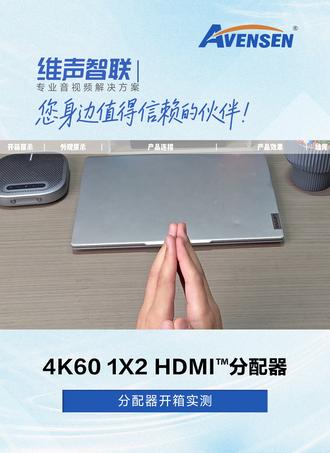 01:16查看AI文稿AI文稿
一个设备想连两台屏幕来回拔线超麻烦,用它一键解决。配件齐全超省心,拆箱就能直接用。 金属机身坚固耐用,小巧不占空间。正面是 s t d tv 模式拨码、电源指示灯和一个输入口,背面两个输出口可接两台显示设备,接口一目了然。第一步,先连接电源,设备进入工作状态。 第二步,把连接信号源的 hdmi 线接到分配器的 input 口和笔记本接口。第三步,把连接两台设备的 hdmi 线分别接到两个输出口,最后连接两台电视机。 下面给大家演示一下使用效果。本产品分辨率高达四 k, 色彩不压缩,细节不模糊,支持 edid 控制拨码右拨分辨率由显示器自适应,最高四 k 六十优先。读取输出一,输出一,未连接则读取输出二,拨码向左,功能一致, 一进两出,双屏同步。觉得实用?点赞、收藏加关注,看更多数码好物!
 00:51查看AI文稿AI文稿
不管你是做直播的,还是高清投屏,在写磁器上玩游戏,但凡出现耳机声音外放、充电时断断续续直播画面呢?黑屏、掉帧、卡顿。那你一定要跟我一样入手这款米成生拓展物, 因为它的 c 口连接处升级了一个加强键,插到我们设备尾插上,会比普通的拓展物夹得更紧,这样才能保护帧角不晃动,设备传输才能更稳定。而且它还支持 pd 一 百瓦快充,除了支持音频回传功能以外,还有三点五, type c、 usb 三种音频接口。当然你要搭配你的设备网络,有延迟他 它的底部还有一个千兆网口,这边呢,还有个 hdmi 高清接口,它的线身呢,有一米长,这样平时玩陀螺仪你可以随便甩。铝制的机身夏天来了,散热能力也更强。如果你不想再被动不动黑屏、耳机声音动不动外放,包括充个电还断断续续的,赶紧点击左下角拿一个!
31一木瓜 01:07查看AI文稿AI文稿
由于玩家需求,我们测试了投屏效果,这个是红米咔咔平板,由于不是什么机型都支持,我们后续会测试更多的型号。接下来我为大家介绍一下所需要的工具, 用我们定制的解珍宝,不然投屏所帧率。然后是定制的投屏器,只要你的显示器支持两 k, 可以 支持二 k 一 百二十帧率投屏,大家可以看到我这边投屏上去是二 k 一 百二十帧率, 大家可以看到画面很清楚,并且没有延迟,手游小屏转大屏简直不要太爽。 这台平板是粉丝寄过来的,可以看到游戏画面设置帧率和画质还是很高的。 大概的连接方法就是这样子的,有支持 h a y 和 pc 接口的输出,如果有不懂的可以咨询,后续会为大家展示更多的机型。
 00:30还在用无线投屏?大几百的投屏器操作繁琐、接口单一,最崩溃的是 还在用无线投屏?大几百的投屏器操作繁琐、接口单一,最崩溃的是投到一半手机没电,直接黑屏扫兴!#投屏 #手机 #笔记本外接显示屏 #数码好物查看AI文稿AI文稿
还在用无线投屏,大几百的投屏器操作繁琐,接口单一。最崩溃的是投到一半手机没电直接黑屏,扫兴换这根线,痛点全解决。自带供电口,投屏加充电同步进行,边看边充不断电,你以为他只能投手机? 假期出差,居家追剧,笔记本一插秒变双屏,手机电脑一线通,即插即用,免费兑一杯奶茶钱,拿下投屏,加快冲刷体验。花小钱办大事,实用党毕业入。
 01:08查看AI文稿AI文稿
安卓手机如何在车机大屏上看地图、听音乐,使用视频软件呢?今天一个视频教会大家。首先在手机的设置中把我们的蓝牙和个人热点打开,然后点击设置, 找到我们的管理移动设备,点击选择我们的手机蓝牙红米 k 六零,点击蓝牙连接,连接之后点击返回,再找到设置,点击 wifi 和移动热点,通过 wifi 连接,打开 wifi 连接我们的红米 k 六零,输入密码,连接成功之后我们点击返回,再找到 app connect, 然后在手机中找到更多连接,点击 car which 连接,点击 carlife 连接向下滑,找到无线连接,点击热点连接, 选择车机下一步,下一步开始连接,连接成功之后,在我们屏幕上可以显示到我们的手机,我们点击百度 carlife 连接,使用百度 carlife, 这个时候我们就投屏成功了,这里面还有很多的软件,如果没有我们想要的,我们可以点击应用商店进行下载。
853沙僧说车(大众工厂) 00:53查看AI文稿AI文稿
小米和红米笔记本电脑如何投屏?小米电视下面是操作流程,电视进入设置,选择投屏,选择笔记本投屏。 电视和笔记本电脑必须在同一个网络下,然后电脑按 windows 加 k, 然后跳出来无线投屏的一个界面,然后选择你的这个电视进行连接就可以, 无论你是办公或者是设计师讲设计方案都可以投到电视上面,不需要任何的线,这样操作非常的简单, 其实跟门框一样,打了之后原来那个洞口他至于不至于,这都无所谓。
863小米大洋哥 00:26查看AI文稿AI文稿
投屏期间手机会保持亮屏,如果手动息屏接收端会黑屏,但是投屏不会断开, 只需再次解锁手机投屏就可以恢复。 你可以在 airdroid cast 的安卓端或 ios 端开启这个功能按钮。
146爱尔卓科技 00:35查看AI文稿AI文稿
苹果用户如果想要完成关闭电脑使其正常工作投屏,我们应该怎么办呢?目前市场上的笔记本为了追求轻薄和美观,已经进入了全民瘦身的时代,功能接口的数量正在极具的减少,甚至只留下了 type c 一种功能接口。 在这个时候拓展屋的出现就完美的解决了这个问题,他甚至已经成为了迈克布卡联想小心这种轻薄笔记本的必备配件之一。苹果用户如果想要完成关闭电脑, 其正常投屏使用,我们可以根据官方介绍,在正常投屏的情况下连接电源即可。那么使用 windows 的小伙伴应该怎么办呢?
153一绳手机小技巧


