给大家做个视频啊,告诉大家这个 mv 的 控制面板应该怎么设置啊?好吧,正常来讲的话,你可以用 mv 的 app 里面去设置,或者是在这里啊,然后直接把这个拉到性能,直接点击应用, 然后正常的话这个状态打游戏就完全没有问题,他就是垂直同步,乱八七糟的全部都给你关了。但是如果你用这个 想再好一点的话,你可以把这个选成你的显卡,好吧,像这个是五零七零太的,然后再往下一点,然后他这个电源 管理模式,如果你是五零八零一类的,我建议你开到最高性能优先,其他的也都可以开啊,来减少一些他的这个低覆盖黑屏的一些问题,然后像正常这样的话就是可以了, 他就把奇奇怪怪的都给你关上了。当然你用 nvidia a p p 去设置也是一样的哈,殊途同归,这是一个 nvidia 控制面板的一个简单的设置操作。

粉丝4601获赞40.7万
相关视频
 03:16
03:16 04:12查看AI文稿AI文稿
别再乱调了,调不好反而降频了,也不用花钱请人调了。这是全网最详细最全英伟达显卡设置和英伟达 控制面板设置的详细教程,小白一看就会,我们鼠标右键点击桌面,点击显示更多选项,点击英伟达控制面板。 我们首先来设置,通过预览调整图像设置这里我们一般都是第一项和第二项,第三项使用我的优先选择侧重于质量这一块,我们如果选择这一项的话,管理三 d 设置都是不起作用了。般选的是第二项,选择第二项点击应用, 选择第二项的话,我们一点直接到管理三 d 设置来了,所以我们选择第二项。图像增强这个地方我们直接就关闭掉啊,这叫图像锐化扩大系统内存回撤这里,呃,如果是显卡内存大的话就不用动显卡显存小不够用,可以设置成偏好系统内存回退, d s r 因素没毛用,直接关闭。 open g l 兼容性这里调整成我们的优先性能就是性能优先啊,调成这一项 open g l 渲染这里,我们把这一项调成自己的独立显卡三重缓冲,直接关闭 各项异形过滤,把这里八束,我们直接把它关闭掉。我们这个垂直同步是跟我们自己的情况而决定的,如果 游戏的帧率远高于屏幕的刷新率,比如说我游戏能跑到两百六十帧,我们显示器只有一百四十四赫兹的时候,我们是直接把它关闭掉,这种情况 为什么要关闭了?就是我们显卡的性能在等我们的显示器,它会直接数到我们显示器的帧数只能达到一百四十四,我们果断把它关闭掉。第二种情况,如果我们游戏的帧率低于我们显示器的时候,就是我们游戏 一百针,我们显示器是一百六十五赫兹的或者二百四十赫兹的,这时候我们可以开启它啊,开启垂直同步,这个可以稳住我们的针数,还能小幅的有所提升。如果垂直同步这里我们开的话,鼠标有明显的滞后感啊,这个这个开启的话是明显有滞后感的,所以我们把它关闭 掉。平滑处理这里所有的平滑处理我们全部把它关闭掉, 关闭掉。电源管理模式,这里一直插着电源适配器的话,我们把它调成最高性能优先,如果就是日常办公,你就选正常就行了,就不要动了。我们这里设置完了之后一定要点应用, 我们在现在在调整配置十二的 fix 这一项,把这个设置处理器这里看一下,我们直接调成独立显卡,点击应用, 我们现在来调整更改分辨率,在这里我们把分辨率调整成我们显示屏的最高分辨率,完了之后把刷新率这里调到最高。使用默认颜色,色彩的话我们使用英伟达颜色设置在这里,这最高三十二位 选择史比特啊,深度史比特,点击应用右键,点击桌面,点击显示更多选项,直接点击英伟达 app, 这里面有两项重要的设置,我们点开图形,再点全区设置,这里有个 ai 插帧, 我们四零系和五零系的显卡应该是可以开启和关闭的。如果是黑神话,悟空三 a 大 坐这种的啊,是可以开启,开启了之后他的帧数是有所提升的。如果是 fps 的 游戏,像三角洲呀,吃鸡啊这类的游戏啊, 我们就把它关闭掉,因为开启之后会出现拖引,鼠标就不跟手了,有点飘了。两针之间给你生成了一个假的针数,尽量把它关闭掉。 battery boost 电池加速这里我们是把它关闭掉,它默认是开启的。四零和五零七的显卡看一下,我们直接把它关闭掉, 因为它会降低我们的这个性能。还有这一项 wisp, 这个是风扇静音,我们把它关闭掉,因为开启之后 风扇转速低了,声音静下来了,我们的显卡性能也降低了,直接主动强制降频。调试前和调试后,你可以通过游戏测试一下帧数提升了多少,评论区直接打出来。
4.1万数码老王 01:51查看AI文稿AI文稿
常玩游戏的小伙伴肯定绕不开英伟达控制面板的设置,怎么样才能让他发挥最大效能呢?今天就来和小编一起学习一下吧。右键桌面空白位置选择英伟达控制面板打开通常有三个选项,通过预览调整图像设置 管理三 d 设置选择该选项双显卡且支持独显直连的机型,还会看到一个管理显示模式的选项, 管理显示模式中可以对显卡模式进行选择,该选项就是我们常说的混合模式,适合大部分场景。自动选择模式会根据当前的程序 选择核显或者独显,在选项下能够看到当前正在使用的显卡,而仅限英伟达 gpu 就是 常说的独显之联,此时画面显示和三 d 图形渲染 都交由独显负责,延迟更低,性能更好。该选项主要用于多显示器连接,外接好所有显示器后, 选择 surround 配置勾选词选项,并且推荐将该选项设置到独立显卡,以保证性能。开启独显直连后还能解锁额外的设置选项显示和视频更改。分辨率主要用来设置独显直连后的显示器分辨率,并且支持自定义刷新率 调整桌面尺寸和位置选项。 fps 游戏玩家一定不陌生, c s 二或无谓契约游戏设置四比三比以后可能存在黑边问题,此时我们在缩放模式下选择全屏,对以下项目执行缩放。选择 gpu 勾选覆盖有游戏和程序设置的缩放模式即可解决黑边问题。 设置 g sync 是 解决画面撕裂的一个显示技术,勾选起用后会把三 d 程序帧数和显示器刷新率相匹配,增强画面稳定性,但是可能带来一定的响应延迟。 fps 游戏玩家不是很推荐开启更多选项设置,下次为大家详细介绍哦!这里是惠普服务,别忘了点赞加关注哦!
44惠普服务 00:49查看AI文稿AI文稿
要是你的机械革命用的是英伟达显卡,这个设置一定调好,不然你的性能直接打对折来。 右键点击显示更多选项,点击英伟达控制面板,找到左上角的配置选项, 把你的处理器改为你的显卡,然后点击应用,接着点击管理 gpu, 将其设置为你的显卡。 找到三重缓冲,把它关闭,找到垂直同步,把它关闭,按照参数调整各项异性过滤,然后下滑,把电源管理模式改成最高性能优先,最后点击应用,现在你的显卡就能全力输出性能了。
1.0万云南机械革命万达店 01:21查看AI文稿AI文稿
鸡哥实用小技巧之 n 卡优化如果你的电脑搭载的是英伟达显卡,那这三项设置务必调成,他们能让你的显卡火力全开,只是会略微增加耗电。 先看优化前后的游戏帧率对比,差距非常明显。操作很简单,先打开英伟达控制面板,点击左侧的图形选项,进入大局设置。第一个找到低延迟模式,他默认是关闭的,我们把它调到超高, 这样做能优先处理游戏延迟,还能减少画面撕裂的情况,哇哦!第二个是电源管理模式,默认是最佳功率,我们要改成最高性能优先,这样显卡会一直保持在最强性能状态, 代价就是多耗一点点电。最后调整着色器缓存,开启里面的测试功能,把系统使用率设为高。这里要注意默认的缓存 大小可能不让你应用设置,所以得把上方的缓存大小从驱动默认改成五 g, 再点击应用就大功告成了。这样设置后,每次进游戏都不用再等着色气预热加载了。
9456机械革命广州售后服务站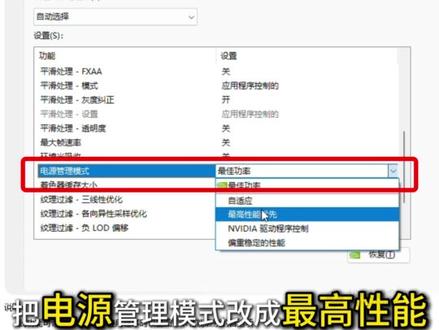 00:45查看AI文稿AI文稿
鸡哥小技巧之英伟达控制面板要是你电脑装的是英伟达显卡,这个设置可得赶紧调好,不然性能直接打对折。 调好后游戏帧数能直接翻翻。只需右键点击桌面,进入英伟达控制面板,找到左上角的配置选项,把处理器换成你的显卡,点击应用,接着点击管理三 d 设置,找到渲染 gpu, 将其设置为你的显卡。找到三重缓冲,把它关闭, 找到垂直同步,也把它关闭,按照参数调整各项运行过滤,然后下滑,把电源管理模式改成最高性能,最后点击应用,现在你的显卡就能全力输出性能了。
31.1万机械革命广州售后服务站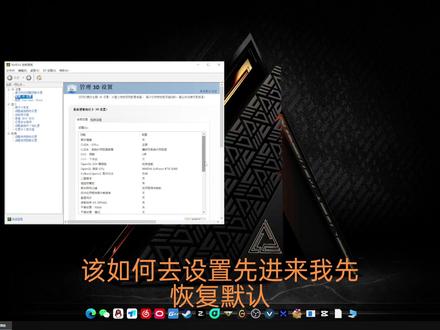 02:11查看AI文稿AI文稿
给大家做一期英伟达 cooper 面板的保姆级教程,该如何去设置?先进来,我先飞风波着, 然后这边第一个驱动默认词选择偏好无系统内存回退,这边有一个兼容性,选择优先性能,然后渲染 gpu, 选择你们自己的显卡,我这边是三零八零的一个显卡,然后垂垂直同步,这边给它关掉鼠通关掉, 还有一个电源管理模式,选择优先性能,然后这边浊气,浊气大小选择无限制,一定要记住,这边选择无限制,然后这个 纹理的过滤资料选择高性能,下面一个有个现成油画,给他手动打开,然后应用保存就行,然后看到这边 预览图像选择优先,优先,选择侧重鱼性能配置,这边你们默认是推荐的,然后进去选择你的显卡,三零八零 更改分辨率,下面有一个英伟达的延时设置啊,选择过户,把这个输入动态里面该是有线输入构成,完成完全,然后应用, 这边还有一个调整桌面尺寸和位置,进来的话把字里选择全屏,然后他有个显示跟 gpu, 点击 gpu, 然后讲一下这个到底要不要点不点,你们如果切屏多的话就不需要点上了,如果不需要切屏的话你们就点上,然后最后面有一个调整视频延速设置,然后点进来有个音位答 设置,点击高铁,把这个有线改成完全,然后应用就行。然后推荐大家去用一个巨无敌巨牛逼的一个英伟达的版本驱动,无论你是五六零点九四哈, 无论你是一零系,二零系,包括是甚至到四零系啊,都用这个版本驱动,增速高的同时还他妈去稳定啊,非常的好用,增速屌到爆炸,好视频就做到这里。
2816青蛙Diy超频(优化机器) 00:36查看AI文稿AI文稿
这个小技巧,英伟达控制面板设置,如果你的电脑装的是英伟达显卡,那这个设置一定要调好,不然性能直接打折扣,调好后游戏性能直接提升。只需右键点击桌面,进入英伟达控制面板,找到左上角的配置选项,把处理器换成你的显卡,点击应用,接着点击管理三 d 设置,找到渲染 gpu, 将其设置为你的显卡,然后找到三重缓冲,把它关闭,再找到垂直同步,也把它关闭,接着按照参数调整各项异形过滤,然后下滑,找到电源管理模式,改成最高性能。最后点击应用,现在你的显卡就能全力输出性能了,快去赶紧试试吧!
1079机械革命龙游世通销服一体店 08:04查看AI文稿AI文稿
ok, ladies and gentlemen 关于昨天啊,咱们出了一期那个关于飞车系统优化教学的 第一期,一个关于个电源计划,咱们今天来一个就是英伟达显卡的控制面板的设置。 ok, 接下来跟随我咱们一起去看一下咱们应该到底如何去设置,并且让自己的飞车玩起来更加流畅,手感更加的好。 首先当然有很多的兄弟可能是 amd 的 显卡, amd 的 显卡,咱们这边下次再单独出一期这个视频吧,咱们今天先做一个英伟达的显卡,首先咱们右击桌面空白处,点击英伟达控制面板, 咱把这控制面板打开以后呢,咱们怎么去进行一步一步的设置呢? 首先通过预览调整图像设置,咱们选择使用我的优先选择拉倒性能,我这边已经选择过了,拉倒完性能之后,在这边的右下角咱们会有个点击应用,咱们点击一下应用即可。 这边做完了之后,我们继续到管理 3 d 设置,管理 3 d 设置里面的话,扩大内存回退政策的话,我们选择偏好无系统内存回退。 然后呢其次就是 opengl gdi 兼容性选择优先性能,然后这个渲染 gpu 嘛,咱们就选择自己的显卡, 但是这个里面咱们着重讲一下,就是说如果说你的显卡可能说比较老,像有一些兄弟的话,他可能说玩那些游戏显卡不做侧重比啊,他可能说 cpu 性能比较高,但是他的 cpu 并且还是带核显的 显卡呢,可能说什么七五零啊,或者七五零太之类的,这种就是 cpu 比较高,显卡比较低的,咱们尽量就是选择这个自动选择, 让系统去进行一个自我调度,然后呢还有个限行方法,我们选择优先本机。 ok, 接下来到一个重点了,重点的东西就是说影响咱们这个飞车的啊这个操作手感, 咱们分析这个操作手感,可能有些小伙伴觉得就是说操作起来好像有一丝丝的不跟手,这个是属于就是渲染画面跟你的操作之间是有延迟的, 咱们可以通过就是这个低延时模式给他打开,选择开,不需要开超高点,一个开就可以,当然了并不是说超高不好,针对于飞车来说开和超高都可以,具体这两个手感,您这个自行测试 这个电视模式。然后的话咱们接下来到这个电源管理模式啊,电源管理模式的话我们这边选择最高性能优先, 然后的话着色器缓存大小选择无限制,然后的话接下来这个纹理过滤啊,负 l o d 偏移,我们选择锁定, 然后这边最后还有个就是首选刷新率,选择最高可用,然后点击应用。 还有些小伙伴,它里面它是有那个叫叫可变刷新率的,我们这边给它改成固定刷新率,但是你改完固定刷新率以后,它上面会有个选项会自动打开,那就是垂直同步, 垂直同步会打开,所以说这个垂直同步切记,垂直同步,切记不管什么情况下一定要关闭。 ok, 接下来的话咱们再到配置 这个选项里面,这个反正无脑选择显卡,但是还是依旧还是那句话,如果说 cpu 的 性能比较高,并且带核显显卡较低,我们这里依旧选择的是自动选择, 像我们就是说如果要是说平常的话,就是说显卡跟 cpu 的 话,正常你的显卡跟 cpu 比较是搭配的来的话,咱们就选择咱们的默认的独立显卡。 接下来再到这个更改分辨率啊,更改分辨率的话,咱们想让就是色彩显示的更加好一些啊,首先有很多小伙伴可能就是说他可能就说莫名其妙的,他可能就是说,咦,我怎么这个刷新率显示器,我本来是打个比方,本来是两百四的,我现在可能只有一百八,一百六, 那是因为首先咱们的显示器一定要用 dp 接口,安装了 dp 接口呢,你看我们现在超清高清标签里面,咱们要往下拉,拉到找到什么?找到 pc 下面的你所需要的分辨率, 记住一定是 pc 下面的,这是属于他的,是把你的显示器性能发挥到最大。 pc 下面的分辨率以后呢,然后咱们后面进行修改,咱们的反正默认无脑嘛,就是咱们的最高刷新率, ok, 刷新率选完了以后呢,我们这边选择使用英美达颜色设置,这里就是能够就是说让你的显示器色彩发挥的更好, 这边反正是最高输出颜色格式是二七 b, 输出颜色深度 八 bpc, 有 一些兄弟他可能还有十 bpc, 咱们可以去选择了试验看十 bpc 是 否能够应用的上,然后输入动态,咱们选择完全选择完了之后,咱们右下角依旧会出现一个应用的 按钮,咱们去点击一下即可。然后的话还有很多小伙伴就是说他可能说他玩飞车是用的宽屏分辨率,例如什么幺二八零乘幺零二四啊,但是他切换了这些分辨率之后, 它显示的不是宽屏,它显示器两边会有黑边,这是因为什么呢?这是因为调整桌面尺寸和位置里面我们一定要选择全屏,必须要全屏,并且全屏以后的话勾选覆盖游戏和程序设置的缩放。 这边有的小伙伴可能在纠结啊,就是说对以下项目进行缩放,选择显示, 对于竞速游戏来说,选择显示是最好的,它里面的就是延迟是最小。当然有些笔记本用户呢,没有办法,他只有 gpu, 咱们就只能选择 gpu 了。当然了这些延迟并不是说一定,就是说会有特别大, 只能说咱们就是说以最优的设置走肯定是最好的。 ok, 然后咱们到下一步的话,就是说还有一个叫调整视频颜色设置, 依旧是通过英伟达设置,那咱们再点击一下这个高级动态范围选择,完全依旧应用即可。 ok, 咱们今天这个第二张英伟达控制面板就讲到这里,咱们下一期的话讲究一下,讲给你们说一下这个 飞车,你们有时候感觉键盘延迟比较高的话,如何去降低你们的键盘颜值,提升你们键盘的响应速度。好,今天就到这里。
360谦简科技 00:38查看AI文稿AI文稿
鼠标右键桌面没有英伟达控制面板,教学来喽!右键此电脑,打开管理,选择设备管理器,找到显示适配器,检查显卡是否完好且驱动程序正常都没有问题。之后打开服务,在服务内找到这个服务, 将它启动,并将启动方式修改为自动。 现在右键桌面就可以看到英伟达的控制面板了。
1240宏碁acer官方旗舰店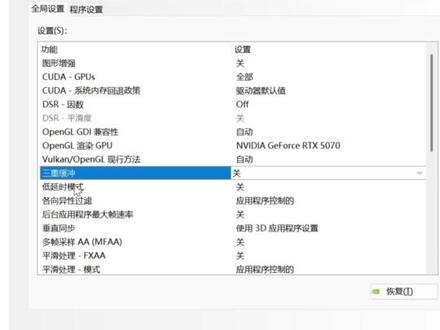 00:38查看AI文稿AI文稿
如果你的笔记本是英伟达显卡,这个设置一定要改,不然显卡性能直接砍半,调好后游戏帧数能翻倍提升。操作步骤超简单。右键点击桌面,进入英伟达控制面板, 点左上角配置 facex 选项,把处理器换成你的显卡,点击应用,点击管理三 d 设置渲染 gpu 设为你的显卡。关闭三重缓冲, 关闭垂直同步电源管理模式改成最高性能,纹理过滤改成高性能。最后点击应用,这样设置后,你的英伟达显卡就能火力全开,性能拉满。
97芯动无界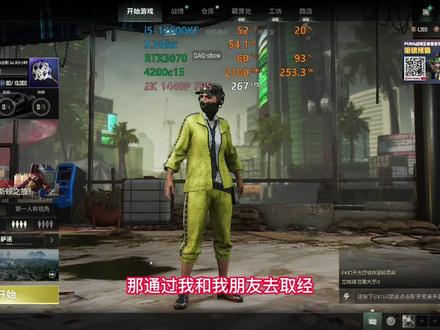 02:03查看AI文稿AI文稿
很多小伙伴都在问,这个画面应该怎么设置更清晰,那通过我和我朋友去取经,然后把这一套设置方案分享给大家,咱们先用 usb 找到设置, 这个渲染比例呢,拉到一百二应用,在手动输入一百再应用,然后抗拒值超高,材质超高,其他的都非常低就可以了。 然后咱们这个时候把游戏直接全退了,然后咱们右键桌面空白数点 nv, 点控制面板,然后点管理三 d 设置,就是左边三 d 设置中的中间这个, 然后全局设置不用动点应用程序,然后添加添加吃鸡这款游戏,然后第一个 图像锐化开,把锐化调成零,把忽略胶片颗粒调成一确定,然后选择低延迟模式开成超高,然后各项异性过滤拉满,然后垂直同步关掉, 然后平滑处理模式选择置换任何应用程序,然后平滑处理设置也是拉满,然后纹理方面 三项性优化开,各项异性采样优化开副 lod 偏移锁定纹理过滤质量,选择高性能, 然后纹理过滤质量这个东西吧,你如果想他更清晰就高质量,如果想让他针数更高就高性能。 然后咱们点更改分辨率,这个刷新率呢就拉满一百八十赫兹,然后往下拉应用,以下设置不要选择默认的,直接选择使用 nv 的颜色设置, 然后把输入设身直接拉满,然后应用确定就可以了,咱们可以上游戏测试一下。
2.3万靠谱的书包 00:11查看AI文稿AI文稿
英伟达控制面板打不开的情况,其实删两个文件就可以了。打开计算机,先点查看显示隐藏文件,然后在这个文件夹里把这两个文件删除就可以了。
4277一语今生(不玩游戏的游戏专家 00:20查看AI文稿AI文稿
应为达控制面板画质优化,首先鼠标右键点击控制面板,点击视频颜色设置高选 mvidia 设置,把宝宝额度改为百分之七十。然后点击视频图像设置高选,使用 mvidia 设置,把边缘增强和减少噪音拉倒百分百即可。
 01:18查看AI文稿AI文稿
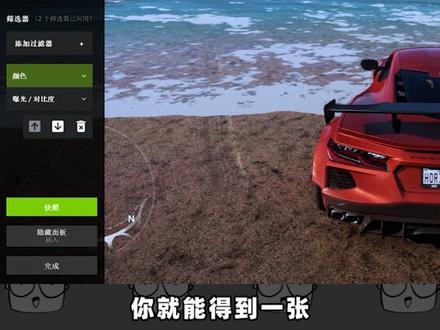
英伟达控制面板真能提高显卡性能吗?一个设置轻松提高五百针?醒醒吧,别做梦了!阿头强烈不建议改动英伟达控制面板或者 g force experience 里的参数设置,他们和游戏里的画质选项有冲突,一般只能生效一个 断改参数,还会导致游戏锁真、温控爆炸、画面稀烂等一堆毛病。别再被营销号骗了! ge fourth experience 都有什么宝藏功能?这怎么能不推荐阿头最喜欢的录制和回放功能呢?按奥特加 f 九一键开关录屏, 对比内存吞噬者 obs 以及硬盘吞噬者叉 box 录制,他自带英伟达优化,只会占用一点点哭打,并且无需复杂的设置,即开即用。在游戏里,按奥特加 z 打开 gfe, 还能看到及时重放的功能,他能录制最新几分钟的画面,这样就不会错过游戏通关或者私选反杀 等一些游戏高光时刻,同时不会占用过多空间和攒下一堆无效素材。还有一个风景党必须知道的照片模式,比如我们在地平线五里看到一些好看的风景时,按奥特加 f 二能给画面添加各种风格化滤镜,自定义选项,非常细致,调出摄影级画面不是梦。 再开启超分辨率相片,你就能得到一张四 k 甚至八 k 的壁纸。哎,关注这个头,玩机不用愁,呜呼!
4503硬核君


