三角洲电脑游戏设置分享码
们,我们这一期主要讲一讲会影响我们三角洲卡顿、掉帧、闪屏、闪退的几个设置。首先就是游戏内的垂直同步和快速同步,这个 我们有可能原先可以跑到一百八、一百九的帧率,开了这个以后只能跑到一百二了,所以这两个一定要关闭啊。再往下就是这两个帧生成,这两个帧生成开启以后有可能会增加很多帧率,但是 是虚帧会增加我们的延迟性,严重些的会产生闪屏、闪退等情况, 这个两个也一定要关闭啊。然后就是隐私合规的这两个,这两个也一定要关闭啊,这个两个打开以后是真的会影响我们游戏的转向延迟,而且还会出现卡顿、漏帧等情况。

粉丝1566获赞15.1万
相关视频
 03:17查看AI文稿AI文稿
今天将给大家分享外面收费三八八甚至五八八的调试内容,往期视频已经讲过关于帧率和画质的调试了,今天我们要讲最重要的一个就是我们鼠标的一个调试, 其实鼠标的调试很简单啊,有时候你们会发现你的鼠标不跟手,以及鼠标湿滑度不够,其实并不是你的鼠标太垃圾了,而是你没有设置好,那么今天一期视频就交给大家,如果大家有关于射手的问题,希望大家给一个免费的关注和赞,那么现在教学开始, 首先我们来到游戏里面,先说游戏里面的设置,我们点击设置,点击控制器,这边控制死区,左摇杆中央死区和右摇杆中央死区,我们给他拉到零就行,一般默认是一百,这两个拉到零, 然后的话呢,这边遥感响应曲线改成线型灵敏度预设改成置地翼更多灵敏度预设,我们打开全部拉成零就行,然后最下面一个辅助瞄准开关也要关掉,这里呢是关闭鼠标平滑的会让你的手感更丝滑一点。然后还有个最重要也没有人去给你讲的一个地方,就是我们的这个键盘鼠标,这里 这个鼠标灵敏度啊,切记,如果你们想更改自己的鼠标灵敏度,这个鼠标灵敏度不要改这里,我们改这个垂直灵敏度和水平灵敏度就行,比如你的鼠标灵敏度是是那这里不要改,我们改成这里就行, 这时候你再去使用一下,你会发现不管你是往左滑,往上滑,往下滑,都是非常的湿滑的啊,那这边说完了之后,我们再说游戏外面, 来到我们桌面之后呢,我们点击下方的搜索,我们输入鼠标两个字,然后回车,然后呢这边有个其他鼠标选项,点击它就来到了这里啊,来到这里怎么更改呢?我们这个双击速度啊,我们给大家拉到最快, 然后印应用一下,然后呢这边有一个至尊选项,点击一下啊,下面这个提高至尊精度,这个一定要关闭啊,一定要关闭,不然的话在你精确位移的时候会有顿感啊,不要开这个东西,不要开。 然后这边讲完了之后呢,我们还有个最重要的地方,就是我们的注册表,我们我们右键这个 windows, 然后找到这个运行,打开运行框之后呢,我们在里面输入, r e g e d a t, 来到注册表,来到注册表之后,来到注册表之后呢,我们把这一串代码复制进入, ok, 来到这个路径之后,我们只需要右键修改这个 win 三十二这个名字就行,我们点击修改,然后点击这个实金制,这里要给大家讲一下啊,如果你们是老 cpu, 任务比较多的,我们选择二十四啊,给它更改成二十四就行了。然后呢 如果你的 cpu 不是 低端的 cpu, 比较一般的话,我们这里选三十八就行啊,一般情况下常规默认就是三十八 啊,如果说,呃,你偏向于让鼠标更湿滑一点啊,后台程序比较友好的,我们选择平衡型,也就是四十左右就 ok, 当然如果你想要改成极致前台性能,那你的 cpu 一定要好,我们改成四十二,这样你鼠标会更跟手更湿滑啊,然后点击确定一下就 ok 了。 然后还有一个地方就是一般情况下我们鼠标都有软件,对不对?比如我这狗屁王的,我们打开之后呢? 这个无限回报率,因为我是无限的啊,呃,如果你们是有限的,就回报率改成两千以下或者两千就行,不要改四千和八千,回报率太高。在游戏里面你的鼠标就会出现卡顿的现象, 其实并不是你游戏卡,是你的鼠标卡。好吧,这里一定要改一下,改成两千或者一千就 ok 了。那么今天的分享呢就到这里,后续还会为大家更新更多的关于山药粥的干货,希望我的分享能够帮助到各位。
4837代号Z(电脑调试) 02:09查看AI文稿AI文稿
想要一个三角洲高清画质其实并不难啊,全套详细设置跟着我的设置走。首先我们要添加一个底部模型,一会教大家如何添加啊,然后我们看游戏内该如何设置,我们打开设置,打开视频 显示适配器,这里我们可以更改一下显卡型号啊,前几期我已经讲过该如何更改了,可以去看一下。然后显示模式我们选择全屏,这里是为了方便教学才选择了无边框,分辨率和刷新率我们选择最高的就可以了,然后往下锐化六十五, 垂直同步和快速同步这里一定要关闭的啊,默认 f o v 拉到九十就可以了,拉的太高就会出现模糊, 然后基础画质和高级画质我们直接选择低就可以了,只需要把纹理过滤质量的两个选为极致。最后超分辨率这里我们选择大力水手,质量优先,低延迟点击应用。 然后我们再说一下如何添加底部模型,我们打开模型软件,然后选择这个小房子,然后选择三角洲往下拉,拉到第五行, 选择第一个 dlss, 然后这里选择 v 三幺零点六零,如果后面是一串英文字母,说明 显卡版本驱动过低,然后选择第二个 dlss, 这里就选择模型了,我们一定要选择适合我们的模型,选择好以后,我们点击右上角的保存就可以了, 我们再讲一下如何设置 n 卡控制面板,我们找到这个管理三 d 设置,全机设置,里面的设置我们照抄一下就可以了啊,截图保存一下, 平滑处理透明度,这里我们高配置选择成四,低配置选择成二,有效的解决我们的技能马赛克和镭射马赛克啊。然后电源管理模式我们选择最高性能优先,然后纹理过滤质量我们选择质量, 最后首选刷新率这里我们选择最高可用,然后点击应用,想让我们的游戏颜色更鲜艳更饱满的,我们就点击调整桌面颜色设置,这里有一个数字颜色格式,我们拉的越高,颜色就越饱满越鲜艳。
 01:21查看AI文稿AI文稿
兄弟们,你们有有没有这个苦恼啊?就是我们看不清远处敌人,然后你不敢确定那个是人还是草,哎,今天给大家说一下,我们如何去看清远处的敌人呢?我们只需要改一个底部模型,然后呢我们再修改一个显卡型号就可以了,很简单,我们游戏内的设置其实不用去动啥, 详细动的话,我们只需要去把这个基础画质这里的这个纹理过滤质量选到极致,然后产品细节选到极致,其他全部是最低,然后下面的这个纹理质量选到极致。 超分的方法我们选到英伟达大力水手,超分的质量我们选一个质量先低延迟,然后搭配上我跟你说的那个修改显卡型号和一个底部模型,设置这个显卡型号。我们要按住键盘的 windows 加 r, 然后打开这个运行框,之后我们输入这个这个指令代码, 然后我们点确定好它出来之后呢,我们先给他简单恢复一下,我们选择第三项,然后这里呢是 s, y s, 这是 c u, r r 啊,看到了吧?然后,然后这是 e, n u, m, 最后是 p c, r, 然后找到后两位是 a e 的 这个文档,我们点开以后呢点这个,然后找到这个 d, e, v, i, 哎,把这里边你的这个原本的显显卡代码这个删掉,然后换成这个幺零五轮胎,嗯,如果说你是笔记本的话,你就是换成这个幺零五轮胎,如果说你是台式机的话,你可以就是换成七五轮胎啊,然后我们点这个确定重启电脑就好了。
336航天汤姆(三角洲行动) 01:09查看AI文稿AI文稿
中一个小设置让你秒变高手,鼠标不要拖拽感,预瞄没有延迟,该如何设置呢?我们打开设置,打开控制器,将这里的第一项和第三项全部拉为零,然后摇杆响应曲线选择,线性 能敏度预设,我们选择自定义更多灵敏度设置,里面所有的选项我们全部拉为零。最重要的就是将下面这个辅助瞄准开关关闭,我们再试一下啊, 特别丝滑,特别稳定。我们简单说一下游戏内的一个画质该如何设置,打开设置,打开视频 显示,视频地址里我们选择我们的显卡显示模式。全屏分辨率刷新率我们选择最高的。局内局外实时上线不受限,后台实时上线,一绿化六十五就可以了。垂直同步,快速同步关闭,默认 f o v 九十 基础画质和高级画质我们直接选择低纹理过滤质量,这两个选为极致就可以了,不影响我们的帧率。然后最后超分辨率这里我们选择大力水手,质量优先,低延迟点击应用就可以了。
2921巴克什米奇(三角洲行动) 02:04查看AI文稿AI文稿
给你一款好的三小洲主播级画质你,你们要不要学?要学的话今天就一条视频教会你们跟着跟着看,跟着学好吧,我们首先呢,这个游戏里的设置其实不用去太多繁杂的东西,我们点到视频之后, 把这个显示分辨率选到你的显卡,这是改了个显卡型号啊,这并不是说真的是幺六五的太。然后分辨率我们就选到自己的最高分辨率, 然后局内局外这两个设一个不受限,这个是帧数,就是你的那个帧率啊,然后锐化你就拉个六十,六十的话会让你的画面不模糊,然后看人物的抗拒时也不是那么的重,默认 fov, 我 们就拉个九十,这样的话你的你的战斗视角是够用的,然后你看远处的敌人也不是那么的模糊。 然后基础画质我们只需要把这个纹理固理质量选到极致,然后和这个场景细节选到极致,高级画质,这个纹理纹理质量选到极致好,其他全部是最低的。然后超分流的方法,我们选到英伟达大力选手,超分流的质量我们选到质量优先,然后低延迟生成成 不太建议大家去开,你开的话可能会让你的这个延迟变得很高啊。然后再搭配上我们游戏外的一个底部模型,这样的话你的远处是没有马赛克,没有造点你的画面是非常的舒服的。 我们是设置这个底部模型啊,我们用的是英文达的小绿啊,我们右键以关联身份运行,点开它以后呢,它出来是这个页面,哎,我们点这个小房子,然后往下来,我们找到这个三角洲啊, 拉到第五行类,从这个起用第二二覆盖,哎,这开始我们选到这个起用覆盖版本,我们就选择这个 v, 三幺零点六点零,然后下面呢这个第二 s s 呢?我们这选择预设 k, 预设 k 它就是让你的 画面远处没有马赛克,没有噪点。然后你修改,修改过之后呢,我们点这个英应用更改,你再去上游戏,他绝对会不一样的,这个画面绝对好。
 05:12查看AI文稿AI文稿
帮你们测试了市面上无数的调试内容,总结出的这条视频真正能优化三角洲的一些调试内容,分享给大家,这一套调试可以覆盖百分之九十的 fps 游戏,跟着我的视频学完,如果没有提升,你直接喷我!首先是电源计划,电源计划做得好,能整体的提升你电脑的一个性能。先打开控制面板,找到电源选项,这里有高性能的就选高性能, 有卓越的你们就选卓越。想要根据自己的电脑配置去定制电源计划的也可以点我的头像,然后打开 windows 三六五,这条视频里出现的所有程序以及路径还有软件我 都会全部打包好放在咱们的主页粉丝群,需要的你们自己去拿一下就行了。系统优化里整理一下磁盘的碎片,可以提升一下系统的运行速度,然后系统清理板块,清理一下注册表的堆积,读取完直接点击清理就可以。然后右键这个图标,找到文件所在位置,再找到这个名称的应用程序,这个就是它的卸载引导,清理完就没用了,一直点击确定就可以把 这个软件卸载了,接早再打开 boss 的 叉,这个程序是不需要安装的,直接点击就能用。这是一个调试电脑必备的软件,里边都是一些系统向的禁用和开启,以及一些注册表的优化。系统自带的很多功能我们根本是用不上的, 而且这些功能还会在你开机的时候就开始占用你的性能,所以建议你们把没用的都禁用掉,每个禁用项都有对应的介绍,你们自己对照着自己的需求去禁用或者开启,懒得自己研究的也可以找我们代劳。然后是显卡的设置,鼠标右键桌面,选择 nvd 控制面板,调整桌面尺寸和位置,这里选择全屏,对以下项目进行缩放,选择咱们的 gpu, 然后更改分辨率,这里把分辨率开到最高。最近在帮你们调试电脑的时候,我就发现好多保质的电脑显示器明明是高刷,但是刷新率它 只开到六十,难怪跟我说你们玩游戏有撕裂感,一卡一卡的。接着选择配置处理器,这里一定选择我们的显卡,然后管理三 d 设置,这里我给你们调试了一套比较适合大众的方案,所有人截图照抄就行。然后打开 n 卡的 app, 选择驱动程序往下滑,找到我们自己的驱动版本,四零系,五零系的可以更新一下五九六点三六,这个版本最近测试下来感觉还不错,其他显卡 可以根据我屏幕上推荐的驱动去更新。主页粉丝群也给大家准备了一些常见的驱动,区分了笔记本和台式电脑,不是说我视频里推荐的就是最好的,每个人配置不一样,你们换了驱动,要是感觉有任何的不适应,或者说是卡顿的问题,都可以换回你们自己的老驱动来。然后点击图形 选择三角洲,你们玩什么游戏就选什么游戏。要注意的是, n 卡自带的这个优化功能纯属是副优化,千万不要去使用这个优化,已经在用的点击恢复这个功能只会一味的拉高我们游戏的设置,只会让你卡顿,让你掉帧,一定不要使用,然后往下滑,选择使用旧版设置,找到抗锯齿透明度,这个设置就是影响你技能。马赛克,激光马赛克的所有人都给到个四叉就行了,配置 相当高端,你可以开到个八叉,然后各项异形过滤,根据自己的配置去选择二四八十六,因为它是有说明的,较高的设置值会产生较为清晰的图像,但是您可能会感觉到性能 下降,然后是监视器技术,有的保值闪屏也是因为这个东西导致的,建议选择默认就行,电源管理模式选择最高性能优先,垂直同步给它关闭,低延迟模式关闭。然后是大家比较关心的模型预设问题,对帧数比较看重的玩家这里直接默认就行,其他的玩家可以根据自己的配置以及你的需求去选择 对应的模型,还有这个超分辨率大概的可以参考我屏幕上的这个表去选择,不太懂的你可以把你的配置扣在评论区,我来挨个回复你们,你们该用什么模型?改完显卡的设置,我们可以选择把显卡锁上,止读会让你玩游戏的时候更稳一点。打开此电脑选择查看,先把隐藏的项目打开,然后跟着主播这个路径找到这两个文件,右键属性, 把止读勾选上,这个步骤玩 cs 的 玩家不可以做,锁上以后你的 cs 就 进不去了。锁上止读以后,咱们的显卡设置就是无法访问的状态,想要解除 同样的操作,把纸读取消就行。接着更改显卡的型号,这里先解释一下为什么要改显卡型号,三角桌会根据每台电脑的硬件配置去推送一套基础的画质,配置越高,系统给的基础画质就会越丰富,场景就会更加的杂乱,花草树木也会呈现出动态的效果, 这些都是会影响我们在野外对墙时候的一个判断,而且这些多出来的场景都是要占用你的显卡性能去进行渲染的,并且没法自己通过设置去更改,所以我们就要更改显卡型号,让系统给我们推送比较干净的画面,帧数也会有一个小的提升,这就是要改显卡型号的目的。接下来我就教大家怎么去 改搜索框,输入注册表编辑器,把我屏幕上这个路径复制到这个注册表,路径也是一样的,自己去拿就行,然后右键 windows 图标,选择设备管理器,往下滑,找到显示设备器,选 择我们的显卡,选择详细信息,设备实力路径,把这个值复制到注册表,覆盖掉 pci, 然后打开第五第二次再把显卡型号粘贴进来就行,改完显卡型号记得重启电脑才会生效。然后是通过 i c c 滤镜降低三角头的曝光,打开此电脑,跟着主播的 这个路径,找到 i c c 文件夹,把我给你们的 i c c 文件放到这里来,然后控制面板找到颜色管理,选择你的显示器,把勾打上左下角添加,把我们的 i c c 文件全部放进来,然后高级 更改系统默认值,高级再把勾打上,就可以随意切换咱们的 i c c 文件了,需要更多定制级的 i c c 文件,可以点我的头像,然后是游戏内的设置,分辨率正常,开到自己最高的就行,要玩四比三的自己 去调整。然后刷新率开到最高,刷新率低于二百四的,局内外帧数上线根据自己的刷新率去调整,高于二百四的就选无限制就行。改过显卡型号的画质预设,这里选全低就行,没改过的你就纹理过滤质量,长 场景设计还有纹理质量这三个开到极致,其余全低再往下。如果你是 n 卡,这里就选 d l s s 大 力水手,如果你是 a 卡,你就选二点零。对画质要求比较高的你就选择质量优先,相反,对帧数有需求的你就选择性能优先,尽可能不要去选择极致 性能,会导致画面整体变得很糊。最后一步也是最关键的,画质上的设置有改动,一定一定要预热一下着色器,做完以上的调色,你的电脑以及你的游戏都会得到一个整体的提升,需要更精度的调试,可以点我头像下个。
822画家调试优化(看主页) 01:16查看AI文稿AI文稿
无极画之手这个 i c c 方案啊,包括说改枪码的方案,嗯,咋说呢,就是说不符合大众的一个胃口,有没有更好的,包括说想去分享一个自己的一个改枪码的, 这边也有啊,滤镜分享社区啊,这边有别人的一个滤镜啊,像这个的话就挺好的,大家可以参考的去用啊,像这个也还行, 又说太差的那种,像这种我可能玩不了的,也不建议大家去用啊, 说大家有好的方案的话,可以在我们的一个社区里面多多分享,包括说改良码社区这边的话,大家也是可以去分享一个自己的一个方案啊, 包括说我们 s c 滤镜还出了一个定制版,我们这里给大家加了一个预测表,参考表, cpu 改解也变得更一目了然啊,就不会像那么花里胡哨的啊。这边呢,提示给大家的话要看一下啊,可以自定义的去修改一个比本机显卡低的一个型号都是可以的,就是大家如果说有好的方案,我们可以在群里面多多分享。
357无极画质助手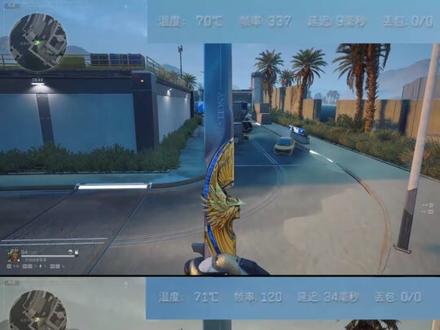 06:19查看AI文稿AI文稿
外面收费三八八的调试内容,今天全盘托出一期视频教给大家,可以看到调试前的画面模糊,帧率也特别低,而且非常难受啊, 调试后呢,画面干净了,而且帧率也上升了,像这样的画质和帧率如何达到呢?本期视频我将毫不保留的教会大家。另外呢,如果大家有关于三角洲的问题可以留在评论区,如果大家觉得我的分享有用的话呢,可以帮忙点个赞和收藏,以免接下来方便自己照着调试。那么我们这边来到游戏里面,点击视频, 这边显示器设备机,大家可以去改显卡啊,改幺零五零 t 就 行,如果是 a 卡的话,改这个 r 叉五六零就行了,因为我要直播,所以说这里就不改了。 然后的话呢,局域帧数上限两个不受限就行,然后后台帧数三十就够了,锐化的话呢,五十左右就 ok, fov 一 百二十这个东西因人而异啊,你们自己习惯用多少就用多少好吧。 然后画面预设这边无脑全 d 就 一个东西,文旅质量极致啊,就这个东西极致。然后超分辨率方法也是一样,如果你是 n 卡,选大地水手是 a 卡的话,选 md, 然后超分辨率质量。要说一下,大家可以看到我是一 k 屏啊,所以说这边的超分辨率质量我选平衡 或者是质量优先,因为这样的话我的画质会好很多啊,如果选性能优先的话就会偏糊。如果你们是二 k 屏的话,这里可以选平衡和性能优先啊,性能优先的话延迟会低一点了,然后真身层不要开,当然个别笔记本你们针对特别低的话,可以把真身层打开啊,那低延迟一定要打开, 然后最重要的一步就是下方有一个重新预热录制器,看到没,就这个东西点一下,然后点一下,确定重新预热一下,这样你上游戏才会生效。那么我们来到桌面呢,右键打开我们的英伟达控制面板,打开之后呢是这个样子,我们从下往上说啊,调整视频颜色设置,这里我们 点击通过英伟达设置选高级动态范围,改成零杠二百五十五就行。然后我们再点击调整桌面颜色设置,这里这里要给他说一下,如果你觉得你的画面发灰发白,那么这个数字颜色格式一定要拉高一点啊,拉到七十到八十就行了,这个因人而异,你们自己去调,这样你的画面会更鲜艳,会更舒服一点啊,很多主播都是拉的这里啊, 然后我们再点击更改分辨率,这里选择你的最大刷新率和你的这个分辨率就行。然后下方这个使用英伟达设置打上勾输出颜色里面有十 bbc, 就 选十 bbc 啊,然后的话呢,这边配置选择你的显卡就行,然后管理三 d 设置,这里要着重教一下,如果你玩其他游戏的话呢,就不要在全区设置里面调,当然 你只玩三亚洲的话,就可以在这里调,好吧,然后的话呢,如何单独调整三亚洲呢?其实很简单,左边有个程序设置,我们打开,然后找到这个三亚洲行动后缀,带问流日式的这个文件夹啊,看到没,就是他,有很多人,他没有,那么怎么办呢?我们点击这添加, ok, 再点击这个浏览。 呃,这边我已经找好了,大家照着这个目录去找就行了啊,照照目录去找,如果你是微 game, 它是微 game app 开头的,如果你是三角洲登录期的话,它是 d l t a 开头的,好吧,然后后缀是 b i n, 然后这个 windows 是, 然后找到之后来到这里就行了,把它添加进去,当然里面也可以右键它点击属性, 这是个小技巧啊,然后点击兼容性,把这个禁用全屏优化给它打勾,这样的话你的三角洲的帧率会特别稳定,而且呢也不会出现掉帧的情况啊,然后确定一下就行。 然后这里面呢,也是一样,大家照抄我的这个设置就行了啊。然后这边的平滑处理透明度。为什么我改视差?因为这个东西啊,是防止你激光和技能马赛克的,好吧,这个东西一定要改, ok 吧。 然后文旅功率质量呢?为什么选性能?呃,我这边建议,不管你的显卡多好,你都选性能。如果大家去选质量或高质量的话呢,其实对画面的提升并没有那么大,因为后期我一会我会教大家如何预设 k 模型,这个选性能的话呢,你就不会出现卡顿掉帧这种情况了,但你选质量和高质量就会出现,因为我已经测出过很多次了啊。 然后我们再点击通过调整图像设置,这里啊,呃,如果是一 k 屏选质量,你是二 k 屏的话,选性能,当然 你是一 k 屏,你追求 fps, 追求帧率,你也可以选,侧重于性能就行。那么还有个提升画质的地方就是这里啊,英伟达工具,我们给它打开,然后点击上方这个小房子,点击三角洲行动英文名, ok, 往下滑,走到第五项,可以看到我这个是汉化版的啊,非常方便, 那英文版的可能你都不知道这个东西在哪,对吧,但汉化版不一样,我们点击这个启动 d i 覆盖之前它是显示关闭的,我们给它启动为 k, 如果你是二零 c 以下选的勾二零 c 以上无脑选 k 啊, 不用选 l 和 m 就 选 k 就 行, k 会更稳定一点,然后我们应用更改一下,你再重启会发现你的画质提升的特别多。 然后接下来我们讲帧率啊,帧率其实也非常简单,我们打开 windows 设置,来到这里,我们点击游戏 用波尔这两项关掉它会导致你掉帧,然后摄影这两项也要关掉啊,如果有的话,大家他也会偷偷的录制,导致你掉帧啊。游戏模式,游戏模式关掉,除非你是特别低配的电脑,你可以把游戏游戏模式打开,一般情况下是不开的啊。然后下方有个图形设置,我们打开硬件加速 gpu 计划,这个一定要打开, 好吧,一定要打开,打开之后你的显卡占用才跑得满,你的帧率才会更稳定,而且帧率也会有所提升。然后图形首选项呢,也是很简单,我们点击浏览 还是刚才的那个老位置啊,后缀带 windows 设的,我们给它添加进去就行了,然后再点击它,给它设置为高性能保存一下就 ok 了。然后还有个提升帧率的方法,那就是改显卡啊,今天教大家一下,然后我们在这里输入, r e g e d a t ok, 回车, 我这个改显卡的方法呢,非常的简单,而且呢不会让你封号,他们用软件改的大概率会封号,所以说这个改显卡一定要看好吧。呃,一般情况下,我们所有电脑的前缀 就是这里啊,可以看到这个前缀都是一模一样的,直接复制进去就行,然后我们再打开我们的这个设备管理器啊,然后往下滑,找到这个显示器,设备器打开,找到我们的显卡右键塔,点击属性, 然后这边有个详细信息,点击一下,然后这边有一个四零 t, 看到没,但是我们点上面上方的这个设备描述,点开设备室内路径,把这个值复制一下, ok, 然后把这个 pci 删掉, ctrl 加 v 粘贴上去。回车,我们就来到修改显卡的目录了,就是这里 dvic 右键,它点击修改,我们只需要改后缀啊,这前面乱码千万不要改,如果你是用软件改的,前面乱码它会给你改掉,明白吧?这里 只改后缀就行,为什么我们只改后缀,它一样生效,一样是有效果的,知道吧?而且我们还可以打开英伟达控制面板, 点击管理三 d 设置,到时候你不想改显卡了,或者是你有开直播的需求,那你怎么改回去呢?不用更新 n 卡驱动,你更新你的画质,那些预设就全掉了,明白吧?然后呢,我们只需要看一下我们后缀是多少 r t 三四零七零 t, 我 们只需要又给它改回去,关机重启一下就行了, 非常的简单。好吧,能明白我的意思吗?兄弟们啊,今天本期的视频呢,就教学到这里,如果大家觉得有用呢?给一个免费的赞啊,谢谢大家。
6.5万代号Z(电脑调试) 02:04查看AI文稿AI文稿
兄弟们,我敢说这是三角洲最权威的调试方式啊,远处看不清敌人,马赛克哨点非常多怎么办?一招教你搞定别人花三八八五八八的调试效果,今天我免费教你啊!首先打开我们的游戏设置,找到我们的视频 显示器,选择我们自己的显示器适配器,选择我们自己显卡型号。注意,我这里修改了显卡,修改显卡会得到一个画面干净整洁,提高帧率的一个效果,本身四零七零修改成幺零五零,太了啊,显示模式一定要选择我们一个全屏分辨率呢,你看个人, 嗯,我用的是二 k 的 十六比十二三零四乘幺四四零,分辨率越低我们画质越不清晰啊,但是我们的帧率会越高。 如果说啊,按照我们自己的来选择,有很多玩家是一 k 屏,选择我们超分辨率的方法用了二 k 的 四比三或者是十六比十啊,都可以啊,然后局内局外啊,我们选择一个不受限后台设率给到一个五绿化,个人建议是六十到七十之间, 开高了或者开低了啊,我们看不清人或者照点非常多,默认 fov 各大主播同款八十到九十,我个人习惯用了一百一啊,兄弟们, 基础画质呢,我们直接拉到最低就可以了,兄弟们,无脑最低啊,然后超分辨率方法,我是 n 卡,给到一个大力水手,你是 a 卡的话,选择这个二点零模式啊,然后一个性能优先低延迟啊,可开可不开, 外加上我左下角改了一个 k 模型,我稳定的帧率啊,还在三百四左右的啊兄弟们,然后今天教大家怎么去改 k 模型, 来我们三角洲的底层模型,我们要用到一个软件,恩卡的官方软件啊,可以在官方上直接下载,也可以加我的粉丝群,之后有名称直接搜索就可以了啊兄弟们。然后我们找到我们的三角洲行动,拉到我们的第五项,找到我们的大力水手啊,第一个选项之后,我们 选择一个 v, 三幺零点六点零,然后往下啊,下一个选择我们一个 k 模型,然后右上角小对号保存,我们就更改成功了啊兄弟们。
 01:34查看AI文稿AI文稿
别人花大几百找人调的三角洲画质,我一次性免费教给你们。首先我们要添加一个底部模型啊,底部模型的作用就是提升我们的画质,让我们画面更干净更清晰,没有马赛克,没有噪点啊。这个底部模型软件可以到我的粉丝群置顶领取。 然后我们看游戏内该如何设置啊,打开设置,打开视频显示适配器,这里我们选择我们的显卡,然后显示模式选择全屏分辨率和刷新率我们选择我们最高的啊。 局内局外帧数上限我们选择不受限。后台帧数上限我们选择一个一就可以了。锐化建议六十五到七十,拉的太高看远处看人的时候就会有抗拒,齿就会模糊,然后垂直同步和快速同步这里一定要关闭的啊,你开启的话会影响我们的帧率, 然后默认 f o v 这里建议九十到一百一,拉的太高看远处就会模糊,因为它是一个超广角的作用。闪光护眼模式建议打开,在吃闪光的时候,白光会变成灰光,保护我们的眼睛。基础画质 我们和高级画质我们直接选择低就可以了,只需要把这个纹理过滤质量的两个选为极致。 最后超分辨率这里我们选择大力水手,质量优先。低延迟,点击应用即可真实有效。感觉有用的点赞加关注!
 01:16查看AI文稿AI文稿
三角桌的这个画面设置呢,其实不难,因为他游戏内的这个画面设置并不用说去改一些其他花里胡哨的东西,很简单。呃,前面我们几期视频都讲过,你知道吧?我们点到设置,然后点到视频,我们只需要把这个显示设备器这旋转你的显卡, 然后分辨率选你的最高分辨率,然后呢,这个基础画质我们是完全是不用去调的,全部选到最最低就可以了,我们只需要动这个超分辨率方法,我们选到英文大大的选手是 n 卡的,你要是 a 卡,你就是选到 amd 二点零啊。 然后呢,我们把这个超分辨率质量选到质量优先,然后低延迟应用就可以了,然后搭配上一个我们的这个底部模型, 很简单啊,今天一一条视频给你们讲会我们如何去选择这个底部模型。模型,哎,用的是老方法了,哎,这个是小绿啊,我们右键以关联身份运行群里面有,你们可以自己去领一下。我们点这个小房子,找到三角洲, 我们往下看啊,找到第五行列,从第一个第二 s s 这选到 v 三幺零点六点零,然后下面呢,我们这选了一个预设 k, ok, 然后点应用更改,就这么简单。


