中望3d圆形凸包怎么画
我们看这道关于基础建模的分析内容的图形,在这个图形中我们可以看成最右侧是圆柱体,中间有一个退刀槽,左边呢它是一个 左,最左边是一个半圆,右侧呢是一个长方体,中间呢有一个 以 five 十八进行穿的一个圆筒圆孔,并且呢在这个孔的中间呢,有见了出现了一个十八的一个开的槽,槽的深度呢距离最底边呢有九的距离啊,并且在圆 圆柱的上方呢,它还有一个以半径 r 三啊,长度为二十的这样的箭朝口啊,这是这个图形,另外它的导角位置,导角是 c 二,在这个位置。好,我们来看一下立体图形的绘图内容,我们打开中二软件, 不要忘记设置我们单对象文件,把单对象文件勾选掉。好,我们点击新建,新建出一个零件图 啊。首先呢我们画最右侧开始绘质,我们先画圆柱体,我们选择一个端面,比如说我们选择这个面啊,大家可以选其他方向都可以啊,好,比如我从这往后面来画,那么第一段它的直径是二十三, 它的长度是四十二,减掉这个前面这二等于四十, 对四十。好,这是第一段。好,我们没有问题,我们点击确定好,再来继续画圆柱体,画中间那段 好,跟它同新的,那么它的直径是这位置,二是它的长度,后面的二呢是表示的最高潮的深度,那各两个二,那就是二十三减二减二等于十九, 它的长度这个里边是二。好,这是第二段,我们复制好,我们这里边一定要不要忘记要选布尔加运算, 用 word 加一次啊,把它们变成一个整体。好,确定,我们下面再来画后面的部分,后面的部分呢,我们就要切换一个视角,我们来画它,那我们选择一个平面,比如我们这里边就以这里边的 x z 作为平面,我们画超图, 我们画一个矩形啊,我们就画俯视图的角度来画,我画一个矩形, 我从它的圆心点开始,到这个边对齐就可以, 如果对不齐,那我们就任意选一个位置就行啊,那我们保证它的宽度是这,这个宽度呢是七十二减四十二得到这边的长度,这边长度是三十, 保证它的高度,这个高度呢就是这个直径,直径呢就是 r 十五,那就是三十。好,点击确定。那么我们加一个约束,呃,保证这两个距离是零 哦,爆汤,它俩是零。那另外呢,我们要画这个圆儿,这圆儿的圆心在这儿,这是最大最外围的这个圆儿,再画里边的圆儿是二十五, 那是,呃,不是 f 十八里边的圆是 f 十八的直径啊,好,这样两个圆儿,这两个圆儿画好之后呢,我们进行快速修剪, 划线修剪,把这个里边的这些线我们修剪掉啊,就留下这些,就跟我们俯视图是一样的。好,我们点击退出草图,我们对这个部分的进行拉伸, 我们选择是因为是左右位置上,呃,它的前后位置的长度是一样的,所以我们这里边选的是对称,那么四十的一半指二十,我们输入二十。好,没有问题。之后,我们点击确定。 好之后呢,我们再选择最上面这个平面,我们把中间那个切口呢,我们切掉。好,我们点击草图,选择最上面这面,我们在这个面上呢,我们画一个矩形还是从中间啊?从中间往两边来画, 我保证它这个朝的长度呢?这个长度我们不不需要保证,我们只需要保证这个宽度符合十八就可以,这个位置十八,另外呢我们加一个标注,让这儿到底边的这个距离是九, 好,点击确定,这样的话我们就符合我们这个图形的要求。好,我们点击退出朝图,我们选择拉伸命令, 我选择这个结构进行拉伸,我们这时候选的是两边啊类型两边,那么长度呢?穿过我们这个距离就可以,比如现在二十不够,那我们比如说我们输入五十穿过去就可以 啊,穿过去,那这里边我们选择布尔减运算,因为切掉吗?我们要用减运算来进行啊,好,我们选择确定,那这样我们的左最左边呢,我们就完成了,我们再看一下右边, 右边呢,我们先处理导角啊,这个位置提到了位置导角为 c 二,所以我们点击导角命令,我们输入距离是二, 选择这个圆的路口边,点击确定,我们先处理这,我们再来处理这里边的箭槽,那在这里边我们用建立平面的方法来完成, 那我们先点击平面的建立,我们选基础面,我们选择偏移平面,偏移平面的尺寸是多少呢?是这个的半径,我们是在这个面上啊,这个圆的这个平面上,我们要建立一个平面, 那这个面我们就选择的是水平的这个这个基础面就是 x z x z 平面,那我们创建的距离呢?就是十一点五啊,我们可以哪个方向?都可以啊,我们往这方向创建也可以, 十一点五就是二十三的一半。好,点击确定。好,我们建立出这个平面,我们在这个平面上我们来画草图,点击草图命令, 我们在这个位置画箭,朝,这个位置有朝,我们选择圆心点的位置。呃,半径呢?这里边是二十三,所以我们这个位置输入三。 好点啊,我们点击确定,我们再双击这个尺寸,呃,这是两个槽之间的距离,那就是二十减三减三,那就等于十四。 好,点击确定。那这个槽确定完,那我还差一个约束,就是十,我们点击快速标注最左边到这个轮廓边的距离,这个距离是十。 好,点击确定。确定完之后,我们点击拉伸命令。好,这个槽没有问题了,距离也没有问题,我们点击退出, 我们选择这个槽,我们点击拉伸命令,这里面这回呢我们的拉伸呢?往下拉伸,我们选波尔减预算,距离是多少?距离是三,我们选择三。 好,我们点击确定。好,这样的话呢,我们这个槽就出来了,那么在提交之前呢,我们把这些槽图我们进行隐藏啊,不影响整体的绘图效果, 以及这边都进行隐藏。好,这样的图形呢,我们就绘制完成。

粉丝80获赞146
相关视频
 07:36查看AI文稿AI文稿
本期图形我们学中望三 d 基础图形,我这里有一份基础练习图的文件,如果有需要的同学,老规矩,点赞关注加收藏,在评论区扣六六六即可打包带走。 那我们废话不多说,先开始第一步,第一步就是先画一个直径为八十四的一个圆,首先我们使用拉伸点击 y x 平面,然后使用一个半径圆,一定要点一个这个直径,好,然后使用点击一个八十四,然后我们确定要退出, 他的一个长度为九十,为什么是九十呢?因为我们这里一百六十八加一个十二就是一百八,一百八除以二就是九十他的一个长度,然后我们使用一个拉伸点击一个底面,我们画一个中心点矩形,一百二乘一百二的一个中心点矩形, 然后我们给他圆一个角,圆一个 r 六的一个角,圆完角之后点一下确认, 确定,确定完成之后,我们画一个为直径为十四的一个圆,这里哈十四,然后我们给它定一下位置,从中心点到它的一个圆心是九十除以二有四十五,这边也是, 然后我们啊给它镜像一下, 完成之后我们退出,它的一个厚度为十二, 我们一定要选择这一个加运算啊,如果不选加运算的话,它是一个个体单体来的哈,嗯,那我们第二步就是使用拉伸点击这一个平面,然后我们给他画一个圆,使用这一个对,然后画一根斜线 对,然后我们使用一个约束,给他约束一下两千,确定 好相切完成之后,删除掉多余的多余的一个线段,然后使用一个两点矩形把它的一个轮廓出来,千万不要和这些虚线给它约束到了,因为如果被线的虚线约束到的话,那么它这个 线它是动不了的,它是被约束的了,那么它的一个矩形整体长度为一百七十四, 然后它的一个宽为十八, 之后我们将他的一个中心点给他约束一下, 然后这里是一百零二,他的一个厚度是六, 我们使用一个约束将中心点和这一个中心点给他约束一下, 这里这个矩形也是一样的道理,也可以约束,但是我刚刚忘记了,然后我们从这一个点到这一个点重合,然后我们再镜像这根线,对,然后我们删掉多余的线段, 它的一个拉伸厚度为十二,对称拉伸它, 哇,是总长,总长对称十二,然后给他一个重合这里, 然后我们点击这一个面,并瞄这一个边, 然后我们再约束一下它的位置十二,然后这里到中心点为六,这里可以长一点哈, 好,那么我们拉伸也是一个总长拉伸它的一个高度为七十二, 一定要选择这一个加运算啊,不然它是一个单体哦,我们这里一定要删掉,如果不删掉的话,那么这一个 这一个体它拉出来就是一个片体,好退出,那么就是一个实体了。 我们实体完成之后,然后我们就给它镜像一下 这里, 对是假晕色的,不用管,让我们给他镜像一下, 选择镜镜像特征选择这一个,然后他的平面选在这里, 然后我们再选择一个添加实体,这样就为一体了。之后我们就是打孔,选孔命令在中心点, 这里点不了中心点,那么我们就使用草图点击这一个面,点击确定,然后我们使用一个点命令在中心点,点一个点确定,然后我们退出中一个孔命令,点击这一个中心点,然后我们画打孔,打一个七十二的一个孔, 我们继续使用草图点击这一个面, 使用点去约束它的位置, 这个其实可以不用约束, 然后一百三十八除以二,这一个中间到这里就是三十六除以二, 好,然后我们退出,继续使用孔命令,它的一个直径孔为九, 然后我们位置选择这里 空空,嗯,好,然后我们把它镜像 继续使用这一个镜像特征,然后我们点击这里,点击这一个孔,把它平面,我们缩小一点,点击这一个 z x 平面这里,然后我们继续使用镜像 特征,选择这一个,还有这一个,然后我们的平面选择这一个 y x 平面,确定。好,那么这一个继续图形我们就画完了, 那么本期视频就到此结束了,如果你喜欢本视频的话,请点赞、关注加收藏,你们的点赞就是我更新视频的动力,谢谢大家。
246乌师傅教机械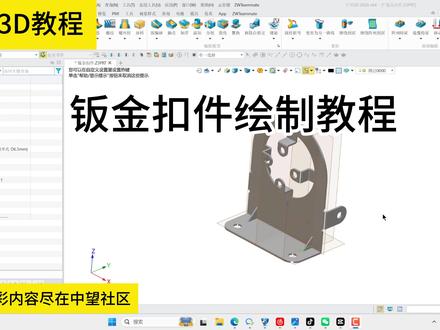 05:42查看AI文稿AI文稿
大家好,我是茉莉,今天来教大家绘制这样的一个钣金扣件,首先新建零件文件,绘制钣金前我们可以先到工具这边,然后有个钣金属性, 把这个我们要绘制的钣金的属性先给统一的调整好,比如这个厚度是一点五,折弯半径是零点五,点击确认。然后回到钣金。首先我们选择这个拉伸平板,选择 x y 平面来绘制轮廓, 先绘制一个直径为五十五的圆, 接着再绘制一个圆心,也是在这个圆点上的圆,它的这个半径为四十,然后使用绘图命令, 右键标注草图,这段是六十,退出草图,这厚度拉伸一点五,点击确认。然后我们选择凸圆,选择这条边,这个长度是三十, 点击确认。接着我们给这个凸圆两边导个圆角,在这边圆角大小是十, 然后这边打孔,选择在这个圆弧的圆心处, 直径大小为六点五。接着我们选择轮廓图,圆选择这条边,这里选择编辑轮廓,你把这个轮廓改一下, 上面这里有个圆弧, 这一段十五,把这条线删掉 这十五,然后这里相切的中间还有一个直径为五点五的圆, 高度是十五,右键标注这条线到这边的距离是二十二。退出草图, 这里我们指列槽宽度可以设置为一点五,其他设置不用改,点击确认。然后我们将这一个轮廓突圆,进行一个镜像特征选择,平面 选择 y c 平面,点击确认,把它镜像到另外一边去。接着我们继续拉伸平板,选择拉伸平板,选择这个面,选择绘图命令,先绘制一个大致的轮廓, 这是水平的,按住 ctrl 键把这两个选为共线,右键标注尺寸,这个长度是十, 这个宽度是二, 圆心到上面这个轴的距离是十五,然后这里再打一个五点五的孔,点击确认,这么反向不要勾选与具体合并,点击确认。 接着我们再选择转折这个线,我们可以右键选择草图,选择这个面进行绘制, 这里会这条线,右键标注尺寸,它到上面这个轴的距离是二十二,这就是我们 这个转折的线,然后选择面这边高度为八,角度为九十,点击确认,这样子它就转折好了。 然后接下来我们选择阵列几何体,选择圆形阵列集体,我们选择刚刚做出来的这个实体方向,这个方向这里模式第一方向,我们可以选择数量与范围,数目为四个, 然后进行个添加,把它添加成一个实体。最后我们在这里绘制两个加强筋,这边呢回到造型选择机,准面往里偏移十,在这个平面来绘制,直接选择筋 轮廓,这里右键选择草图,选择绘图命令,右键 这一段的距离是十五,上端到底部的距离也是十五,退出草图折宽度就是一点五,反转材料方向,点击确认,然后这里可以给它导一个面圆角, 接着选择镜像特征,回到历史树,按住 ctrl 键选中这两个特征, 平面选择这个 y z 平面,点击确认,然后最后给它改一个外观, 好,那么这一个钣金扣件就绘就完成了。
 05:02
05:02![CaTICS竞赛题(中望3D):3D08_H06 #中望3d #机械设计 #零基础学建模 #CaTICs #科研绘图[话题]# #建模教程](https://p3-pc-sign.douyinpic.com/image-cut-tos-priv/08a478b0543bed0e5bed963355a93288~tplv-dy-resize-origshort-autoq-75:330.jpeg?lk3s=138a59ce&x-expires=2105600400&x-signature=HcBtPIfLF9whO%2B%2B7KNA4m87QTx8%3D&from=327834062&s=PackSourceEnum_AWEME_DETAIL&se=false&sc=cover&biz_tag=pcweb_cover&l=20260924172844FDD9CCAC212A61C101A9) 12:37查看AI文稿AI文稿
12:37查看AI文稿AI文稿大家好,我是茉莉,今天来教大家会制这样的一个竞赛题,新建零件文件。然后我们先复制出这个要抽壳的部分,我们选择拉伸,选择 x z 平面来复制草图,选择绘图命令, 绘制一个大致的轮廓,这个圆弧的圆心是不在这个中心轴上的,它往右偏移一点, 然后按住 ctrl 键选中这两条边,再选择这个走轴,然后给一个部分对称,就是它们的位置是对称的,但是这一个两条线长度是不同的。右键开始标注尺寸, 这段总的是一百二十八, 这个尺寸是三十二, 这段是四十六,看一下这里,这个是十六,半径是十六,这一段半径是一百二十, 然后这个圆心到底端的距离是八十,这一段 的长度是三十六。先完全约束,退出草图,我们这里选择总长对称,拉伸的距离是 b, 也就九十六。 然后我们再做中间这一块的拉伸切除,选择拉伸,选择这个平面或者草图, 可以看到它是由一条直线加上一个圆弧组成的,复制一条直线,再复制一个圆弧, 这两个是垂直的,因为这里有个垂直符号。然后我们右键选择参考,选择这条边, 然后按住 ctrl 键,把两个圆心约束在一起,因为它是同心的,右键标注尺寸,这一条的这个半径是 d, 也就二十四。 右键把这两条边也参考出来,框选改为实线,选择划线修剪,把多余的修剪掉, 退出草图,这里还是总长对称,然后选择这个减运算,我们看一下这个总的拉伸切除的长度是 a, 也就是七十二, 然后我们再把这一部分凸起绘制成,选择拉伸,选择这个平面,绘制一段圆弧,圆弧是对称的, 圆弧的这个半径是七十二 六,键标注两段的距离是六十六,然后绘制一条直线封闭起来, 这里改为倒延伸面,然后改为加预算,选择这个面作为延伸面,点击确认,接下来进行抽壳,选择抽壳命令,抽壳的厚度为负三指这个 t 开放面,选择这三个面, 然后这个地方由于它是不抽壳的,所以我们要在这个选项这里选择这个面,还有这个面,然后选择一个啊负数,让它这个地方厚度变厚, 这个厚度只要超过它本身的厚度就可以了。接下来我们来做拉伸切除,选择拉伸,选这个平面,绘制草图,绘制这个孔, 这个孔的直径十六,按住 ctrl 键选中这两个圆弧,给它同心退出草图,选择减预算,选择,选择穿过所有调转方向, 然后我们需要把下面这个地方也做个拉伸切除,其实我们这里可以一起做,点开这个草图,在这里,在下面再复制一个, 这是水平的,按住 ctrl 键,把圆心约束在这条轴上,右键标注这一段高度四十五,尺寸在这边下面是六十, 现在这边都修剪完了,然后我们来复制这一块部分,那首先呃,我们来看一下这块部分,它的厚度是二十四,那我们创建一个基准面, 往里偏移二十四,并且在这个基准面上复制草图,选择拉伸,选择刚创建的平面。一 这里按住 ctrl 加 f 切换显示模式,右键选择参考取消构造几何的这个勾选, 我们把这几条边都参考出来, 然后选择绘图命令, 会这两条直线,这两条直线是共线的,右键标注尺寸,这段的距离是二十七,画线修剪掉多余的部分, 这里刚多参考了,都不要这些, 重新标注一下, 现在切换回显原来的显示模式,这里改为加预算,然后选择到面,选择到这个面, 这里我们选择到这个面,点击确认,那这里我们可以看到这个地方没有完全拉伸上去,我们这里选择简化,选择这个平面,这里同样的是可以用置换 是一样的效果的。接下来我们去绘制下面的这个圆柱体,选择拉伸,选择这个平面。绘制草图是在这边我们首先绘制外圈的这一个构造圆,这圆的直径四十, 右键改为构造线,按住 ctrl 键,这里给一个相切,这边也是给个相切, 然后再复制一个直径为二十的圆,与它同心,我们把它框选镜像,退出草图 这里我们上面这个是到下一个,这个选择值是十二 方向,要记得看好,点击确认。接着我们进行打孔选择孔命令, 先打这一个小的孔,这小的孔是盲孔,然后直径是十,深度是 c 也是六,这边也是一样的, 点击小勾,我们再次打孔,选择右键,选择这个取力中心,选择里面这条线,这边也是一样的,选择下面这个面的这条线,这里是通孔, 直径是十六,点击确认。现在这边这个也打好了, 接下来我们去镜像特征,我们回到这个历史树,按住 ctrl ctrl 键选中这几个,因为这个简化应该大概是简化呃,镜像不过去的,我们就没选,选中这四个特征, 选择 x、 z 平面作为这个镜像平面,点击确认, 这里我们再次给它对它进行简化,这一边还有这边的这个面也要选中,点击确认,接下来就会制这个旁边的这一块部分, 这个方向选择拉伸,选择这个平面或者草图,我们右键选择参考,选择这条线,然后把这个固定给取消,把它延长, 然后绘制一个圆,按住 alt 键, 这是相切的,这往下,好这样子绘制完, 按住 ctrl 键,这几个点跟圆心是竖直的,这一个半径是九, 这段距离是十五。划线修剪掉多余的部分, 然后这边还有一个圆圆的直径是十,退出草图, 这里拉伸的宽度我们看一下,八加八加十,那就是二十六, 然后我们再做一个拉伸切除,选择这个底面我们会这个矩形,按住 ctrl 键,这两个线共线, 然后这一个宽度是十,约束这一段距离是八。 退出草图,向上做减预算,选择穿过所有点击确认,然后我们框选这两个特征,再做一个镜像特征, 那么最后这个中间还有一个拉伸切除,选择拉伸,选择 x、 y 平面绘制草图, 这里是对称的,宽度是三十,把这一个长度去掉, 右键标注尺寸,这段距离十五,然后按住 ctrl 键选择这条线重合,退出草图, 同样是向上穿过所有点击确认这个被切切除掉了,然后我们来查询一下它的一个体积, 那它的这个相对误差是在正负百分之零点五以内的,所以是对的。
 04:53查看AI文稿AI文稿
今天我们要学的是钟望三 d, 哈喽大家好,我是吴师傅教机械,今天我们来学习这一个钟望三 d 的 基础键盘。那么废话不多说,现在开始来画这个,那我们首先第一步的话就是使用这个拉伸点击这一个 z y 平面,然后我们使用这个两点矩形画出它的一个大概的形状, 我们约束他的一个位置,这里到这里的话六十加二十八,然后这里的话这里这个不要来约束一下这里这个位置,这里这个位置的话就是六十加二十八减四, 这里是十,这里这里的话就是 这里到这里的话就是三十一个总长是六十啊,这一个总长的话就是 四十,然后是这个圆,再来一个这一个圆的话是三十二圆的一个直径,然后我们可以去掉多余的一些线段, 这里的话我们看一下它的一个长度的话是六十八, 落场对身就起发。好,然后我们确定我们再使用这一个拉伸删掉多余的线段, 这里的话我们一边,然后给它来个反向好的 看一看这个长度,这个长度应该是尺寸的设计, 六十,然后按住这个约束这个点,这个点平行,再给它补上, 这边我们没接上, ok, 然后我们使用这个技巧,他的特征的话我们选择这一个, 然后这边把多余的这一个素材给它删掉,用这个拉伸点击再给平面,然后再拉一个滤镜,然后这边再有矩形高于他的就可以了。 然后这时候拉伸你这个平面,把我们手中的一个参考你的一个线,记住我们一定要取消这个构造结合,不然的话我们是拉伸不了的,我取消,那他的一个长度的话就是六十减八, 你记住一定要选这一个合并好,然后我们把这一个孔给它打了,这个孔的话我们使用这个拉伸,然后画一个圆,那这个圆的话它的直径是十八的一个圆。 然后我们又说它的一个位置,它的位置的话是在二十四、三十 反转这边没有选剪映伞,不选剪映伞,然后再反转把它切掉。 我们到这边我们选择这一个基本面,这一个面我们选择这一个偏移基本面,呃,面的话选择这里,然后它的偏移的方向的话是这边二十二, 二十二,再加四。
154乌师傅教机械 05:35查看AI文稿AI文稿
大家好,我是茉莉,今天来教大家会制这样的一个竞赛题,那么首先来新建零件文件, 我们先根据这一个仕图,然后我们来复制出这个锥形的部分,就这上面的先不绘制,因为我们后续要先对下半部分进行抽壳,然后再加这一块,如果把这一块这上面部分也加上去的话,它这个中间抽壳就会抽空, 选择旋转,选择 x c 平面来复制草图, 右键标注尺寸,这底面的这个直径是五十六,然后这里有个角度是五十, 这里高度是 c, 就 十二。完全约束后退出草图,选择 z 轴作为旋转轴,然后我们再来复制两个凸出来的部分, 选择拉伸,选择 x z 平面来复制草图,我们可以直接复制一个矩形,这里捕捉到对称,然后我们来给它标这个尺寸,这一段是八, 然后这个长度是六十六。退出草图,这里给一个总长对称,选择加运算, 总的宽度在这里是十五,点击确认,然后我们来给他导这个圆角,这个圆角的大小在这边是三, 点击确认,现在我们来给它抽壳,选择抽壳命令,然后这个厚度的话是负一点二,开放面,选择这几个面, 点击确认,然后这个时候我们就可以给他画上面的这一个圆柱体了,这里可以直接选择圆柱体,然后这边选择曲率中心往上,这个直径是十五, 然后长度是七,那这也可以先不做这个加运算,点击确认,我们直接选择抽壳,这边的话是一点。二是向外抽,然后选择开方面上段面点击确认,然后我们再来做添加, 然后接下来我们来做里面这两这两圈,选择拉伸,选择底面或者草图,你可以先绘制一个直径为八的圆,向外偏移一点二, 然后再来绘制一个直径为十五的圆,同样还是向外偏移一点二, 退出草图,向上拉伸,这里选择到面到这个面,因为这边可以看到它是齐平的, 做加预算,点击确认,然后我们再来复制这两个螺柱,其实这边是有专门的螺丝柱的一个命令的,但是这个没有那么复杂,所以就不需要用这个,直接我们草图画就好了。 这边直径是五,向内偏移一点二, 然后标注尺寸,这一段是二十八, 给他镜像推出草图,这边向上拉伸, 拉伸的距离这里是呃,这里写的是 a, 但是它其实从这个面然后一直拉伸是 a, 也就是八的一个距离,但是我们这里还要算到一个厚度,所以应该是八,减去一点二, 点击确认,然后我们来做这个筋,然后因为这个筋它也是跟这一个面平行的,所以我们可以直接右键这个平面去复制草图,选择直线, 把这些地方都连起来,这个就是金的草图,退出草图,然后选择金命令,一个个命令去给它做这里如果这里选不上的话,我们可以在过滤器这里改成曲线, 这个方向是竖直,然后宽度是一点二,点击小勾就可以重复这个命令。 然后最后我们再去把这个里面这些地方打通,选择拉伸, 选择这几个边, 选择贯穿所有点击确认,现在我们来量一下它的体积,好,这个体积也是没问题。
 02:26查看AI文稿AI文稿
对于铸件设计来说,导圆角是铸件一个设计里面一个非常常见的,而且非常费时费力的活。比如说右图的这个发动机的这个缸盖, 大概这个缸盖大概有上百条轮边需要导圆角,他们需要手动拾取,而且效率非常低。而且有一些枪内枪的隐藏的一些轮边也需要导圆角,它是非常难以选择的,容易漏, 如果这个圆角的选择的这个边的顺序不对,还可以导致导圆角失败。那么在悟空二零二七的版本上,我们推出了全新的自动圆角的功能,做到一键识别,选择所有可导引导的轮边, 哪怕像这样的一个缸,那个发动机的那个缸盖有上百条的轮边,我们也能做到一键识别,自动选择,在三十秒以内自动批量的完成整个圆角的生成。 对于有些大部分的设计企业,一般都会有一些像卡扣、散热孔这样的一些代表了自己企业的一些典型的这种工艺的这种符合特征, 企业为了提高设计的效率,为了规范设计的准则,往往需要通过一些方法或者通过软件的方式对这些符合特征进行固化附用,形成自己企业的一些设计规范。 在悟空二零二七的这个版本上,我们全面更新了我们的 u d f 自定义特征的功能,来支撑这个企业的这一特点。 我们这个革新的这个 u d f 特征,解决了过去我们的 u d f 不 支持重定义,不支持插入的时候无法修改等关键的一些问题。 而且在新版本上我们还支持了基础 udf 的 一种衍生扩展的能力,不再重复的生成很多文件,相比旧版本创建 udf 可以 减少超过百分之八十以上的工作量。那么在应用 udf 的 时候,我们也可以做到实时预览,所见即所得。 钣金模块在这个版本上也有很多新功能的增加,它的专业度、实用性也得到了全面提升。 我们基于我们客户的一些诉求,在这个版本上,比如说我们实现了我们的前新的这个连接突延的功能,我们 可以先定位钣金的结构,然后自动伸直折弯,做到无缝的连接,突破了整个钣金设计的新的思路,对于复杂的这种钣金设计的效率提升超过百分之三十以上。
26中望软件 00:56查看AI文稿AI文稿
到今天, ai 是 一个不能回避的话题,我们也养了一只三 d 龙虾。在传统的设计中啊,我给大家举个例子, 修改复杂的工装基板,往往牵一发而动全身。今天呢,我们就把这个挑战全部都交给了 ai。 我 们把 open klo 和过往三 d 做了连接,现在只需要一句自然语言,就能够生成包含 特征历史数、参数化历史的模型、阵列、导圆角这些复杂的操作也都能够自动化完成。 更为应和的是,当客户需要修改尺寸时, ai 可以 基于设计对设计意图的理解,能够识别出关键的编辑约束,能够自动调整孔和阵列的位置和参数,一切都可以自动化完成。 欢迎大家呀,有兴趣体验我们的龙虾吧!
1564中望软件


