灵耀u4300f拆屏幕教程
第一步,拆底壳螺丝,取下轴固定的螺丝与平线分离上半部分。 第二步,找到固定屏幕四周的易拉胶,用镊子夹住一点点拉出来。 如果易拉胶拉扯过程中拉断,只能借助刀片、卡片、酒精吹风枪加热,一点点分开。 you 屏幕分开以后,找到插屏线卡扣位置,把屏线分开就完成了。壳子要无尘布、酒精清洁剂擦拭干净。在下一步安装工作 需要了解咨询购买更多有关电脑屏幕记得关注再走哦!

粉丝1059获赞1703
相关视频
 05:53查看AI文稿AI文稿
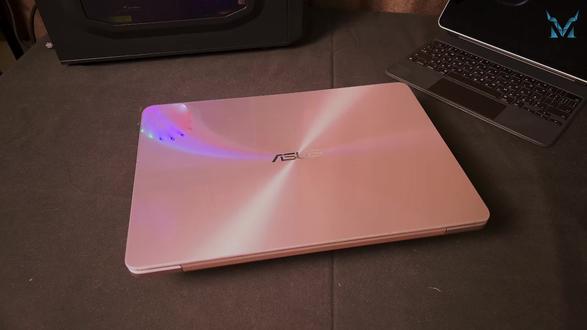
笔电的导热硅脂要怎么换?今天有粉丝要求更换华硕灵耀 u 四幺零零 u, 让我们用六个步骤使 cpu 温度直线下降九度。第一步,事前准备笔电更换导热硅脂所需要的工具比较多,除了导热膏、硅脂清洁擦拭之外, 有了拆解笔电的小工具可以让你事半功倍。第二步,拆机壳与电源笔电翻到背面, 用 t 四型号螺丝刀依次取下底盖四周九颗螺丝,放入收纳盒中,避免螺丝混淆或遗失。 接下来用夹子小心的取下靠转轴侧的两个脚垫, 更换 p h 零螺丝刀, 拆下脚垫下的两颗螺丝,此时将翘棒深入机身缝隙,就可以将底壳打开了。 打开后将电源线拔除, 再按住电源键十五秒进行放电。第三步,拆散热器与清除旧导热膏。先断开风扇连接线, 移除散热风扇四周的三颗螺丝, 再依次取下散热器上的六颗螺丝, 之后就可以取下散热器了。 为了方便操作,这时可以先用夹子取出风扇四周的线缆,取下风扇。 接下来戴上手套,并使用导热硅脂擦拭纸清除散热器与处理器上的导热膏。我们推荐使用库里 monster clean 零一硅脂清洁擦拭纸, 没有擦拭纸也可以用无棉絮的餐巾纸蘸上高纯度酒精代替。 这边可以看到使用接近五年的锂电商,导热硅脂已经硬化,散热效果也有所下降,我们需要清除并更换失效的导热硅脂。 第四步,拆风扇与清洗风扇。如果无需清理风扇,可以跳过这一步骤。我们拿起刚刚拆下的风扇,清除表面和扇叶上的灰尘,这时可以用皮吹或压缩空气,能显著提高清理效率。第五步,涂抹导热硅脂 使用导热硅脂在 cpu 和 gpu 芯片表面各涂一点。这里我们使用了 cooling monster k o l d 零一高性能导热硅脂,涂抹导热硅脂后用刮刀刮平硅脂,也可以直接使用单点式涂法。 第六步,装机接下来按照原路依序装回风扇、散热器、电源线与背板装回风扇,放好线缆 装回散热器。这时请注意按对角线顺序安装螺丝,并拧到一半, 等所有螺丝安装好后再拧紧,防止受力不均。 之后插好风扇连接线, 插好电源线, 盖好背板,依次安装脚垫下与盖板四周的所有螺丝。 大功告成!关注我,告诉我你的笔垫型号,我来帮你让它重获新生!
 07:45查看AI文稿AI文稿
天心蝈蝈,我的灵药摔得严重,能不能恢复全新或者九八新啊?好,没问题啊,咱看一下这损坏部位,嗯,这是 a 壳,这绝了, c 壳, 这 d 壳呢?也差点意思啊,你像这种坑啥的咱修复一下没问题,但是他这个在这个部位就没法修复, 就换个 a c d。 好, 咱已经买回来了啊, a c d 我 印象中应该是花了一百九啊,收他个三百五完全没毛病。因为这个东西吧,他换的时候就扒屏和这个焊接 c c 壳的时候比较麻烦啊, 收他个三百五非常良心啊啊,咱现在开始操作 欸,向酒杯的家乡赶来,散落天涯的游子为一盏灯,为一餐饭,踏上月光照亮的归途去重逢。欸 欸 j b j 日复一日,杨坤亦可泪水, 上车的饺子,还有下车的面车水和马龙茶,我不停的溅,在异乡的夜里我在不停的片,在口水和泪水之间不停的咽。为什么 想把解开的冲洗好在家乡是贫如高皇见笑的憧憬哟, 一直为了穿金黄带银是为了不让爸妈老了失魂和卖命。我早就吃过快餐夜 的,现实是片沙漠,人情世故上跟郑坚瑞的把我扎过, 那就断了呗,看不顺眼的人和事我,那就换了呗。 好了啊,现在就已经完成了啊,这个这几面全是新的了啊。
11天心-笔记本整备 14:37
14:37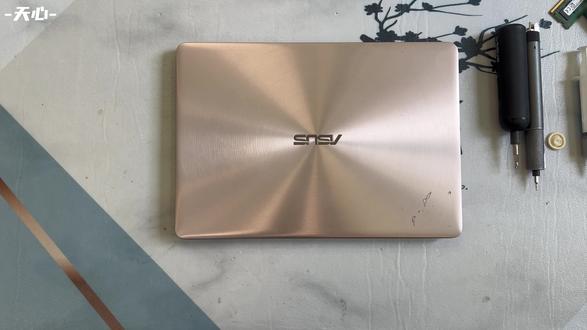 01:24查看AI文稿AI文稿
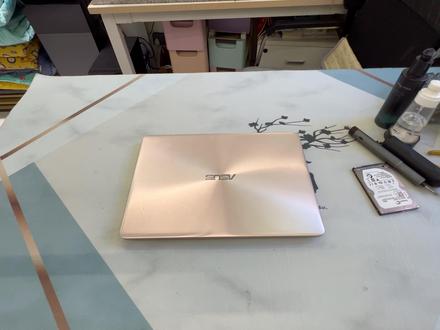
好了,兄弟们来了啊,看一下今天这位粉丝什么情况,粉丝说,我这个华硕看你今天签收了,帮我加个四 g 内存处理处理散热,赶紧给我弄,别让我跑去哈尔滨揍你啊。咱也是第一次收获这种战斗粉丝啊,咱废话不多说,赶紧给人弄啊,咱现在开始操作 好了,这个华硕灵耀呢,就已经是八 g 了,就整备完事了,咱有啥不明白,评论区里讨论讨论啊。
 01:29查看AI文稿AI文稿
哈喽,兄弟们来了啊,今天带你们搞一个华硕零幺 u 四千 u x 四幺零,他这个两个问题,一个是这个有个凹陷可以看到吧, 还有一个是加一块五百 g 的 u 盘,其实他自己就能加,但是粉丝呢,自己不会拆这个后盖,今天正好教你怎么拆一下啊,一定要从这个位置下手,咱现在开始操作啊。 好了,五百 g 的 硬盘已经装上了啊,没问题了,至于这个凹陷,给你们打灯看一眼, 刚才在这个位置已经没有了,连点印都没有啊, 有啥不懂的评论区留言哦。
 00:57查看AI文稿AI文稿
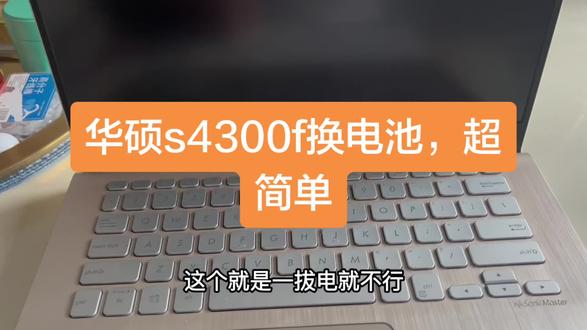
这个就是一拔电就不行,插电能行?对,打下底部的九颗螺丝,注意螺丝长短不一样, 用撬片沿着电脑四周划开缝隙,取下后盖。 这个还是很简单,拧下四颗螺丝,取下电池。它的电池啊?对, 开机很快,这还是固态的。你要正常办公用,咱就不正常就办公用啊。对,我就办公,就我这个水平就办公就完了。办公用一点问题没有。测试充电没问题,安装后盖。
 00:37
00:37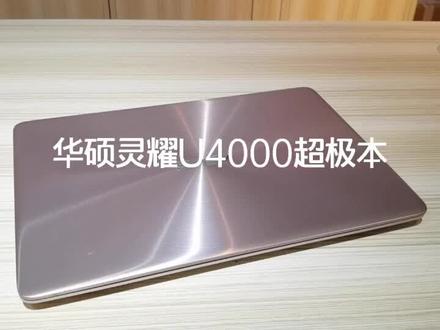 00:59查看AI文稿AI文稿
老铁们,今天给大家介绍一款华硕灵药优四千系列啊,大家看一下这个外观非常漂亮的啊,超轻超薄的啊,全金属外壳啊,超载边框的屏幕,可以看一下成色非常新, 给你们看下这个是一个全金属的材质带背光键盘,然后是一个十四升的高分 超载边框的一个屏幕啊,全面屏的 i 七七五零零处理器,八 g 内存,五百一十二 g 的全固态硬盘, gtx 九四年多显量级啊,玩英雄联盟, cs, go, cs, 魔兽这些都是没问题的啊,这是一款可以玩游戏也可以办公的本子啊,携带也方便,大家看一下做的很轻很薄的。
46本本哥聊租赁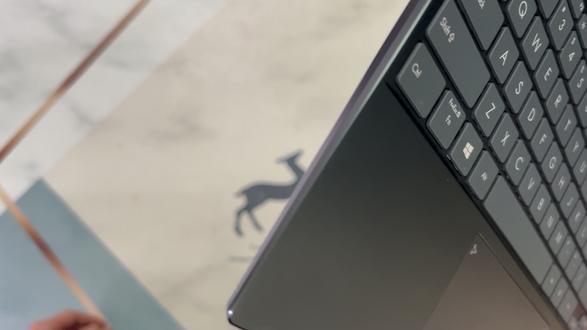 01:52查看AI文稿AI文稿
听到了吗?滋滋啦啦的。 哈喽,兄弟们来了啊,今天带你们换个喇叭,华硕 u 四七零零 u x 四二五。其实换喇叭很简单啊,就三步就行,一个拆后盖,一个把喇叭安上,一个再把后盖关上就完事了。咱看一下它的故障啊, 听到了吗?滋滋啦啦的, 咱现在开始操作啊。 好了,这台机器呢,喇喇叭就换完了啊,它这颗螺丝呢,一会给它补上就行了,它原来就没有了,看它这喇叭 坏的不像样了。这边可以啊,正常是这样的。好了,有不懂的评论区留言啊,其他的机型也可以借鉴。
 05:23查看AI文稿AI文稿
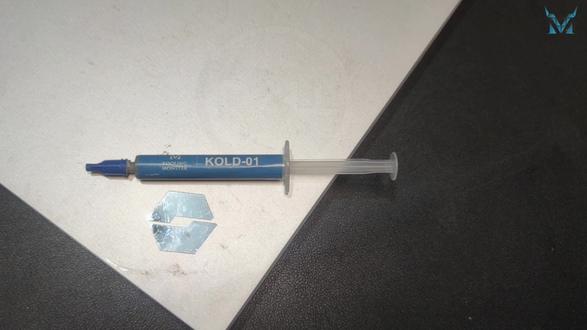
笔记本电脑的导热硅脂要怎么换?今天应粉丝要求更换机械革命 code 零幺,让我们用简单六步将 cpu 运行温度降低二十度,轻松提升笔记本电脑运行效率。笔记本硅脂更换升级教程都在主页教学合集,也可在评论区提出你的型号。 第一步,事前准备笔记本更换导热硅脂所需工具比较多,除了导热硅脂与清洁擦拭纸之外,有了拆解小工具可以让你事半功倍。若不想分别采购,可以在主页或评论区直接购买组合套装。 第二步,拆即可与电源拆电脑前,强烈建议先洗手或是戴手套防静电手环来消除静电。笔记本背面朝上用一点五型号一次螺丝刀依次移出顶盖上所有螺丝共九颗。 打开机壳要准备三角翘板, 插入三角翘片,沿四周划开就可以打开底盖。 打开底盖后准备两根翘棒,将电源线拔除, 用翘棒抵住接口两侧向外推即可拔除。 拔出电源后,记得按住电源键十五秒进行放电。第三步,拆散热气与清除就挡热高。准备两根翘棒,将右侧风扇供电线拔出, 左侧同理, 注意红色电源线不需要拔出,如果挡住其他的线了也可拔出。 使用螺丝刀拧下右侧风扇的三颗螺丝,左侧桶里 用螺丝刀拧下散热模组上的三颗螺丝,注意根据螺丝孔位旁边的数字标识按顺序拧下螺丝。这边特别要注意选择品质好的螺丝刀,如 honey monster 的 humble 零幺。并且在拧螺丝时,螺丝刀垂直于水平面,施加压力以避免螺丝滑丝,随后拿住两侧风扇,将整个散热模组抬起, 清除散热模组上干掉的导热硅脂。为了更有效率清理旧热膏,我们推荐使用 cooling monster plane 零幺硅脂清洁擦拭纸。若怕弄脏手,可以带上我们套装附赠的一次性手套。 我们同样使用硅脂清洁擦拭纸来擦拭处理器上干掉的硅脂。这里可以看到经过数年使用的处理器上导热硅脂已经变干,散热效果也有所下降。 第四步,清理风扇灰尘接下来我们准备一点零型号一次螺丝刀,分别拧下两侧风扇上的四颗螺丝, 随后拆下风扇盖板和风扇。使用防静电刷能清除表面和扇叶上的灰尘。 风扇与散热模组之间的缝隙里也有很多灰尘,使用防静电刷和压缩空气清理 使用压缩空气剂要隔一小段距离,以避免液体喷出。使用压缩空气能清理细菌,显著提升清灰效率。 接下来清理风扇在机壳上与背板上出风口留下的灰尘。 第五步,涂抹导热硅脂这里我们使用了 cooling monster code 零幺高性能导热硅脂,硅脂过多过少都不好,适量挤一点即可。涂抹导热硅脂后可以用刮刀刮平硅脂,也可以直接使用单点式涂法进行涂抹。 第六步,装机接下来我们准备一点零型号一次螺丝刀,按照原路在散热模块上装, 拧好右侧的螺丝后,翻转整个散热模块, 拧好另一侧的螺丝。 接下来将整个散热模组与主板上的螺孔对其放为主板,使用一点五型号一次螺丝刀,按照编号依次拧好三颗螺丝, 再拧上左右风扇在主板上的螺丝, 我们使用翘棒将风扇供电线插回主板,左右两侧操作一致, 如果之前拔下了红色电源线,则需要插回。 最后将电源线插回主板,盖回笔记本后盖扣牢卡扣,拧回后,盖上的九颗螺丝 就大功告成了。关注我,告诉我你的笔电型号,我来帮你让它重获新生!


