手机剪映时空裂缝怎么做
挑战一千个剪辑技巧,今天学习时空裂缝开场, 请尽情吩咐妲己主人!把准备好的视频素材拖进来,点击画中画, 在素材库里搜索裂缝,选择这个拖进来,放大至充满屏幕。把时间线移到光线将要出现的位置,删掉前面多余的部分,再把时间线移动到裂缝将要打开的位置, 点击抠像,用快速画笔把裂缝抠出来,再点击反转,把边缘缩放拉到最低,裂缝打开的效果就做好了。选择主视频,给他一个泡泡变焦的特效,增加一点氛围感。接着点击贴纸,选择一个你喜欢的贴纸,放大并放到视频下方。 点击层级,把画中画拖到贴纸前面,裂缝打开后就可以看到贴纸了。最后把时间线移到光线将要出现的位置,给他一个高频划过的音效,在裂缝将要打开的位置给他一个气流的音效。 再选择一首你喜欢的音乐就 ok 了。你学会了吗?请尽情吩咐妲己主人!

粉丝6632获赞9140
相关视频
 00:19查看AI文稿AI文稿
看好了,今天教一下大家制作这种打破 ai 次元壁破屏而出特效,方法很简单,跟着主包操作,首先点这里,再点这里,接着点我名字上方入口, 再点红色这里跳转后点做同款,上传一张照片生成就可以了。
10Lily 01:00查看AI文稿AI文稿
这种超有氛围感的裂缝开场效果, 首先导入一份视频素材,点画中画,新建画中画,在素材库中搜索烟雾裂缝,导入这个素材,放大至全屏。 将时间轴往后移动两秒,点击分割,剪掉前面多余部分,然后将后面部分拖动,对齐开头。接着时间轴移动到裂缝即将打开的位置,点击分割时间轴,再往后移动一点,点击抠像,自定义抠像,将裂缝给扣出来,点击反转,将边缘缩放拉到最小。 最后在开头位置添加这个高频划过的音效,时长拉到一点三秒。对其先前分割的位置再添加一个锋利的空间旋风音效,将音量调为六十。那么恭喜你!
24平凡教学 01:31查看AI文稿AI文稿
一分钟教会你这种氛围感拉满的裂缝开场效果看似不难,实则真的很简。首先导入一段事先准备好的素材,接着点开官方素材库,搜索烟雾裂缝,然后把这个素材添加到轨道上。 这个素材开头有点长,我们把不需要的这部分裁剪掉,然后分割一下, 再把时间线往后挪一秒左右,再点开抠像,选自定义抠像,把裂缝抠出来, 再点击应用效果,点击反转,把边缘缩放拉到最小,这样裂缝轮廓更清晰。再把我们的视频对齐裂缝素材分割处, 时间线拉到光线快要冒出来的地方,接着打开音效库,收高频,划过音效,再把这个音效添加到裂缝分割处,把这个音效拉到时间轴上,再把时间线挪到裂缝素材分割位置, 继续在音效库收风力的空间旋风 音量调到负二点五。 最后再配一首喜欢的背景音乐,把结尾多余的素材和音乐全剪掉,这样就完成了,一起来欣赏一下成品吧!
36Deicide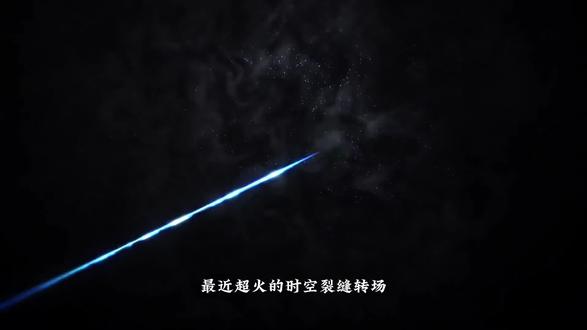 01:14查看AI文稿AI文稿
最近超火的时空裂缝转场,新手小白也能轻松学会,做起来超级简单。首先打开官方素材,搜索烟雾裂缝,把素材拖到轨道里,然后在裂缝开始出现时进行切割。选中后半段的素材进入抠像功能,选择自定义抠像,用画笔涂抹画面中间的区域,等效果应用后再开启反转, 接着把边缘与画值拉大一些,边缘缩放调到最小。接着把素材往上调一层,再导入自己喜欢的视频素材,让它的起始位置对齐中间。然后切换到音频面板,打开音效库,搜索,高速滑过, 找到那个高频滑过的音效,拖到轨道,放在素材前方,再搜索慢慢燃烧,找到气流呼啸燃烧的音效,拖到轨道上,裁剪掉多余部分。接着打开音乐库,选择一手动感配乐,拖入轨道,让它对齐素材。接着向后裁剪一段音频,尾部做弱化处理, 再根据音乐卡点剪切素材,并添加第二段素材,对其前一段素材后裁切掉多余部分,接着导入第三段素材,同样也裁剪多余部分。最后再为素材拼接部分添加两个转场,一个时空炫酷转场就做好了,让我们一起看看成品效果吧!
 01:32查看AI文稿AI文稿
一分钟,当你学会这种氛围感拉满的裂缝开场特效,看起来很简单,其实一点也不难。 首先导入准备好的视频素材,接着点击官方素材库,搜索框里输入烟雾裂缝,挑选一款你喜欢的裂缝素材,添加到轨道上。 这款裂缝素材开头部分较长,我们可以先把前面多余的片段删掉,把时间线移到裂缝即将展开的位置。点击分割按钮,把素材剪开,再把时间线往后拖动一秒左右,此时画面会呈现裂缝般开启的状态。 点击抠像两字,选择自定义抠像,精准把裂缝区域抠选出来,点击应用确认效果。紧接着找到反转选项并点击,再把边缘缩放调到最小,让裂缝轮廓更明晰。裁掉一部分较长的素材,然后框选所有轨道,向上拖动一层, 把下方的基础素材开头对其裂缝素材的分割处,将时间线移到光线即将显现的位置, 切换到音频栏,点开音效库,搜索高频,选中高频,滑过音效,添加到对应时间线处,再把时间线拉回裂缝素材的分割位置,返回音效区搜索框里搜索呼啸。 添加到音频轨道后,适当调低音量,避免生硬。最后添加一首自己喜爱的背景音乐,删除轨道上多余的音频和素材片段,裂分开场特效就制作完成了。
 01:20查看AI文稿AI文稿
一分钟学会最近超火的飞机拉幕开场!首先在素材库导入一段黑色素材, 输入自己喜欢的文字,选择好看的字体,将文字适当放大,然后导出备用新建项目,并导入喜欢的背景视频。选择画中画,导入刚刚做好的素材,双指放大,铺满全屏, 点击混合模式,选择正片叠底,文字镂空效果就做好了。返回主轨,选择贴纸飞机贴纸,将飞机移到屏幕左侧 并加上关键帧,将时间轴往前移到中间,在飞机移出右侧屏幕后,打上关键帧,就得到了飞机飞行效果。再次选中画中画,选择蒙版 面圆四角形蒙版,点击反转将蒙版移到最左侧并缩小添加关键帧。在飞机飞出右侧时,再打一个关键帧,放大蒙版,对齐飞机的尾部,在后面适当位置添加一个关键帧,将蒙版铺满全屏,返回主轨,选择飞行音效。 恭喜你学会了氛围感拉满的飞机 vlog 开场动画!
29winwin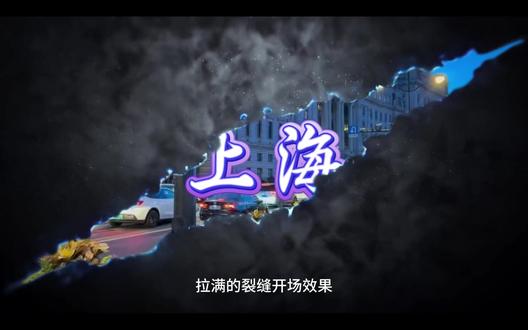 01:18查看AI文稿AI文稿
一分钟教会你这种氛围感拉满的裂缝开场效果。 首先导入一段视频素材到主轨道,然后在官方素材库里搜索烟雾裂缝,选中一款裂缝素材,拖到轨道的上层,把划破天空前面的部分删除掉,把时间线移动到裂缝裂开前的位置进行分割,继续移动时间线到裂缝裂开一半时,选择自定义抠图, 用画笔选中裂开的区域,点击右边的应用效果,接着点击反转完成抠图,适当调整参数,让抠图看起来更自然。然后把主轨道素材对齐,再去音效库里搜键气, 把键气音效拖入轨道下方,删掉不需要的部分,放到最左侧,再去音效库搜一个燃烧的音效,将它拖入键气音效的后面,去掉多余的部分, 再去音乐库里搜一个大气的 bgm, 拖到轨道最下方。然后给视频添加文本,一定要放在裂缝轨道下方。添加城市名字,选择你兄弟喜欢的字体样式,并调整字体大小,制作完成。
34风行体育-小吴 01:44查看AI文稿AI文稿
今天我们学空间裂缝, 拖入黑场素材,烟雾裂缝素材,从光线即将出现的地方裁剪素材,找到裂缝即将裂开的地方,切割 后半部分,自定义抠像,选择裂缝反转大小二十,羽化五十五,边缘缩放最小。拖入提前准备好的视频,添加高频划过音效, 添加气流呼啸音效第一个峰值对其主视频。裂缝完全裂开的时候截断音频弹出一秒, 添加喜欢的音乐采节拍。二、添加第二段视频,分别调整视频速度,使视频能够卡点切换。添加文字灰墨体,水墨晕开两秒,设置阴影,不透明度七十,模糊度八距离。三、 给第二段素材添加文字,毛笔行楷随机落下时长两秒,设置阴影,添加空间旋转转场, 添加印章,修饰一下,入场动画见显一秒复制第二份素材到最上方抠图人物。第一段素材还是有点空,加一串拼音,入场动画生长二一秒完成展示。
145从零学剪辑 00:46查看AI文稿AI文稿
大家好,今天我们做烟雾裂缝开场效果。 首先导入你准备好的视频或者图片,在官方素材库中搜索烟雾裂缝并添加,把时间轴移到裂缝刚刚出现的位置 分割 q, 删掉左边多余的部分,把时间轴移到裂缝位置。扣像自定义扣像智能画笔 抠出裂缝部分,点击应用效果,反转边缘缩放拉到最小值。最后在音效库中搜索高频,划过音效和锋利的空间旋风音效,并调整两个音效位置与动画相对应。最后我们看一下效果,拜托大家点个关注,谢谢!
10(剪辑)副官 01:46查看AI文稿AI文稿
一个视频教会你这种氛围感拉满的裂缝开场效果。首先导入一段素材, 然后点开官方素材库,搜索烟雾裂缝,将这个十秒素材拉入轨道,素材开头较长,可以删除一些, 找到裂缝将要分开的地方,点击分割前面这段开场尽可能留到两秒,可以更好对接后面音频。接下来将我们的视频对齐裂缝素材分割处, 然后找到后半段裂缝展开的位置,点击抠像,自定义抠像, 涂抹裂缝,点击应用全部。接下来点击反转,将边缘缩放调至负二十, 使轮廓更有质感。再把时间轴拉至裂缝素材前半段,打开音效库,搜索高频划过,添加到轨道上, 再把时间轴拉到素材分割位置,接着在音效库搜索锋利的旋风空间,再次拖动音效到轨道上。 接下来添加一个喜欢的音乐,删除素材和音乐多余部分,这样就搞定了。最后一起欣赏一下成品吧!
13IU是只可卡布🐶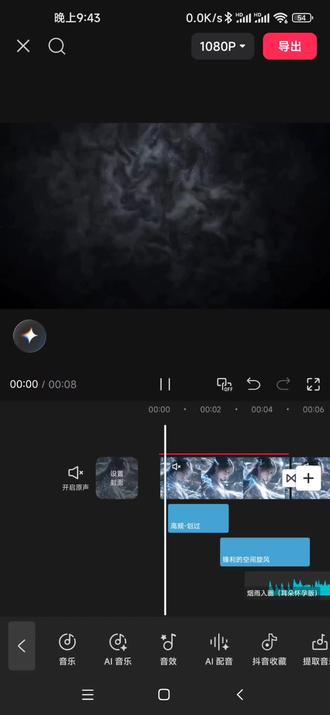 01:09查看AI文稿AI文稿
一分钟教会你这种氛围感拉满的裂缝开场效果看似不难,实则真的很简单。首先导入一段事先准备好的素材,接着点开官方素材库,搜索烟雾裂缝,然后把这个素材添加到轨道上。这个素材开头有点长, 我们把不需要的这部分裁剪掉,再把时间线拉到裂缝即将打开的位置,然后分割一下,再点开抠像,选自定义抠像,把裂缝抠出来,再点击应用效果, 点击反转,把边缘缩放拉到最小,让裂缝轮廓更清晰。再把我们的视频拉到对其裂缝素材分割处, 时间线拉到光线快要冒出来的地方,接着打开音效库,搜高频,划过音效,把这个音效拉到时间轴上,再把时间线挪到裂缝素材分割位置,继续在音效库搜风力的空间旋风,再把这个音效添加到裂缝分割处,音量调到负二点五。 最后再配一首喜欢的背景音乐,把结尾多余的素材和音乐裁剪掉,这样就完成了,一起来欣赏一下成品吧!
86大步 01:33查看AI文稿AI文稿
一分钟制作时空裂缝开场,直接照着做。首先打开官方素材,搜索烟雾裂缝,把素材拖进轨道,把时间时针移到光线刚出现的位置, 裁掉前面多余的部分,再向左对齐,并把这段素材往上移动一层,然后找到裂缝开始出现的地方,在这里切开素材,把后面的片段往后挪,接着选中素材,打开画面抠像框,选画面中间区域, 点击应用,再开启反转。接下来导入自己的视频素材,把素材放到裂缝出现的位置,并完成对齐。然后进入音频,打开音效库,搜索,高速划过, 把高频划过音效放到前方,再搜索慢慢燃烧,找到气流,呼啸燃烧音效,拖入下方轨道,并对其裂缝爆发的位置, 当指征移动到画面融开的地方,对音频进行裁切,同时添加弹出效果,时长可以设置为一点五秒。然后进入音乐库,选择动感分类,拖入一首节奏合适的音乐,对齐后面的画面素材。最后来到文本,添加一条文字轨道,放在烟雾下方, 输入标题内容,选择字体,适当拉开字间距,打开阴影,把模糊度、距离和不透明度都稍微降低,再进入动画入场,选择水墨晕开,设置二秒时长,这样效果就做好了。
 01:12查看AI文稿AI文稿
这个超火的时空裂缝太炫酷了,跟着剪辑一起学,一分钟轻松拿捏!首先导入黑底素材,点击画中画素材库,搜索烟雾裂缝素材添加进来, 双指放大,铺满全屏。拖动素材,找到光线出现的位置,材料多余,前段画中画素材对齐图轨视频,再滑动时间轴,在裂缝微微展开处做好分割定位,选中裂缝素材,点开抠像,选择自定义抠像,用快速画笔把裂缝区域抠出来, 适当拉高羽化和边缘缩放,一定要记得点开反转,这一步是关键。把时间轴对准分割位置,继续新增画中画,导入我们准备好的一组视频, 再找到音效面板,添加上金属环绕音效,放在开头,搭配气流呼啸音效,把音效高潮点精准对齐,放在起始位置,氛围感直接拉满, 依旧对准分格点位。新建文本,输入想要的文字,挑选喜欢的字体,调整好文字大小自间距,再添加上阴影质感,给文字添加入场动画,水墨晕开,动画时长设置两秒即可。 最后重中之重来了,打开层级面板,把烟雾裂缝素材直接置顶,超有质感的时空裂缝开场就制作完成了。
37努力剪辑皆有收获 00:34查看AI文稿AI文稿
今天一不小心就学会了裂缝专场,不小心点中了画中画,找到素材库,搜索裂缝素材,把裂缝铺满,移动到两秒的位置,分割删除前半段,把剩下的视频拖到开头,移动到三秒的位置,选中画中画, 手一抖又点到了抠像,自定义抠像,涂抹裂缝位置,再点击反转,又不小心把边缘缩放拉到最左边。点音频,点音效,添加辉渐音效,往后一点,添加一个气流音效,最后再添加一个喜欢的音乐。恭喜你学会了裂缝开场。
18笑笑2号 01:02查看AI文稿AI文稿
一分钟帮你学会这种氛围感,直接拉满的裂缝开场特效。首先拖入一段你喜欢的视频,接着找到官方素材库, 在搜索框输入烟雾裂缝,挑选一款裂缝素材,添加到轨道上,适当裁切一下裂缝素材,加快裂缝入场时间。把时间线移到裂缝即将展开的位置, 点击分割按钮,把素材剪开,再把时间线往后拖动一秒左右,此时画面会呈现裂缝半开启的状态。点击抠像功能,选择自定义抠像,精准把裂缝区域抠选出来,点击应用确认效果。 紧接着找到反转选项,并点击切换到音频栏,点开音效库,搜索高频,选中高频,划过音效,添加到对应时间线处,再把时间线拉回裂缝素材的分割位置,搜索气流呼啸音效。添加到音频轨道后,长度没问题,适当调整音量。最后添加一首自己喜爱的背景音乐, 删除轨道上多余的音频,调整弹入弹出。恭喜你学会了裂缝开场特效!
45剪辑师呼呼💨 01:01查看AI文稿AI文稿
隔壁老王的媳妇叫你做一个这样的裂缝,开场效果你半天都做不出来,你还怎么跟人家学外语?我一分钟教会你。把你最喜欢的一张老王媳妇图片添加到轨道,在官方素材库搜索烟雾裂缝,把这个素材添加到相片轨道的上方,这个素材的前面太长了, 我们裁掉前面的一部分,然后找到裂缝即将打开的地方分割开来,再把时间线往后拖动一秒左右,通过抠像把裂缝抠出来,点击反转 让抠像翻转过来,再把边缘缩放拉到最小,再把相片素材拉到与分割点对齐,把时间线拉到刚刚要出来的地方,点击音效库搜索高频,划过音效添加到轨道,接着在分割位置添加锋利的空间旋风的音效,再选择一首老王媳妇喜欢的音乐,添加到轨道, 把后面多余的素材才切掉就完成了。我们来看一下整体效果, 你学会了吗?学会了还不赶快找老王媳妇。
124坤坤 00:44查看AI文稿AI文稿
让你做个光线滑过撕裂开场都不会,为什么不来找主播学?你就先导入一段你女神的视频,然后手滑点击画中画, 新增画中画。接着在素材库找到这个时空裂缝素材,然后放大,充满画面。我一不小心在裂缝打开的位置找到抠像, 自定义抠像,抠出中间部分,然后手滑点击反转,将边缘缩放拉到最低。接着我一不小心在光线划过的位置点击音频,找到音效,添加高频划过的音效, 在裂缝快要打开的位置添加气流呼啸的音效。接着在开头点击特效,画面特效添加泡泡变焦特效就做好了。那么恭喜你学会了光效划过撕裂开场效果。
43八八剪辑 01:30查看AI文稿AI文稿
今天学习八十八款爆款开场视频之裂缝开场一分钟教会你首先导入一段十秒视频素材,再找到官方素材库, 搜索鹦鹉裂缝,选出一款裂缝素材,拖到到轨道上。这款裂缝素材开头篇长,把多余片段删除,只 针移到裂缝即将长开的位置,点击分割,然后把纸针向后拖动,一秒左右, 让裂缝呈现半打开状态。选择抠像,点击自定义抠像,精准地把裂缝区域抠出来。应用效果,点击反转选项,将边缘缩放调到最小,让裂缝轮廓看起来更清晰。 把下方基础素材开头对齐裂缝素材分割处,再将指正移动到最前面。在音效库里搜索空间旋风,把它添加到音频轨道上,适当调节音量,避免刺耳突物。 接着你自己可以添加一首喜欢的音乐,我选的视频带有海浪和海呦的声音,就不加了,打出看成品吧。
21硒硒好学
