剪映怎么做双层轮播效果
今天我们做这个双层左右轮播效果,画中画导入图片拉长一些,点击基础属性缩放至百分之四十九,放在屏幕左上角位置,参数 x 轴负二五零, y 轴负二五零。将此素材复制三份并对齐, 分别放在右上角未知参数 x 轴二五零,外轴负二五零,左下角未知。参数 x 轴负二五零,外轴二五零。右下角 x 轴二五零,外轴二五零。 并将它们依次向后缩一个黄点,再给它们添加动画入场,动画里的缩小就有了,缩小并顺序入场效果。接着在第五个黄点处给所有图片打一个定针,在第七个黄点处将左上角的图片向左平移出屏幕, 将右上角图片向左移至 x 轴负二五零,上层的移动效果就有了。点击右下图片,在第七个黄点处向右移至 x 轴七五零。左下图片移至 x 轴,数值二五零。 接着在第五个黄点处点击新增画中画导入图片也缩至百分之四十九,放在右上角。在第七个黄点处打一个关键帧,在第五个黄点处将右移出屏幕,复制这个素材并对齐。在第二个关键帧处将图片放在左下角位置, 在第一个关键点处将图片放在左下角,出屏幕位置在第九个黄点处。同理,上层向左移动,下层向右移动,后面都是同理。继续添加图片,然后再给每张图片添加画掌边框特效,给局添加雨滴晕开和梦幻灰光特效, 给前面入场四张图片开头处添加水波纹特效,这样就做好了。

粉丝2121获赞1.4万
相关视频
 06:06
06:06 01:12查看AI文稿AI文稿
像这种立体轮播效果怎么做?让我来教会你!这期视频也是非常简单,学会了女神立马跟你 表白。首先我们添加一段人物素材,往右拉到看不到为止,然后在开头打一个关键针,结尾打一个关键针,往左拉到看不到为止。 在素材完全出现的地方打一个关键针,给他复制九九八十一份给复制的素材全部切入画中画, 拖动画中画素材开头对齐上面素材中间的关键帧,后面以此类推,然后用替换功能全部换成不同的素材,这样就有了从左到右轮播的效果,但感觉还是太过单调。我们再添加一个黑色图片,找到蒙版,点击圆形,给它拉成椭圆形, 放到画面上方,露出一半,给它复制一份,拖动到画面下方,同样露出一半,拉长铺满,这样画面就有了立体效果。再添加两个文字贴纸,最后添加一个粒子叠层混合模式,选择绿色。视频就做好了,来欣赏下成品吧,记得关注我。
111素材剪辑屋【教学版】 03:49查看AI文稿AI文稿
电脑版剪映第三百零七期文字双层环绕, 一分钟教会你这个效果。首先点击导入,选中素材包里的所有素材,点击打开,把背景音乐拖入到音频轨道,把绿木素材拖入到主轨道,素材长度对齐音乐结尾。 点击抠像,选择色度,抠图吸取绿色,再点击调整,点击 h、 s、 l, 选择绿色,将饱和度降到最低,这样绿色就被抠除干净了。 点击文本,添加默认文版,本本长度对齐结尾,输入一段大写的英文字母,点击字体,选择一个喜欢的字体,再点击花字,选择一个喜欢的花字。点击动画,点击循环, 选择环形滚动,动画时长设置两秒,然后旋转一下文本角度,调整一下文本大小和位置。复制主轨道素材,粘贴到文字上方轨道,选中复制素材,点击蒙版,添加蒙版,限性蒙版, 旋转蒙版角度,让文字漏出来。操作完以后,我们发现文字有一块缺口,我们把文本往上复制一层,然后往后挪动一点,与原文本错开一些位置,这样文字缺口就消失了。 全选两层文本和最上层素材往上复制,将两层复制文本都旋转一下角度,这样双层文字环绕效果就出来了。 全选出音频外的所有轨道,点击右键选择新建复合片段,点击描边,选择发光描边,点击颜色,选择一个喜欢的颜色,大小拉到零,不透明度设置五十。 下面开始制作背景,点击播放器下面的比例,选择自定义,分辨率的宽改为四千。点击主轨道的小眼睛。先把轨道隐藏,添加一张图片到上方,轨道长度对齐结尾, 然后把图片缩小一点,旋转一点角度,在画面上进行排版,后面就是重复操作,全部操作完的轨道是这个样子的。 全选所有图片,点击描边,选择发光描边颜色,选择白色,点击右键选择新建复合片段,将播放器比例还原成十六比九,再把复合片段拉大到全屏开始位置,打位置大小关键针, 将画面向左移动到最右边结尾,将画面向右移动到最左画面露出, 打开主轨道小眼睛,关闭联动功能,把主轨道的复合片段挪动到最上方轨道,时针回到开始,点击特效搜索暗角,将特效添加到最上方轨道长度拉动到结尾,再搜索特效旋转变焦添 添加特效到最上方轨道长度也拉动到结尾,再搜索特效广角,将特效拖到背景上方轨道长度对齐结尾,最后导出即可。看一下劳动成果吧!
204剪辑师袁大宝(剪辑收徒)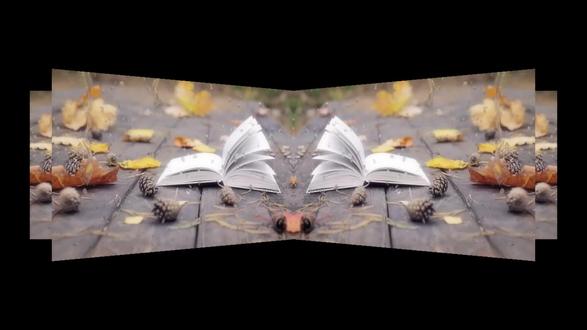 02:28查看AI文稿AI文稿
今天要学习的剪辑技巧,双层文字效果。 首先打开我们的老朋友,点击音频,选一首音乐导入轨道中,再点击官方素材,搜索风景素材,选一个你喜欢的,导入轨道中时常对齐音乐轨道结尾处, 接着鼠标右键点击识别字幕歌词,你也可以点击文本添加默认文本时长,与字幕歌词结尾处对齐, 然后选中下层第一段字幕歌词,在输入框中全选文字,鼠标点击右键选择复制。之后再选中上层文本,在输入框中点击鼠标右键选择粘贴,完成后将指向移动到下层 第一段字幕歌词的结尾处,在此处切断上层文本。然后就是重复之前的操作,将下层字幕歌词复制到上层文本中, 并在相应位置切断文本,直到复制粘贴完所有的字母歌词,再删除下层所有的字母歌词,这样没有会员也同样可以导出。接着再全选所有的字母歌词,选择一个粗一点的毛笔字体, 将颜色改为红色,再修改字体的缩放值为四百,并将不透明度值设为三十。完成后将所有的字母歌词向上复制粘贴一层, 并选择一个你喜欢的颜色,再次修改字体的缩放值为三百,同时将不透明度值拉回一百,然后全选所有的字母歌词,点击动画,在入场动画中选择渐显动画, 时长设为一秒。接着点击特效搜索,将该特效拖入最上方轨道,随后再次搜索滤镜高清,将该特效拖入最上方轨道,并调整这两个特效的时长,对其音乐轨道结尾处,最后导出看成品。
 02:45查看AI文稿AI文稿
今天要学习的剪辑技巧,双层文字效果。 首先打开我们的老朋友,点击音频,选一首音乐导入轨道中,再点击官方素材,搜索风景素材,选一个你喜欢的导入轨道中时常对其音乐轨道结尾处, 接着鼠标右键点击识别字幕歌词,你也可以点击文本添加默认文本时长,与字幕歌词结尾处对齐, 然后选中下层第一段字幕歌词,在输入框中全选文字,鼠标点击右键选择复制。之后再选中上层文本,在输入框中点击鼠标右键选择粘贴,完成后将指向移动到下层 第一段字幕歌词的结尾处,在此处切断上层文本。然后就是重复之前的操作,将下层字幕歌词复制到上层文本中,并在相应位置切断文本,直到复制粘贴完所有的字母歌词, 再删除下层所有的字母歌词,这样没有会员也同样可以。接着在全场所有的字母歌词,选择一个粗一点的毛笔字体, 将颜色改为红色,再修改字体的缩放值为四百,并将不透明度值设为三十。完成后将所有的字母歌词向上复制粘贴一层, 并选择一个你喜欢的颜色,再次修改字体的缩放值为三百,同时将不透明度值拉回一百,然后全选所有的字母歌词,点击动画,在入场动画中选择渐显动画, 时长设为一秒,接着点击特效搜索阳光,将该特效拖入最上方轨道,随后再次搜索滤镜高清,将该特效拖入最上方轨道,并调整这两个特效的时长对其音乐轨道虚伪处,最后导出看成品。
 02:35查看AI文稿AI文稿
剪映如何制作这样的视频轮播效果? 首先添加第一段视频开头,添加一个关键帧,将视频画面移动到右边,消失时间调到结尾, 画面移动到左边,消失在画面完全出现的位置添加一个关键帧, 点击复制,复制一次视频复制的视频切画中画,画中画开头对其中间的关键帧再次复制多次画中画交错摆放全部对其中间关键帧 新增画中画添加一个黑色背景,点击蒙版,选择圆形, 将蒙版调整为椭圆形,调整蒙版大小 放到最上面, 拉长对齐到最后复制一次黑色背景, 点击蒙版, 移动蒙版到最下面。想更系统、更详细地学习剪映创作,可以看看这本书,它不止讲剪映,还结合豆包集梦海绵、音乐扣子、智能体等工具,把从文案到成片的创作流程讲得更完整, 可以帮助你高效利用 ai 创作。点击下方橱窗查看更多点击特效 选择丁达尔悬胶拉长对齐视频作用对象选择局最后将每段画中画替换成不同视频,即可 看下效果。
61剪映新手入门教程 03:07查看AI文稿AI文稿
像这种三 d 照片轮播的效果怎么制作?看似很简单,其实一点也不难。话不多说,教学开始。首先添加一张素材到轨道,缩放设置为四十,将图片向右拖到屏幕外,打上位置大小关键帧,时间线到素材结尾,将位置 x 轴数值前面加个符号, 时间线到素材刚出现的位置,像这样有个黑色缝隙,然后按 m 给素材打上标记,接着点击特效搜索魔法边框,将特效直接拖到素材上,然后按住 l t 复制素材到标记点位置,复制出需要的长度即可。然后依次对每个素材进行替换,我们加速一下,替换完成后, 选中全部轨道素材,右键新建复合片段,点击特效搜索播放器。三特效添加特效到轨道时长对齐发光设置为零,纹理设置为零,旋转设置为二十。接着时间线到第一张素材即将结束的位置,按住 alt 复制素材到时间线处, 时间线向后一些,选中最上方素材,将素材向左拖动,调整缩放大小,调整位置,让左右两个素材衔接上,可以仔细调整一下。完成后我们搜索水中倒影特效,将特效直接拖到素材上,垂直位移设置为三十。另一段素材也添加该特效, 垂直位移设置为三十。然后我们来到官方素材库,搜索动漫绿木人物,添加一个喜欢的倒轨道,点击抠像,将人物抠像出来,绿木人物就用色度抠图。完成后拖动人物到左侧,调整一下大小位置。 时间线到最后一张图片出现处,全选所有轨道,按 w 将后面删除。然后右键素材新建复合片段,将素材向上拖动一个轨道,接着在素材库搜索粒子,添加一个喜欢的粒子,素材到主轨道混合模式,选择绿色,时常和素材对齐。好了,制作完成看效果。 今天我们学习关注片尾动画。首先我们添加和素材对齐,好了,制作完成看效果。今天我们学习关注片尾动画框,选出所需要的区域, 接着按住 alt 向上复制一份素材,来到官方素材,将下方素材替换为白色素材,选中白色素材,将蒙版拉大一些,显示出白色边框。接着点击特效搜索键键放大,将特效直接拖到上方素材上,音量设置为零, 选中两个素材,右键新建复合片段,来到播放器右上角,添加水平和垂直参考线,调整素材大小以及位置,让素材尽量在居中位置。接着点击贴纸 搜索关注,找到这个贴纸,添加到轨道,调整大小以及位置,让其在素材底部边缘位置拖动时间线到加号要变对勾的位置。 点击音频,点击音效库搜索丁,找到这个音效,点击添加时间线,不动,添加一个默认文本到轨道,输入喜欢的文字,调整大小以及位置,让其在素材下方即可。点击动画入场动画,选择收拢时间线到贴纸结尾,全选所有素材,按 w 将后面删除。 右键,素材新建复合片段,点击动画入场动画选择动感缩小。好了,制作完成看效果。
 00:55查看AI文稿AI文稿
今天给大家分享一个一秒制作双层字幕效果的小技巧,首先我们先导入一个自制的背景素材,添加一个带有歌词的音频,裁剪掉多余片段之后,我们选择音频右键,找到识别字幕歌词, 这个时候呢,我们先选择第一个字幕,然后在右侧文本里边找到模板,搜索书法大字,选择第二个模板,这个时候呢,双重的文字效果就制作好了,并且它还有另一大优势就是它能够自动卡点,它可以根据音频的节奏自动采节拍进行文字的拆分,现在我们来一起看一下播放效果。 那现在呢,一个卡点的双层字幕效果就制作好了,里边的操作重点呢就是文本的模板选择 是不是要比我们手动去添加两行字幕,调整文字的大小,颜色等要方便很多呢?那以上呢,就是今天给大家分享到的内容,屏幕前的你赶紧试试吧,我们下期见。
17颢瀚创作学院 01:36查看AI文稿AI文稿
剪辑的时候突然发现,但我一不小心在视频开头打了个关键针,将它往右移出屏幕 结尾位置,将它往左移出屏幕,发现视频竟然有了滑动效果,于是我突然来了灵感,手一抖,在视频中间的位置又打了个标记针, 接着又将它复制了很多份,始终选择第一段,把复制的都切为画中画,点击替换,把画中画替换成其他视频,然后拖动依次对其上层标记帧位置。此时感觉画面还有点单调, 又不小心点到了新增画中画。在素材库导入一段黑底素材,时,常对其结尾点击蒙版,选择圆形蒙版,把它调整成椭圆形,然后移动到画面的顶部, 手一滑,又将它复制了一份,拖动对其上层轨道回到蒙版,将它移动到底部。点击贴纸,再上下添加两个文字贴纸,最后添加两个特效,作用对象都选择全局。恭喜你 今天又学会了立体视频轮播效果。
14大树寨阳哥洋芋 01:07查看AI文稿AI文稿
剪辑的时候突然发现,当我一不小心在视频开头打了个关键针,将它往右移出屏幕结尾位置,将它往左移出屏幕,发现视频竟然有了滑动效果,于是我突然来了灵感,手一抖,在视频到中间的位置又打了个标记针,接着又将它复制了很多份, 始终选择第一段,把复制的都切为画中画,点击替换,把画中画都替换成其他视频, 然后拖动依次对其上层标记针位置,此时感觉画面还有点单调,又不小心点到了新增画中画。在素材库导入一段黑底素材,时,常对其结尾点击蒙版,选择圆形蒙版,把它调整成椭圆形, 然后移动到画面的顶部,手一滑,又将它复制了一份,拖动对其上层轨道回到蒙版,将它移动到底部,点击贴纸, 再上下添加两个文字贴纸,最后添加这两个特效,作用对象都选择全局。恭喜你今天又学会了立体视频轮播效果。
90愧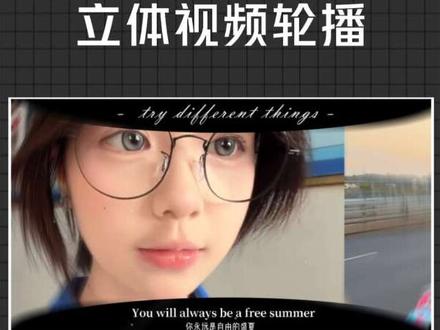 00:41查看AI文稿AI文稿
当我剪辑时,一不小心在视频开始位置打个关键针,并将视频往右移出,屏幕结尾往左移出,就有了从左到右的滑屏效果。 接着复制视频,将多段视频切到画中画,并依次对齐第二个关键帧,承阶梯式摆放。接着导入黑底素材,添加圆形蒙版,做成上下黑边,还能在黑边区域放喜欢的贴纸。最后替换视频并添加丁达尔悬雕特效。恭喜你学会了超有质感的立体视频轮播效果!
 01:03查看AI文稿AI文稿
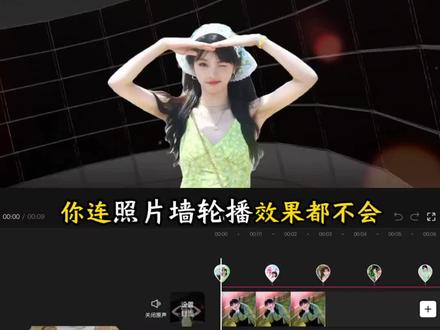
你连照片强轮播效果都不会,还说剪辑是跟猴子学的,猴哥难道没教你怎么做吗?你就像我这样,导入一张女朋友图片,在图片开头打上关键针,将它移出右边屏幕外,时间线移到结尾,将它移出左边屏幕外,这样就有了一个滑动效果。 接着在画面完整出现的位置打上一个标记针,然后给他复制多份,把第一份全部切入画中画一 次,往后拖动对其上层标记针的位置,用替换功能把它们都替换成其他图片。接着新增画中画,在素材库中导入这个网格照片墙素材,点击抠像,选择色度抠图,用取色器吸取绿色, 强度和阴影都拉到一百,边缘清除拉到二十左右。画中画继续导入一张图片,点击抠像,自定义抠像,把人物单独抠出来,缩小一些,移动到合适位置。 最后再给整体添加一个浪漫,分为二特效作用,对象选择全局。这样就做好了,你学会了吗?
1597桃子学剪辑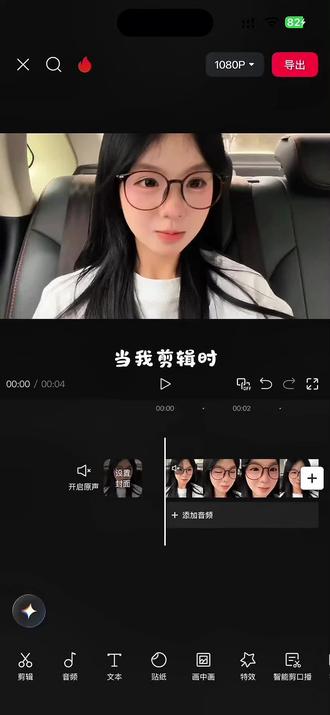 01:17查看AI文稿AI文稿
当我剪辑时,一不小心在视频开头打了一个关键针,然后向右移出屏幕,视频移动到结尾,再向左移出屏幕,发现竟然有了滑动的效果,手一抖又在画面完全居中的地方打了一个关键针, 丝如泉涌之下连续复制了好多份,再把第一段视频全部切入画中画,此时 我们对照每段视频中间关键帧位置依次对齐,然后使用替换功能,都替换成其他视频,看起来感觉还是有一点单调。 这时候有意思的就来了,添加一张黑底图片,并给他添加一个圆形蒙版,调整成椭圆形之后复制一份,两份上下并列后拖动对齐主轨道,一份拉到屏幕下方,然后将黑底素材都延长到视频最后方, 此时画面已经有了些影院立体转播的效果,接着我们添加几个贴纸,最后再加上特效中的丁达尔悬胶特效 作用,对象选择,全局。恭喜你已经学会了立体视频轮播。我假装大风,其实恶狠狠的关掉那对话框,其实堵着。
43喵喵学剪辑 01:14查看AI文稿AI文稿
黑底素材堪称剪辑最难用,放哪都挡画面,一不小心误点下方蒙版,选中圆形,拉成椭圆放画面上方,随手复制一份,拖动对齐画面,移到下方蒙版位置,再挪动白月光素材,竟然做出立体轮播效果了。 此时我突发灵感,在画面开头打上关键针,移到画面最左侧,结尾处移至最右侧,在画面完整处做好标记针,并顺手多复制几份, 把第一段全部导入画中画,对齐上一段标记针,再把黑底素材时长拉到结尾,突然发现做出了循环播放效果,这时还差点意思,于是添加上这首 bgm, 找到文本,点击识别歌词,开始匹配,点中歌词, 再点下双语字幕,自动选了英文,点开始,双语歌词马上就出现了。接着添加一个喜欢的贴纸放在上方,恭喜你,一不小心就学会了立体轮播玩法了。
96阿哲 01:02查看AI文稿AI文稿
剪辑的时候突然发现,当我一不小心在视频开头打了个关键针,将它往右移出屏幕结尾位置,将它往左移出屏幕,发现视频竟然有了滑动效果,于是我突然来了灵感,手一抖,在视频到中间的位置又打了个标记针,接着又将它复制了很多份,始终选择第一段, 把复制的都切为画中画,点击替换,把画中画都替换成其他视频,然后拖动依次对其上层标记真位置,此时感觉画面还有点单调,又不小心点到了新增画中画。在素材库导入一段黑底素材, 时常对其结尾点击蒙版,选择圆形蒙版,把它调整成椭圆形,然后移动到画面的顶部,手一滑,又将它复制了一份, 拖动对其上层轨道回到蒙版,将它移动到底部。点击贴纸,在上下添加两个文字贴纸,最后添加这两个特效,作用对象都选择全局。恭喜你今天又学会了立即视频轮播效果啊!
2极速车间


猜你喜欢
最新视频
- 3.8万芯