今天分享这种人物出场介绍效果教程,看完你也会,#剪映教学#自学剪辑#关键帧#人物出场介绍效果#卡点@DOU+小助手
人物介绍弹出效果剪影
416
66
365
127
举报
发布时间:2026-05-21 08:45查看AI文稿
AI文稿
今天分享这种人物出场介绍效果,制作简单,看完你也会。左下角打开剪映,可以边看边剪。 我们导入一段走路的视频,在视频尾部点击定格,把定格图片切到画中画,点击智能抠像,将人物抠出,点击加号,导入素材库里的透明素材,点击背景画布样式,选择喜欢的背景。在定格图片开始处打一个关键针,往后一点, 将图片放大一点,两个关键针就会形成一个放大效果。接着给人物添加文字介绍,并添加打字音效,最后添加收藏好的音乐。怎么样,你学会了吗?

浪子教剪辑
粉丝1.1万获赞5.0万
相关视频
 00:58查看AI文稿AI文稿
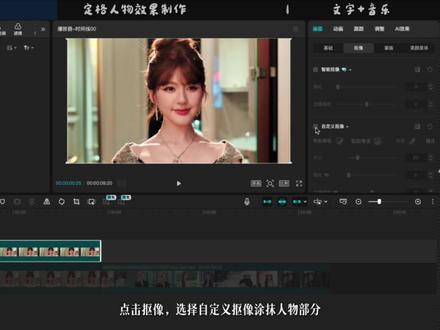
电脑版剪映第七期人物出场定格介绍,一分钟学会这样的人物出场定格介绍,收藏一下,用在口播视频里,网感翻倍。我们先将素材导入到轨道中,在最好看的位置点击定格,再把定格图片复制一份,点击抠像,选择自定义抠像图模人物部分,把人物抠出来,接着点击抠像描边,选择第一个,在 画中画开头处打一个关键针,这里注意大小位置都要打关键针,向后移动一点,把画中画放大并移动到一边,打上第二个关键针,选中主轨定格图片,点击特效,画面特效选择模糊。接着再点击贴纸搜索笔刷, 选择一个自己喜欢的,调整一下笔刷的大小和位置,点击动画,再添加一个向右移动的动画。最后添加文字,选择一个超喜欢的字体和颜色,给每段文字都添加入场动画部分,再添加两个适合的音效,稍 稍微调整一下就完成了。恭喜你学会了人物出场定格介绍,看看成果。
3503Ayu(剪辑版) 00:35
00:35


