
粉丝32获赞40
相关视频
 04:46查看AI文稿AI文稿
hello, 大家好,我是 d p, 今天我们来分享一个 codex 账号快速切换和账号管理的一个工具。首先我们还是进入准备环节,你需要做的是打开 d p r t 点 love 零零点 com, 在 这里搜索切换, 然后找到视频对应的文章打开,打开以后你需要知道的是视频关联的所有内容在文章里都可以找到,然后现在就可以 通过文章的关联资源部分使用。第二个链接叫这个 tools, 这个文件打啊这个这个目这个链接,打开它的 github 页面,当然如果你直接搜索也是可以找到的,如果找不到你就到我的文章里来拿链接就可以,然后在右边找到 release release 以后找到最新的一个版本,我们现在用的是零点二,零点一七,然后在下方找到你对应平台的版本进行下载,下载以后就拖拽到你的 呃应用程序里完成安装,完成安装以后你就可以打开这个程序,打开以后它这边有仪表盘和一些切换,我们直接切换到 codex 就 可以了。 然后现在你可以看到我这边只登录了一个个人的测试账号,是 free 的 一个账号,百分之九十六的周额度,现在我这边本地是 本地,这边登录的是一个 plus 账号,有五小时刷新和周刷新的。 然后现在我怎么快速的导入这个账号呢?很简单,在这边点加号,然后前面的这些授权不推荐大家去使用,直接选择导入导入,然后直接获取本地账号。还记得我们说过的原理吗? 直接导入本地通过 codex app 登录后给你的信息的账号,不要用第三方程序来做登录,这是对你的安全的一种基本的保障。然后这边就可以看到他已经把 dpe 这个什么账号导入进来了,然后他的那个 五小时和周额度也能正确的刷新到,我们来这边对比一下是没有问题的。 ok, 然后需要切换账号也非常简单,用这边这个按钮就可以完成账号的切换,然后你这边重启程序就能看到,然后切换回来也是这样简单。然后如果要刷新配额,就在这儿点一个刷新,它就会完成一个配额的刷新。 好的登录账号刷新、配额,切换账号都在一起控制是不是很简单? 但是下面我要说一些大家需要注意的点。第一,这个程序它包括非常非常多的功能,但是我只推荐大家用账号切换这个功能,并且 账号登录一定是从官方 app 登录以后得到本地文件,然后从本地导入,而不要用他的 o o 色之类的方式去做登录。有人可能跟你说啊, o o 色也是一样的,但我告诉你不一样, 如果是通过官方 app 完成的登录,那么这些东西都是官方给你的,官方可能有自己的痕迹在里面,它是能够校验的,而且官方 app 自己生成的文件, 它自己在使用,一定是百分之一百没有问题的。但如果您使用 os 之类的方式去做登录,可能会有不可预期的问题,那么最简单的就是 用官方 app 登录,登录完了在这边选获取本地账号,把它导入进来,但是你切换是没有任何问题的,因为这个东西是官方 app 给你的,你在这边来回切换,切换完了以后官方 app 一 看,哦,这个是我自己生成的,即使他去查后台,这个 talkin 里面的轨迹也都是官方 app 自己的。 好,这个我说完了,这是安全。第二是关于双刃剑的观点,可能有点啰嗦,我还是想说,如果你通过我的视频看到了这个程序,那么请在 我推荐的范围内去使用。如果你想尝试其他的范围的内容,那么你需要为他承担风险。但这个东西我又不能不跟大家讲,为什么呢?因为这个早晚大家都会接触到。那我觉得我提前讲,告诉大家哪些能用,哪些不能用, 或者哪些用需要谨慎,那么是对大家负责的一个态度。好的,这就是这一期使用这个工具快速地实现 codex 账号切换以及配合刷新查看这些 功能视频的全部内容。如果这视频对你有帮助,请帮忙点赞和转发。如果你有相同的经验,想要分享或者遇到相关问题,欢迎留言。我们最近正在录 codex 相关系列视频,如果有兴趣,欢迎关注。我是 d p, 谢谢!
229DP_IT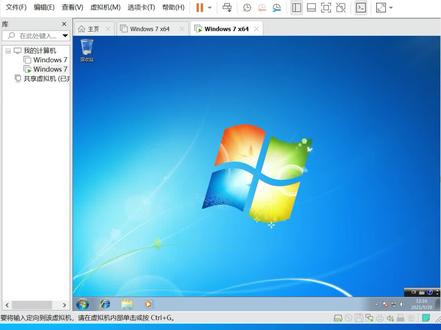 10:56查看AI文稿AI文稿
如果威瑞虚拟机安装的是十六版本,那么在十六版本安装稳气系统时,安装投资时就会爆错。你看我,我的虚拟机是 十六版本,然后我安装文七,但是在安装文七的这个 pos 时就会爆错。像这种情况是因为缺少补丁。 咱先看一下报错的内容,我先按一下试试 双子运行 下一步,典型安装始终安装此程序软件, 这又开始报错,他是安装程序无法自动安装,必须手动安装词启动程序, 还是选择这项正在回滚操作。由于发生错误, 吐司安装箱到提前结束,他就报这个错误,像这个错误他报是因为因为这个缺少补丁, 因为咱如果说不安装吐司的话,那么你在主机和虚拟之间是没法复制文件,包括共享文件夹也不,也不能设置,还有虚拟机显示器的 分辨率啊,也不好调整。如果出现这种情况,咱怎么解决?咱先去下载一个补丁 啊,就是这个网站啊,就是这个网站。打开这个网站, 因为咱按的是文七,这有文七三十二位,文七六十四位,我按的是六十四位系统,那么我就下载六十四位 不定。如果说安利是三十二位系统,那么就下载三十二位系统,我下载一个六十四位系统, 六十四位布丁,点击这个允许您下下载, 现在是下载完成,想下载完成的话,你现在如果说你把它复制到虚拟机里边是没法复制的, 他是灰色。像这种情况可以先把这个布丁烤到 u 盘先连到的主机, 找到下载的布丁, 把它烤到牛排里面,然后再把这个补丁 烤到这个虚拟机里面,先弹出重新拔插一下 u 盘, 选择连接到虚拟机,这样在 你机里边就会出现我的优盘, 就是这个布丁,可以先把它复制过来, 然后双击安装, 安装完这个布丁之后充气系统, 这样安装完这个补丁,咱就可以再重新安装这个 pose, 双击运行, 选择典型安装, 这样投诉就安装完成。重启 安装透视之后,他就会自动调整显示器的分辨率。安装完这个布丁之后, 咱就可以从主机到虚拟机之间就可以复制文件,咱试一下, 我复制一个引导修复复制,这样就可以 粘贴过来,这个文件夹就复制过来,这样也可以设置他的共享文件夹,打开设置 选项,这共享文件夹启用, 然后添加添加主席的一个文件夹,比方我添加这个, 下一步岂用此共享完成,完成之后确定 咱打开计算机, 找到网络,发现文件已贡献已关闭, 这样可以稍等一下,看我们共享文件夹 能否显示装载软件,这样就出来了, 这样咱也可以看到咱的共享文件夹,嗯,就这个, 这是我天下的故乡。
583皓月69256367 03:54查看AI文稿AI文稿
解决 v m v air tools 安装问题 v m v air 更新至十六以后, win tsp 及以前版本 vm wet air tool 俗法正常安装,用 win csp 演示一下,正常安装 tools 会出现无法安装的提示, 如果强制安装会提示安装失败, 几乎每一项关键驱动都会如此, 最后会提示因为错误而结束安装。接下来进入修复教程。右击软件右下角任意图标,单击设置, 在 dvd 驱动器目录下,选择补丁的影像文件,若没有 dvd 驱动器就添加一个。 单击浏览找到补丁的影像文件, 勾选已连接和启动时连接,单击确定回到虚拟机,打开新出现的 dvd 驱动器。有新旧两个版本可供选择,推荐新版,若无法安装则选择旧版。 每个版本又有三十二位和六十四位两种架构,根据系统版本进行选择。我这里是三十二位版本,就选三十二位架构。 双击对应的安装包进行安装,若无法安装就选择旧版。 点击式开始安装, 等待安装完成并重启 重新安装。 the m wear tools 安装成功,分辨率已正常, 若在更改分辨率时出现这种提示,且重启后分辨率恢复到之前状态,则需在修改分辨率后立即重新配置 vm wet juice, 再安装向导界面选择修改, 待修改完成即可正常使用。
814极客:远处的灯火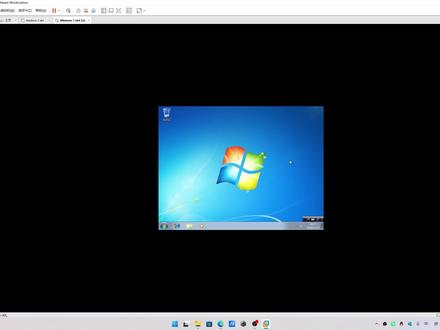 08:30查看AI文稿AI文稿
呃,今天给大家讲讲 windows 七如何安装虚拟机的驱动,像这个是我们刚刚装好的一个虚拟机系统,关于 win 七呢,它有两个问题,一个是 这个安装 win winwardoise 这个选项是灰色的,这该怎么去调用出来?二是在安装过程当中它会报错,这个报错咱们该怎么解决? 首先我们该如何解决这个 vmware swap swap 灰色的这个按钮呢?咱们点击这里,这里有个设置,这是光驱,一定要对着光驱点, 然后选择浏览,找到你的 vmware 的 安装目录,下面根据你的要使用的系统是六十四位还是三十二位,选择一个 iso, 这个是六十四位的,我们选择这个 选择,打开选择确定确定,然后在迅这迅疾系统里边找到这个光驱,双击,然后允许安装。 当然这个是这个是 sp 一 的一个 windows 七系统,它安装过程中因为没有进行更新,它肯定会报错,具体报了什么错呢?咱们等一会看一看, 选择下一步,选择典型安装,选择安装它会开始跑调,过一会它会开始报错, 无法验证此驱动程序。这个你需要安装一个更新,叫做叫做 kb 四四四七四四幺九。然后你你用百度和这个 microsoft 的, 毕竟搜索可以搜到一个这样一个网址,你选择这,你选择它, 选择是基于叉六四系统的这个这更新选选择下载, 但是这边我已经下载好了,咱们这,然后出现这个 bug 之后呢,你这个系统你再往后装,基本上就不太可能装进去了, 也没没法,没没没法,鼠标都没法动了。那么由于之前我在这在此之前准备了一个快照,我先恢复了快照,咱们把这个问题解决一下之后,我就可以就可以安装了,包括还有一些, 还有一些同学可能使用了一些其他的 windows 七的镜像,但可能也不会很很轻松的安装进去,一定要使用这个 windows 七中间带 sp 一 这个版本之后的 windows 七镜像, 如果你是别人做好的 g h o 呢,一般会内置这个,一般已经是这个之后的版本了。而如果你是从这种工具网上下载它,可能 它可你可能下载并不是 s p e 之后的,像这种有可能就不太好,不太好安装它就不会说虚拟机里不太好安装。这个驱动,我建议呢还是直接用 s p e 版本的。 呃,把这个驱动下,把这个驱动下下来之后呢咱咱肯定是没法直接往这个虚拟机里边传,你发现因为咱没有驱动,他没法传 这个呢,可以用用几个方法,其中一个是用文件共享的形式,那个比较麻烦,需要额外的虚拟机和和,或者说进行额外设置。这个咱们用一个比较简单的,这个是刚刚的一个那个那个更新软件, 咱们用 iso 制作软件,把它把它弄成一个可挂载的 iso 文件,把它拖进去,然后选择保存定存为选择 iso, 选择桌面, 你发现你会生成一个这样的一个 iso 文件,不要双击,双击它就会挂载到本地词盘上 啊,然后,然后呢,咱们怎么把它放到咱们的虚拟机里边呢?咱们用还是用刚刚这个这个此款工具, 这是刚刚咱们装驱动软件的 vmware 驱动拖曳工具包驱动的时候的地方,咱们咱们把它呢换成,换成咱刚刚制作的新的 s 文件,选择确定, 等待一会打开它的,打开它的这个 windows 管理 windows 那 个文件夹,你可以从这回收站里面直接打开,然后选择计算机,选择这个 dvd, 然后双击它,它会进进行你 windows 的 一些升级, 安装以下软件更新吧,你选择是 关于这个 iso, 这这个软件你可以用其他的一些软件进行 iso 制作,像什么?呃,支持压缩成 iso 文件的应该也可以,不过这里比较推荐用它, 更新完它会重启, 那这时候你就可以把这个,把这个,把这个的 iso 给它换成咱的那个工具箱的工具包的 iso 了。这个你要从你的软件安装地 vmware 的 安装地址去找它的 iso 文件,就刚刚跟最开始是一样的,我找一下啊, 由于是我装的是六十四位文件系统,咱们需要用这个,然后选择确定, 等它重启完成,你就可以进行下一步了。由于这里是灰色的,你没法不像其他系统可以直接这么安装,你只能通过挂载光驱的形式来进行进行挂载。安装 好,然后我们打开回收站,然后选择计算机,这回你会看到它有个 v m tows, v m 二 tows, 然后你选择里边 set up, 然后选择是需要等一会, 一般来说你这个跑调跑完之后开始进行下一步,他没有弹出驱动认证的话的无法认进验证那个驱动的话,基本上就可以安装完成了, 一般监听中文一般是这个叉六十四,然后带 sp 一, 这个版本应该是 如果你不安装这个驱动,你是没法直接往讯息机里边直接拖文件的。而且,而且像这些画面啊,还有一些,呃,性能它会受,会受限 耶。点错了,这应该是,这应该是不用点取消。 嗯,重新来吧。重新来,然后玩 more toys, 然后 set up, 把这个改成,改成通不通知是你管他要身份运行, 然后等它出现这个效果之后,点击下一步,点击,点击安装,点击安装它这个时候就应该不会弹出驱动,无法验证驱动了,点击完成,然后点击重新启,重新启动系统,然后等它重启就行了。 重启之后你会发现这个,这个,这个 windows 七的界面会变大,会变成铺满整个屏幕, 就不会像刚刚那样他一他会设定在最小的显示分辨率上,他会会铺满你的现在所有的视窗。
164锤子球 04:30查看AI文稿AI文稿
今天呢讲一下这个怎么样去安装这个 vm toss, 我们在这个稀泥机安装了这个操作系统之后呢,我们一定要安装一下这个 vm toss, 如果你没有安装 vm toss 的话,你会发现在这个洗衣机里面的这个操作系统啊,操作呢不是很流畅,而且有的时候呢不能把分辨率调大,所以的话我们必须要有安装这个 vm toss。 第一种方法呢,我们就是在这里面 啊,直接点击安装 vm toss, 那么他就会去下载下来,然后他会自动加载,加载完成了之后呢我们在悉尼剧里面,我的电脑里面, 在我的电脑里面呢,他这个光驱呢,自然他就会加载到你的里面去,那么我们只要去安装就可以了。第二种方法就是有的时候下载不了,或者是出现了什么网络不怎么好啊,那我们可能 就要去进行这个手动去下载下来,这样的话我们可以下载最新版本的 vm toss, 然后再进行这个安装,我们可以来到这个 vm toss 的下载的一个网站,这个地址呢我要把它放到我视频的下方或者是评论区,我们直接点击这里, 然后呢我们可以看到他这里有这个版本的一个序号,我们选择最大的,目前来看的话就是十二点二点一这个版本, 接着呢我们再继续点击在这里呢有两个价格,一个是 a r m 的一个价格和叉八六的价格,那我们就是叉八六价格的,出现这个界面的话,我们直接点击就可以了。 好,这里的话我们就可以直接点击他进行下载了,这个文件呢比较大啊,可能有几百兆的一个大小,在这里的话,我已经把它给下载下来了啊,就是这个是总 是六百二十五兆的一个大小,这里面的话三种操作系统的这个 vm toss 他都是有的,分别是这个零耐克斯和这个麦克 o s, 还有 windows 的。那我们来找一下,在这个我们下载的这个文件里面呢,我们已经把它解压出来了,我们一层一层可以找到他, 这个是目前十二点二点一的一个版本的一个最新的 vm toss。 如果你这个在这个稀泥机里面安装的是苹果的操作系统,那么你就直接安装这个, 如果你是另内个是的一个操作系统呢,那么就安装这个 windows 的话,直接安装这个就可以了,那我们可以把这个 windows 的这个拷贝一下,我们来手动啊 安装一下这个 vm toss, 把这个 windows 版的这个 vm toss 呢复制一下。然后呢我们去这个 vm vr 的一个安装跟目录, 可以看到我们这里也已经有了,如果他这个不是最新版的话,我们可以把它覆盖了,粘贴覆盖他,替换他。 接着呢我们就可以手动的去进行加载,我们直接选择设置,然后呢我们使用这个 cd 这个光区啊进行加载,加载这个印象文件就可以了,我们必须要去找到他的一个,我们必须要到这个跟目录里面去, 我们把这个 vmv 安装更木轮复制一下,然后在这里打开,找到我们刚才的那个文件,在这 我们选择 windows 的,因为我们这新机里面安装的是 windows 的一个系统,如果我们新机里面安装的是 micos 的系统呢?我们就选择这个,这个可以看到是二零一九年的一个版本的,那我们可以把我们刚才下载最新的啊复制粘贴进去,然后再去导入进去。 好,这样的话我们就选中了这个文件,然后点击确定好,可以看到他已经识别到了,这样的话我们就可以双击进去进行安装了。好,我们点击四, 这样的话他就在进行这个 vm touch 的一个安装,在这里的话我们我就不再这个进行安装了,这是 windows 的一个颜色啊。如果我们在新机里面安装的是苹果的一个操作系统,那么同样我们只要把我们下载的那个比较大的那个文件里面解压,然后找到这个文件, 同样的把它导入到这个 vmv 啊这个跟目录,再利用这个稀泥机的一个光漆进行加载,然后再进行安装,这个是这个 vm 兔式的一个下载地址,安装好了这个 vm toss, 那么你这个稀泥机里面的这个操作系统呢?就可以很顺畅的去运行了。
1432科技宅Y 01:15查看AI文稿AI文稿
安装 over toos 能够优化 vivo 性能和管理,而且它是免费的。接下来杨哥就带大家一步步去安装 over toos, 内容很干,建议点赞收藏,反复使用。在安装 over toos 之前,首先需要安装好 over 和薰衣草系统,不会安装的小伙伴可以去看杨哥给大家准备的安装教程。 第一步,打开 over, 点击开启训练机。第二步,找到菜单栏,训练机安装 overall tos, 如果之前安装过会显示重新安装。第三步,选择是第四步,点击文件 第五步,点击 wemotos 第六步,右键点击 wemotos 压缩文件,点击复制第七步,将其复制到主目的文件夹第八步,右键点击刚刚复制的文件夹,点击提取到此处第九步,右键点击桌面,打开终端。第十步,在终端界面下输入速度 su 便回车,输入密码后进入超级用户模式进行操作。第十一步,使用 cd mini 进入刚刚复制到的主公路五连加。第十二步,通过 cd mini 进入 when mood tools distraction 五连加,并输入安装 mini, 开始安装。最后一步,回答完问题 即可完成安装。接下来就可以体验 vivo toos 的相关功能的,具体的安装步骤请参考杨哥已经给大家准备好的安装文档,我是你们相同的杨哥,下期再见!
2080Linux杨哥天云 00:35查看AI文稿AI文稿
虚拟机,它可以在你的电脑中再运行一个电脑。今天我们讲 vmware tools 的 安装,看之前你点赞了吗?关注了吗?谢谢。鼠标点击虚拟机,点击下方这个安装,然后你的虚拟机系统中就会在右下角弹出一个通知, 我们键盘按下 win 加 e, 打开我的电脑,选择这个 vm 的 dvd 驱动器,双击打开,然后在这个弹框中点击试,等一会儿就会跳出一个安装程序,在这里我们一路下一步就行了,没什么要注意的地方,安装好后跟着提示重启虚拟机系统,然后你就可以从物理机拖动文件到虚拟机系统了。怎样,你学会了吗?
441火鸡程序员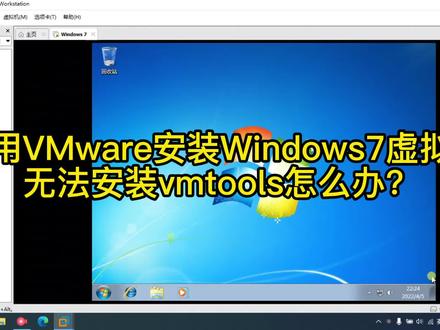 01:33查看AI文稿AI文稿
利用 vmware 安装 windows 七虚拟机,无法安装 vm tooth 怎么办?有网友遇到利用较高版本的 vmware 安装 windows 七以后 安装 v m tooth 功能是灰色的,无法点击。也有在安装 vm tooth 过程中爆错,安装失败,后者在 workstation 和 vs v 儿教新版本中都经常遇到。解决办法,首先关闭虚拟机, 然后编辑虚拟机设置,找到软盘并移除, 点击确定并开启虚拟机。 删除软盘后,安装 vm tooth 的功能已经可以正常使用了。 如果在安装过程中提示无法验证发布者错误,说明虚拟机缺少 kb4414419 补丁。 打开浏览器,在 b 印中搜索 kb 四四幺四四幺九,点击 microsoft update ketlog 链接,根据操作系统版本下载对应的补定程序。 然后可以通过网络共享、挂在 iso 挂载 u 盘等手段将补丁包传入虚拟机并安装。安装补丁后重启电脑,再次安装 vm tooth, 就可以顺利完成安装了。
1075赵度度 01:08
01:08 09:03查看AI文稿AI文稿
系统安装好了,可以看到窗口,不是全屏有黑边,需要安装 vmware tools 驱动,点击虚拟机子菜单选择安装 vmware tools, 右下角弹出 vmware tools dvd 驱动器,点击它运行,点击运行 set up exe, 点击式 点击下一步,选择点击安装,点击下一步,点击安装, 点击完成,这里安装好了提示我们要重新启动,点击试 这里,我们点击虚拟机设置, 然后点击选项,点击共享文件总是起用,点击添加,点击下一步选择我们要做共享盘的文件夹, 点击确定,点击下一步,点击完成点击确定。 这里并没有发现我的共享盘有一样没有勾选, 点击虚拟机设置 选项共享文件夹勾选上 windows 客户机应设为网络驱动器,就是这个刚刚没用勾选,点击确定, 现在打开这就出现共享显卡了,为了方便我就直接拖到桌面上了。双击打开显卡, 这里就能看到我的共享文件夹了。将 windows 激活文件夹复制到桌面上, 双击打开文件夹,右击以管理员身份运行系统激活, 点击是这里等待一下, 点击确定,再确定 这里已经成功激活了,点击确定, 右键点击显示设置 显示分辨率,选择一千九百二十乘一千零八十, 点击保留更改。 桌面上还没有我的电脑图标,右键点击个性化 选择主题, 选择桌面图标设置, 勾上计算机,勾上控制面板,点击确定, 这时桌面上就有我的电脑图标了。 视频到这结束了,如果有帮助请给主播一键三连,谢谢!
26机电无极


