酷家乐怎么做弯折的造型

粉丝1.4万获赞7.6万
相关视频
 02:25查看AI文稿AI文稿
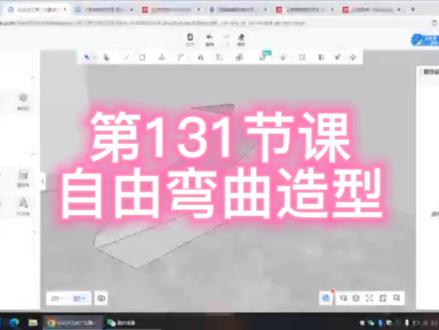
哈喽,大家好,我是文静老师,我们这节视频来学习一下大家屏幕中所看到的这个造型应该如何去做啊?那我们先把它删掉,首先我们先进入的是我们的自由造型, 在左侧呢,点击行业库,点击我们的自由造型新版,用我们自由造型新版中的一个新更新的功能来去实现它,很非常简单哦。 首先我们先去用 r 给他去画一个矩形面啊这个面,然后我先不管是多少, 接下来呢,我们再把这个矩形面给他复制一下,或者你重新画一下也行啊,给他复制一下,那左点他一个端点移动鼠标,比如说,哎,我想复制远一点,想让他的弯曲度大一点,那 都可以,那最好去用我们的参考线去定一下位,我这里就不定位了。好了,这是两个不重叠的面啊,他们两条边就是不能挨着,一定要有距离,可以直着,也可以斜着,那我们这里斜着,然后他的效果会更好一点。 这里有一个功能,就在我们的这里,他有一个桥接,看见没?就在拉伸、扫略和偏移的下面点击桥接,点击我们的一条边, 然后他想跟哪一条边连在一起,比如说,然后想这条边点他,那他们俩然后自动就会连成一条边。非常重要的是右边他有一个分段和扭曲度,我们先调一下扭曲度来看一下。 来,再来看一下 you 吧,它是一个 s 型的,对不对啊?这是一个 s one。 好,那它一段一段 的呢?我们把这里的分段给他调成六十,最大是六十啊,那他是不是就非常丝滑了呢?那这里的分段调完之后呢?他的扭曲是不能调了,如果再想调点一下,然后撤销,那继续用一下我们的调节,重新来一下 就可以了。来看这是不是扭曲度,我们就可以现在往左边往右边都是可以的啊。那这个功能呢?我们去在工装里面画一些比较特异的造型,都是完全可以的,左边右用完就右键结束,左边可以去给他贴材质。 好,那我们这个视频就到这里,大家学会了吗?
210酷家乐文静老师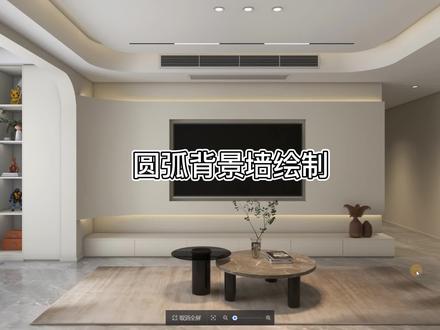 03:32查看AI文稿AI文稿
哈喽,大家好,我是张老师,在顾家乐中这样的弧形背景墙是如何制作的呢?今天教大家一个方法。首先我们点击行业,点击权威放过去,进入到权威放过去,见面,我们点击话题型, 然后我们做参考线,这个时候我们去画圆弧,点击圆弧工具,点击这一个点,对到这个位置上去画圆弧,可以输入尺寸,画到这个时候我们按照画直线, 点击他删除啊,参考下高度网络,输入六百,点击这个面,点击复制这个点,复制到这个点上去,把下面这个面删除,然后清空参考, 然后推拉幺五五零,推拉一堆的尺寸,对吧?我上面是预留了一个三百五的一个尺寸,根据你们个人的空间去做一个合适的尺寸,发现它, 找到这个材质霜,可以吸取一下它的颜色,对吧? 我们点击灯带,点击颜色更改数值,点击确定, 按着 shift 键点击这一条线,这一条线,然后按确定,这个时候上面的灯带就有添加完毕,下面我们也是一样的,点击灯带,点击颜色更改数值,点击确定,然后按着 shift 键选出这 一条线,这一条线点击确定,这个时候我们得带就即将完毕。然后这边我们可以在侧面用阿尔法举行给他做一个面,把这一个 灯带不要露出来,让我们直接按着视频见狂雪汤给他成为一个主,然后在此才是双点一下去给他发颜色, 现在一次性就把所有的颜色都给刷好了,然后继续把手点开,然后 t 左上角线注入一个二版的尺寸, 脱离,这边输入一个防冻,根据电视机的尺寸去做,那这个时候我们去测量一下这一个尺寸,对,这个点到这他是四米三,我们接下去 计算一下,四三零零除以二二幺五零去做一个参考,嫌弃做一个二幺五零,然后找到这个中间往过走尺寸, 然后阿尔法举行,点击举行画举行,把后面推拉,对吧?推拉,然后再一次选择材质,刷吸取颜色, 这个时候我们清空参考线,这样的一个遥控背景项目就制作完毕,我们点击退出,这样就发出来了,我们渲染一下看看效果,点击渲染, 直接点击打开立即选拔,已经旋转 完毕,我们看一下,这就是渲染出来的效果。最后我们可以美化一下图片,这样的效果图就制作完,喜欢的点赞加关注。
1.7万全屋定制设计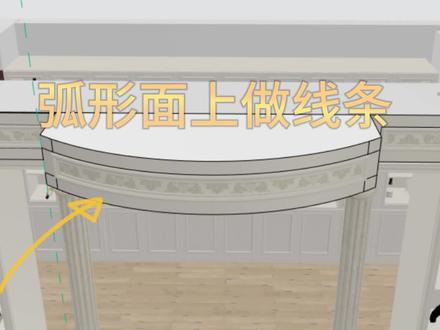 02:42查看AI文稿AI文稿
在课架中弧形面的中间做线条造型应该怎么做?刘老师,一个视频教会你,不可能, 绝对不可能。好,我们进入到这样的一个界面,好,户型造型要怎么去做啊?我们先去找到咱们的一个左侧行业库,找到全屋硬装工具,给大家讲一下方法。 这里我们比如说在地上先去画一个矩形吧,啊,我们先画一个矩形,好,这我们去给到一个圆弧啊,好,给到这个位置。好,把这一个面咱们删掉。来,我们现在来拉伸啊,就比如说拉伸到一个一米啊,比如说拉伸到一米啊,想在中间这个位置去放线条,好,现在怎么去放? 我们现在去偏移,哎,发现在弧形面上根本偏移不了,而想去画线,对吧?我们可以画竖着的线,哎,横着的线,但是横着的线他是直的,他并不是弧形的,那我们要在中间去画这样 弧形的线条,应该怎么做呢?来,同学们,很简单啊,首先啊,先不要拉伸,我们先把两侧的位置定出来,就比如说,哎,两侧我们先用参考线贴,对吧?啊,定到一个,啊,合适的位置啊,就比如说这里,嗯,我们给到一个, 嗯,八百吧,对吧?好,这边也给到一个八百啊,我们给到一个位置,好,给到位置过后,我们把这一块的一个位置使用直线把它画起来。啊,直线画起来, 好,这里我们再删掉咱们的一个参考线,好,我们再把这个线条再把它删掉。啊,没问题,好,现在我们再去拉伸,看到没有?两边的线条就出来了。 好了,同学们,哎,刘老师,那中间的线条怎么做呢?中间的线条我在这个位置又画不了,对吧?同学们,好,那应该怎么办?很简单,我们先干什么?先拉伸一截啊?就, 就比如说咱们现在,就比如说啊,就比如说现在咱们一千的高度,我想让中间大概八百的位置啊,对吧?上边留一百,下边留一百,这里八百的位置去留一个啊框,然后做一个线条,然后应该怎么做?来,同学们, 我们直接把他拉伸一百啊,拉伸一百,好,我们再把这一个面,对吧?来,先把参考先替给的位置啊,给到这个位置 好,再把这个面来复制往上走啊,复制往上走,给到一个,嗯,八百啊,给到八百,好,我们再把这个面往下 拉伸,拉伸一个八百,看到没有?好,我们再把上面这个面再复制一个,再往上走给到一个一百。好,再把上边这个面来使用快捷键 p 往下拉伸给到一百,看到没有?同学们,这中间的一个啊,这样的一个线条造型就出来了,现 在我们再去找到线条啊,放置咱们的一个装饰线啊,就可以了,好看到没有?哎,这个样子就可以了。关注刘老师带你学会更多酷家乐小知识!
418设计师流老师 00:45查看AI文稿AI文稿
库加勒新出的贝塞尔曲线你知道是什么用的吗?今天轻松教会你 想要做这种曲线造型,我们要先进入到新版自由造型里,先用矩形工具在墙面上画个矩形,在上方直线工具里我们找到这个贝塞尔曲线,点击墙面确认, 点击墙面绘制直线,拖拽绘制曲线,注意绘制完一定要和端点闭合,注意,重点来了,在边线上加入贝塞尔脚点,调整脚点位置,让边线变得弯曲,做出想要的造型,全部都做好后退出边, 急用拉伸工具 p 把上半部分拉伸八十,然后刷上墙机材质,这样的异形背景墙就做好了。我是舒涵,让我们一起变得更强!
3321酷家乐书涵 00:32查看AI文稿AI文稿
弯曲工具新出了叠加分段功能,这下丝滑了,好比我们之前没有手动分段的话,弯曲的效果就会是这样的。而现在我们只需要输入叠加分段数,从此弧形楼梯 先画个直的,然后把它掰弯,你说多少度,咱就给你多少度,弧形扶手如法炮制,分分钟解决。可以说现在任何的曲弧球面的物体都游刃有余,从此真正做到弯的随性,弯的坦然。今天的内容学会了吗?双击点赞让我知道!
60酷家乐学习中心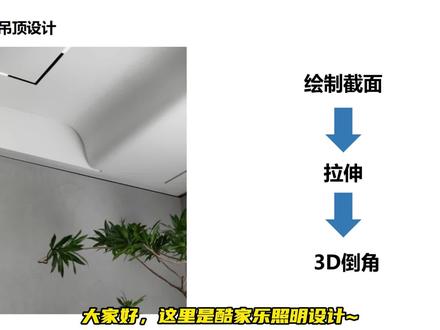 01:21查看AI文稿AI文稿
大家好,这里是库家乐照明设计,今天为大家讲解弧形异形吊顶怎么设计,还是遵循三步骤去进行设计,绘制,洁面、拉伸、三 d 倒角。我们先观察一下结构,这里是常规矩形面,这边是个弧形面,这个弧形比较特别的地方是它的倾斜角度比较大,不只是一个过渡形式的弧形。 我给大家演示一下这种弧形吊顶怎么绘制。首先我们还是用参考线把吊顶位置定出来,这样方便我们去画整个造型。使用上方菜单栏的矩形工具,直接在端点的位置拉矩形框, 假设吊顶薄一点的位置是在这里,图中这个位置薄一点,然后把这根线段删掉,为后面的操作做准备。这里的截面稍微往上斜一点,这个位置挡了两个圆角,我们先画出这个斜面,在端点这个位置直接往 上画,大概估一下尺寸就可以了。把里面这两条线段删掉,得到一个像菜刀一样的形状。接着我们做一个拉伸,点击这个洁面,然后往外拉, 点击三 d 倒角工具,选中这条边就是图片里面的弧形,这里一个,这里面还有一个,选中这条线到角半径一百回车确认。选中里面这条边到角半径也是一百回车确认,那这个形状就做出来了。关注我,了解更多照明设计小知识。
262酷家乐 莱特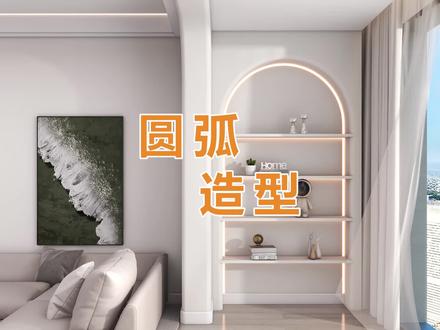 00:49查看AI文稿AI文稿
像这种圆弧灯带造型在库加勒里面是怎么做的?硬装做不了,得自由造型。 墙上画矩形拉伸厚度变成长方体,然后在前面用参考线定位,画出中间矩形,上面要做成圆弧,删除多余线条,把中间的面向内推,按住 shift 键,选中多条边,上方使用三 d 倒角,半径四十,边数二十, 接着在中间面向内偏移二十,得到一个边,放发光材质,最后剩下层板,墙上画矩形拉伸厚度, 层板就有了,下方再画两公分矩形,贴发光材质进去,最后移动过来摆好位置,这列做成多个。完成好了,喜欢的话记得点赞,谢谢!
1363酷家乐也陌


